Slackで簡単にできる日程調整とは?標準機能・アプリの方法を紹介


- 1. Slackの日程調整を手法別に紹介
- 2. Slackの機能で簡単に日程調整
- 3. Slackアプリで効率的に日程調整
- 4. 外部サービスとの連携で日程調整
- 5. まとめ
- 6. Jicoo(ジクー)について
Slackで日程調整するなら、方法は人数と相手で選ぶのが近道です。少人数ならメッセージへのリアクション、候補日や回答者が多ければ投票アプリ(Simple Poll・Polly)、Slackを使っていない相手も含む出欠確認ならPollyの回答用リンクや調整さんのURL共有、空き時間を見て会議を確定するならSlack用のGoogleカレンダー(Google Calendar)アプリが向いています。
迷ったときは、次の2点で判断します。
- 相手全員がSlackにいるか:全員がSlackにいるならリアクションか投票アプリを使えます。Slackを使わない相手がいる場合は、Pollyの回答用リンクを共有するか、調整さんなどの外部出欠表を利用します。
- 出欠を集めたいのか、予定を確定したいのか:希望日を集めるなら投票、カレンダー上で会議を作るならGoogle Calendar/Outlook CalendarのSlackアプリを使います。
日程調整はビジネスの基本ですが、メールで希望を聞くと複数のメンバーから異なる候補が返ってきたり、社内のスケジューラが外部の関係者と連携できなかったりと、思いのほか時間がかかります。この記事では、ビジネスチャットツールのSlackを使って日程調整や出欠確認を効率よく済ませる方法を、標準機能・投票アプリ・外部サービスの順に紹介します。
すでにSlackを使っている方も、これから導入する方も、チームの状況に合った方法を選んでSlackをさらに活用してください。
方法を広く比較したい場合は、日程調整の記事一覧と、予定確定後のカレンダー連携の記事一覧も参考にしてください。
Slackの日程調整を手法別に紹介
まず、Slackの標準機能だけで日程調整する方法を紹介します。アプリを追加せずに今日から使えるのが利点です。
次に、Slackアプリとしてチャンネル内で動作する投票アプリを使った日程調整を紹介します。候補や回答者が多く、集計の手間を減らしたい場合に向いています。
最後に、外部サービスとの連携を紹介します。Slackを使わない相手には、Pollyの回答用リンクからWeb上で回答してもらう方法や、調整さんのような出欠表を使う方法があります。また、Slack内で会議予定を作れるカレンダーアプリも紹介します。それぞれの違いは各節で説明します。
比較基準日:2026年10月15日
| 方法 | 向いている場面 | 料金・無料枠(2026年10月時点) | 対応端末・連携 | 注意点 |
|---|---|---|---|---|
| Slack標準機能(リアクション・スレッド) | 少人数・候補が少ない簡単な調整 | Slack無料プランは月額0米ドル | Slack内で完結 | 誰が未回答かの確認や催促は別途必要 |
| Simple Poll | 候補や回答者が多い社内の調整 | 無料は月100回答・1投票につき最大5選択肢。Premiumは1〜24人のワークスペースで月49米ドル相当(年払い588米ドル)。人数により料金が変わる | チャンネル・DM・グループDMで利用可能。スマートフォン版Slackから作成・投票可能 | 複数回答の設定と無料枠の上限を確認する |
| Polly | 候補日の投票、より詳しい回答を集めたい調整 | Freeは月0米ドル、Basicは1ライセンス当たり月19米ドル相当(年払い228米ドル)。無料は単一質問の投票に対応し、回答数上限なし。結果履歴は45日 | Slack内・PollyのWeb画面で作成可能。スマートフォンのSlackや、回答用リンクからWeb上でも回答可能 | 単一質問のpollと複数質問のsurveyで料金条件が異なる |
| 調整さん | Slackを使わない相手も含む出欠確認 | 通常の出欠表は無料。利用条件は公式案内を確認 | Webの出欠表URLをSlackで共有して使う | 回答保護はイベント作成時に設定する。確定日時はSlackでも周知する |
| Google Calendar(Slack用アプリ) | 空き時間を見て会議を確定したいとき | Slack用アプリ自体の料金は公開時点で要確認。Googleカレンダーの予約ページは個人アカウントで1件まで作成でき、予約機能の一部は対象の有料契約が必要 | Slackのデスクトップ・モバイルで予定作成や招待への返答が可能 | Slack内での予定作成と、予約ページURLの共有は別の方法 |
| Outlook Calendar(Slack用アプリ) | Microsoftのカレンダーを使うチームの予定確定 | Microsoft側の契約別料金・無料枠は公開時点で要確認 | Slackから予定作成・招待への返答が可能 | Google Calendarと条件が同じとは限らない |
Slackの機能で簡単に日程調整
Slackの標準機能といえばメッセージです。
メッセージには、相手の投稿に「いいね」や「スマイル」などの絵文字をつけるリアクション機能があります。
また、特定のメッセージに対してスレッドで返信する機能もあります。
このメッセージ機能を利用した日程調整は、メンバーへの説明が簡単で、誰でもすぐに使えるのがメリットです。Slack公式の投票ガイドでは、メッセージへの絵文字リアクションと投票アプリの利用が案内されています。
簡単な調整ならリアクションを利用
投稿内容への同意や確認済みの意思表示として「いいね」を使う文化は、SNSを通じて浸透しています。
この絵文字による『リアクション』を使って日程調整します。Slack公式でも、リアクションは手軽で略式の投票(quick and informal poll)として位置づけられています。
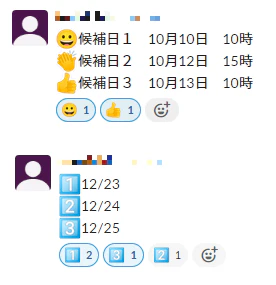
Slackでは「いいね」のほかに顔文字や数字の絵文字も使えます。候補ごとに数字の絵文字「1」「2」「3」を割り当てると、どの候補への回答か分かりやすくなります。
回答の取りこぼしを防ぐには、投稿に次の情報を入れておくのがポイントです。
- 候補日時は年月日・開始と終了の時刻・タイムゾーンまで書く(例:「1️⃣ ○年○月○日 10:00〜11:00(日本時間)」「2️⃣ ○年○月○日 14:00〜15:00(日本時間)」「3️⃣ ○年○月○日 16:00〜17:00(日本時間)」)
- 複数選択してよいかどうかと、回答期限を書く(例:「参加できる候補をすべて選んでください。回答期限は○月○日18:00(日本時間)です」)
- 全候補が不可の場合の回答方法を指定する(例:「すべて不可の場合は❌をつけ、スレッドで都合のよい日時を書いてください」)
メンバーは該当する絵文字を選ぶだけで回答できます。ただし、リアクションをつけても予定がカレンダーに登録されるわけではありません。日時が決まったら、別途カレンダーに予定を入れて周知しましょう。
なお、集計されたアイコンにカーソルを合わせないと誰がリアクションしたか分からず、「リアクションの数」と「誰が未回答か」の確認や催促は調整者が別途行う必要があります。
コメントが必要ならスレッド作成
日程調整では、メンバーの何人かがすべての候補日で都合がつかないこともあります。
また、リアクションだけでは、未回答の人が「すべて不可」なのか「まだ検討中」なのか判断できません。
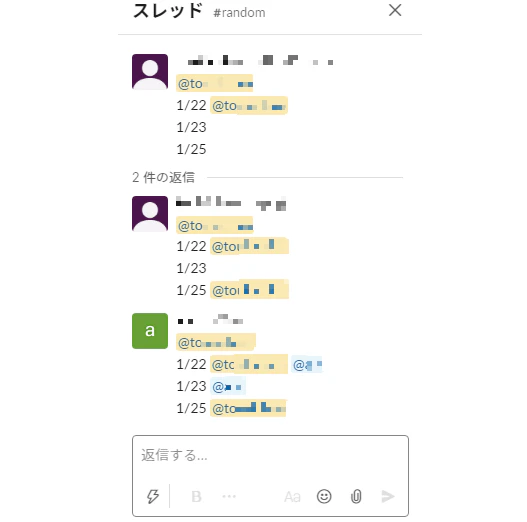
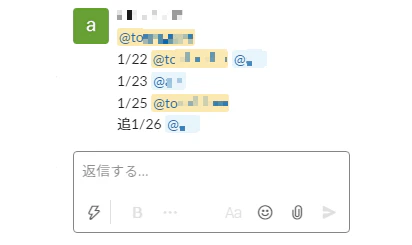
そこで、候補日時と回答期限は元の投稿にまとめておき、スレッドは「不可の理由」「代替案」「確認事項」のやり取りに使うと整理しやすくなります。候補一覧を毎回コピーして書き足していく方法は、人数が増えると最新の状況が分かりにくくなるため、元の投稿を正として扱うのがおすすめです。
代替の候補日を追加する場合は、調整者が元の投稿を更新するか、スレッドで追加候補を明記して他のメンバーのリアクションを待ちます。
候補日や回答者が増えて追いきれなくなったら、次に紹介する投票アプリに切り替えるタイミングです。
Slackアプリで効率的に日程調整
上記の方法は手軽に始められますが、候補日やメンバーが多いと、調整者が回答状況を確認するのが大変です。
そこで、Slack上で投票を作成・集計できるアプリを紹介します。
アプリはSlack Marketplaceでアプリ名を検索して追加します。ワークスペースによっては管理者の許可が必要なため、その場合は追加を申請してください。なお、2026年10月時点でSlackの無料プランのワークスペースに追加できるアプリは最大10件です。
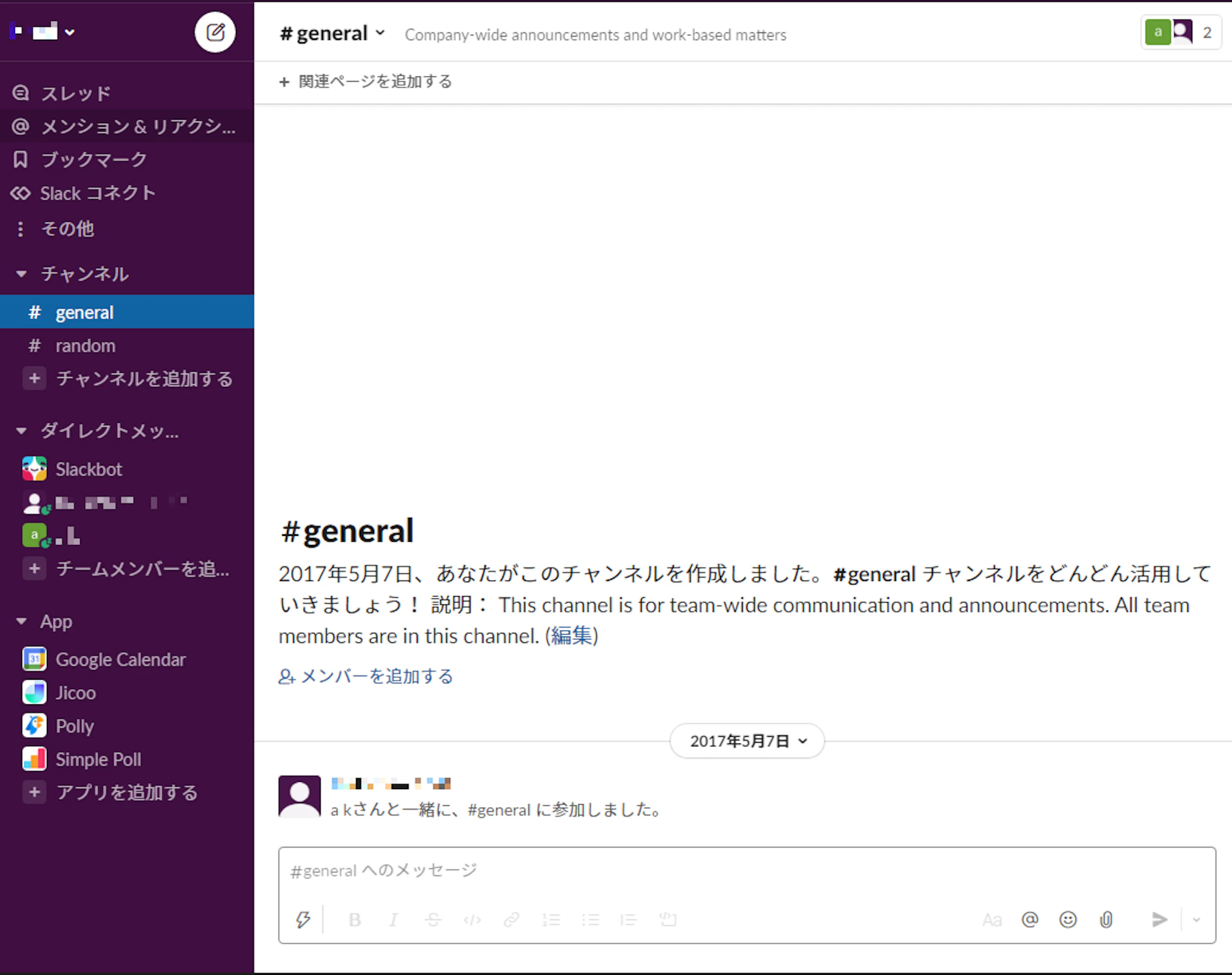
Slackのアプリ「Simple Poll」を利用した日程調整
「Simple Poll」はSlack上でアンケートを取れるアプリです。チャンネルのほか、DMやグループDMでも使え、スマートフォン版Slackで投票を作成・回答する手順も公式に案内されています。
アプリを追加したら投票の作成画面を開き、投稿先のチャンネル、質問文(例:「○○の候補日を選んでください」)、選択肢として候補日時を入力します。プレビューで内容を確認し、問題なければ投稿します。
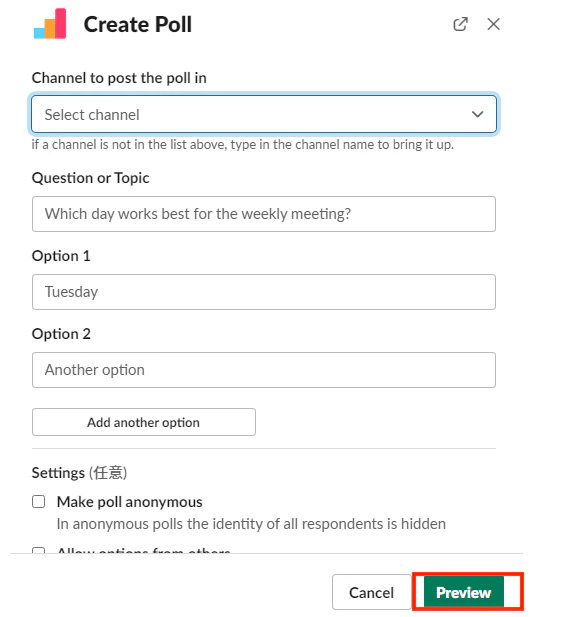
日程調整では、参加できる候補をすべて選んでもらえるよう、複数回答を許可する設定になっているかを確認しておきましょう。
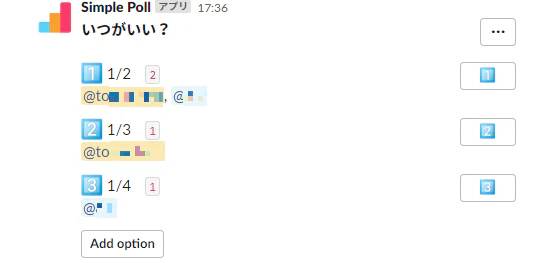
各メンバーはクリックして参加可能な日時を選びます。
記名投票で結果が表示される設定なら、誰がどの候補を選んだか確認できます。匿名投票では表示が異なります。結果を隠す設定はPremium以上のため、利用プランと未回答者へのフォロー方法を事前に決めておきましょう。
Simple Pollの公式料金ページでは、2026年10月15日時点の無料プランは、月100回答まで、1つの投票につき選択肢は最大5つです。有料のPremiumは1〜24人のワークスペースで月49米ドル相当(年払い588米ドル)と表示されており、人数によって料金が変わります。候補日が6つ以上ある場合や回答数が多いチームは、上限に注意してください。
「参加可」「調整すれば可」など回答を細かく分けたい場合は、選択肢の文言を工夫するか、スレッドでの補足やPollyなど別の方式と組み合わせるとよいでしょう。
Slack のアプリ「Polly」を利用した日程調整
「Polly」もSimple Pollと同じく、Slack上で投票やアンケートを取れるアプリです。
2026年10月時点の公式案内では、Slackで/pollyコマンドを入力する、Slack内のPollyのダッシュボードから作成する、PollyのWeb画面から作成する、といった方法で投票を作れます。回答はスマートフォンのSlackからも可能で、表示されない場合はSlackアプリを最新版に更新するよう案内されています。Pollyの公式ヘルプによると、回答用リンクを共有すれば、Slackを使っていない相手もWeb上で回答できます。
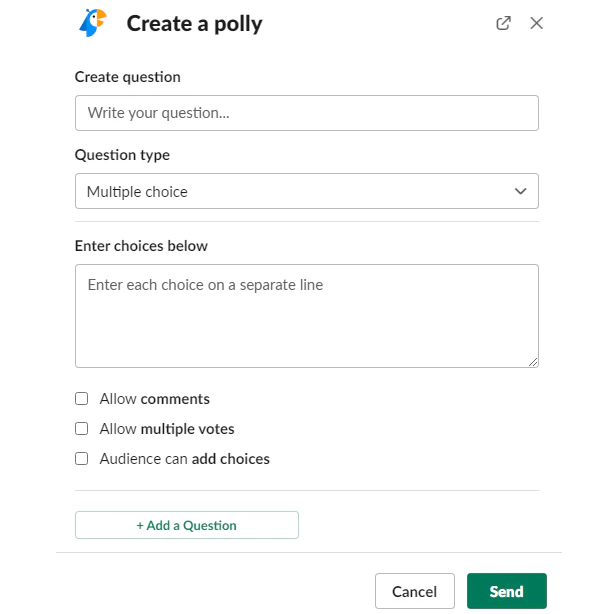
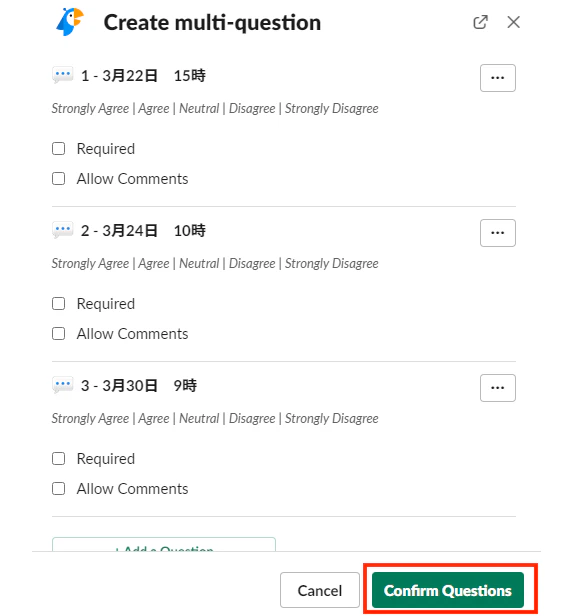
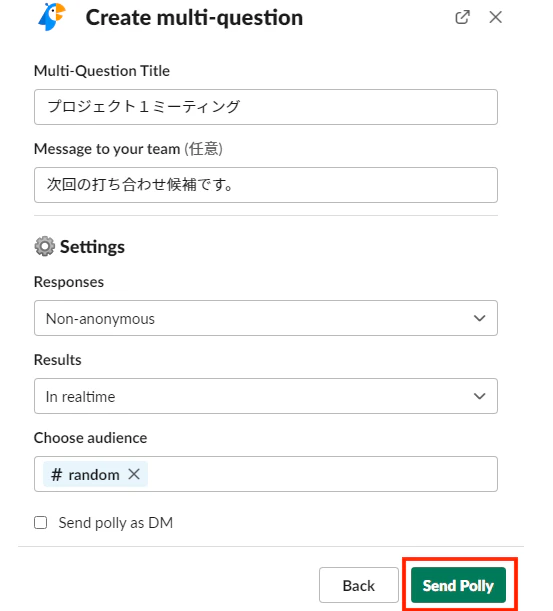
日程調整で使う場合は、「候補日の中から選ぶ1問の投票(poll)」と「候補日ごとに質問を分ける複数質問のアンケート(survey)」を区別してください。無料プランでは複数質問のsurveyは利用できないため、候補日ごとに可否を細かく聞きたい場合は有料プランの検討が必要です。
公式料金ページでは、2026年10月15日時点でFreeが月0米ドル、Basicが1ライセンス当たり月19米ドル相当(年払い228米ドル)と表示されています。無料プランでは結果の履歴が45日分です。Pollyの無料プラン案内では、単一質問の投票に回答数上限はないとされています。
回答結果の表示範囲は、投票の記名・匿名などの設定を確かめてから利用します。集計後は、決まった日時をチャンネルに改めて投稿しておくと伝わりやすくなります。
Pollyは2026年9月にMCP経由のSlackbot連携を発表しています。通常の投票作成とは別の連携方式なので、ここではSlackアプリから作成する流れを基本にしています。
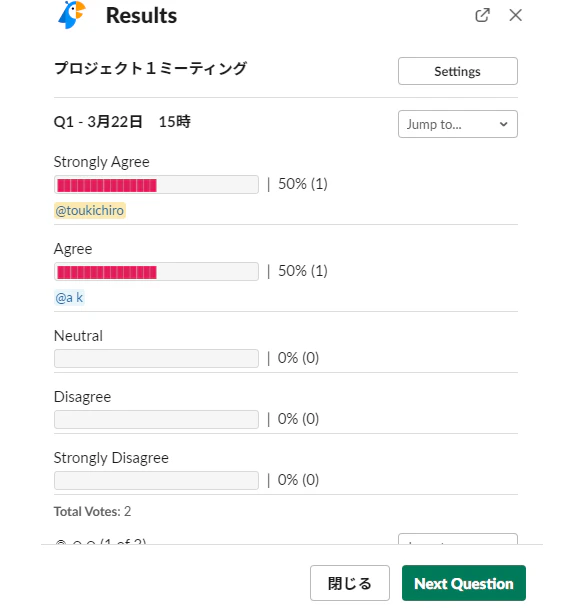
複数質問のアンケートを使う場合の画面例を以下に示します。単一質問の無料投票とは利用条件が異なります。現在の項目名や配置は利用中の画面で確認してください。
外部サービスとの連携で日程調整
Slackを使っていない社外の人やメンバー以外も含めて出欠を取りたい場合は、Pollyの回答用リンクからWeb上で回答してもらう方法や、外部の出欠表を共有する方法があります。
ここでは2つのサービスを紹介します。調整さんは「URLをSlackで共有して使う出欠表」、Google CalendarのSlackアプリは「Slack内で会議予定を作成できるカレンダー連携」で、Slackとの連携の深さが異なります。
外部サービス「調整さん」を利用しての日程調整
日程調整に特化したWebサービスとして「調整さん」があります。ブラウザで出欠表を作り、発行されたURLを参加者に共有する使い方ができます。料金や会員向けの追加機能は公式の案内で確認してください。
調整さんはSlackの中で動くアプリではなく、作成した出欠表のURLをSlackで共有して使う方法です(Slackとの専用連携は公開時点で要確認)。Slackでの使い方は次の流れになります。
- 出欠表を作成する:トップ画面で「イベント名」「候補日程」を設定します。回答の改ざんを防ぎたい場合は、このとき「回答保護」を有効にします。
- URLをSlackで共有する:発行されたURLを、回答期限とあわせてチャンネルやDMに投稿します。Slackを使っていない参加者には、メールなど普段の連絡手段でも同じURLと回答期限を伝えます。
- 回答期限に未回答者を確認する:出欠表で回答状況を確認し、未回答のメンバーにはSlackでメンションして催促します。
- 確定日時をSlackでも周知する:日程が決まったら、確定した日時をSlackに投稿します。調整さん上で確定しただけでは、Slackの参加者全員に伝わるとは限りません。
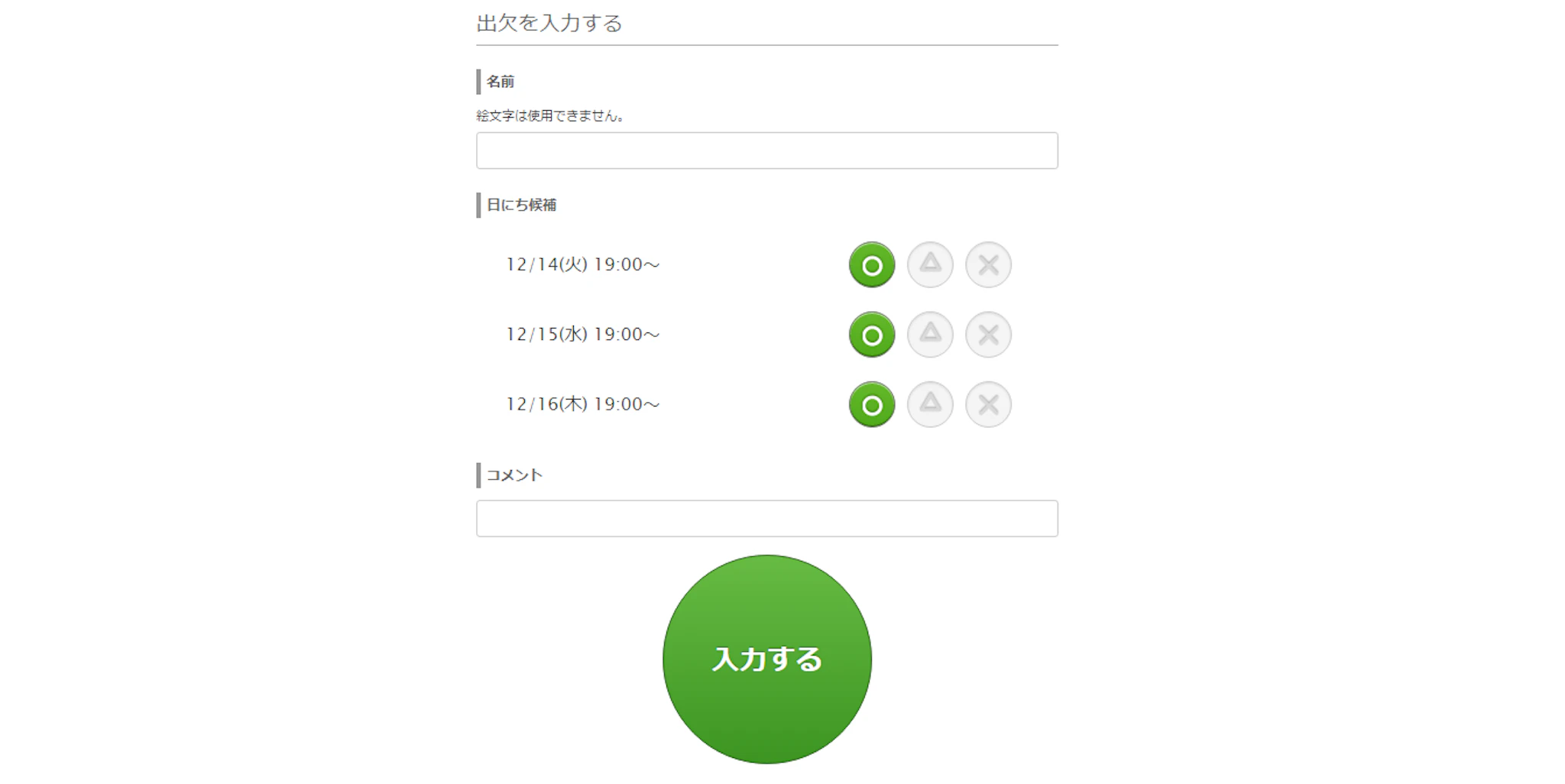
回答するメンバーは、URLのリンク先で「イベント名」と「日にち候補」を確認し、「出欠を入力する」を押します。登録画面で「名前」を入力し、「日にち候補」から〇△✕を選んで「入力する」ボタンを押します。
前の画面に戻ると、「日にち候補」欄に選んだ内容が名前とともに表示されます。
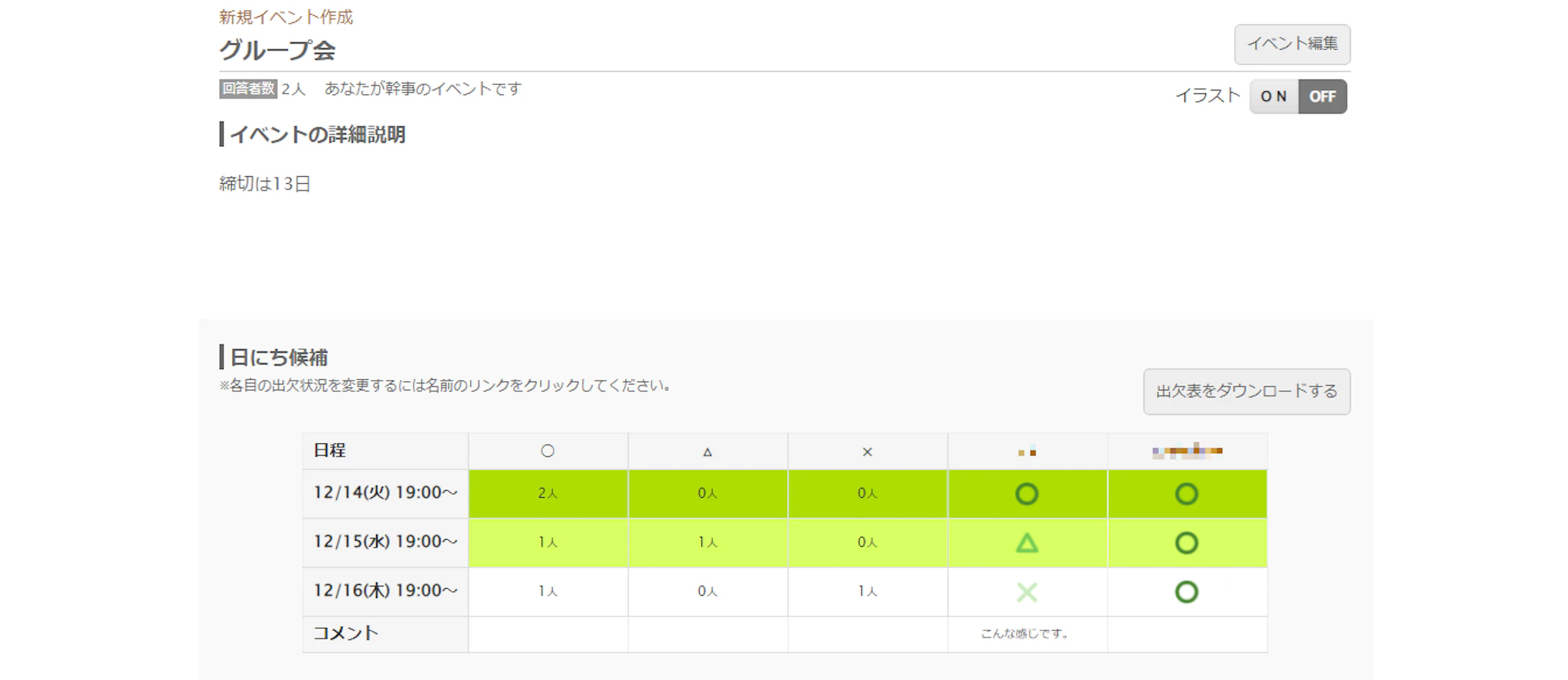
回答を訂正するときは、名前をクリックして〇△✕を変更します。回答保護が有効で未ログインの回答者は、原則として入力時と同じブラウザで編集する必要があるため、公式の編集手順も確認してください。アカウント登録なしで回答できる手軽さがある一方、回答保護を設定しない場合は、回答の扱いに注意が必要です。幹事がイベント作成時に「回答保護」を有効にすれば、原則として回答者本人以外は回答を編集できなくなります。回答保護の公式ヘルプを確認し、参加者自身が入力・訂正できるかテストしておきましょう。名前だけで取り違えないよう、必要に応じて所属などの記入ルールも決めます。
外部サービス「Googleカレンダー」(スケジューラ)との連携で日程調整
SlackはGoogle CalendarやOutlook Calendarなどのカレンダーサービスと連携できます。これらのSlackアプリでは、参加者の空き時間を踏まえて候補を確認し、Slackから予定を作成できます。投票で希望を集める工程と、カレンダー上で会議を確定する工程は別と考えると、使い分けがしやすくなります。
ここでは、利用者の多いGoogle Calendarを例に紹介します。
Slack MarketplaceでGoogle Calendarアプリを追加し、連携するGoogleアカウントを選択して、画面の案内に従って設定を進めます。2026年10月時点のSlack公式手順では、デスクトップ版の場合「Agents & tools」→「Apps」からGoogle Calendarを選び、アプリの「Home」を開きます。モバイル版での手順もSlackのヘルプに掲載されています。
SlackのGoogle Calendar公式手順に従い、アプリの「ホーム」タブから「Create event」(イベントを作成)を選びます。項目名は表示言語や利用画面によって異なるため、次の入力内容を目安にしてください。
「タイトル」 ミーティング名称を入力
「ゲスト」 依頼するメンバーを選択
「Select a Calendar」 招待の送信元となるカレンダーを選択
「日付」「期間」「利用可能時間」 予定日時と予定時間を選択
「ミーティングの共有先」 共有する場合だけチェックし、チャンネルまたはDMを選択(任意)
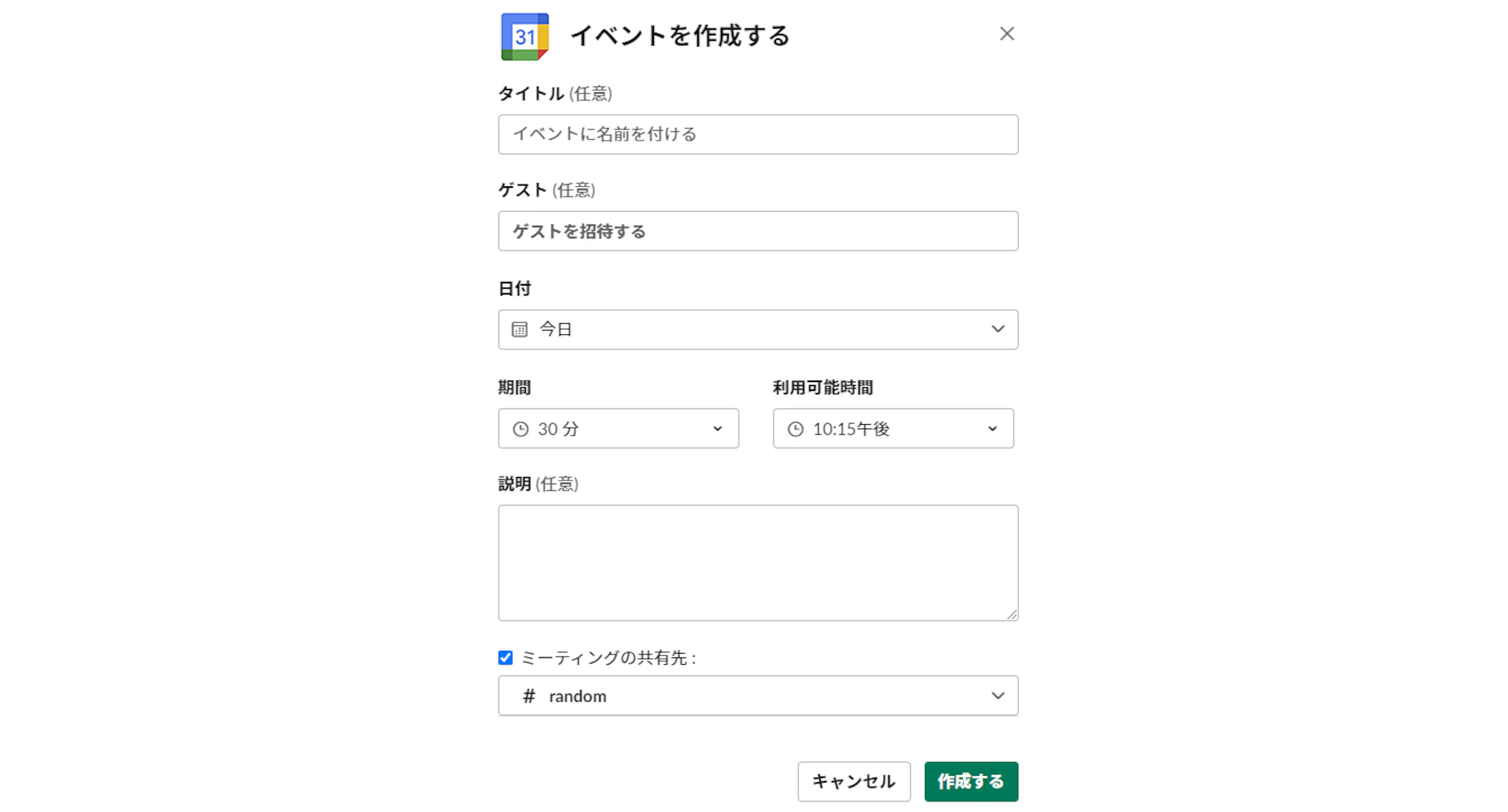
メンバーはSlackに届いた招待通知から、参加について「はい」「いいえ」「未定」を選んで返答します。作成した予定はGoogleカレンダー側にも登録されます。

なお、Slack用アプリでの「Create event」と、Googleカレンダーの予約ページのURLをSlackで共有する方法は別のものです。予約ページについては、Googleアカウントにログインしていない予約者も予約できます。対象契約で主催者がメール確認を必須にする設定を有効にした場合は、確認コードの入力が求められます。メール確認はすべての予約に一律で必要なものではありません。2026年10月時点で、個人のGoogleアカウントで作成できる予約ページは1件で、予約機能の一部は対象の有料契約が必要です。また、予約スケジュールの作成はパソコンのブラウザで行い、iOS・Androidのカレンダーアプリでは作成できません。Slack用アプリから招待する場合の参加条件は利用環境によって異なるため、公開時点で要確認です。Slack用アプリ自体の追加料金についても、Slack・Google側の契約条件とあわせて公開時点で要確認です。
Microsoftのカレンダーを使うチームは、Slack向けのOutlook Calendarアプリでも、Slackから予定を作成したり招待通知に返答したりできます。ただし、Microsoft側の契約ごとの料金や無料枠は公開時点で要確認で、Google Calendarと条件が同じとは限りません。公式ヘルプの「Create an event」では、ホームの「Create event」から招待元カレンダー・日時・参加者を設定する手順も案内されています。
また、2026年9月のSlackの更新情報では、Googleカレンダーの「集中タイム」に合わせてSlackの集中モードを自動的にオンにする機能が案内されています。候補を提示する前に、予定と通知の扱いもあわせて確認しておくとよいでしょう。
まとめ
Slackを利用した日程調整の方法を一通り紹介しました。
各方法をおさらいすると、
- Slackの標準機能であるメッセージを利用して「リアクションを使った」「スレッドを利用した」日程調整(少人数・候補が少ない場合)
- Slackアプリの「Simple Poll」や「Polly」を利用した日程調整(候補や回答者が多い場合。Pollyの回答用リンクならSlackを使わない相手もWeb上で回答可能)
- 外部サービスを利用しての日程調整(Slackを使わない相手を含む出欠確認なら調整さん、空き時間を見て予定を確定するならGoogle Calendar/Outlook CalendarのSlackアプリ)
の三つの方法です。日程調整はビジネスの基本であると同時に、プロジェクトを進めるうえで大切な業務です。
Web会議が一般的になった今、毎週・毎日のように何らかの日程調整が発生している人も少なくないはずです。
Slackを利用するうえでのポイントは、候補・回答期限・確定日時といった情報を常にSlackに集約し、メンバーとスムーズに意思疎通することです。
まずは次の日程調整で、「相手全員がSlackにいるか」「出欠を集めたいのか、予定を確定したいのか」の2点を確認し、この記事の比較表から合う方法を1つ選んで試してみてください。
Jicoo(ジクー)について
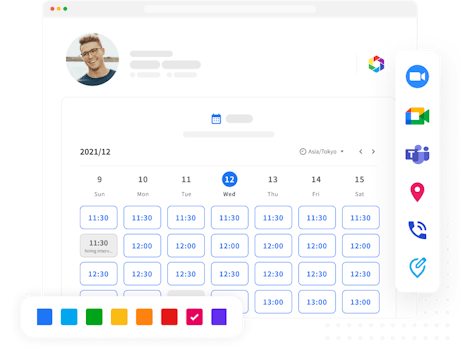
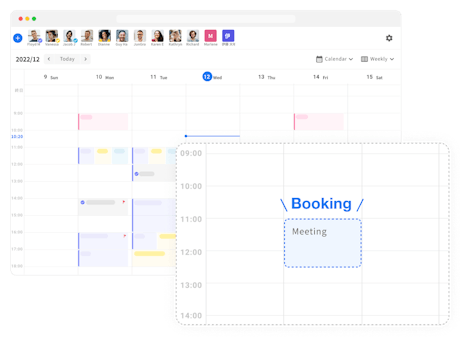
セールスや採用などのミーティングに関する業務を効率化し生産性を高める日程調整ツール。どの日程調整ツールが良いか選択にお困りの方は、まず無料で使い始めることができサービス連携や、必要に応じたデザインや通知のカスタマイズなどの機能が十分に備わっている日程調整ツールの導入がおすすめです。
チームで使える日程調整ツール「Jicoo」とは?