
Zoomの「オーディオに接続しない」とはどういう意味?ミュートとは違う?


- 1. Zoomのオーディオに接続しないとはどういう意味か
- 2. Zoomでオーディオに接続しないを選ぶ方法
- 3. Zoomのオーディオに接続しないの活用シーン
- 4. まとめ
- 5. Jicoo(ジクー)について
ビデオ通話やWeb会議のツールとして、Zoomは企業、教育機関、個人まで幅広く利用されています。オフィスと在宅勤務を組み合わせるハイブリッドワークでは、会議室にいる複数人が、それぞれのPCやスマートフォンから同じZoomミーティングへ参加する場面も少なくありません。
こうしたときに理解しておきたいのが、Zoomの音声設定です。特に「オーディオに接続しない」は、単にマイクを消す「ミュート」とは異なります。違いを把握していないと、相手の声が聞こえない、会議室でエコーやハウリングが起きる、といったトラブルにつながります。
また、Zoomではライブ字幕、保存されるトランスクリプト、Zoom AIなどの機能は、それぞれ用途や必要な設定が異なります。音声接続の有無だけで利用可否を判断せず、会議の目的に応じて音声の接続方法と関連設定を確認することが重要です。
この記事では、Zoomの「オーディオに接続しない(コンピューターオーディオから退出)」の意味、ミュートとの違い、設定方法、ハイブリッド会議での使い分けを解説します。
Zoomのオーディオに接続しないとはどういう意味か
Zoomにおける「オーディオ」とは、基本的にマイクへの音声入力とスピーカー・イヤホン・ヘッドセットへの音声出力のことです。
「オーディオに接続する」とは、端末のマイクとスピーカーをZoomミーティングの音声に参加させることです。反対に「オーディオに接続しない」とは、端末のマイクとスピーカーの両方を、Zoomのコンピューターオーディオから切り離す状態を指します。
オーディオ未接続の状態では、自分の声は相手に届かず、相手の声もその端末から聞こえません。一方で、映像の閲覧、画面共有の視聴、チャット、リアクションなどは利用できます。
ミュートとの違いは次のとおりです。
- ミュート:自分のマイクだけをオフにする。相手の音声は聞こえる。
- オーディオに接続しない:マイクとスピーカーの両方をZoom音声から外す。自分も話せず、相手の声も聞こえない。
同じ会議室に複数の端末がある場合、この違いは特に重要です。複数端末がスピーカーから音を出し、同時にマイクで集音すると、端末同士が音を拾い合ってエコーやハウリングが起こります。ミュートで止まるのはマイクだけであり、スピーカーからの音声出力は止まりません。そのため、エコー対策では不要な端末をミュートにするだけでなく、コンピューターオーディオから退出させる必要があります。
参加者の音声状態の表示や操作範囲は、端末、アプリのバージョン、会議設定、権限によって異なります。会議前または会議冒頭に、どの端末・会議室機器を音声用にするかを決めておくとスムーズです。
Zoomでオーディオに接続しないを選ぶ方法
Zoomでは、ミーティング参加時にコンピューターオーディオへ接続するかを選べます。参加後に音声を切断することも可能です。PC版では「コンピューターオーディオから退出」、モバイル版では「オーディオの切断」など、端末、OS、アプリのバージョンによって表記が異なることがあります。
ミーティング参加時に手動で選ぶ方法
Zoomミーティングに参加すると、「コンピューター オーディオに参加する」などの確認画面が表示されることがあります。このボタンを選ぶと、端末のマイクとスピーカーがZoomに接続されます。
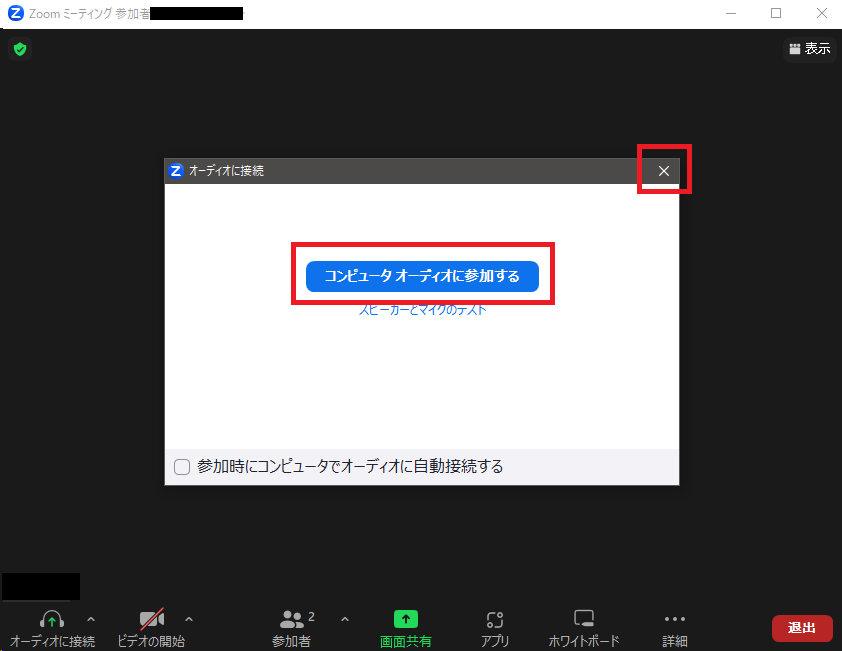
会議室の代表端末以外で参加する場合など、その端末で音声を使わないときは、この画面で接続せずに閉じるか、「オーディオなしで続行」などの選択肢を選びます。
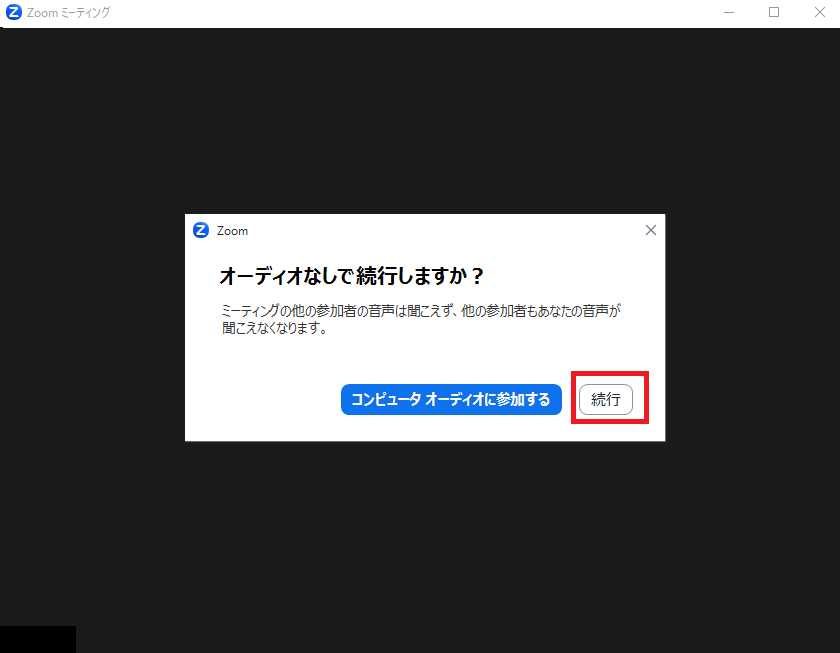
「オーディオなしで続行しますか?」と表示された場合は、「続行」を選択すると、マイクとスピーカーを接続しないままミーティングへ入室できます。
ミーティング参加中に手動でオーディオを切断する方法
誤ってオーディオに接続した場合や、会議中にエコーが発生した場合は、ミーティング画面から音声を切断できます。
PC版では、画面左下のマイクアイコン横にある「^」をクリックし、「コンピューターオーディオから退出」または同様の項目を選びます。これにより、その端末のマイクとスピーカーがZoomの音声から切り離されます。
モバイルアプリでも、会議中のオーディオメニューから「Disconnect Audio」または「オーディオの切断」に相当する操作を行えます。スマートフォンやタブレットを会議室へ持ち込む場合も、PCと同様に音声接続の状態を確認しましょう。
会議室内で複数のPCやモバイル端末が音を出しているときは、代表端末または会議室機器以外をコンピューターオーディオから退出させると、迅速なエコー対策になります。
参加時に自動接続しないようにする方法
会議室で補助端末として使うことが多い場合や、参加直後に意図せず音が出ることを避けたい場合は、Zoomアプリの自動接続設定を見直します。
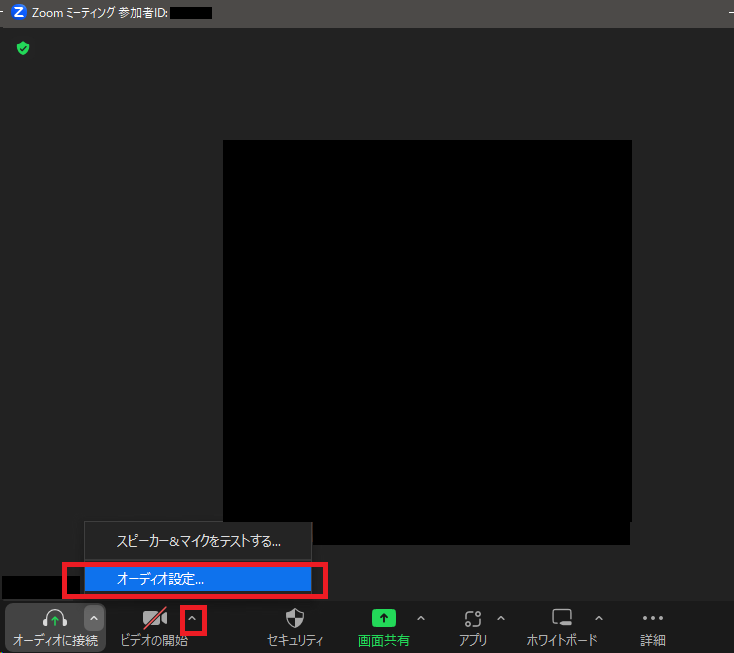
ミーティング中であれば、画面左下の「オーディオ」またはマイクアイコン横の「^」から、オーディオ設定を開けます。
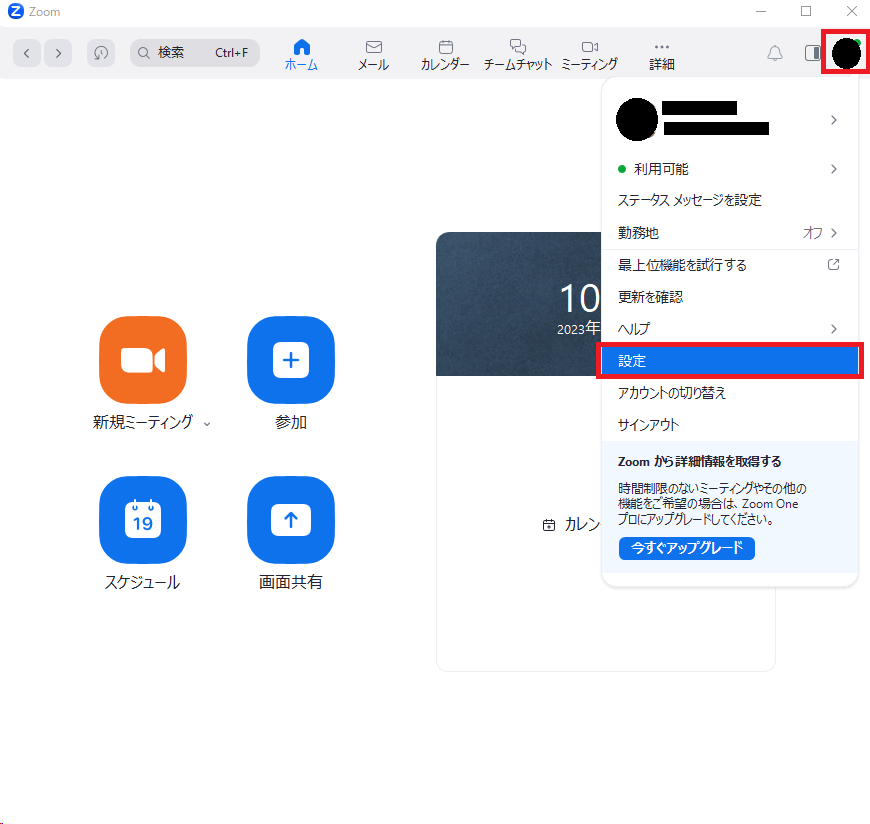
ミーティング中でない場合は、Zoom Workplaceアプリのホーム画面から設定(歯車マーク)を開きます。
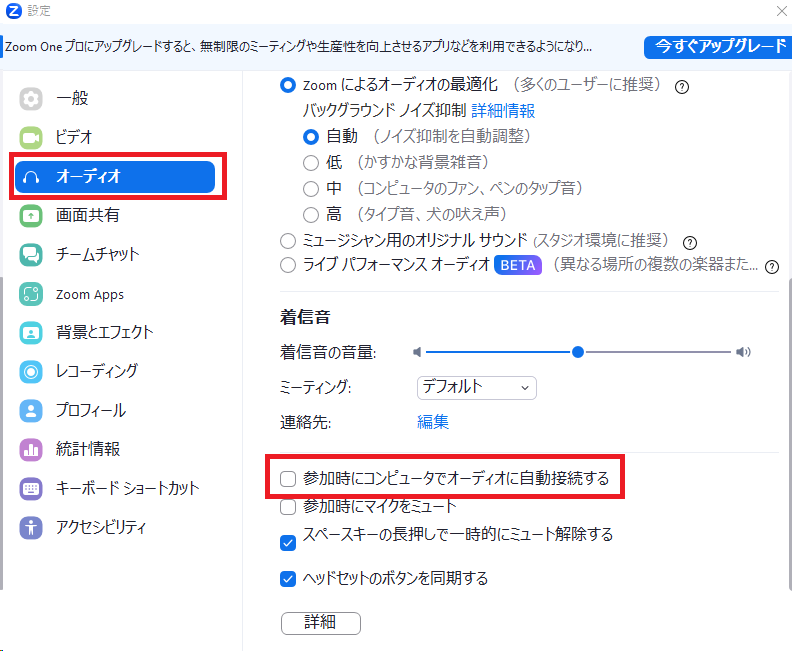
デスクトップアプリでは、一般に「Meetings & webinars」の「Join experience」にある「Automatically connect to computer audio(ミーティング参加時に自動的にコンピューターオーディオに接続する)」をオフにすると、参加時の自動接続を抑止できます。アプリの更新によって設定画面の名称や配置が変わることがあるため、固定のボタン名だけでなく、参加時の音声接続に関する設定を探すとよいでしょう。
個人用のノートPCでは、毎回の確認を減らすために自動接続をオンにしておく方法もあります。一方、会議室の補助PCや共有端末では、オフにしておくと意図しない音声出力を防ぎやすくなります。組織で利用する場合は、管理者ポリシーによって設定項目が表示されない、または変更できないこともあるため、社内ルールと実際の動作にずれがないか確認しましょう。
モバイルデバイスでの設定方法
スマートフォンやタブレットのZoomアプリでも、参加時のオーディオ自動接続を変更できます。
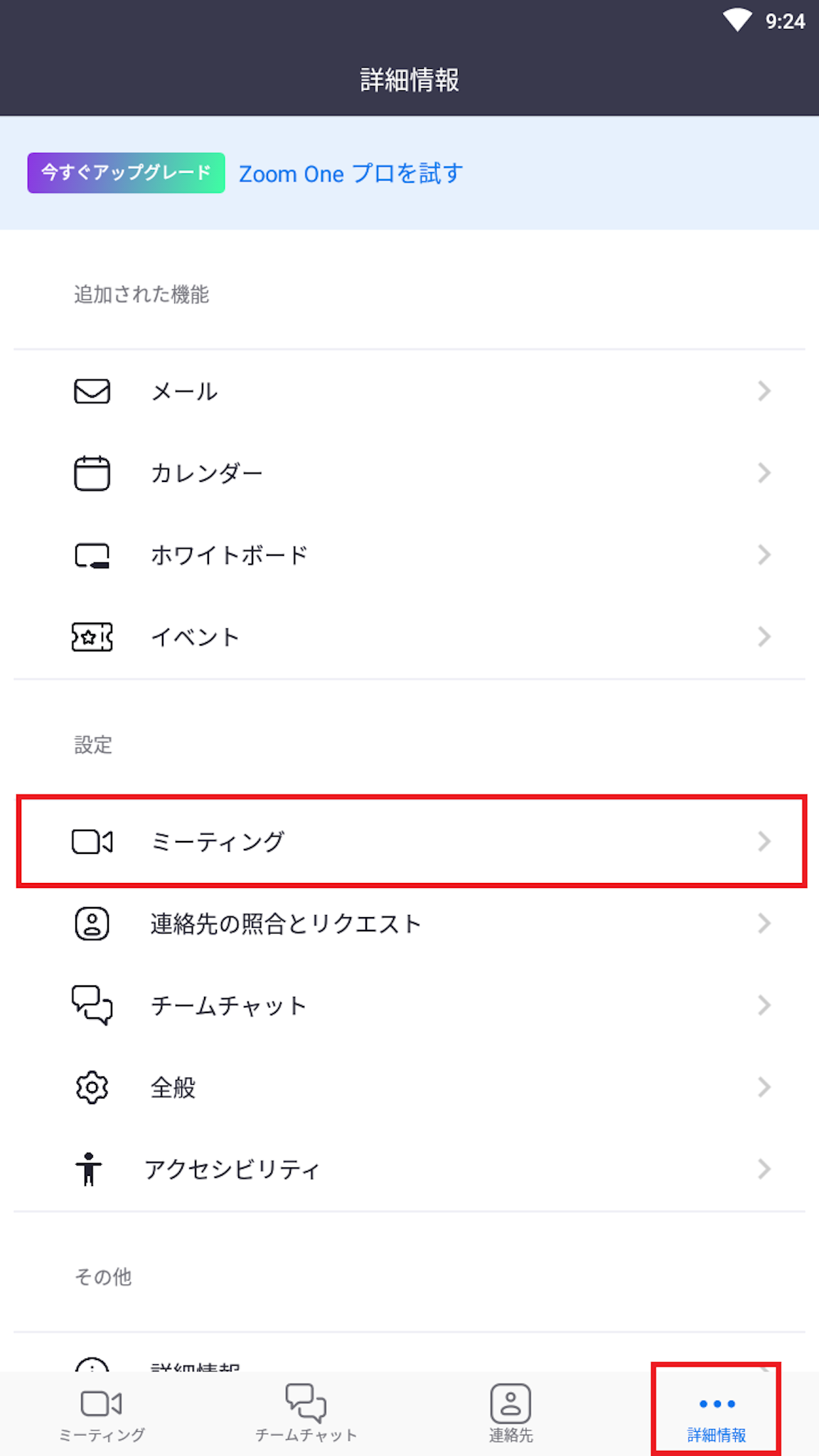
モバイルアプリでは、画面右下の「詳細」などから「設定」を開き、「ミーティング」へ進みます。
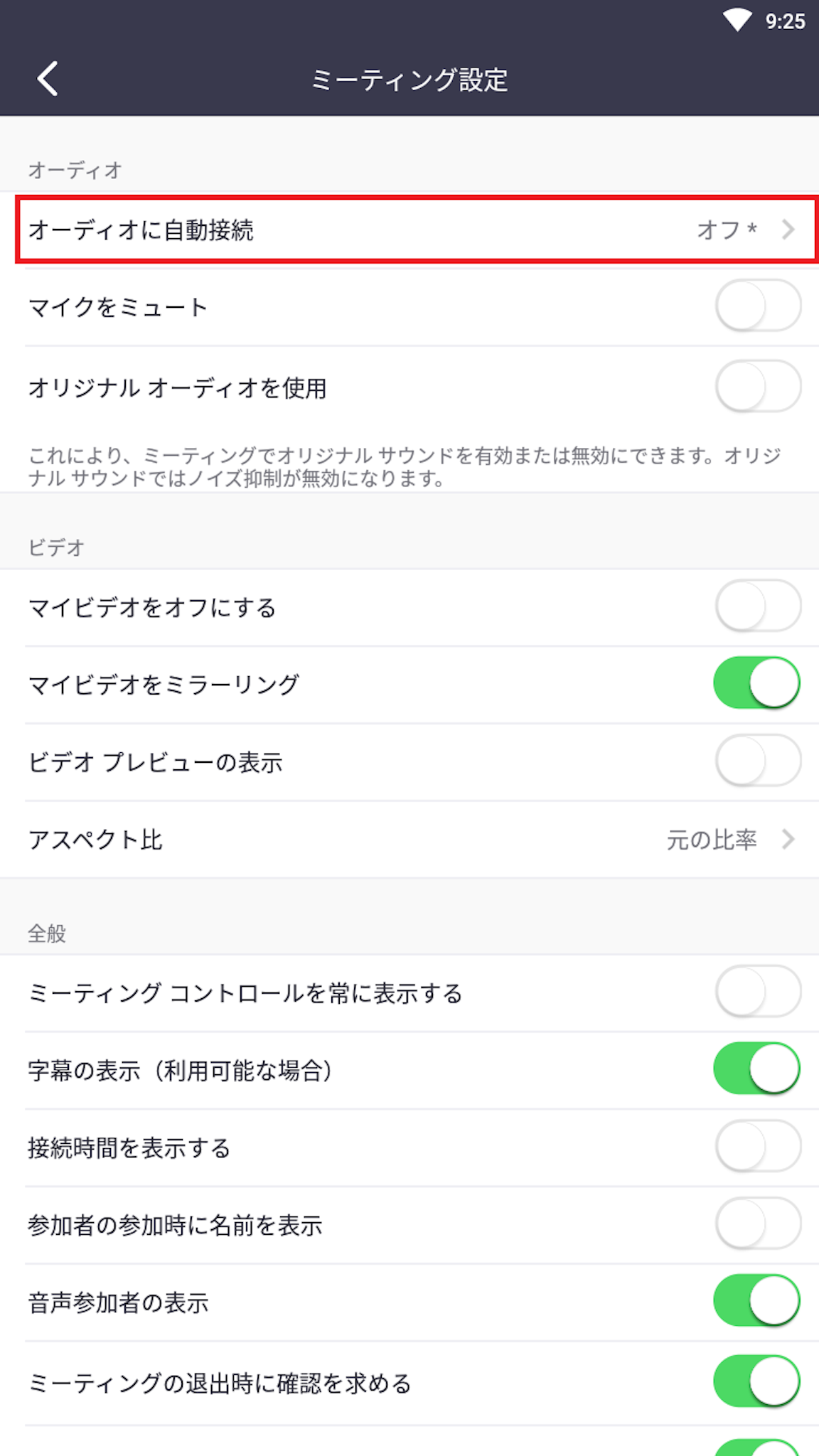
「オーディオに自動接続」を選択します。

ここを「オフ」にすると、参加時に自動で会議音声へ接続されることを防げます。移動中や公共の場所では、意図せず端末のスピーカーから会議音声が流れないよう、入室後にもオーディオの状態を確認しましょう。会議中に不要になった場合は、設定変更を待たずにオーディオを切断する操作を使えます。
Zoomのオーディオに接続しないの活用シーン
自分の声を相手に送らないだけなら、通常はミュートで十分です。一方で「オーディオに接続しない」は、マイクだけでなくスピーカーもZoomの音声から切り離せるため、ミュートでは解決できない場面で役立ちます。
【重要】同じ会議室から複数人で参加するハイブリッド会議
代表的な活用場面は、同じ会議室にいる複数人が、それぞれのPCやスマートフォンから同じZoomミーティングに参加するケースです。
全員がオーディオに接続すると、ある端末のスピーカーから出た音を別の端末のマイクが拾い、エコーやハウリングが発生することがあります。このため、ハイブリッド会議では「1室1オーディオ」を基本ルールにすると効果的です。
具体的には、会議室では代表の1台、またはZoom Roomsなどの会議室機器だけをオーディオに接続します。同じ部屋にいる他の参加者のPCやモバイル端末は、「オーディオに接続しない」または「コンピューターオーディオから退出」の状態にします。各自の端末は、資料確認、チャット、リアクション、画面共有などの補助端末として利用します。
各自の端末で会議音声を聞く必要がある場合は、イヤホンやヘッドセットを使い、音が会議室内に漏れないようにしてください。スピーカー音が室内に出ている限り、ほかの端末のマイクが拾ってエコーの原因になる可能性があります。
音声を会議室機器に集約し、PCを補助端末として使う
会議室にZoom Roomsなどの専用機器がある場合は、音声を会議室機器へ集約し、各参加者のPCをサブ画面として使う運用が便利です。手元のPCで資料を見たり、チャットに返信したり、必要に応じて画面共有を始めたりしながら、会話は会議室のマイク・スピーカーで行います。
Zoom Roomsと同じ会議にデスクトップアプリでも参加すると、エコー防止のためデスクトップ側の音声が初期状態でミュートされるなど、自動的な音声調整が行われる場合があります。ただし、ミュートされていてもスピーカー出力の状態は別です。会議室機器を主音声、PCを閲覧・チャット用と明確に決め、不要なPC側のオーディオは切断しておくと確実です。
BYODでPCやスマートフォンを持ち込む会議では、どの端末を音声に接続し、どの端末を画面・チャット専用にするかを最初に決めることが大切です。会議開始前に音声担当端末を決め、会議室のTV、サウンドバー、PCスピーカーのどれから音が出ているかも確認しましょう。
なお、PCの音声を使わず、電話で会議音声に参加する方法もあります。通信環境や会議室の設備に応じて、コンピューター、会議室機器、電話のうち、どれを音声用に使うかを選択しましょう。
参加者が多い会議で、チャットや画面確認に専念する
全社会議や説明会など、参加者が多い会議では、全員が自由に音声参加できる状態にすると、意図しないマイクオンや周囲の雑音が入りやすくなります。
発言者や司会者はオーディオに接続し、それ以外の参加者は役割に応じてミュート、ウェビナーの視聴者権限、またはオーディオ未接続を使い分けます。ただし、聞くだけの参加者には、相手の声を聞けるミュートのほうが適しています。オーディオ未接続は、画面やチャットのみを確認したい場合、その端末を会議室内の補助端末として使う場合に向く選択肢です。
会議の開催者は、誰が発言用の音声を使うのか、参加者はどの方法で聞くのかを事前に案内すると、当日の混乱を減らせます。
字幕・トランスクリプト・Zoom AIを使う会議
「オーディオに接続しない」はエコー対策に便利ですが、会議内の音声を必要とする機能を使う場合は、少なくとも発言者側または会議室の代表端末が適切にオーディオへ接続し、参加者の声を集音できている必要があります。
ライブ字幕とトランスクリプトは同じものではありません。ライブ字幕は会議中の内容をリアルタイムで読みやすくするための機能であり、トランスクリプトは発話内容を保存・参照するための記録です。2026年5月18日以降、閉じた字幕は保存・ダウンロードできません。議事録や会議記録を残す必要がある場合は、字幕ではなく、トランスクリプトを保存できるか、誰が閲覧・ダウンロードできるかを事前に確認しましょう。
Zoom AIによる会議中の質問や要約などを利用する場合も、利用条件や組織の設定を確認することが大切です。「オーディオを切るとAI機能や字幕がすべて使えなくなる」と一律に考えるのではなく、利用する機能ごとに必要な条件を確認してください。日本語と英語が混在する会議では、字幕や文字起こしの言語設定も開始前に確認すると安心です。
音声トラブル時はZoomの音声設定も見直す
音声トラブルは、オーディオ接続の有無だけで起こるわけではありません。通信環境、端末性能、マイク・スピーカーやヘッドセットの接続、OSの権限、周辺ソフトなど、複数の要因が関係します。
声が途切れる、こもる、遅延する、相手に聞き取りづらいといわれる場合は、ZoomとOSを更新し、入出力デバイスの選択、ヘッドセットの接続、OSの音声ミキサー、ネットワーク環境を確認しましょう。Bluetoothヘッドセットを使う場合は、Bluetooth自体の接続先に加え、Zoom内で正しいマイクとスピーカーが選ばれているかを確認します。
Wi-Fiの品質低下や不安定な接続、企業VPNの利用も、音声の遅延や途切れの原因になります。Zoom側の問題と決めつけず、端末、Bluetooth機器、Wi-Fi、VPN、セキュリティソフト、音声ドライバの順に切り分けると効率的です。会議中に別のアプリが音声を再生すると、Zoomの出力やミュートの挙動に影響することがあるため、不要なアプリは終了しておくと安心です。
また、会議の目的に応じてノイズ抑制やオリジナルサウンドなどの設定を見直すことも有効です。通常の会話ではノイズを抑える設定が役立つ一方、音楽演奏や音質を重視する配信では、音声処理を抑える設定が適する場合があります。
まとめ
Zoomの「オーディオに接続しない」とは、端末のマイクとスピーカーをZoomの音声から切り離すことです。自分の声を送らないだけでなく、相手の声もその端末では聞こえなくなるため、マイクだけをオフにするミュートとは明確に異なります。
同じ会議室から複数人が参加するハイブリッド会議では、1室1オーディオを基本にしましょう。代表端末または会議室機器だけを音声に接続し、ほかのPCやモバイル端末はオーディオ未接続にすることで、エコーやハウリングを防ぎやすくなります。ミュートではスピーカー音を止められないため、不要な端末ではコンピューターオーディオを切断することが重要です。
聞くだけの参加者には通常はミュートが適し、オーディオ未接続は、その端末で会議音声を聞く必要がない場合に使います。ライブ字幕は会議中の可読性を高める機能、トランスクリプトは保存用の記録として区別し、記録が必要な場合は字幕ではなくトランスクリプトの利用条件を確認してください。会議の目的と参加者の役割に応じて、誰がどの端末・機器で音声に接続するかを決めておくと、トラブルの少ない会議運営につながります。
Jicoo(ジクー)について
セールスや採用などのミーティングに関する業務を効率化し生産性を高める日程調整ツール。どの日程調整ツールが良いか選択にお困りの方は、まず無料で使い始めることができサービス連携や、必要に応じたデザインや通知のカスタマイズなどの機能が十分に備わっている日程調整ツールの導入がおすすめです。
チームで使える日程調整ツール「Jicoo」とは?





