
【解決】Outlookが開かない?5つの原因と今すぐ試せる対処法を徹底解説


- 1. Outlookとは
- 2. Outlookが開かない原因
- 3. Outlookが開かないときにできる対策
- 4. まとめ
- 5. Jicoo(ジクー)について
メールだけでなく、スケジュールやToDoなども合わせて管理ができるOutlookは、現代のビジネスシーンの多くで活用されています。業務を開始したらまずすぐにOutlookを確認するという方も少なくないでしょう。
しかしそのような重要なソフトウェアであるOutlookが、急に起動しない、開かないという事態があります。このようなとき、Outlookが開かない原因にはどのようなものがあるのでしょうか。迅速に業務を再開するためにとりうる対策とあわせて解説します。
Outlookとは
以前は「メールの送受信をおこなうソフト」という印象が強かったOutlookですが、現代ではメールだけでなく、スケジュール管理やToDo管理、タスク管理など、総合的なビジネス支援ツールとして活用されています。
現在、従来の「クラシック版Outlook」と、Webベースで構築された「新しいOutlook」が混在して提供されています。企業向けの新しいOutlookへの強制移行は2027年3月まで延期され、機能改善が継続されている状況です。ただし、「新旧両方のOutlookをインストールして併用する環境」では、予期せぬ不具合で両方とも起動しなくなる事例(宇宙ミッションの現場でも報告されています)もあるため注意が必要です。またモバイル向けでも、Android版「Outlook Lite」のサポートが2026年5月25日に終了して通常版へ一本化されるなど、利用環境は日々変化しています。
Outlookが開かない原因
ここからはOutlookが開かない原因について解説します。原因のパターンを知っておくことで、的確なトラブルシューティングに役立つでしょう。代表的な原因は以下の通りです。
OSの更新プログラムやアプリ自体の不具合
頻度が高いのが、OSの更新プログラムとの競合やアプリ自体の問題です。例えば2026年1月には、Windowsの月例アップデート(KB5074109)にクラウド同期フォルダ上のファイル入出力処理に関するバグが含まれており、Outlookが「応答なし」でフリーズし起動できなくなる不具合が世界中で多発しました。
特定のアドインとの競合
Outlookに機能を追加する「アドイン」が、アプリの起動を妨げる原因になることがあります。2026年3月中旬には、Teams会議アドイン(ビルド1.0.26026.3)が古いバージョンのクラシックOutlookと競合し、起動直後にクラッシュしてセーフモードでしか開かなくなる障害(インシデント番号:EX1254044)が確認されました。この際、イベントログに「MSVCP140.dll」や「0xc0000005」のエラーが記録されることもあります。
ローカルデータファイルとクラウド同期の問題
メールデータや設定を保存するデータファイル(.pst や .ost)が読み込めず、Outlookが開けなくなるケースも多く見られます。特に近年急増しているのがOneDriveなどのクラウドストレージとの同期問題です。
POPメールを利用している場合、データファイル(.pst)がOneDriveの同期対象になっていると、ファイルがロックされたり同期エラーが発生し、Outlookの起動自体が止まってしまいます。Microsoftも「.pstファイルはアプリによって常に開かれるため、OneDriveへの保存に適していない」と明確に注意喚起しています。
ユーザープロファイルの問題
クラシック版OutlookをはじめとしたOfficeの設定は、ユーザーの情報をまとめた「プロファイル」というデータに格納されています。このプロファイルが何らかの理由で破損すると、設定情報が読み込めずエラーとなり、起動しなくなるケースがあります。
サポート切れやバージョンの問題
古いOfficeやOutlookを使い続けることはリスクを伴います。例えば、Office 2019は2025年10月14日で延長サポートが終了しており、公式のセキュリティ更新や不具合修正が提供されません。Office 2016以前も既にサポート外です。古いバージョンでは、クラウド連携で不具合が生じても根本的な解決が難しくなります。
サーバー側(Microsoft 365)の大規模障害や連携エラー
アプリが起動しても送受信ができない場合や、エラーが続く場合は、サーバー側の障害である可能性があります。2026年1月22日にはExchange Onlineで大規模障害が発生し「451 4.3.2 Temporary server issue」というエラーが頻出しました。また、GmailやYahooメール連携時の同期エラー(0x800CCC0Fなど)が起きることもあります(こちらは2026年3月下旬に修正されました)。問題発生時は、サービス正常性ダッシュボードなどでサーバー障害が起きていないか確認することが重要です。
Outlookが開かないときにできる対策
トラブルが発生した場合、むやみに再インストールや初期化を行うのは厳禁です。重要なセキュリティパッチを安易にアンインストール(ロールバック)するのもセキュリティリスクを招きます。必ず段階的な原因の切り分けから進めてください。
なお、原因究明に時間がかかる場合や、社内規則ですぐに更新できない場合は、一時的な代替手段としてブラウザ版のOutlook(Outlook on the Web)にアクセスしてメール業務を継続する運用も推奨されています。
まずはセーフモードでの起動とOS・Officeの更新を確認する
まずはセーフモードでの起動テストと、アップデート状況を確認しましょう。
キーボードの「Windowsキー + R」を押し、「ファイル名を指定して実行」に Outlook.exe /safe と入力して実行します。これで起動できる場合は、アドインが原因である可能性が高くなります。
同時に、アップデートの適用も重要です。2026年1月に多発したWindowsアップデート起因のフリーズ問題は、1月24日付けの緊急パッチ(Windows 11向けはKB5078127など)を適用することで解消します。また、2026年3月のTeamsアドイン競合による強制セーフモード問題は、Outlookが開けなくてもWordなどの別アプリから「ファイル → アカウント → 更新オプション → 今すぐ更新」を選択し、Office全体を最新版に更新することで解決可能です。
Outlookのアドインを無効にする
セーフモードで正常に起動できた場合は、アドインを無効にすることで通常時も正常に起動できるようになる可能性が高いです。

アドインの管理は、Outlookを(セーフモード等で)起動した状態で「ファイル」を選択して一番下にある「アドインの管理」をクリックします。

Web版のOutlook設定画面などに移動するので、そこでアドインの追加・削除が行なえます。疑わしいアドイン(Teams会議アドインやPDF関連など)をオフにして再起動を試してください。
データファイルの場所とOneDrive同期設定を確認する
次に確認するのは、データファイルの場所と状態です。
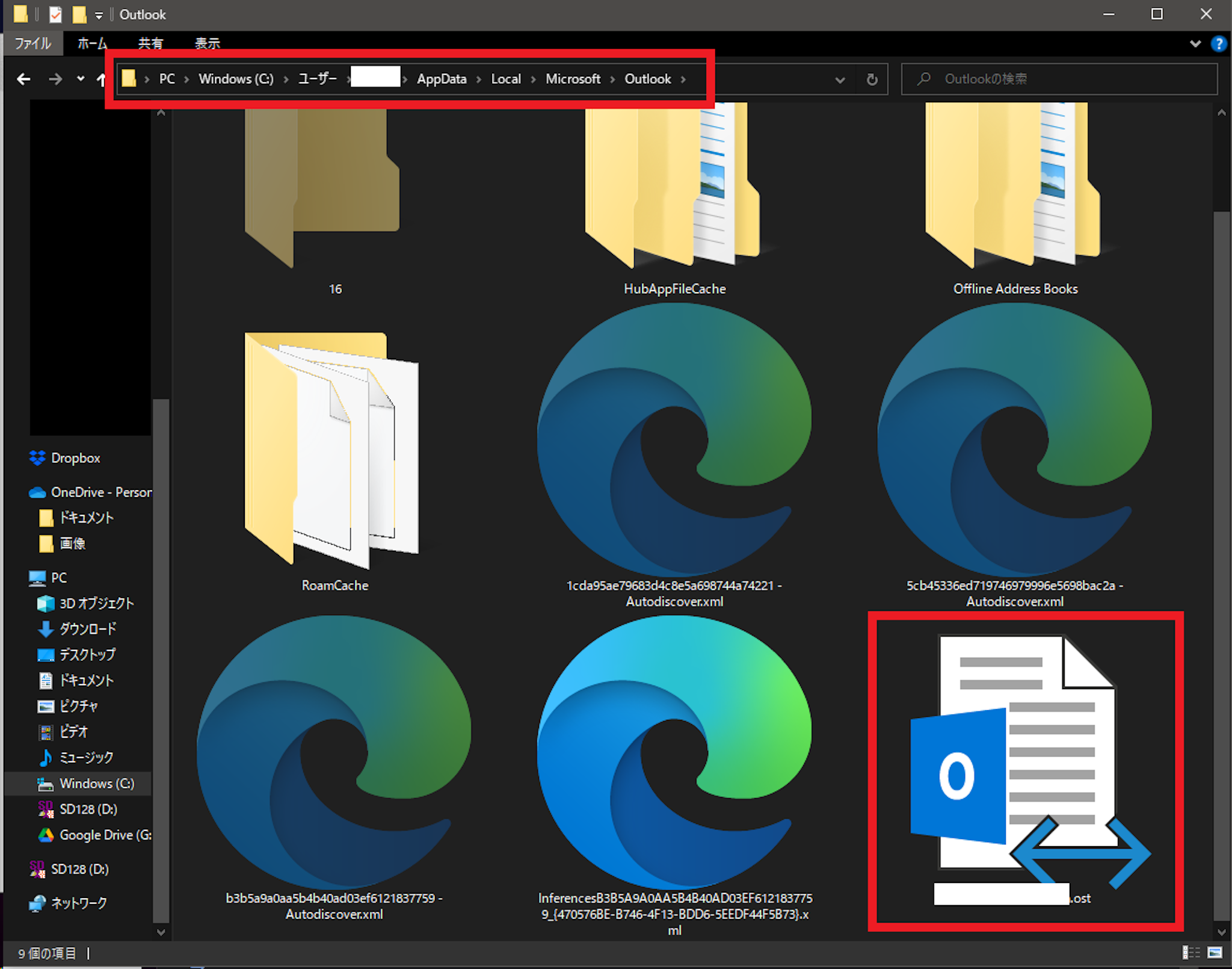
POPメールを利用している場合、データファイル(.pst)は「ドキュメント\Outlook ファイル」などのフォルダに保存されることが多く、これがOneDriveの同期対象になっているとOutlookが開かなくなるトラブルが多発しています。
該当する場合は、.pstファイルをOneDriveの同期管理外(ローカルドライブ上の別フォルダなど)に移動させ、Outlookのアカウント設定から新しいパスを指定し直してください。また、データファイル自体が破損している疑いがある場合は、標準搭載の修復ツール「ScanPST.exe」によるチェック&修復も効果的です。
プロファイルを変える・新しく作成する
セーフモードでも起動しない場合、ユーザープロファイルデータに問題が発生していると考えられます。新しいプロファイルを作成して起動してみましょう。

コントロールパネルから「Mail(Microsoft Outlook)」を開くか、別プロファイルで起動するよう設定します。

Outlook内から操作可能な場合は、「ファイル」メニューから「アカウント設定」のボタンをクリックし、「プロファイルの表示」をクリックします。

「追加」のボタンをクリックし、適当なプロファイルの名前を入力し、「OK」をクリックします。

現れたウィンドウの「名前」「メールアドレス」「パスワード」の項目をそれぞれ入力して設定を完了すれば、新しいプロファイルの作成は完了です。
※注意:「新しいOutlook for Windows」にはプロファイルの概念がないため、この対策は従来のクラシック版Outlookを利用している場合のみ有効です。
Officeの修復・再インストールを行う
ここまでの切り分けを試しても解決しない場合や、Office自体のシステムファイルが破損している場合の最終手段として、Officeの修復や再インストールをおこないます。古いバージョンのOfficeを使用している場合は、最新のMicrosoft 365 Appsへ移行することも併せて検討してください。

これを行うためには、Windowsマークを右クリックして、「アプリと機能(またはインストールされているアプリ)」を選択し、設定メニューを開きます。

「Microsoft 365(またはOffice製品)」を選択して「変更」をクリックし、「オンライン修復」を選びましょう。
セキュリティソフトや他アプリとの連携機能を見直す
場合によっては、PCにインストールしているウイルス対策ソフト等の常駐監視がOutlookの起動を妨げているケースもあります。一時的に監視をオフにするか、例外設定に登録することで改善する場合があります。
また、Microsoft 365の機能統合が進む中、他アプリとの連携が影響を及ぼすこともあります。例えば2026年5月からは、Outlook内のリンクをクリックすると既定ブラウザであるEdgeの「Copilot」サイドバーが自動起動する機能が順次展開されます。環境によっては動作が重くなったり想定外の画面表示を招く可能性があるため、不要な場合、管理者はEdgeのポリシー(M365LinksAutoOpenCopilotEnabled)を通じて当該機能を無効化する対策も検討してください。
まとめ
Outlookの起動ができないことは、多くのビジネスパーソンにとって死活問題です。
起動できない原因には、WindowsやOfficeの更新プログラムの不具合、アドインの競合、データファイルのクラウド同期トラブルなど複数のパターンが存在します。安易にアンインストールするのではなく、セーフモードでの起動テストや、Word経由での「今すぐ更新」、ScanPST.exeでの修復など、段階的な対応策を取ることで安全かつ確実に復旧させられる可能性が高まります。
なお、Microsoftは「新しいOutlook」の企業向け強制移行を2027年3月に延期し、ユーザーの移行準備期間を確保しました。あわせて2026年4〜5月には、ネット未接続時でもファイル添付が可能になるオフライン機能が追加されるなど(利用にはオフラインモード設定の有効化が必要)、継続的な機能改善が進められています。Outlookに不具合が生じた場合はこの記事の対処法を試すとともに、常に最新のサポート情報やアップデート動向をチェックし、トラブルに強い業務環境を整えましょう。
Jicoo(ジクー)について
セールスや採用などのミーティングに関する業務を効率化し生産性を高める日程調整ツール。どの日程調整ツールが良いか選択にお困りの方は、まず無料で使い始めることができサービス連携や、必要に応じたデザインや通知のカスタマイズなどの機能が十分に備わっている日程調整ツールの導入がおすすめです。
チームで使える日程調整ツール「Jicoo」とは?





