
Gmailのログイン方法|実際の画面イメージを見ながらわかりやすく紹介


- 1. そもそも「Gmail」ってどんなツール?
- 2. Gmailのログイン方法〜操作画面付き手順〜
- 3. Gmailログイン後に知っておきたい便利な使い方
- 4. まとめ|Gmailログイン方法を操作画面を使って紹介
- 5. Jicoo(ジクー)について
最も広く利用されているメールサービスの一つであるGmailについて、本記事では利用開始に必要なログイン方法を紹介します。
Gmailへログインするには、Googleアカウントが必要です。初めてGoogleのサービスを使う方や、まだアカウントを作成していない方に向けて、Googleアカウントの作成からGmailを開くまでの流れを解説します。
アカウント作成からログインまでの一連の流れは、画面イメージ付きで紹介します。説明と画像を照らし合わせながら操作してみてください。Googleの画面デザインやアイコンは定期的に更新されるため、記事内の画像と実際のボタン・アイコンの見た目が一部異なる場合がありますが、基本的な手順は大きく変わりません。
また、本記事では、Gmailの基本機能、ログイン後に役立つ便利な使い方、Geminiを活用したAI機能、セキュリティ対策、ビジネス利用時の注意点も紹介します。
そもそも「Gmail」ってどんなツール?
Gmailとは、Googleが提供しているメールサービスです。Googleアカウントを持っていれば、ブラウザやスマートフォンアプリからメールの送受信ができます。
主な特徴は以下の3つです。
- ブラウザから利用でき、基本的にソフトウェアのダウンロードが不要
- インターネット環境があれば無料で使い始められる
- パソコンだけでなく、スマートフォンやタブレットでも使える
Gmailはブラウザからアクセスするだけで利用できます。スマートフォンではGmailアプリを使うと、通知の受信や複数アカウントの切り替えをスムーズに行えます。
無料のGoogleアカウントでは、Gmail、Googleドライブ、Googleフォトなどで共通のストレージを利用します。無料容量は15GBが基本ですが、一部地域では、電話番号を登録していない新規アカウントの初期容量を5GBとし、電話番号の追加で15GBにする試験運用も報じられています。日本での導入は確認されていませんが、アカウント復旧やセキュリティの面からも、継続して使える自分の電話番号を登録しておくと安心です。
Gmailは個人・団体を問わず世界中で利用されているため、使い方やトラブル解決の情報を見つけやすい点もメリットです。一方で、個人向け無料Gmailを業務で使う場合は、管理や情報保護の面で注意が必要です。詳しくは後半で解説します。
Gmailのログイン方法〜操作画面付き手順〜
それでは、Gmailのログイン手順を実際の画面と照らし合わせながら紹介します。
Gmailにログインするには、まずGoogleアカウントが必要です。アカウントを作成したうえでGoogleにログインし、Gmailのページへアクセスする流れになります。
Gmailログインに必要なGoogleアカウントの作成
まず、Googleにアクセスします。
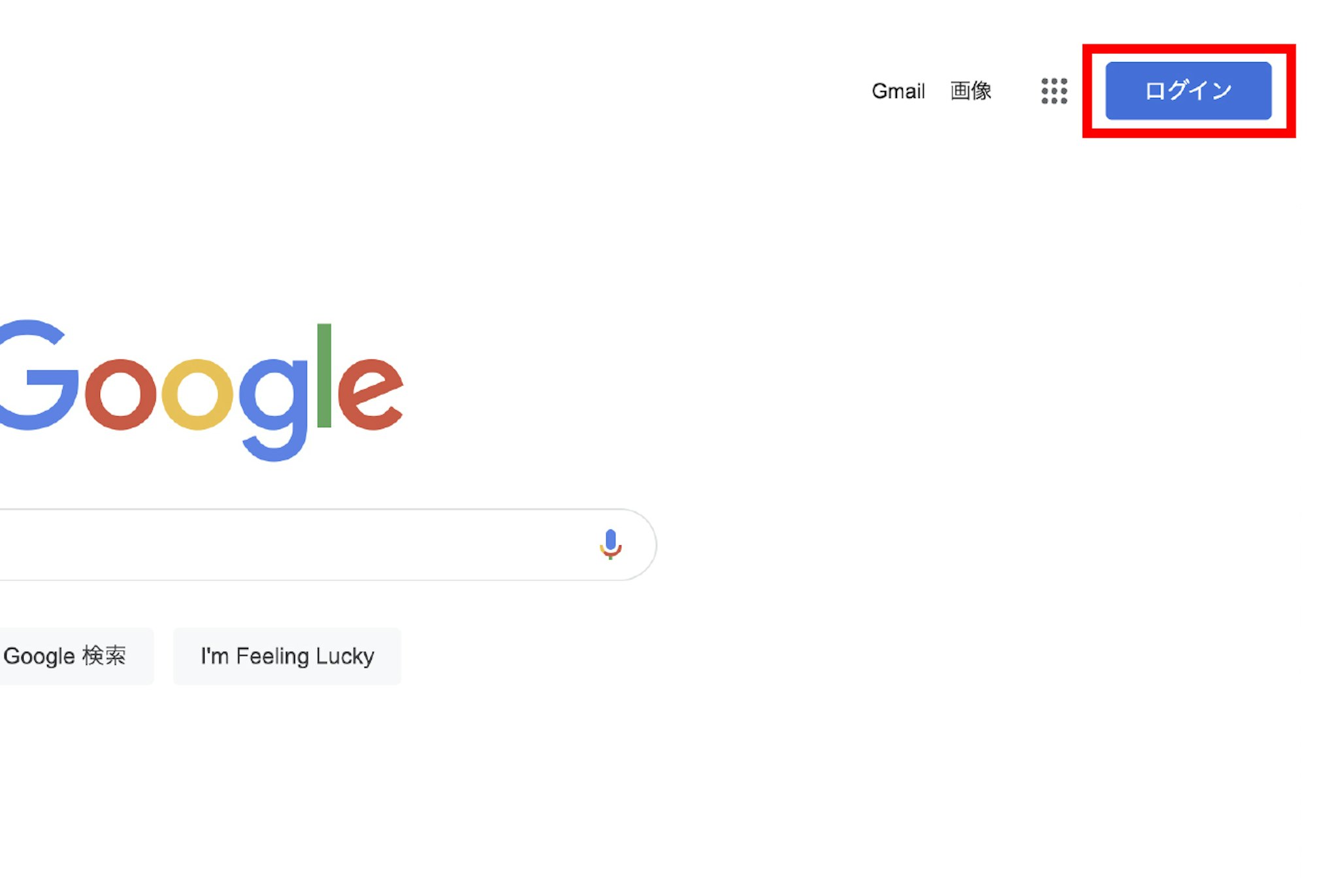
Googleのホームページが表示されたら、右上にある「ログイン」をクリックしましょう。
すると、ログイン情報の入力ページに移ります。
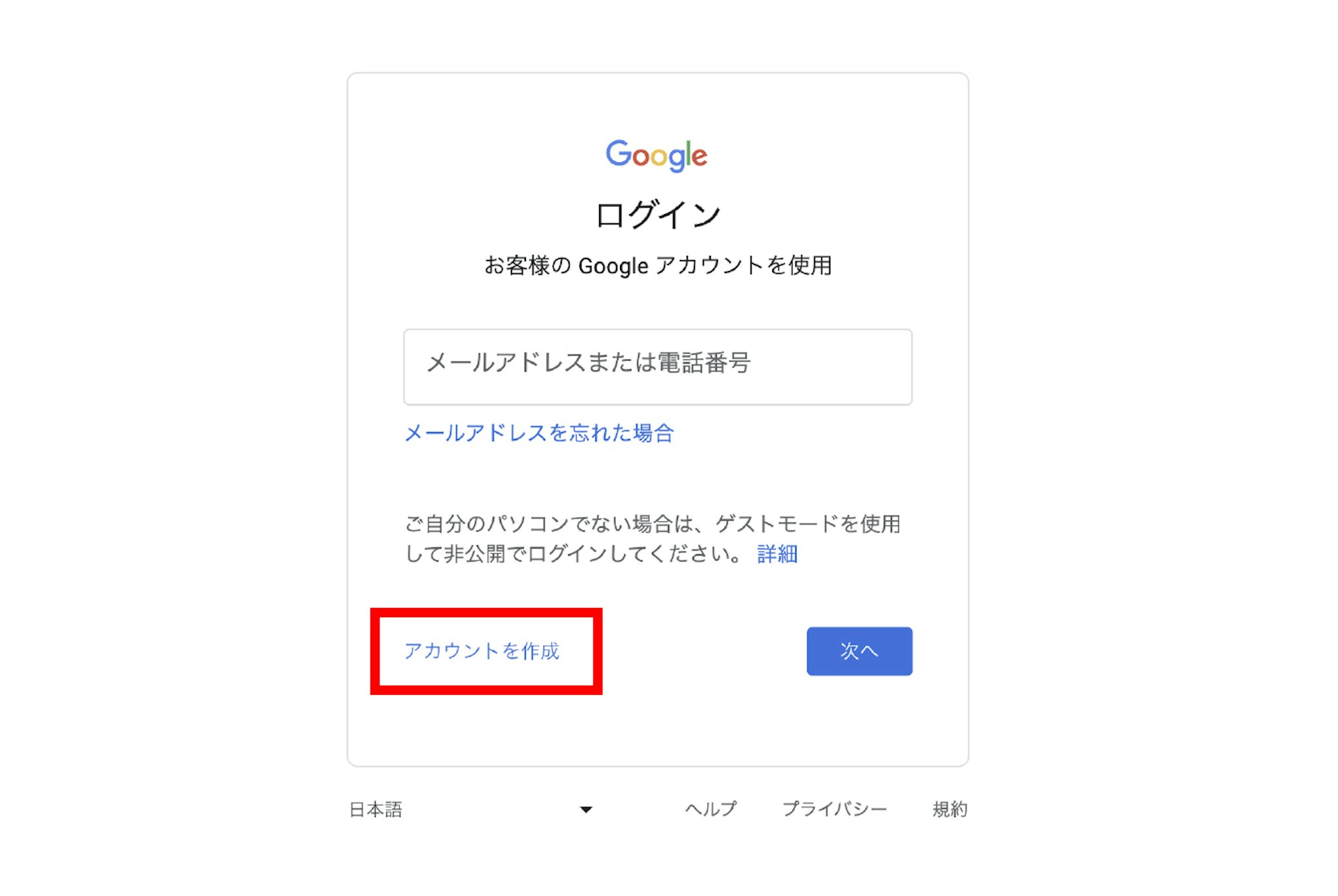
まだログイン情報を持っていない場合は、ここでGoogleアカウントを作成します。
「アカウントを作成」をクリックして、作成ページに進みましょう。
Googleアカウントの作成では、主に以下の情報を入力します。
- 氏名
- 希望するGmailアドレス
- 希望するパスワード
- 電話番号
- 生年月日
- 必要に応じた再設定用メールアドレス
- プライバシーポリシーなどへの同意

はじめに氏名、希望するメールアドレス、パスワードなどを入力します。
Gmailアドレスには、主に半角英数字やピリオド「.」を使用します。すでに他のユーザーが使っているアドレスは登録できないため、候補が表示された場合は別の文字列を選びましょう。
パスワードは、半角英数字や記号を組み合わせて、推測されにくいものにすることが大切です。短すぎる文字列や、名前・生年月日などから推測しやすい文字列は避けましょう。
近年は、パスワードだけに頼らない認証方法として「パスキー」も広がっています。パスキーとは、スマートフォンやPCの指紋認証・顔認証・画面ロックなどを使ってログインする仕組みです。Googleアカウントでも利用でき、フィッシングによるパスワード窃取のリスクを抑える対策として有効です。
入力が完了したら「次へ」をクリックします。

次に、電話番号、再設定用メールアドレス、生年月日、性別などを入力する画面に移ります。
電話番号の確認が求められるかどうかは、アカウント作成時の状況によって異なります。ただし、電話番号を登録しておくと、ログインできなくなったときのアカウント復旧や2段階認証に役立ちます。できるだけ自分が継続して利用できる電話番号を登録しましょう。
必要事項を入力できたら「次へ」をクリックします。
最後に、Googleのプライバシーポリシーや利用規約を確認します。
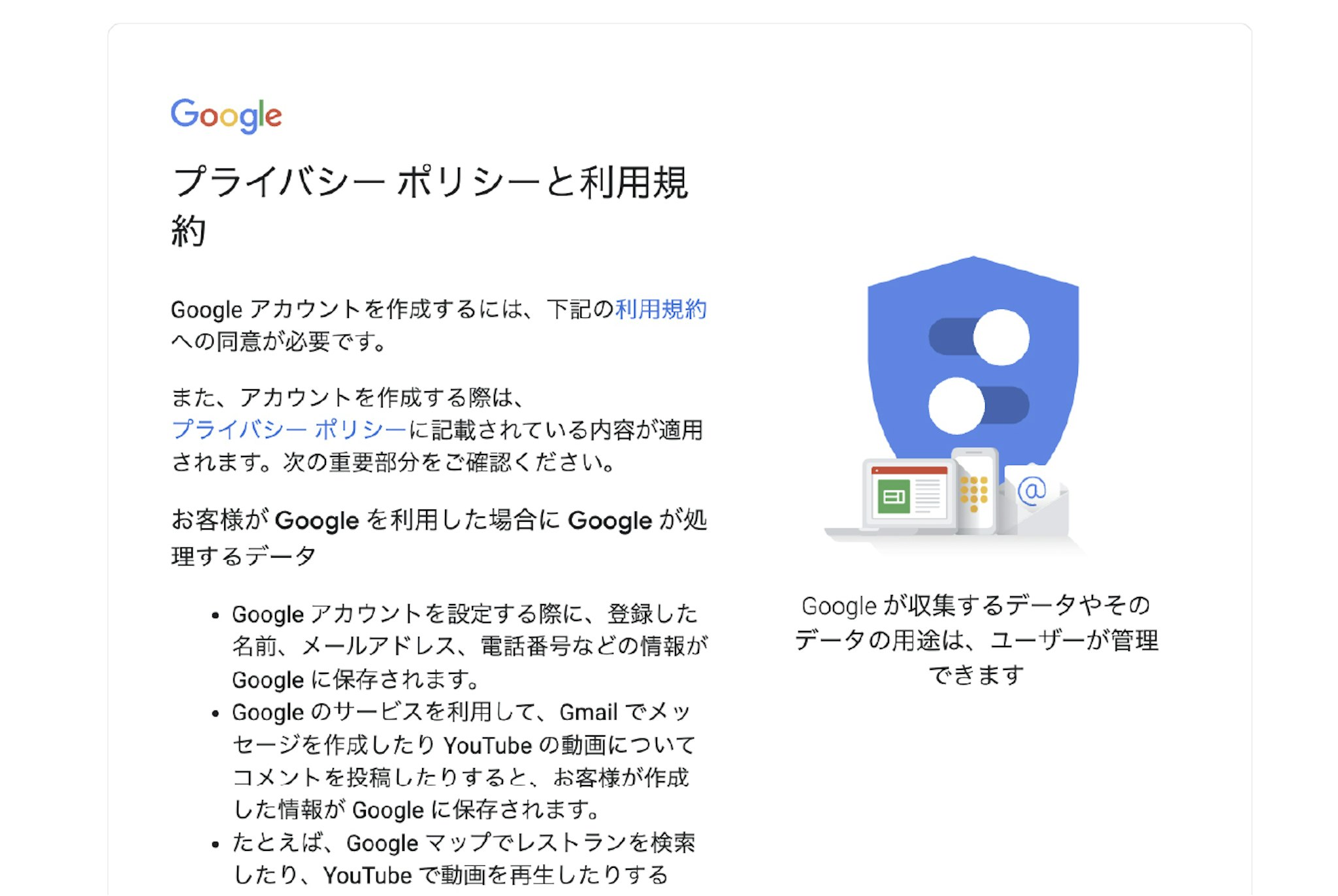
内容を確認し、画面の指示に従って同意を完了すると、Googleアカウントの作成は完了です。
Googleにログインする
Googleアカウントを作成できたら、その情報を使ってGoogleにログインします。

Googleのホームページ右上にある「ログイン」をクリックします。
続いて、登録したメールアドレスまたは電話番号を入力し、「次へ」をクリックします。
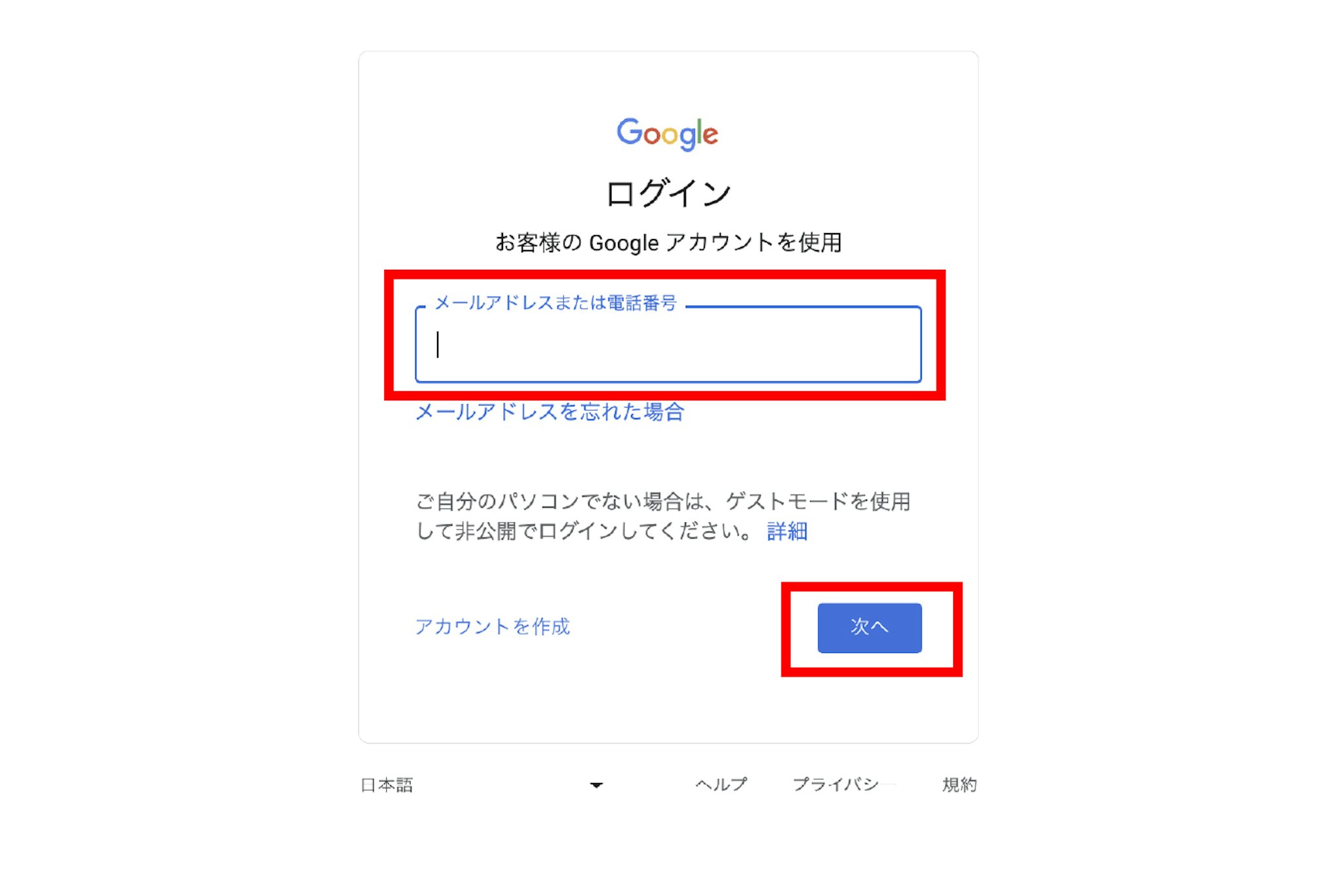
次にパスワードを入力します。
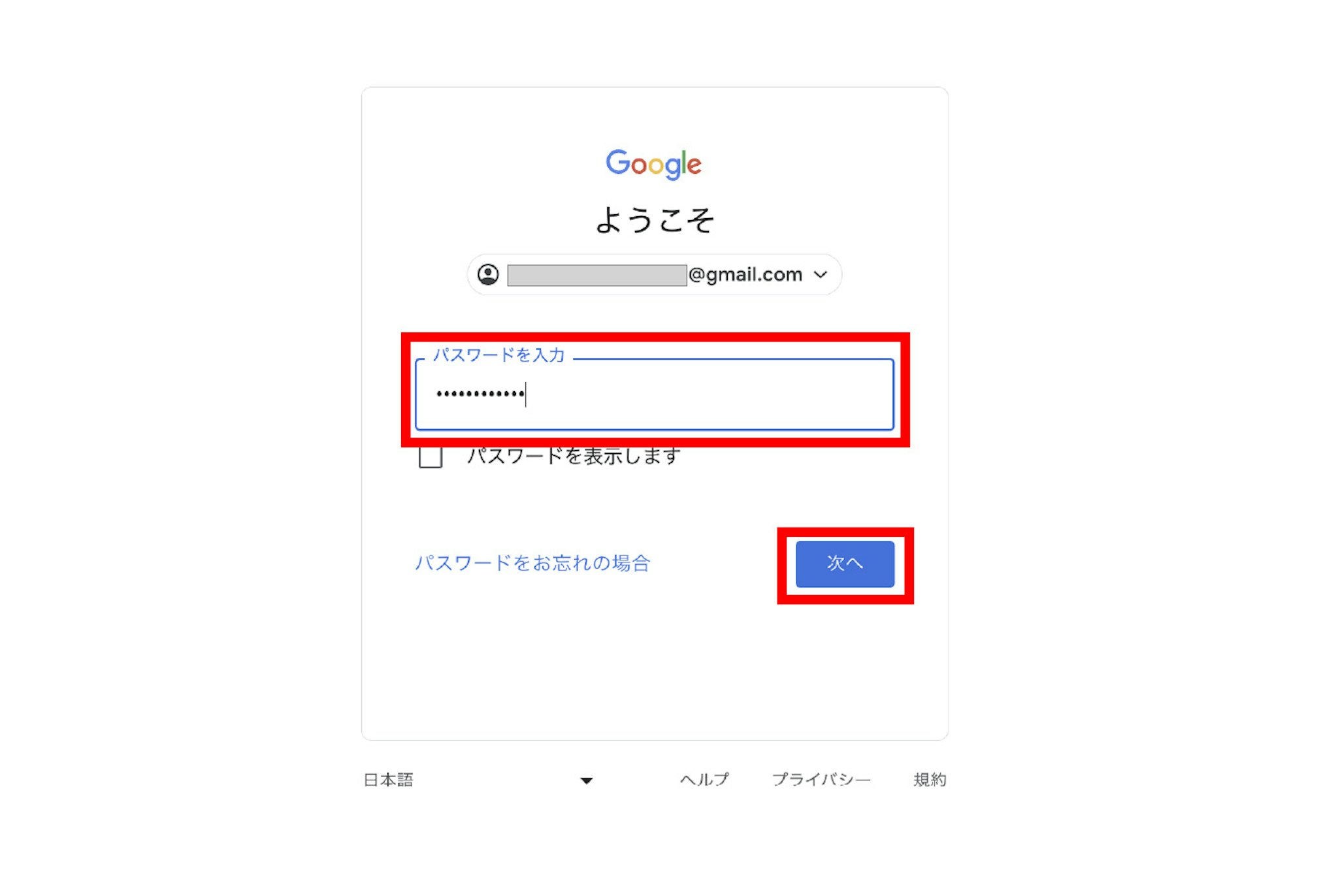
パスキーを設定済みの場合は、パスワード入力ではなく、スマートフォンやPCの生体認証・画面ロックによる確認が表示されることがあります。その場合は、画面の指示に従って本人確認を行ってください。
また、2段階認証を有効にしている場合は、SMS、認証アプリ、Googleからの通知などによる追加確認が求められることもあります。不正ログインを防ぐため、Gmailを使い始めたら2段階認証とパスキーの設定を検討しましょう。
認証が完了するとGoogleのトップページに戻ります。

右上の「ログイン」ボタンが、アカウントのアイコンや名前の一部に変わっていれば、Googleにログインできている状態です。
Gmailの画面にアクセスする
Googleにログインできたら、あとはGmailのページを開くだけです。
以下のURLからGmailにアクセスしてみましょう。
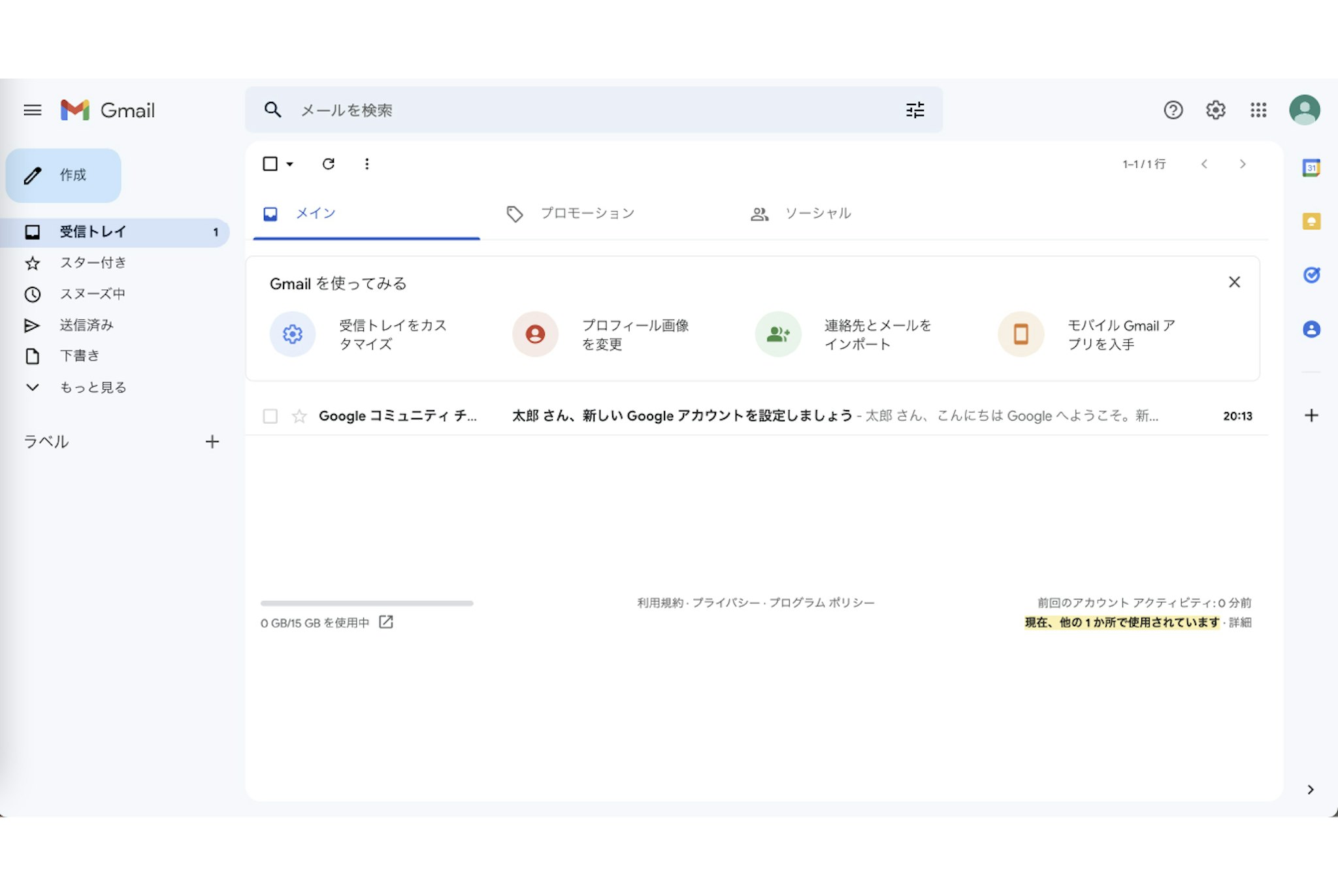
Gmailの受信トレイが表示されれば、ログインは完了です。
Gmailの開き方は他にもあります。

Googleのホームページ右上にある「Gmail」をクリックすると、Gmailのページへ移動できます。
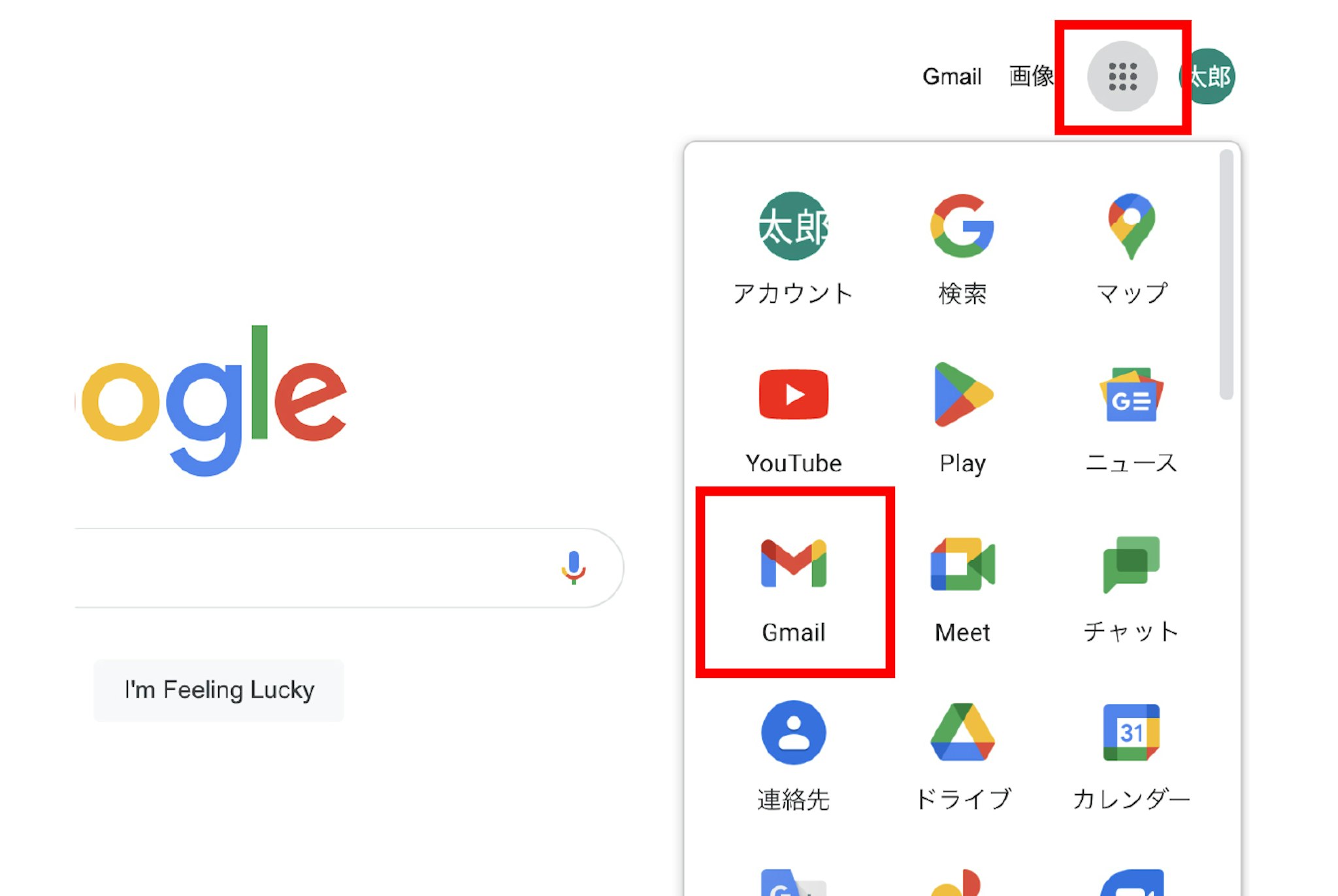
また、右上の9つの点が並んだGoogleアプリランチャーをクリックし、表示されたサービス一覧からGmailのアイコンを選んでも開けます。
頻繁に使う場合は、Gmailのページをブラウザのブックマークに登録しておくと便利です。
なお、以前のGmailには古いブラウザ向けの「基本HTML表示モード」がありましたが、現在は廃止されています。うまく表示されない場合は、OSやブラウザを更新し、Googleがサポートする最新のブラウザで利用しましょう。
Gmailログイン後に知っておきたい便利な使い方
ここからは、Gmailにログインしたあとに知っておくと便利な基本機能を紹介します。
1. 受信メールに「スター」をつける
重要なメールや、あとで対応したいメールにはスターを付けられます。

操作は簡単で、受信メールの件名の左側にある星マークをクリックするだけです。
スターを付けたメールだけを確認したい場合は、画面左側のメニューから「スター付き」を選択します。重要な連絡や、あとで返信したいメールを見失いにくくなります。

2. 検索ボックスで条件を絞ってメールを探す
Gmailでは、画面上部の検索ボックスを使って、過去のメールをすばやく探せます。

検索ボックスの右側にある詳細検索のアイコンをクリックしてみてください。

送信者、宛先、件名、含まれるキーワード、期間、添付ファイルの有無などを指定して検索できます。メールが増えてきたときに便利な機能です。
Gmailでは、自然な文章で質問してメール内の情報を探すAI検索や、スレッドを要約する機能の展開も進んでいます。利用できる地域・言語・プランは異なりますが、今後はキーワード検索に加え、AIに質問するようにメールを探す機会が増えるでしょう。
3. 送信メールの時間指定
「このメールを明日の朝に送りたい」「夜遅くに作成したメールを営業時間に送信したい」といった場合は、送信日時の予約機能が便利です。

メール作成画面の左下にある送信ボタン横の「▼」をクリックすると、送信日時を指定できます。
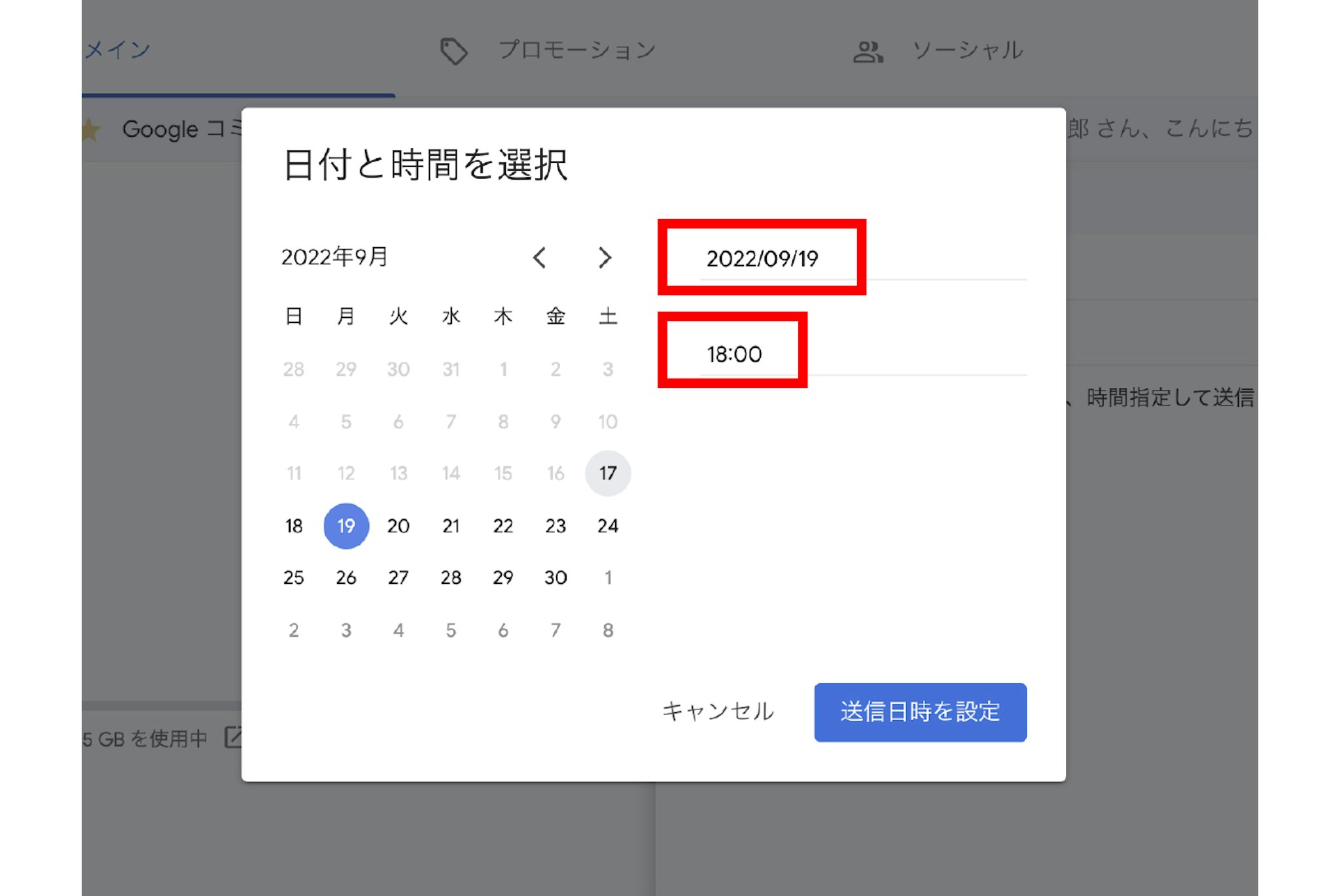
送信したい日付と時刻を指定すれば、設定したタイミングでメールが送信されます。相手の勤務時間に合わせて送りたいときや、送信忘れを防ぎたいときに活用しましょう。
4. Gemini(AI)でメール作成や要約を効率化する
Gmailでは、Googleの生成AI「Gemini」と連携した機能が拡充されています。代表的なものに、メールの下書きを支援する「Help me write」があります。
メールの文面作成、受信メールやスレッドの要約、タスクの抽出、重要なメールの整理など、受信トレイを効率化する機能が順次提供されています。過去の送受信メールに近い文体やトーンで下書きを提案する機能も発表されており、手直しの負担を減らすことが期待されています。
ただし、AI機能は利用できる国・言語・アカウント種別・Google WorkspaceまたはGoogle Oneのプランによって異なります。業務で使う場合は、顧客情報や社内の機密情報を入力してよいかを確認し、会社の情報管理ルールに従いましょう。
5. Gmailアドレスを変更する
Gmailでは長らく、作成済みの「@gmail.com」より前の部分を変更できず、新しいアドレスを使いたい場合は別アカウントの作成が必要でした。しかし、2026年6月中旬から日本でも、既存のGoogleアカウントでGmailアドレスを変更できる機能の提供が始まっています。
変更後のアドレスがメインのメールアドレスになりますが、以前のアドレスはエイリアスとして残ります。旧アドレス宛のメールを受信でき、旧アドレスでGoogleサービスにログインすることも可能です。旧アドレスを削除して完全に使えなくする仕様ではないため、「メールアドレスを置き換える」というより、アカウントに新しいアドレスを追加するイメージで考えるとよいでしょう。
変更は12か月に1回までで、1アカウントにつき変更できる回数にも上限があります。氏名変更などに伴いアドレスを見直したい場合には便利ですが、取引先や外部サービスの登録先へ新アドレスを周知する必要があるため、変更前に影響範囲を確認しましょう。
会社やチームで利用しているアカウントは、管理者のルールに従うことが重要です。Google Workspaceの独自ドメインのメールアドレスには、組織側の管理・変更手順が適用される場合があります。
6. 「配信登録を管理」でニュースレターを整理する
Gmailには、メールマガジンやニュースレターを整理しやすくする「配信登録を管理(Manage subscriptions)」機能があります。
左側メニューなどからこの項目を開くと、最近受信した定期配信メールを送信頻度が高い順に確認できます。不要な送信元は、一覧から登録解除をリクエストできます。メール本文の末尾にある購読解除リンクを毎回探す手間を減らせるため、受信トレイの整理に役立ちます。
機能は順次提供されるため、表示されるメニューや利用可否はアカウントによって異なる場合があります。項目が表示されない場合は、各メールに表示される「登録解除」や本文内の購読解除リンクを利用しましょう。不要な配信を定期的に見直すことは、容量の節約だけでなく、重要なメールの見落とし防止にもつながります。
【重要】業務での無料Gmail利用と外部メール取り込み機能の終了に注意する
会社のメールを個人の無料Gmailで受信・管理しようと考えている場合は注意が必要です。
個人向け無料Gmailは便利ですが、企業の情報管理には向いていない場面があります。個人アカウントに業務メールや顧客情報を集めると、退職時の引き継ぎが難しい、管理者がアクセス権を制御できない、機密情報が社外に散らばるといったリスクがあります。フリーの@gmail.comアドレスで請求書や重要な連絡を送ることで、取引先に不安を与える可能性もあります。
さらに、無料版Gmailのブラウザで他社メールを受信トレイへ取り込む「他のアカウントのメールを確認(POP)」とGmailifyは終了予定です。新規設定はすでに停止されており、既存の設定も2027年1月に提供終了となる予定です。独自ドメイン、プロバイダメール、Yahooメールなどを無料Gmailへ集約している場合は、終了前に運用を見直しましょう。
代替策としては、以下のような方法を検討してください。
- 会社が許可したメール環境を使う:Google Workspace、Microsoft 365、社内指定のメールサーバーなど、管理者が監査・制御できるサービスを利用する。
- メールクライアントで統合管理する:OutlookやThunderbird、スマートフォンのGmailアプリなどに、会社が許可した方法で外部アカウントを追加する。Gmailアプリでは、対応する外部メールをIMAPで追加して利用できる。
- 外部メール側で自動転送を設定する:メールサービスと社内ルールで許可されている場合に限り、外部メール側から転送する。ただし、誤送信や情報漏えいを避けるため、転送先と対象メールを適切に管理する。
業務でGmailを使う場合は、無料版を個人判断で使うのではなく、会社が正式に管理できる環境を利用しましょう。やむを得ず無料Gmailを使う場合も、強力なパスワード、2段階認証、パスキー、端末の画面ロックを設定し、利用ルールを明確にすることが重要です。
まとめ|Gmailログイン方法を操作画面を使って紹介
本記事では、Gmailのログイン方法を紹介しました。
GmailにログインするにはGoogleアカウントが必要です。まずGoogleアカウントを作成し、Googleにログインしたうえで、Gmailのページへアクセスします。
アカウントを安全に使うには、電話番号や再設定用メールアドレスを適切に登録し、2段階認証やパスキーを設定することが大切です。ログインできなくなった場合に備え、普段からGoogleアカウントのセキュリティ設定を確認しておきましょう。
ログイン後は、スター、詳細検索、送信予約、配信登録の整理などの基本機能に加え、Geminiによるメール作成支援や要約も活用できます。また、2026年6月からは日本でもGmailアドレス変更機能が提供されているため、必要に応じてアドレスを見直すことも可能です。ただし、AI機能の利用可否や提供範囲は、地域・言語・アカウント種別・契約プランにより異なります。
業務で使う場合は、無料版Gmailに会社のメールや機密情報を集約しないことも大切です。外部メール取り込み機能とGmailifyは2027年1月に終了予定のため、該当する運用をしている場合は、Google Workspaceなど企業向けに管理できる環境や別のメールクライアントへの移行を検討しましょう。
今後は、メールの分類や署名の追加、AI機能の活用などを取り入れながら、自分にとって使いやすいGmail環境を整えていきましょう。
Gmailについてはこちらの記事で詳しく紹介していますので、ぜひご覧ください。
Jicoo(ジクー)について
セールスや採用などのミーティングに関する業務を効率化し生産性を高める日程調整ツール。どの日程調整ツールが良いか選択にお困りの方は、まず無料で使い始めることができサービス連携や、必要に応じたデザインや通知のカスタマイズなどの機能が十分に備わっている日程調整ツールの導入がおすすめです。
チームで使える日程調整ツール「Jicoo」とは?





