
Outlookの連絡先(アドレス帳)作成・登録・グループ分けの基本操作ガイド


- 1. Outlookのアドレス帳とは?
- 2. Outlookのアドレス帳に連絡先を登録する方法
- 3. 「受信したメール」から登録する方法
- 4. 「Gmailのアドレス帳」から連絡先をインポートする方法
- 5. iPhoneなど「vCardデータ」から連絡先をインポートする方法
- 6. スマホ版Outlookのアドレス帳に連絡先を登録する方法
- 7. Outlookアドレス帳活用術 5選
- 8. Outlookのアドレス帳を活用してメールも他の業務も効率UP!
- 9. Jicoo(ジクー)について
【Outlookアドレス帳のメリット】
- メール送信時に簡単に宛先を指定できる
- 連絡先グループ/連絡先リストでまとめてメール送信できる
- 予定、会議招待、タスクなどメール以外の業務にも使える
- WordやExcelに名前や住所を差し込むことができる
- CSVのインポート・エクスポートにより、Gmailや他ツールの連絡先と連携できる
Outlookのアドレス帳は、メールの宛先管理だけでなく、予定表、会議招待、差し込み文書、他システムへのデータ連携にも活用できます。
ただし、現在のOutlookは「新しいOutlook」「Outlook on the web」「クラシック版Outlook」「モバイル版Outlook」で画面や操作名が異なります。特にCSVインポートでは文字コードの扱いが重要で、新しいOutlookやWeb版ではUTF-8を前提に確認するのが安全です。
本記事では、Outlookの連絡先を作成・編集・インポートする基本操作を、現在のOutlook環境に合わせて解説します。
Outlookのアドレス帳とは?
Outlookのアドレス帳には、メールアドレスのほか、電話番号、会社名、部署、役職、住所、Webページ、メモなどを登録できます。登録した情報はメール送信時の宛先指定だけでなく、会議招待や差し込み文書、連絡先検索にも利用できます。
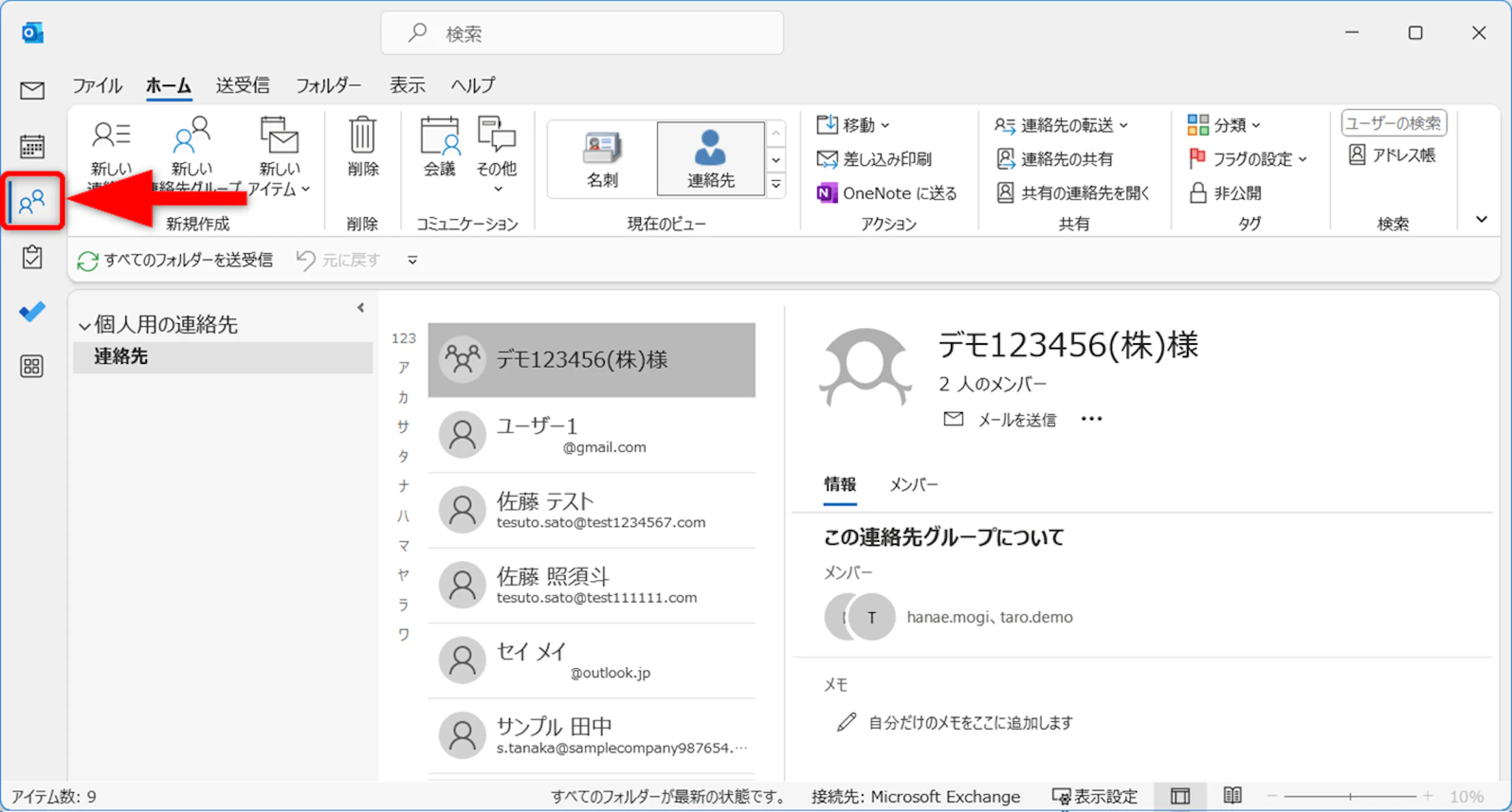
Outlookを開き、画面左下または左側のナビゲーションバーにある人型のアイコン[連絡先(People)]をクリックします。
新しいOutlookでPeopleアイコンが見当たらない場合は、[その他のアプリ(More apps)]からPeopleを開き、よく使う場合は[ピン留め(Pin)]しておくと便利です。
連絡先一覧が表示されます。名前を選択またはダブルクリックすると詳細を確認できます。
Microsoft 365環境では、Peopleやプロフィールカードは単なる名簿ではなく、人に関する情報を確認する入口としても使われます。連絡先情報に加えて、組織図、最近のメール、共有ファイル、LinkedIn情報などが表示される場合があります。営業、カスタマーサポート、管理部門では、氏名、会社名、部署、役職、メモを整えておくことで、相手の確認や社内検索がしやすくなります。
Outlookのアドレス帳に連絡先を登録する方法
[連絡先]または[People]をクリックしてアドレス帳を開きます。

[新しい連絡先]をクリックします。新しいOutlookやWeb版では、画面上の[新しい連絡先]、または[連絡先の管理(Manage contacts)]周辺のメニューから登録操作を行います。
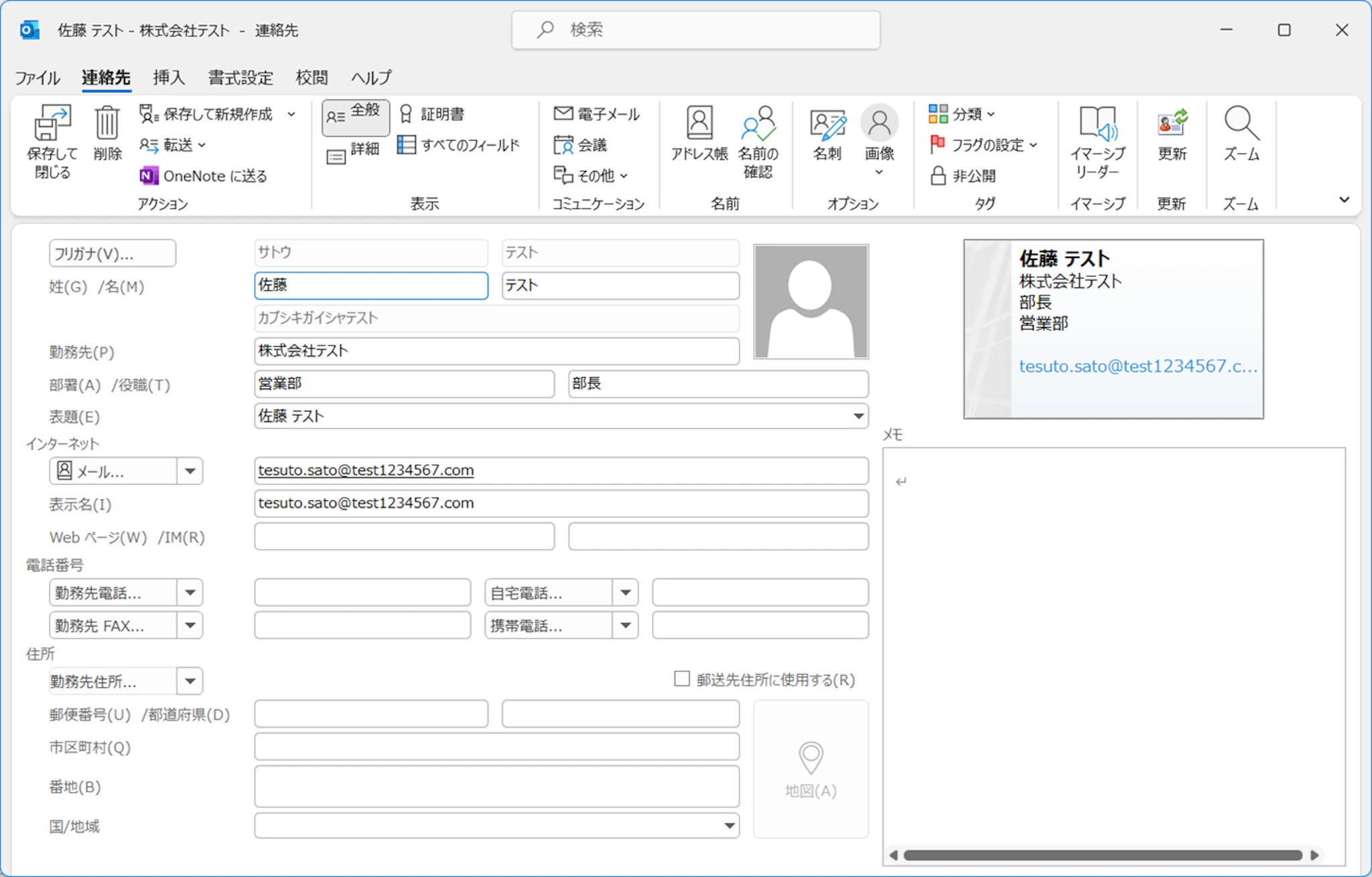
氏名、メールアドレス、勤務先、電話番号など、必要な情報を入力します。
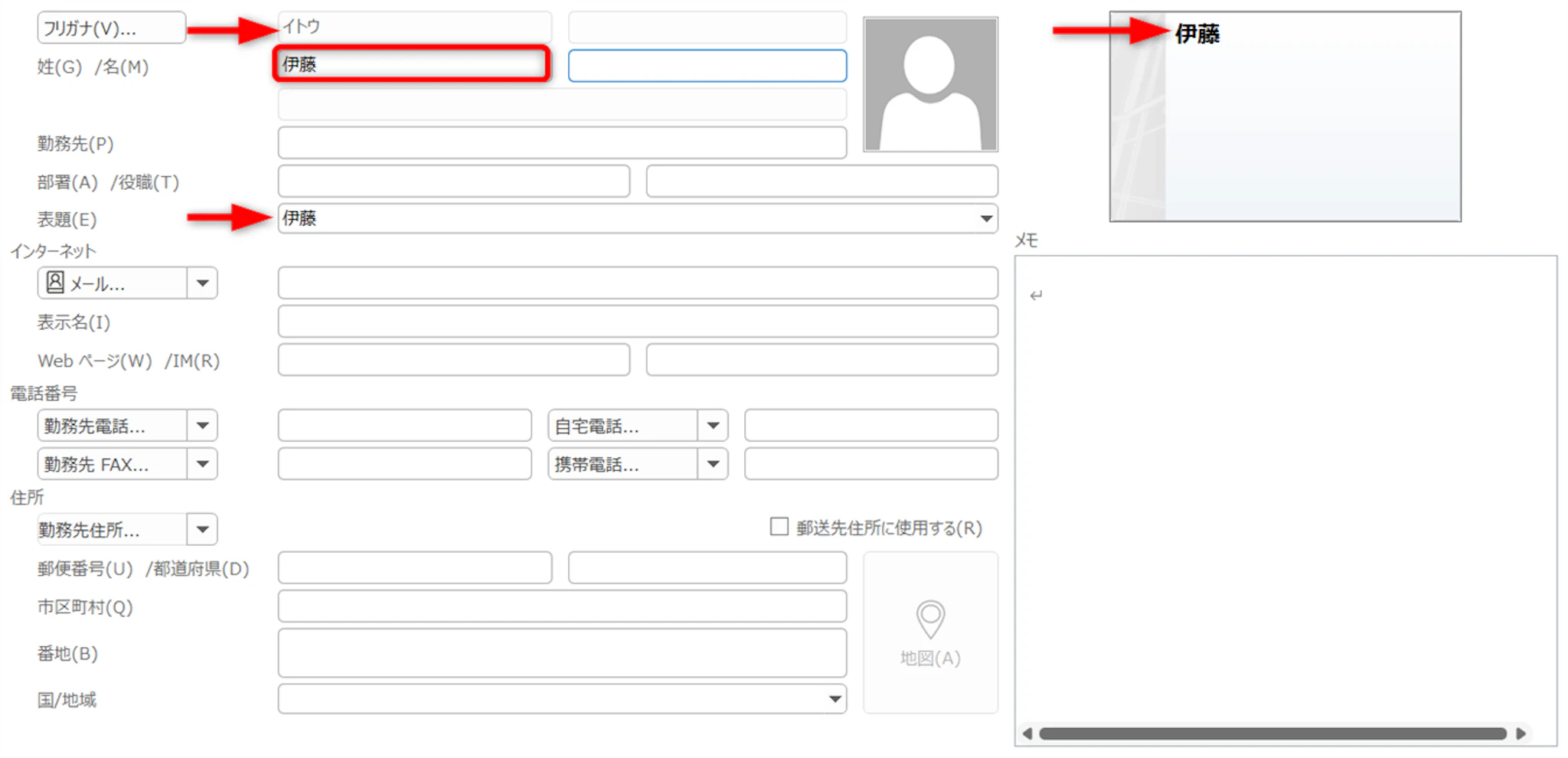
クラシック版Outlookの日本語環境では、姓や名を入力するとフリガナや表示名などが補助的に入力される場合があります。ただし、Outlookの種類や設定によって挙動が異なるため、登録後に表示名、フリガナ、会社名、部署名を確認しておくと安心です。
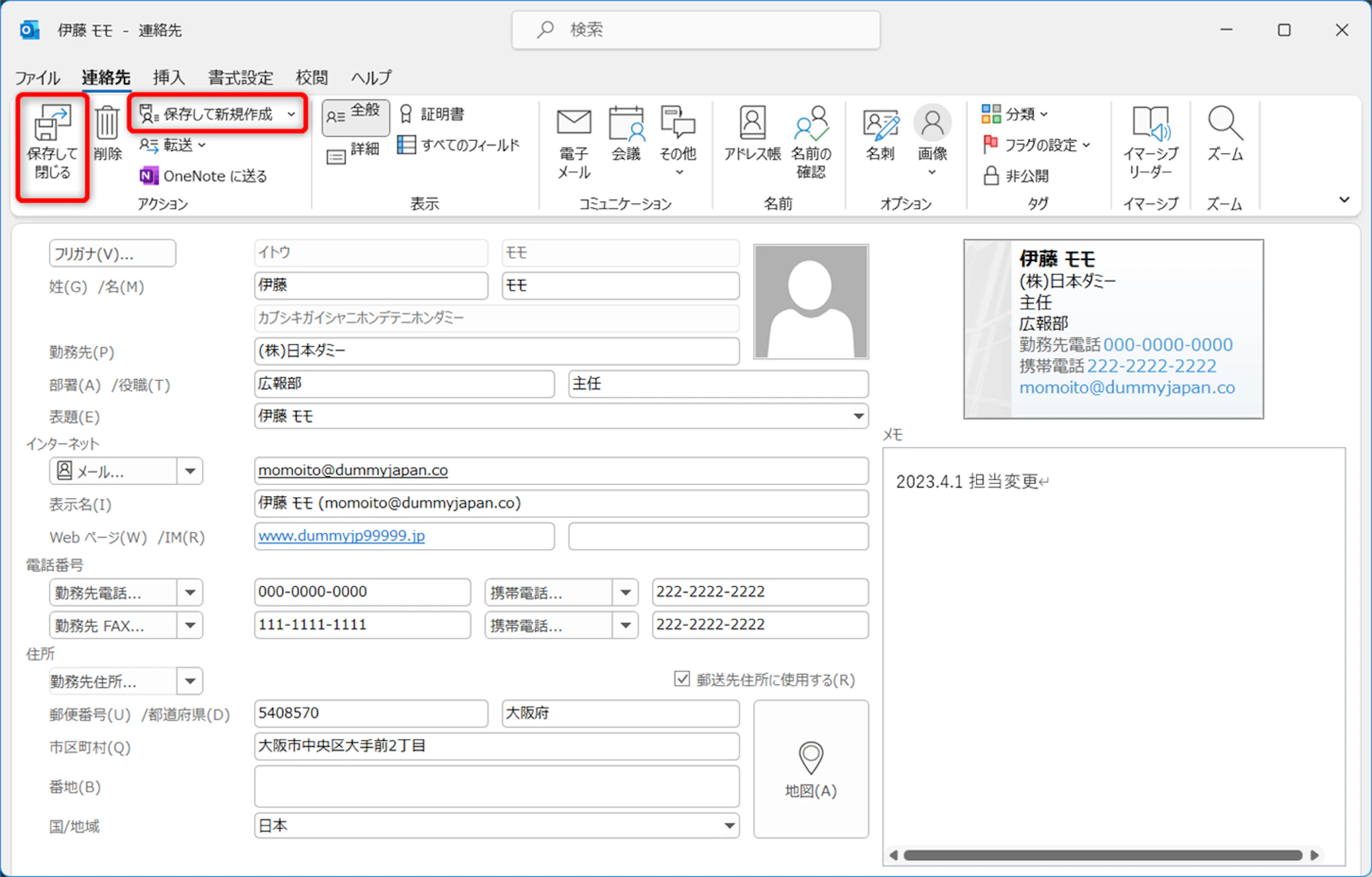
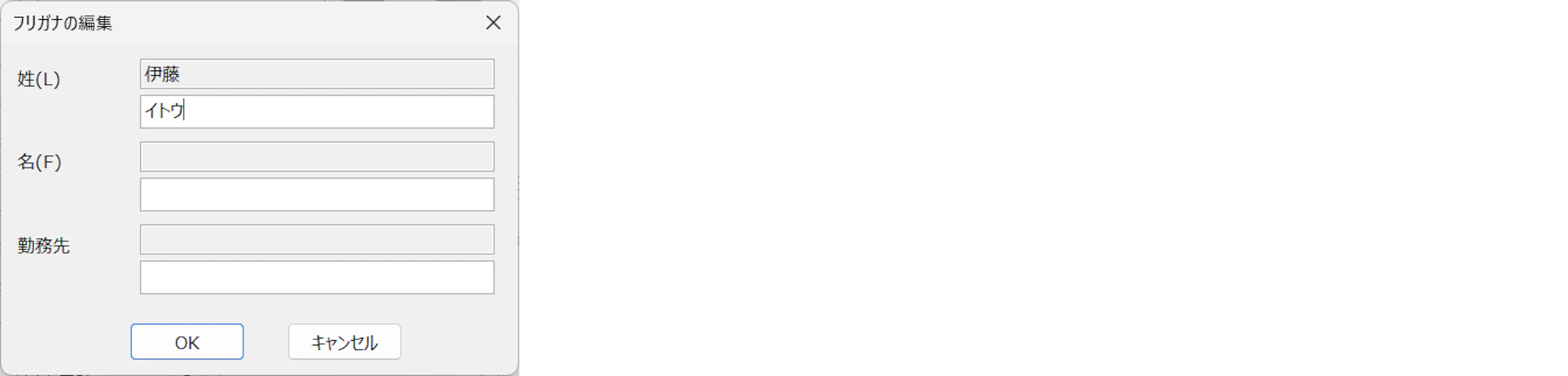
フリガナを修正できる画面がある場合は、[フリガナ]ボタンなどから編集します。日本語の連絡先では、フリガナをそろえておくと検索や並び替えがしやすくなります。
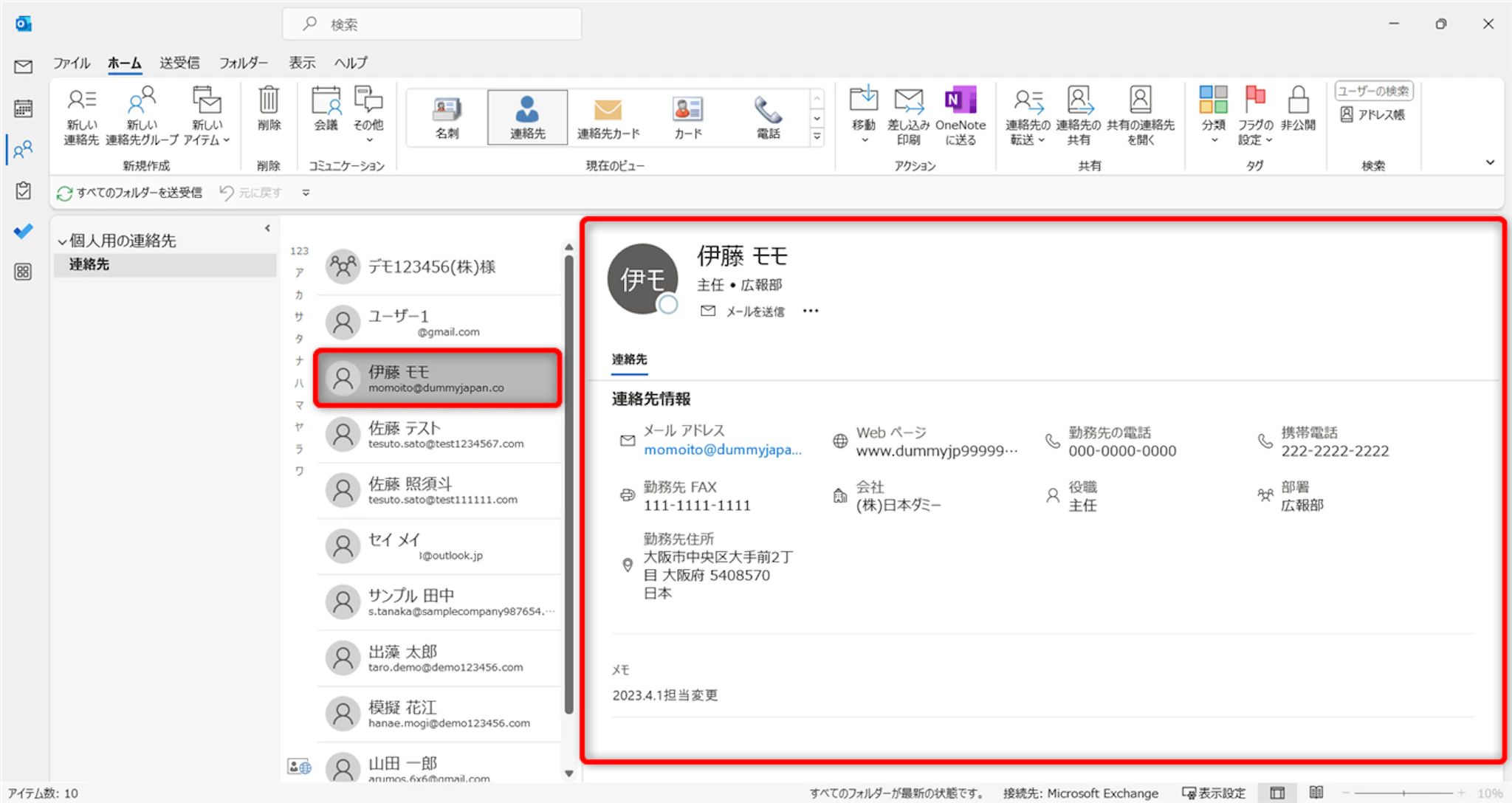
入力できたら[保存して閉じる]をクリックします。続けて登録する場合は、[保存して新規作成]をクリックしてください。新しいOutlookやWeb版では[保存]ボタンで登録します。
【ヒント】
連絡先は、あとから検索しやすい形で登録することが重要です。社内で使う場合は、会社名、部署名、役職、表示名、メモ欄の書き方をそろえておくと、People検索やプロフィールカードで相手を判別しやすくなります。
連絡先を修正・削除する
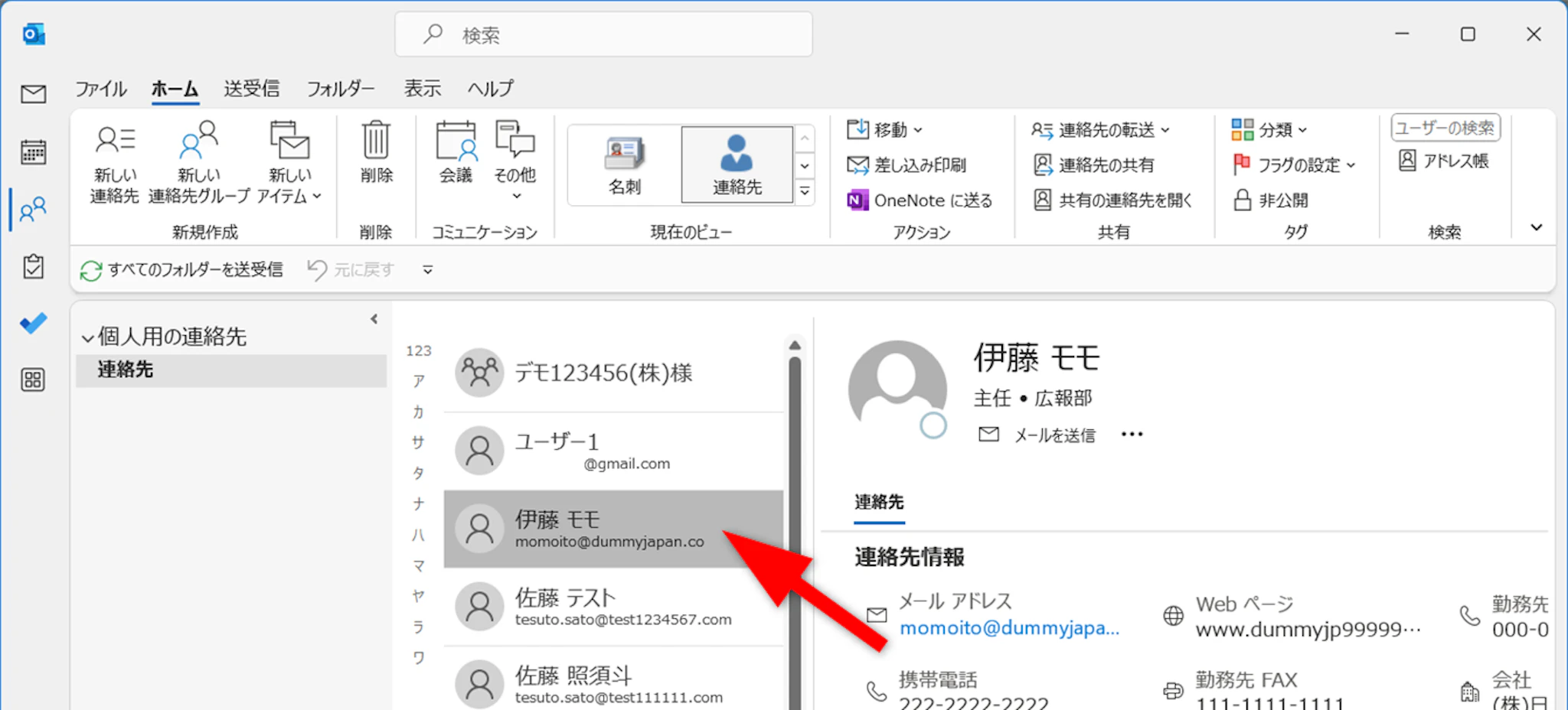
アドレス帳を開き、修正したい連絡先を選択します。クラシック版Outlookではダブルクリックで詳細画面を開けます。新しいOutlookやWeb版では、連絡先を選択して[編集]をクリックします。
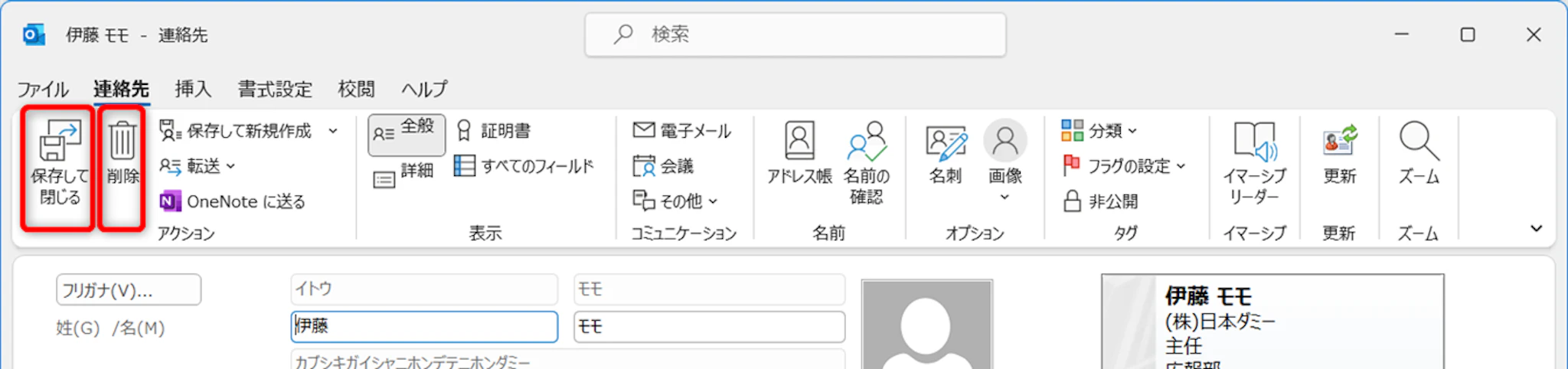
修正する場合は必要な項目を編集し、[保存]または[保存して閉じる]をクリックします。削除する場合は、連絡先を選択して[削除]をクリックしてください。
「受信したメール」から登録する方法
受信したメールから連絡先を登録すると、メールアドレスの入力ミスを防げます。操作手順はOutlookの種類によって異なります。
【新しいOutlook・Web版をご利用の場合】
新しいOutlookやOutlook on the webでは、メールの差出人名または宛先にマウスを合わせるとプロフィールカードが表示されます。プロフィールカードから[連絡先に追加(Add to contacts)]を選択し、必要な情報を編集して保存します。
また、People画面から[新しい連絡先]を作成する方法もあります。プロフィールカード経由だけに限定せず、メールから登録する場合はカード、手入力や整理を行う場合はPeople画面、というように使い分けるとよいでしょう。
【クラシック版Outlookをご利用の場合】
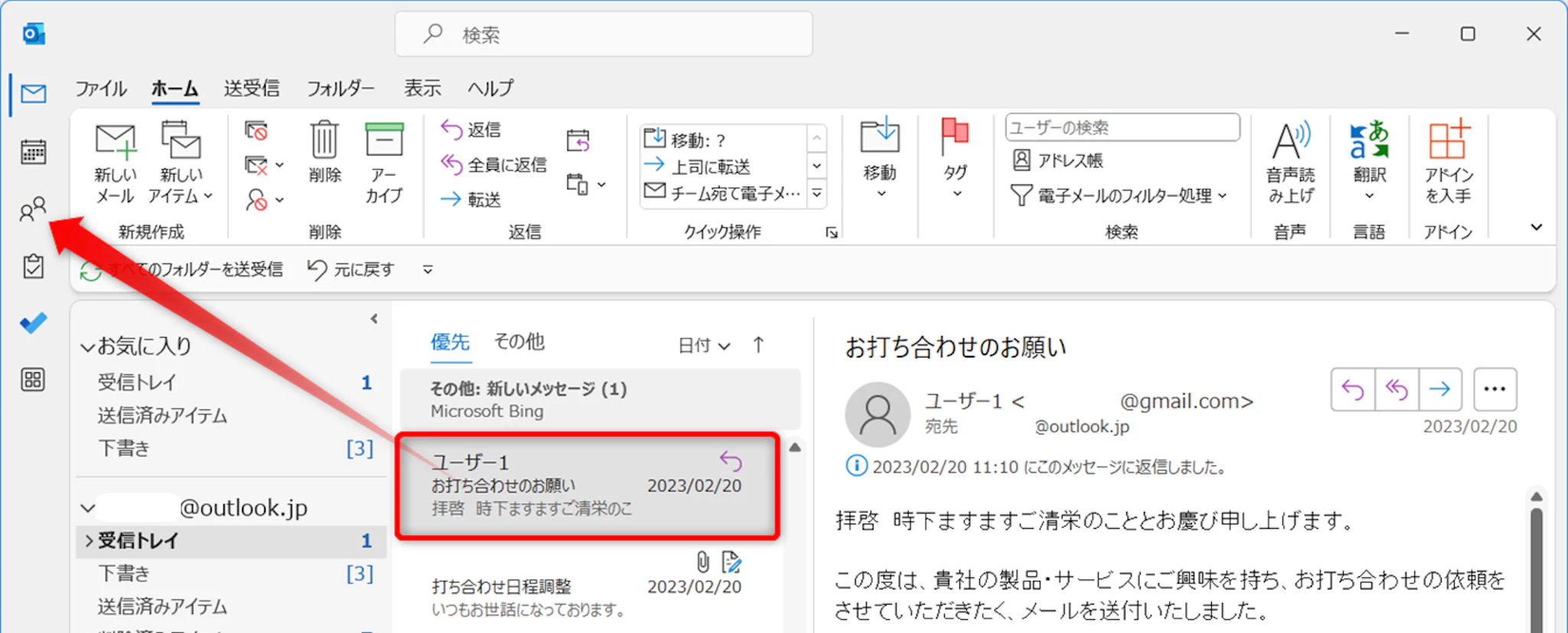
登録したい相手から届いたメールを選択し、メールを[連絡先]アイコンまでドラッグ&ドロップします。ドラッグ操作がしにくい場合は、差出人名を右クリックして[Outlookの連絡先に追加(Add to Outlook Contacts)]を選択します。
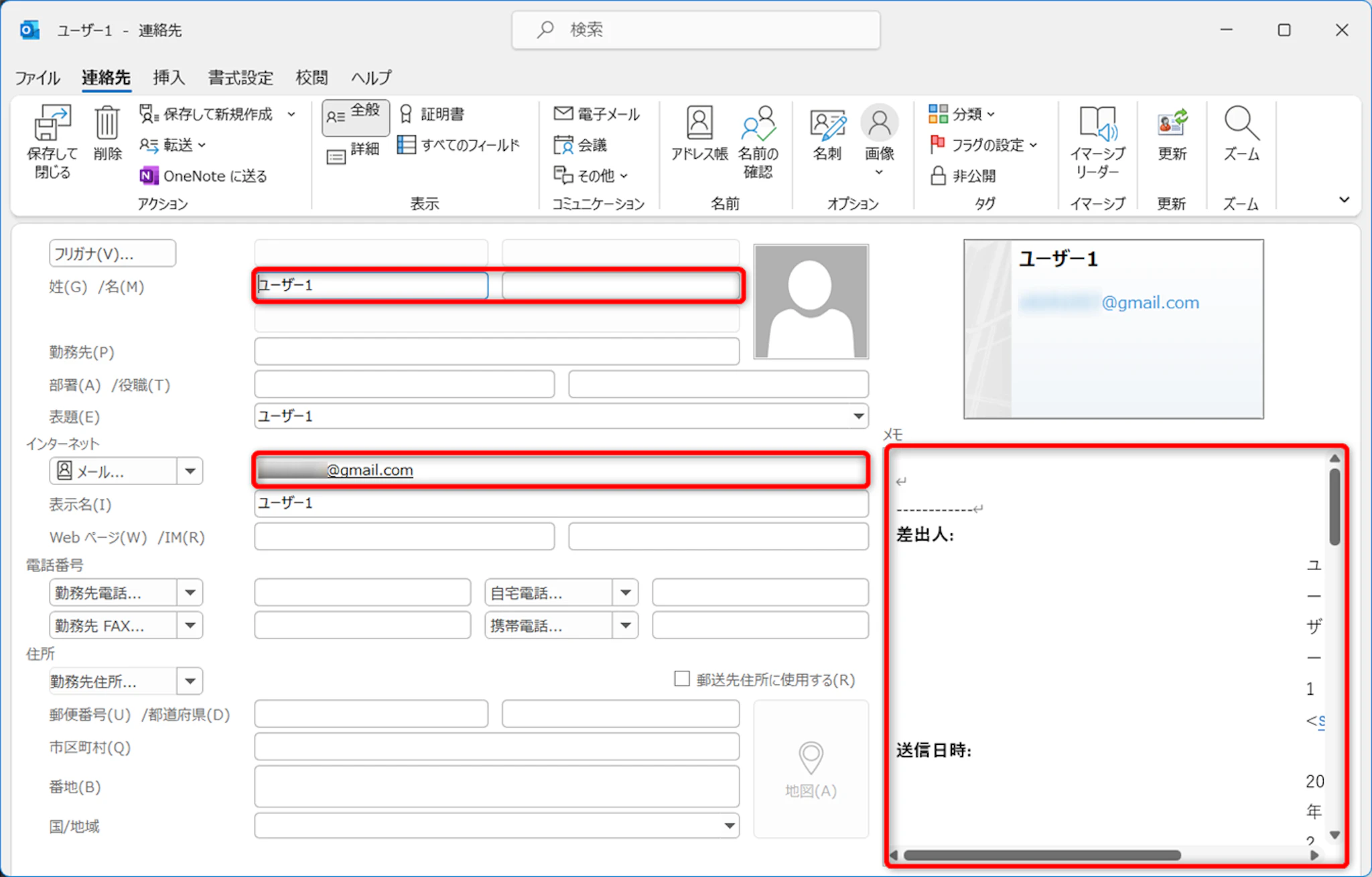
連絡先登録画面が開き、名前やメールアドレスなどが入力された状態になります。必要に応じて会社名、部署名、電話番号、フリガナ、メモなどを追加します。
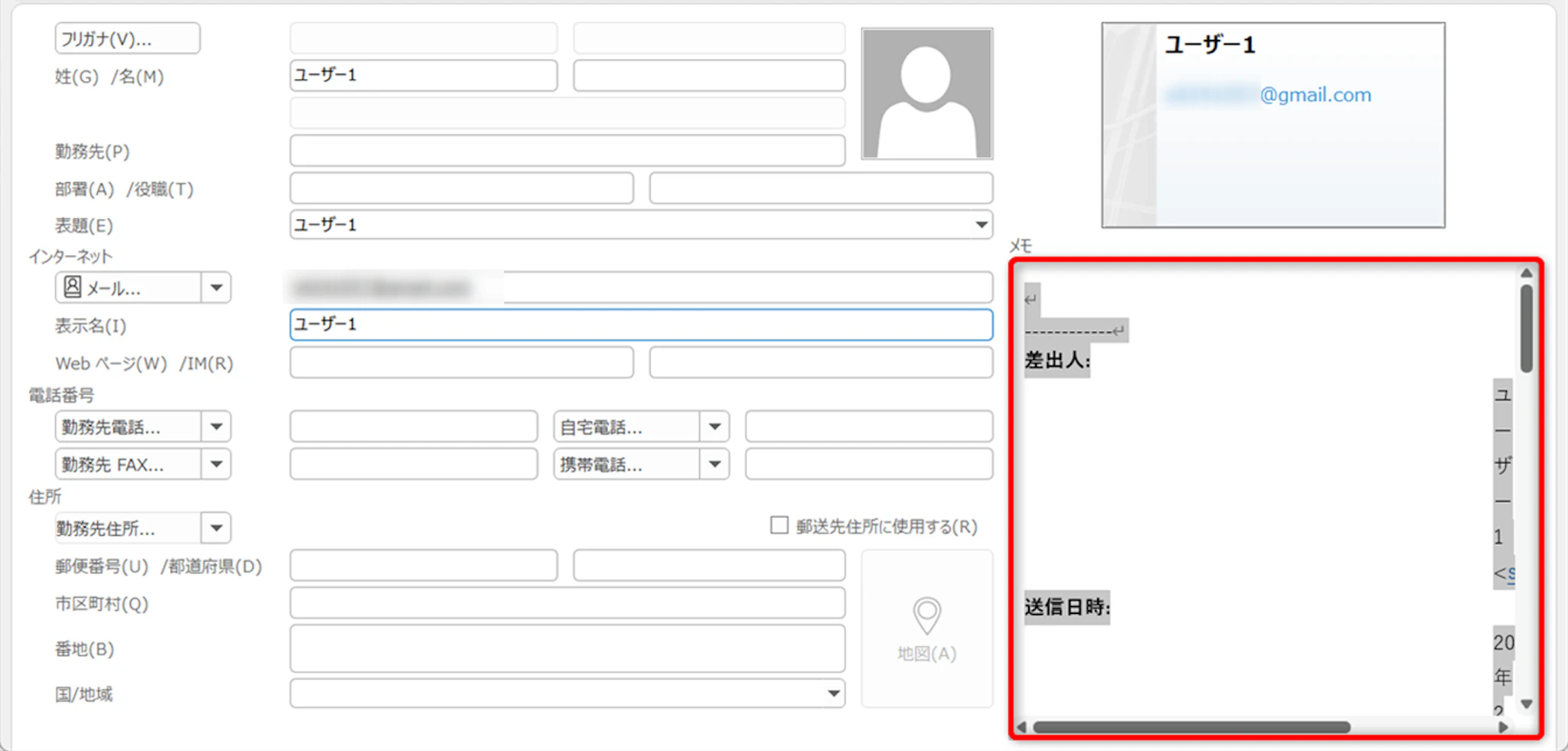
メモ欄にメールの内容が入る場合があります。不要な情報は削除し、編集が完了したら[保存して閉じる]をクリックします。
AI(Copilot)で入力の手間を減らす
Microsoft 365 Copilotを利用できる環境では、Outlook上のメール要約や情報確認の補助としてAIを活用できます。たとえば、長いメールスレッドから相手の所属や用件を確認し、連絡先に入力すべき情報を見つけやすくする、といった使い方です。
一方で、Copilotがすべての連絡先を自動で正確に登録・整理してくれると考えるのは避けましょう。Copilotの利用可否や機能はライセンス、管理者設定、組織のデータ権限によって異なります。連絡先の登録内容は、最終的に人が確認して保存する運用にしておくと安全です。
「Gmailのアドレス帳」から連絡先をインポートする方法
Gmailの連絡先をOutlookに取り込むには、Google ContactsからCSVファイルをエクスポートし、Outlook側でインポートします。
現在の実務では、まずUTF-8のCSVとして扱い、文字化けがないか確認してから本番投入するのが基本です。大量の連絡先を移行する場合は、いきなり全件を取り込まず、少数のサンプルで文字化け、氏名、会社名、メールアドレス、電話番号などの項目が正しく入るか確認しましょう。
Gmailのアドレス帳をエクスポートする
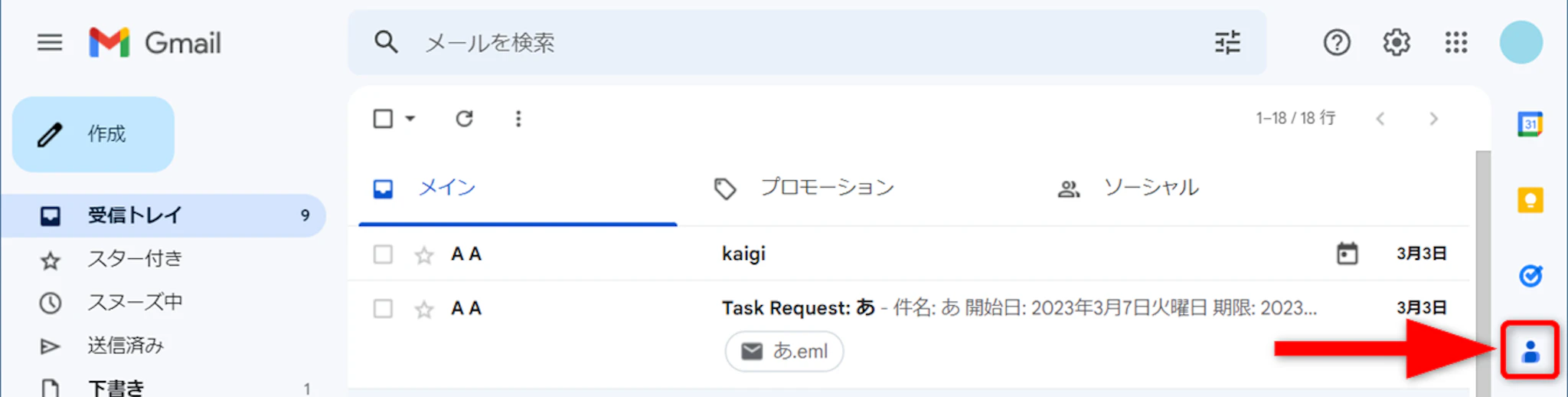
GmailまたはGoogleアプリから[連絡先]を開きます。
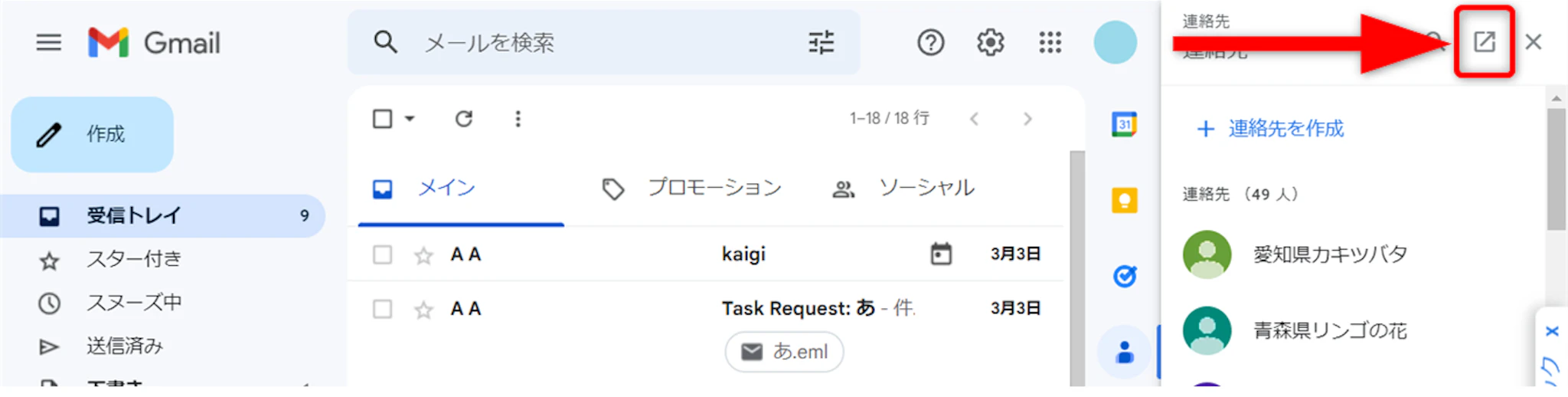
必要に応じてGoogle Contactsを新しいタブで開きます。
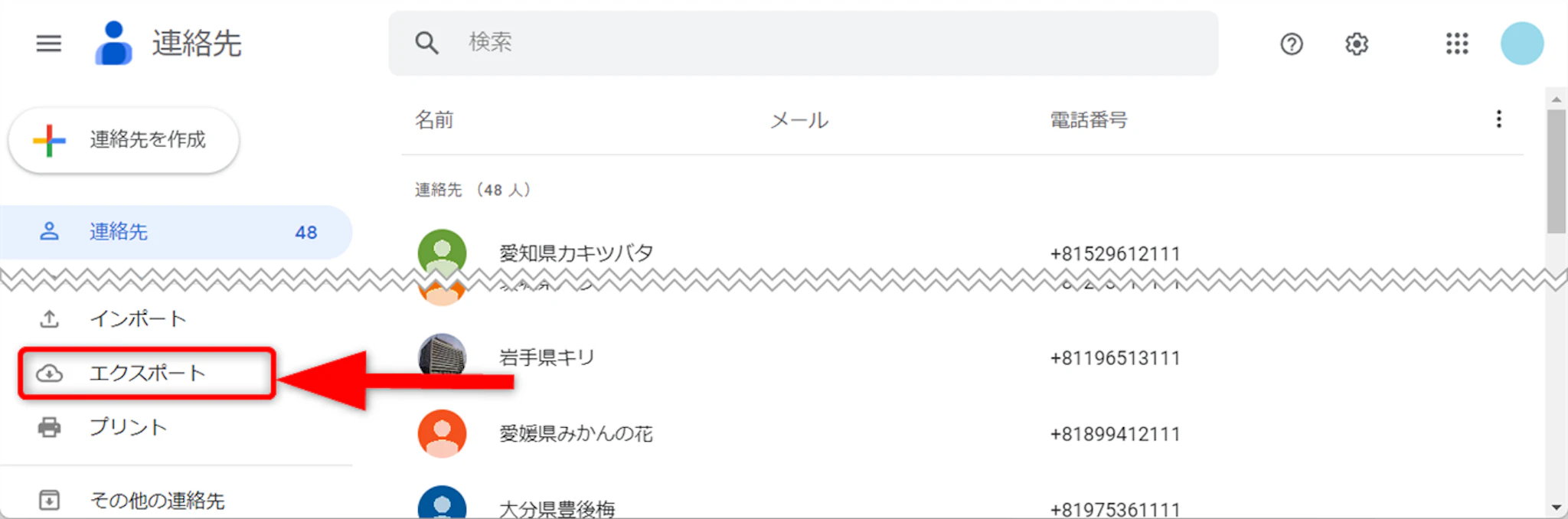
左側のメニューまたは連絡先一覧の操作メニューから[エクスポート]をクリックします。
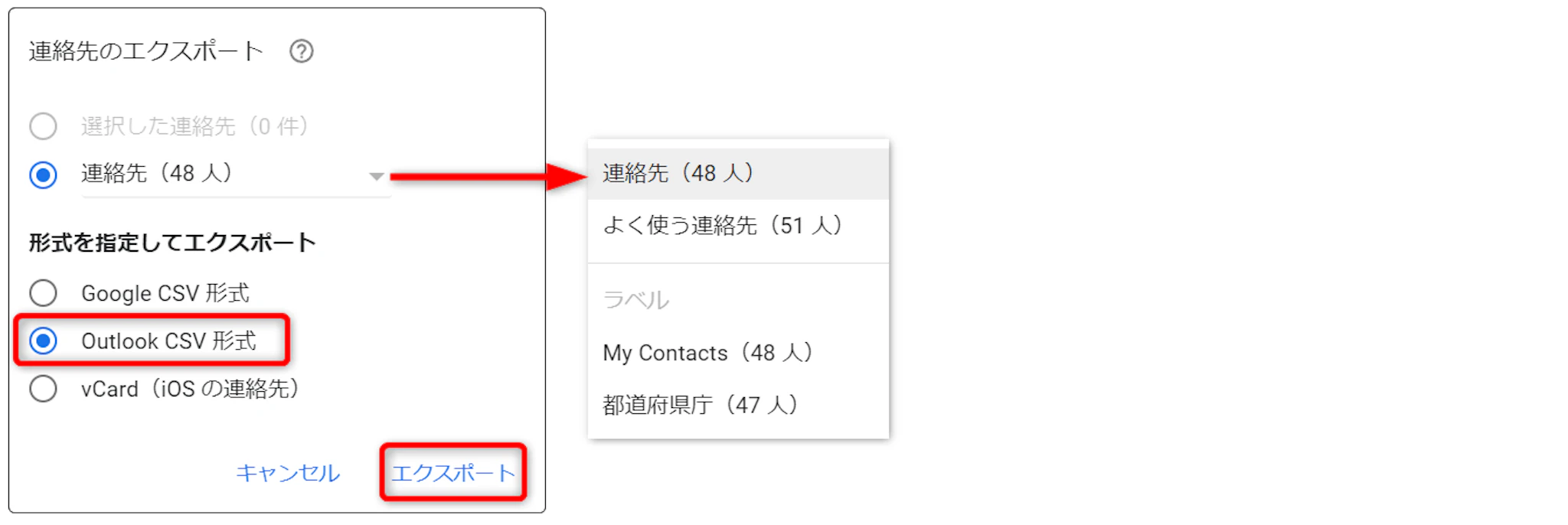
Outlookへ移行する場合は[Outlook CSV形式]を選択し、[エクスポート]をクリックしてCSVファイルをダウンロードします。移行前のバックアップとして、このCSVファイルは削除せず保管しておきましょう。
ダウンロードしたCSVファイルの文字コードを確認する(文字化け対策)
CSVインポートで最も多いトラブルが、日本語の文字化けと項目の割り当てミスです。Outlookの種類によって安全な扱い方が異なります。
新しいOutlook/Outlook on the webをご利用の場合:
Microsoftの案内では、新しいOutlookでCSV連絡先をインポートする際はUTF-8エンコードが推奨されています。Google ContactsからエクスポートしたCSVは、まずそのまま取り込み画面で読み込み、プレビューで日本語が正しく表示されるか確認します。
文字化けが見える場合は、ExcelやテキストエディタでCSVを開き、[CSV UTF-8]形式で保存し直してから再度インポートしてください。古い手順のように、最初からANSIやShift-JISへ変換すると、新しいOutlookやWeb版ではかえって文字化けの原因になることがあります。
クラシック版Outlookをご利用の場合:
クラシック版Outlookでは、環境によってUTF-8のCSVをそのまま読み込むと文字化けする場合があります。インポート画面で文字化けする場合は、Excelやメモ帳などで開き、環境に合う形式に保存し直してから再実行します。古いWindows環境ではANSI形式で保存すると改善することがあります。
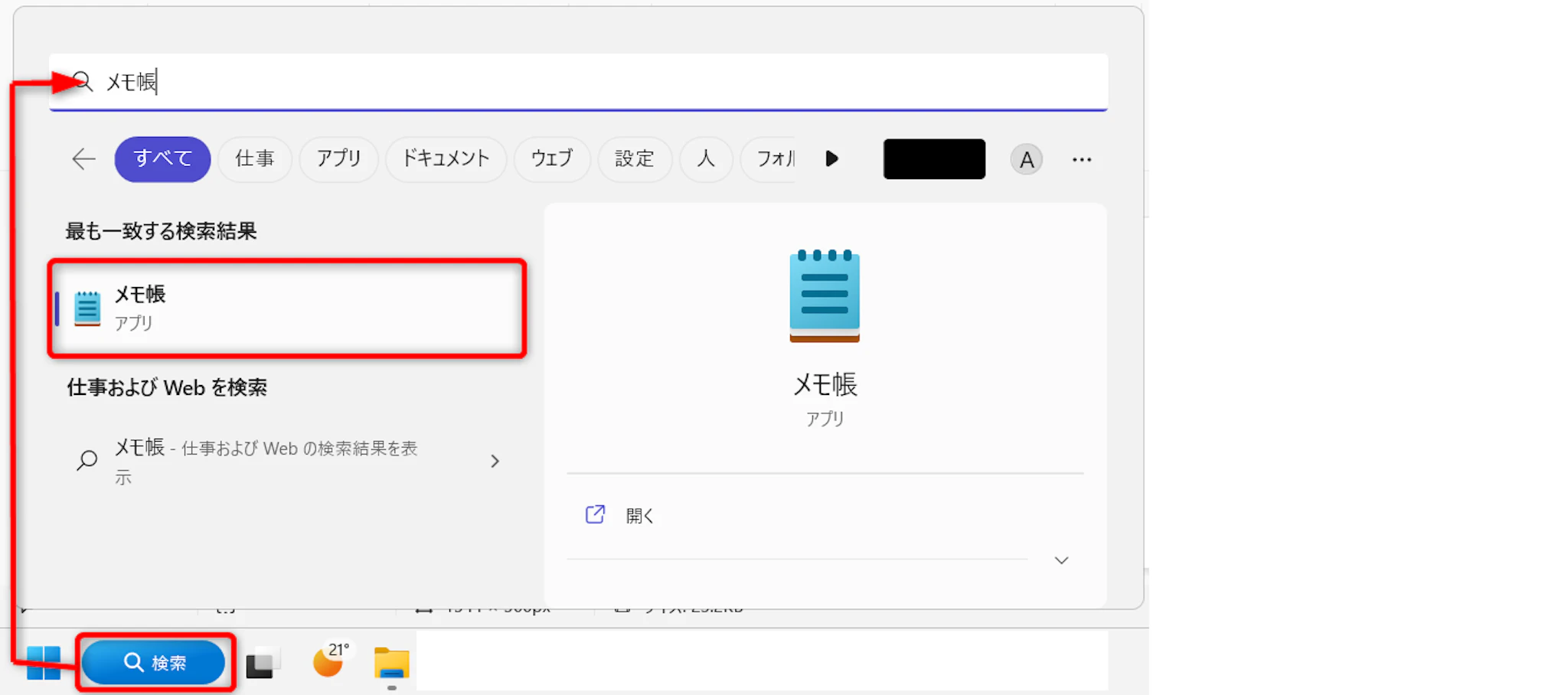
メモ帳で確認する場合は、[ファイル]から[開く]を選択します。
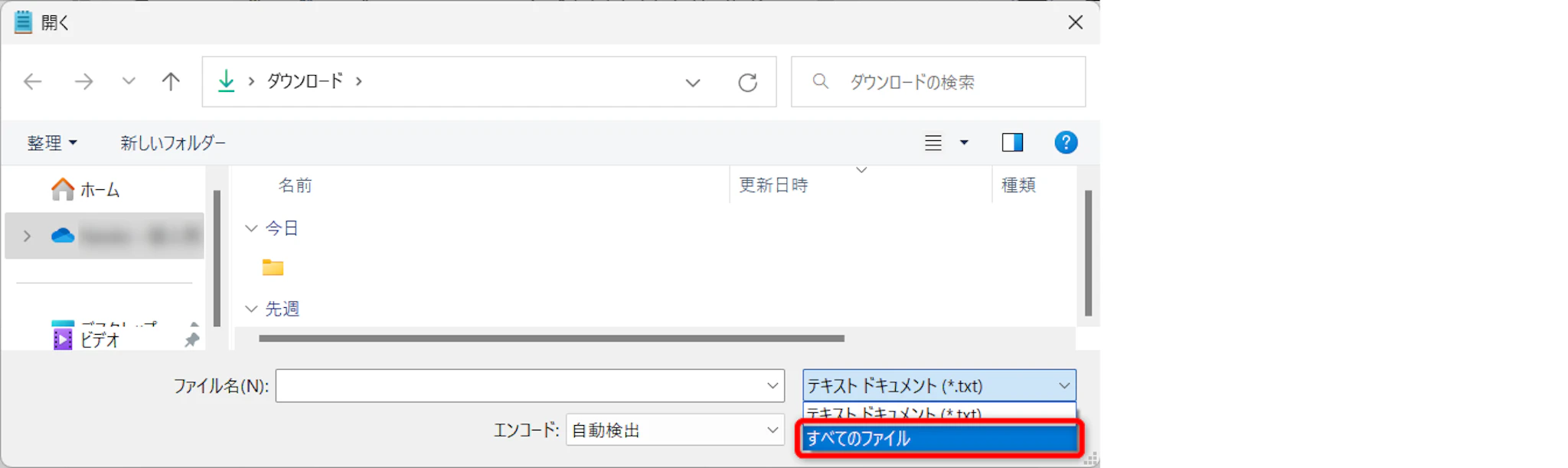
ダウンロードフォルダを開き、右下のファイル種類を[すべてのファイル]に変更し、ダウンロードしたCSVファイルを開きます。
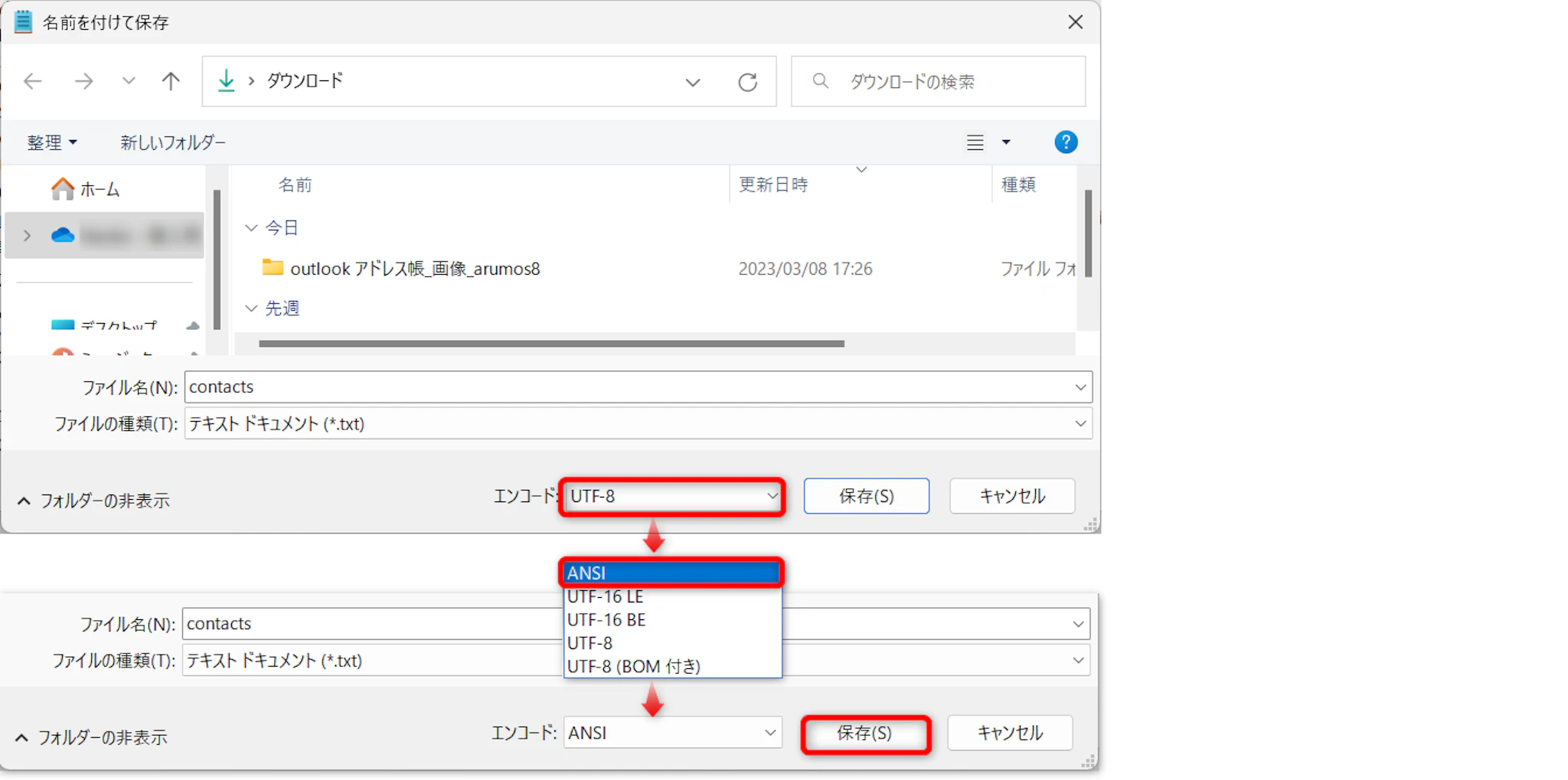
[ファイル]>[名前を付けて保存]から、必要なエンコードを選んで保存します。新しいOutlookやWeb版に取り込む場合は、UTF-8で保存するのが基本です。
Gmailの連絡先をOutlookにインポートする
新しいOutlookでは、People画面からCSVを直接インポートできます。画面左の[People]を開き、[連絡先の管理(Manage contacts)]>[連絡先をインポート(Import contacts)]を選択し、CSVファイルを指定します。Peopleアイコンが見当たらない場合は、[その他のアプリ(More apps)]からPeopleを開いてください。
以下はクラシック版Outlookでのインポート手順です。

Outlookの[ファイル]タブを開き、[開く/エクスポート]>[インポート/エクスポート]をクリックします。
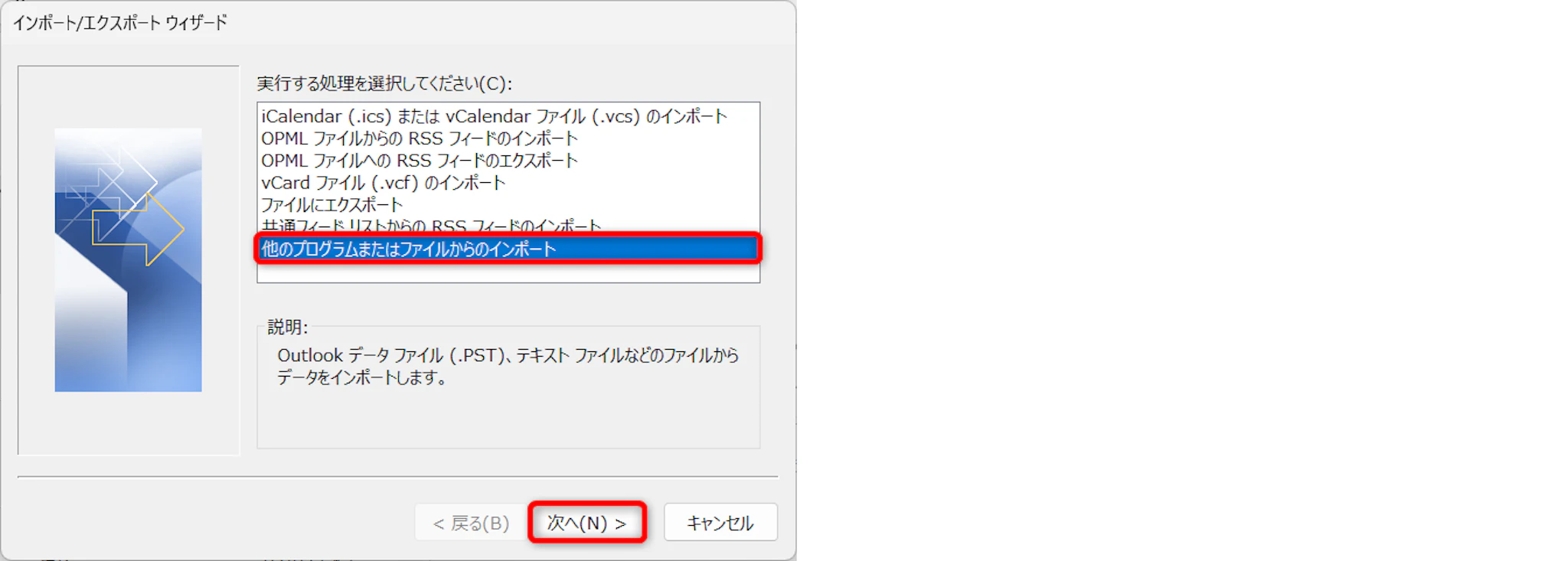
[他のプログラムまたはファイルからのインポート]を選択して[次へ]、[テキストファイル(コンマ区切り)]を選択して[次へ]をクリックします。
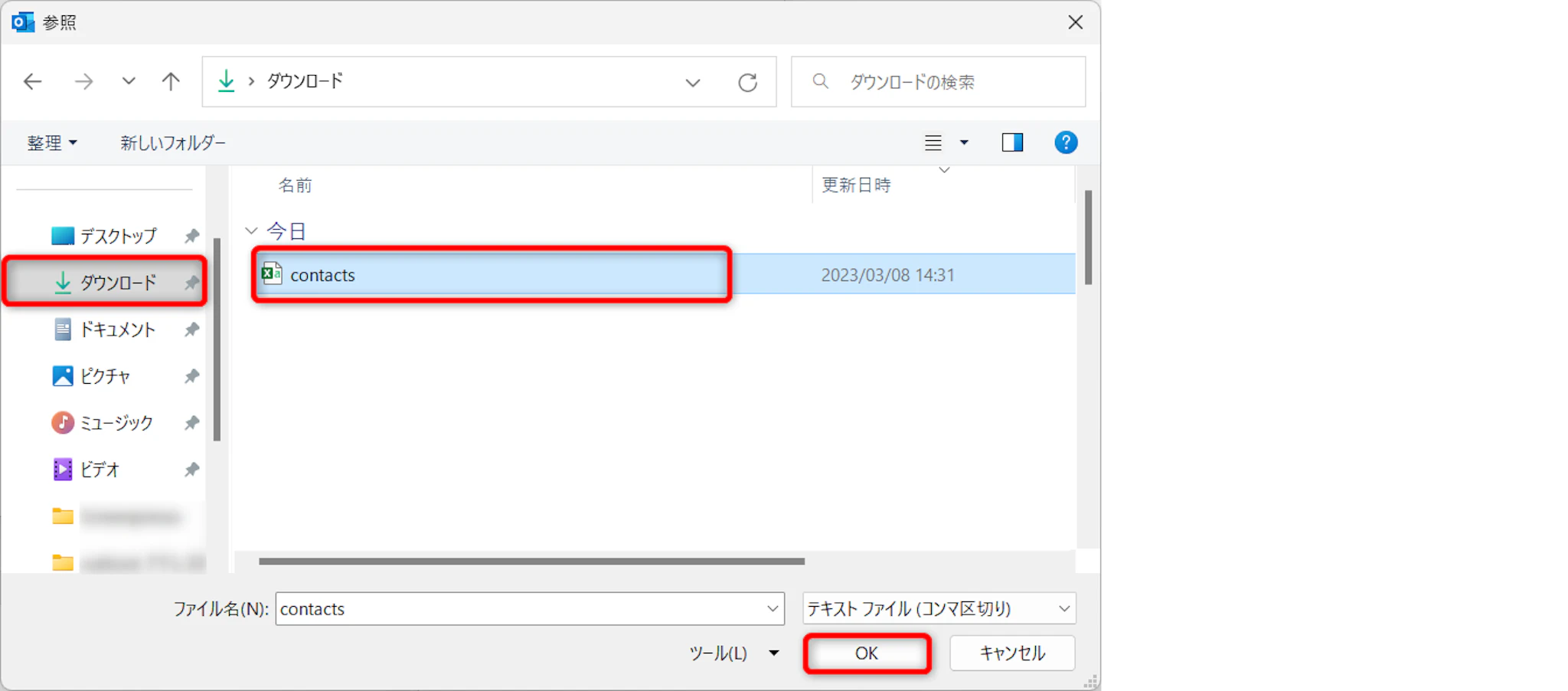
準備したCSVファイルを参照して選択し、重複時の扱いを確認して[次へ]をクリックします。
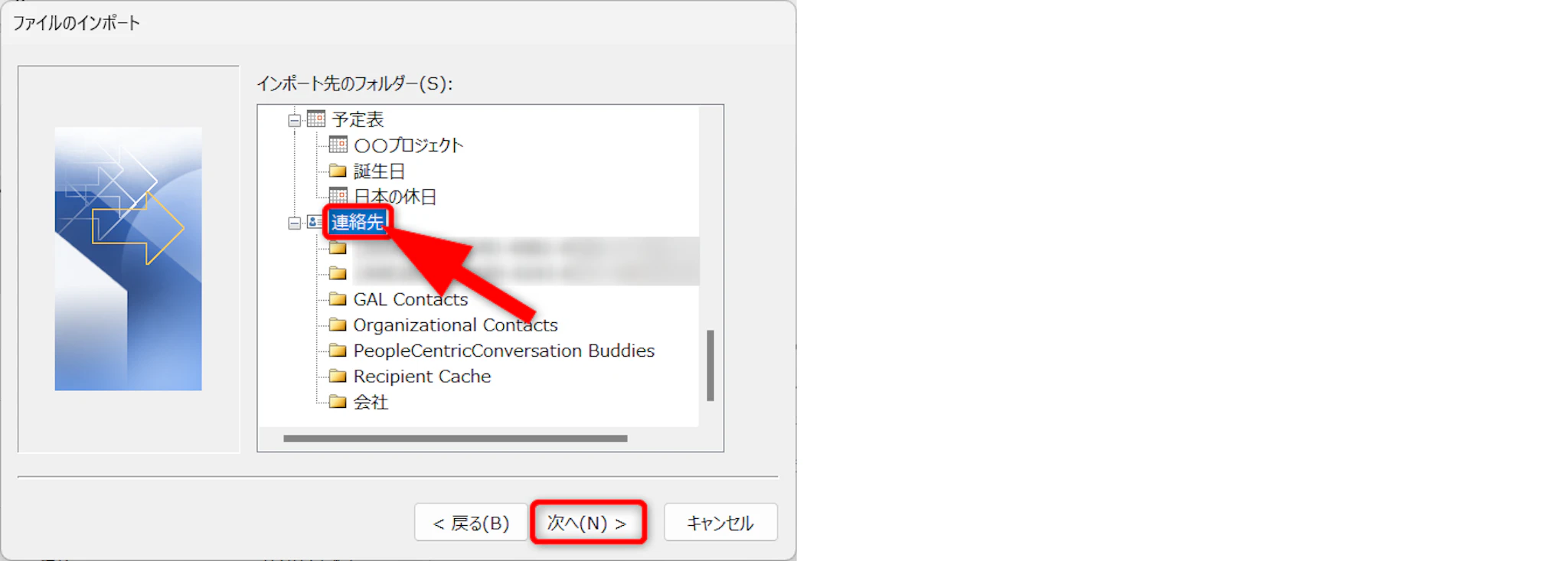
インポート先のフォルダとして[連絡先]を選択し、[次へ]を押します。
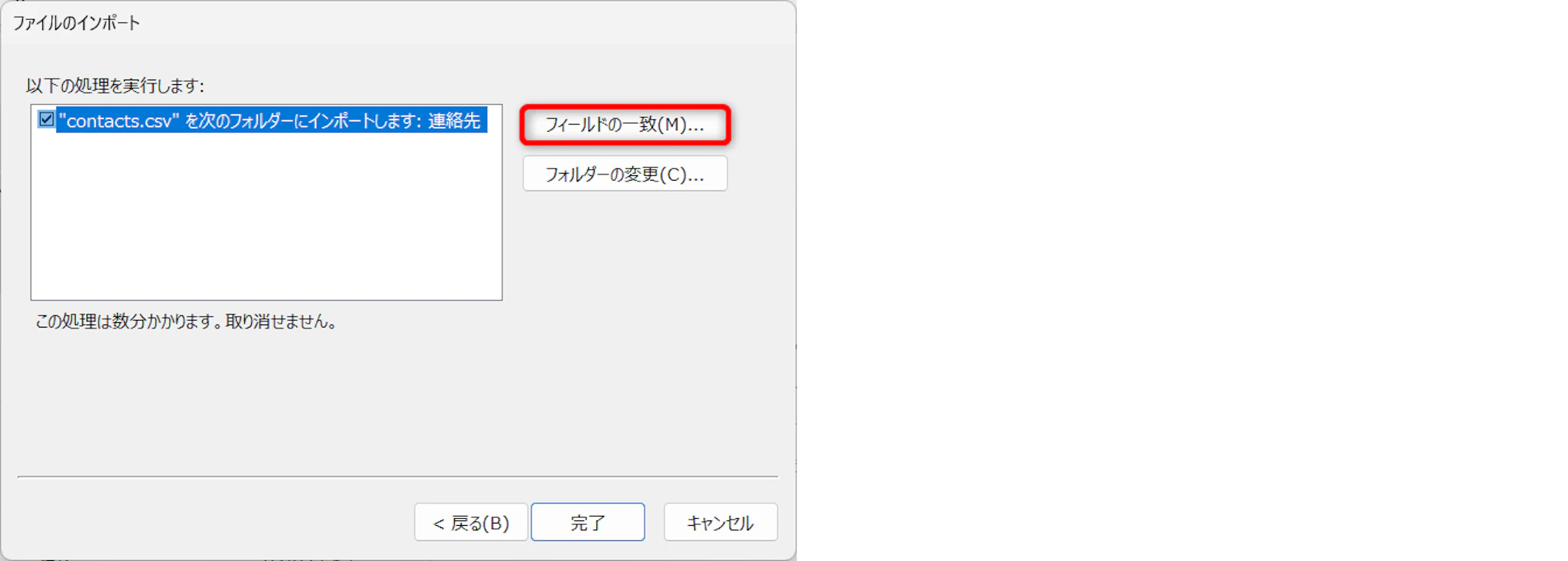
[フィールドの一致]をクリックし、CSV側の項目とOutlook側の項目を正しく対応させます。ここを確認しないと、氏名がメモ欄に入る、会社名が空欄になる、といった項目ズレが起きます。
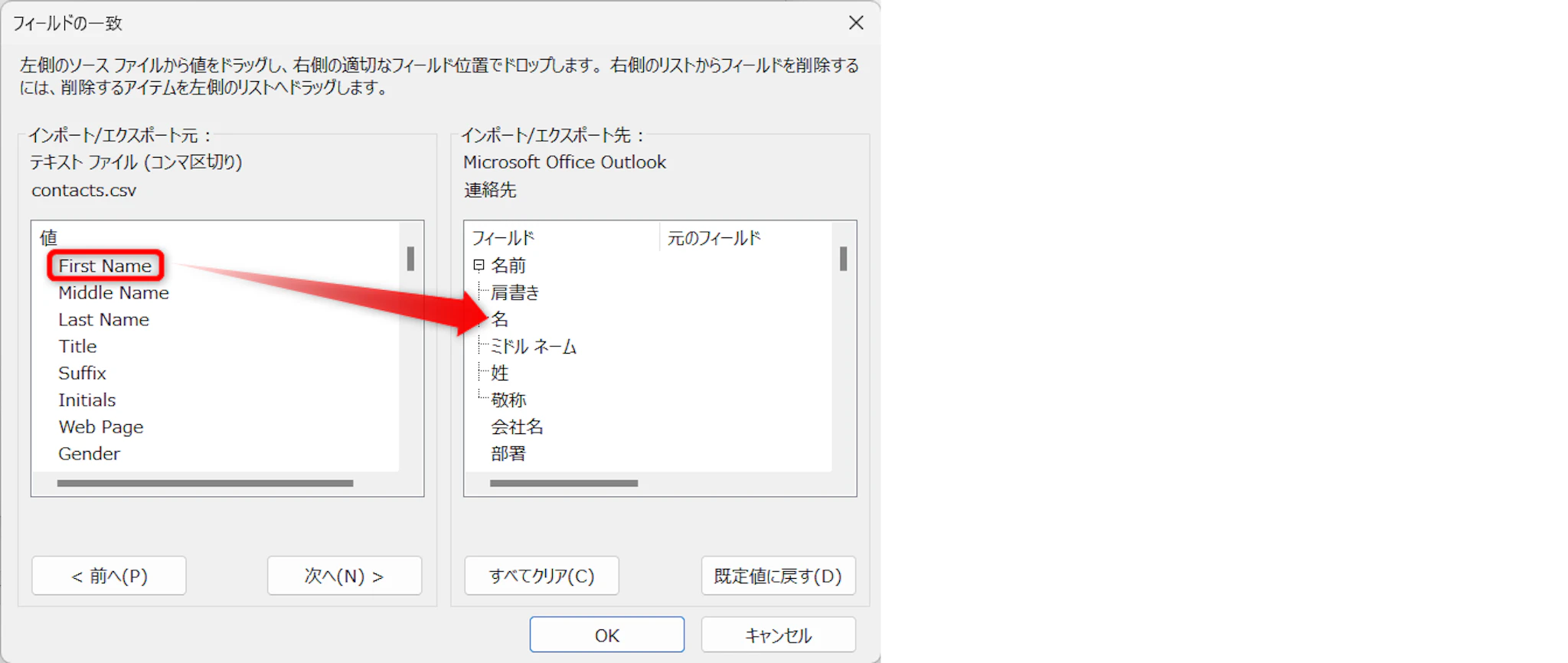
例えば、Google側の[First Name]をOutlook側の[名]に、[Last Name]を[姓]に割り当てます。会社名、部署、電話番号、メールアドレスも必要に応じて対応させましょう。
割り当てが完了したら[OK]>[完了]をクリックしてインポートします。
インポートでエラーが出たときは
インポート時にエラーが出る、または文字化けする場合は、次の点を確認します。
- CSVファイルをバックアップとしてコピーしてから作業する
- 新しいOutlook/Web版ではCSVをUTF-8で保存し直す
- クラシック版Outlookでは、環境に応じてANSI形式で保存し直す
- ExcelでCSVを開いたままにせず、閉じてからOutlookでインポートする
- 大量移行では、部門別・担当者別などに分割し、少数件でテストしてから本番投入する
Google Contactsでは大量の連絡先を扱う場合、分割して処理したほうが安全なケースがあります。取引先や顧客データを移行する場合は、一括投入よりも「バックアップ取得 → 少数テスト → 項目確認 → 本番投入」の順で進めましょう。
iPhoneなど「vCardデータ」から連絡先をインポートする方法
ここではiPhoneの連絡先を例に説明します。vCardは個別の名刺データや少数件の取り込みに向いており、CSVは大量の連絡先移行や項目を整理して取り込む場合に向いています。用途に応じて使い分けましょう。
iCloudから連絡先をvCardに出力する
【注意】先にiPhoneの連絡先をiCloudに同期またはバックアップしておきます。

iCloudにログインし、[連絡先]をクリックします。

出力したい連絡先を選択し、メニューから[vCardを書き出す]をクリックします。vCardファイル(.vcf)がダウンロードされます。
vCardをOutlookにインポートする
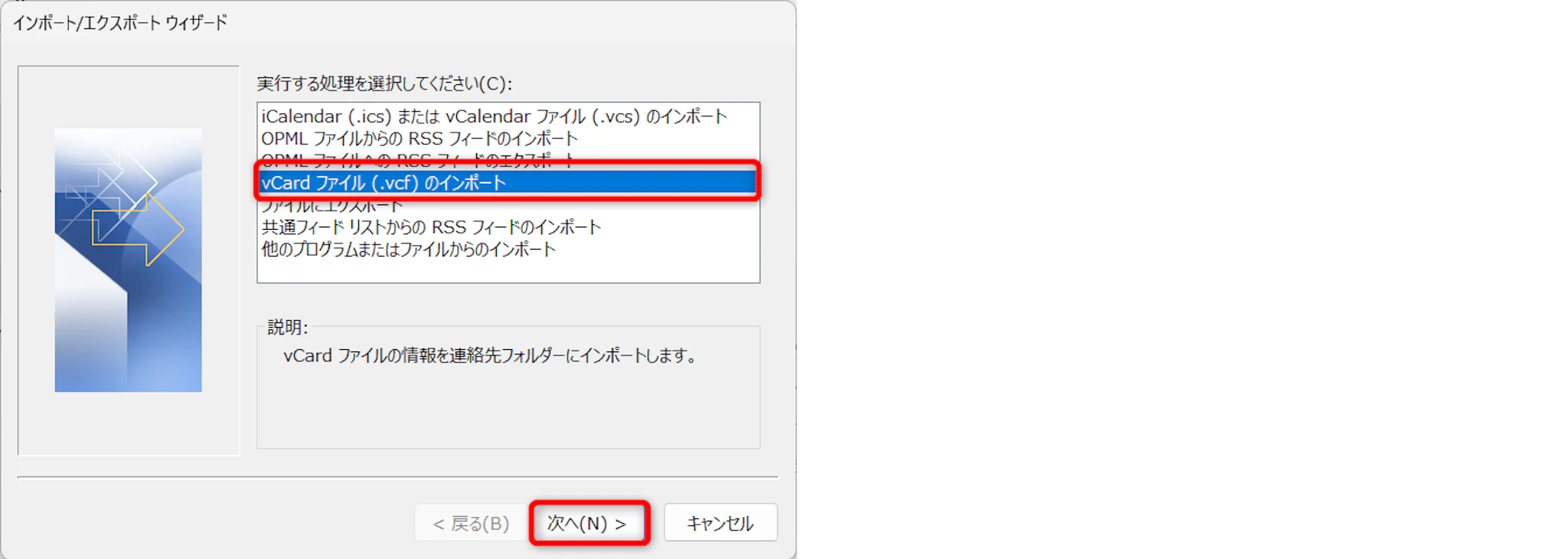
クラシック版Outlookでは、[ファイル]>[開く/エクスポート]>[インポート/エクスポート]から、[vCardファイル(.vcf)のインポート]を選択し、ダウンロードしたvCardファイルを開いてインポートします。
複数件をまとめて移行する場合や項目を整理して取り込みたい場合は、vCardよりCSVのほうが管理しやすいことがあります。
スマホ版Outlookのアドレス帳に連絡先を登録する方法

Outlook mobileでは、スマホからも連絡先の追加・編集ができます。Outlookアプリを開き、検索タブや連絡先画面から[作成(Create +)]または[新しい連絡先]を選択して入力します。
メールや予定から相手を追加する場合は、差出人名や参加者名をタップし、プロフィールカードから[連絡先に追加(Add Contact)]を選びます。編集した内容はアカウントに同期されるため、外出先で追加し、あとからPCで会社名や部署名を整える運用にも向いています。
スマホ標準アプリとの使い分け
スマホでは、端末標準の連絡先アプリとOutlookアプリの両方に連絡先が見えることがあります。ただし、同期方法や編集できる範囲は、iOS/Android、アカウント種別、組織の管理設定によって異なります。
業務用の連絡先は、編集元をOutlookに寄せると二重管理を避けやすくなります。社用スマホでは「入力・編集はOutlook」「標準アプリは参照中心」または「Outlookに統一」など、社内ルールを決めておくと、重複登録や古い情報の混在を防げます。
Outlookアドレス帳活用術 5選
Outlookに登録した連絡先は、メール送信以外にもさまざまな業務に活用できます。代表的な活用例を5つ紹介します。
メールの宛先指定にアドレス帳を活用
アドレス帳に登録しておけば、宛先を手入力する手間が省け、メールアドレスの入力間違いも防ぎやすくなります。
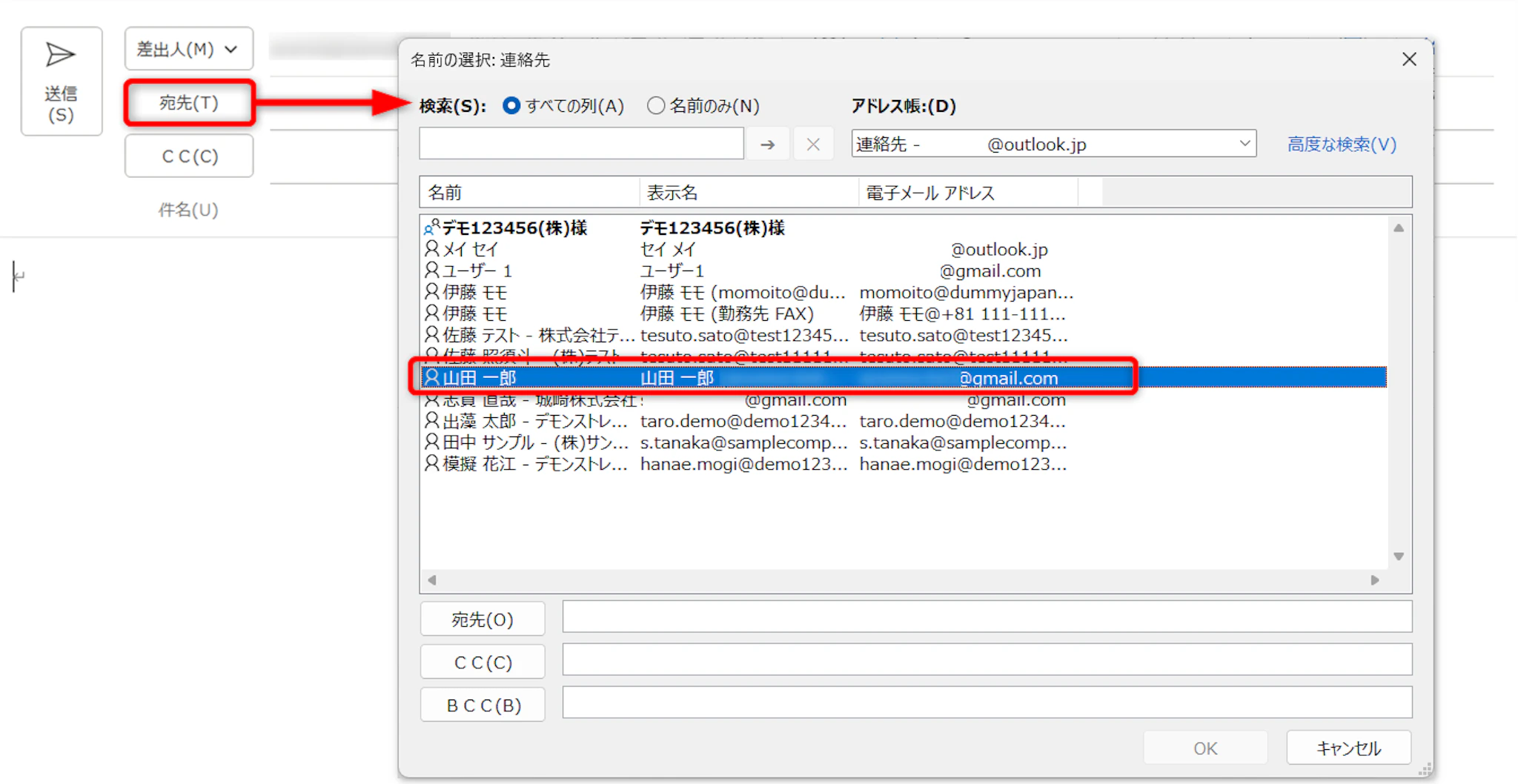
メール作成画面の[宛先]ボタンをクリックし、表示された連絡先一覧から相手を選択します。新しいOutlookやWeb版では、名前だけでなく会社名、部署名、メールアドレスなどを手がかりに検索できるため、連絡先情報を整えておくほど探しやすくなります。
連絡先グループ(新しいOutlookでは「連絡先リスト」)を活用:複数の宛先にまとめてメールを送信
いつも決まったメンバーにメールを送る場合は、連絡先グループまたは連絡先リストを作成しておくと便利です。
クラシック版Outlookでは[連絡先グループ(Contact group)]、新しいOutlookやWeb版では[連絡先リスト(Contact list)]という名称で表示されることがあります。これは、組織で共有メールボックスや共有予定表を持つMicrosoft 365 グループとは別の、個人のメール配信用リストとして使う機能です。
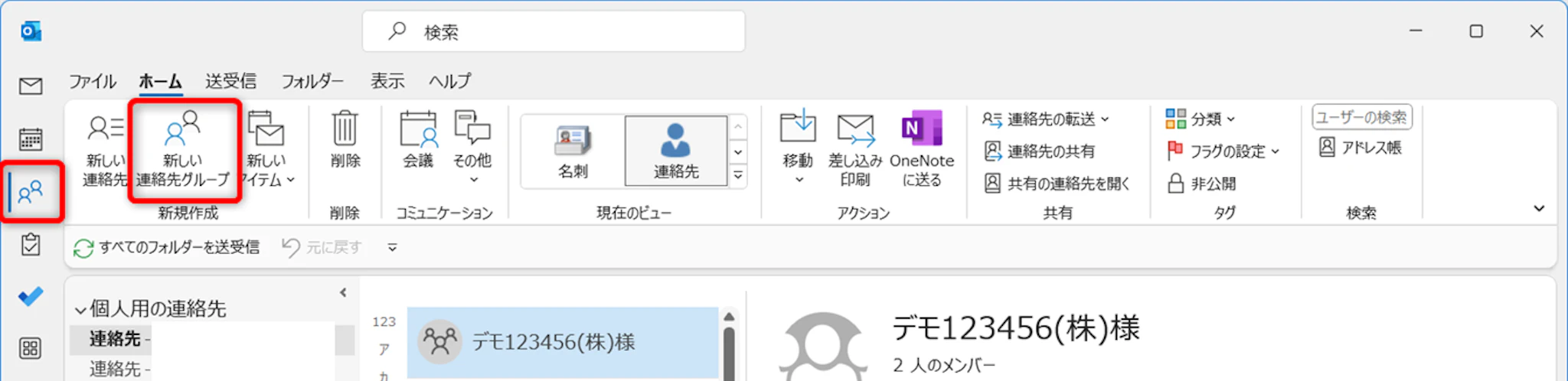
[連絡先]を開き、[新しい連絡先グループ]または[新しい連絡先リスト]をクリックします。メンバーを追加し、わかりやすいグループ名を付けて保存します。
送信時は、宛先に作成したグループ名またはリスト名を入力するだけで、複数の相手にまとめて送信できます。退職者や異動者が残っていると誤送信につながるため、定期的にメンバーを棚卸ししましょう。
「カレンダー」アドレス帳から予定に招待
予定を登録する際、参加者をアドレス帳から選んで会議出席依頼を送信できます。
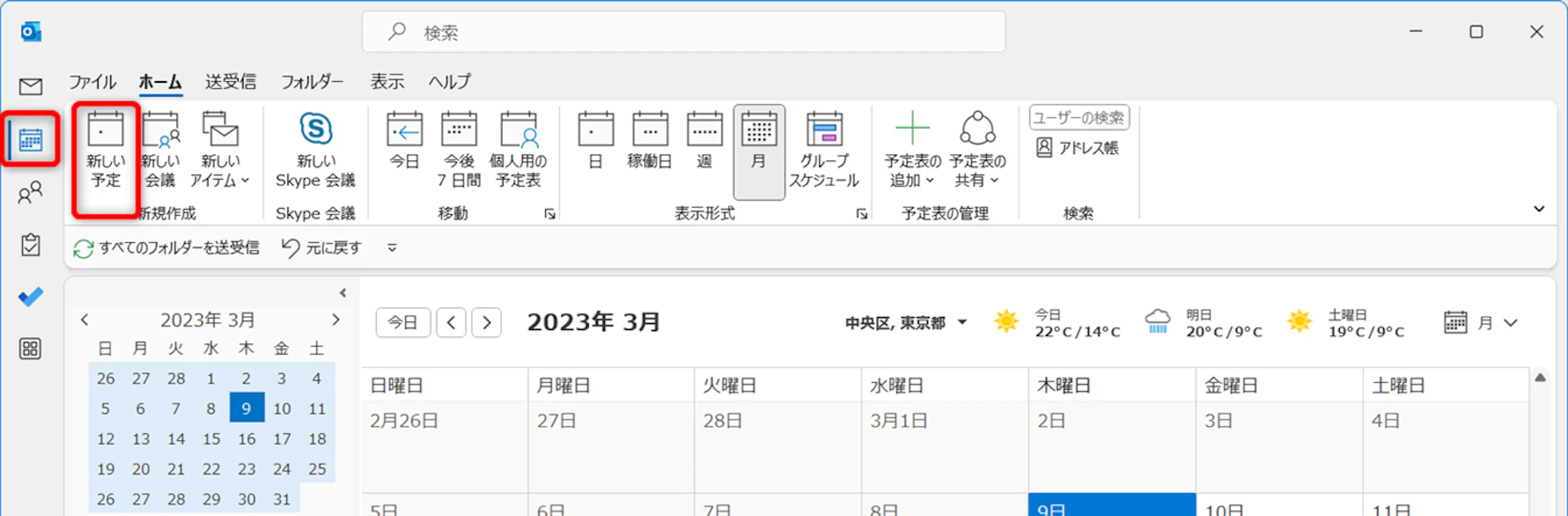
[予定表]を開き、[新しい予定]または[新しいイベント]を作成します。参加者欄に名前やメールアドレスを入力し、候補から相手を選択して送信します。
「差し込み文書」Word文書に連絡先の情報を自動で挿入
Outlookの連絡先をWordの差し込み印刷に利用すると、案内状や宛名ラベルなどに氏名や住所を自動挿入できます。

Wordの[差し込み文書]タブから、[宛先の選択]>[Outlookの連絡先から選択]をクリックして連携します。住所や会社名を使う場合は、Outlook側の項目が正しく入力されているか事前に確認しておきましょう。
「データエクスポート」CSVファイル形式でアドレス帳を出力、他のソフトで利用
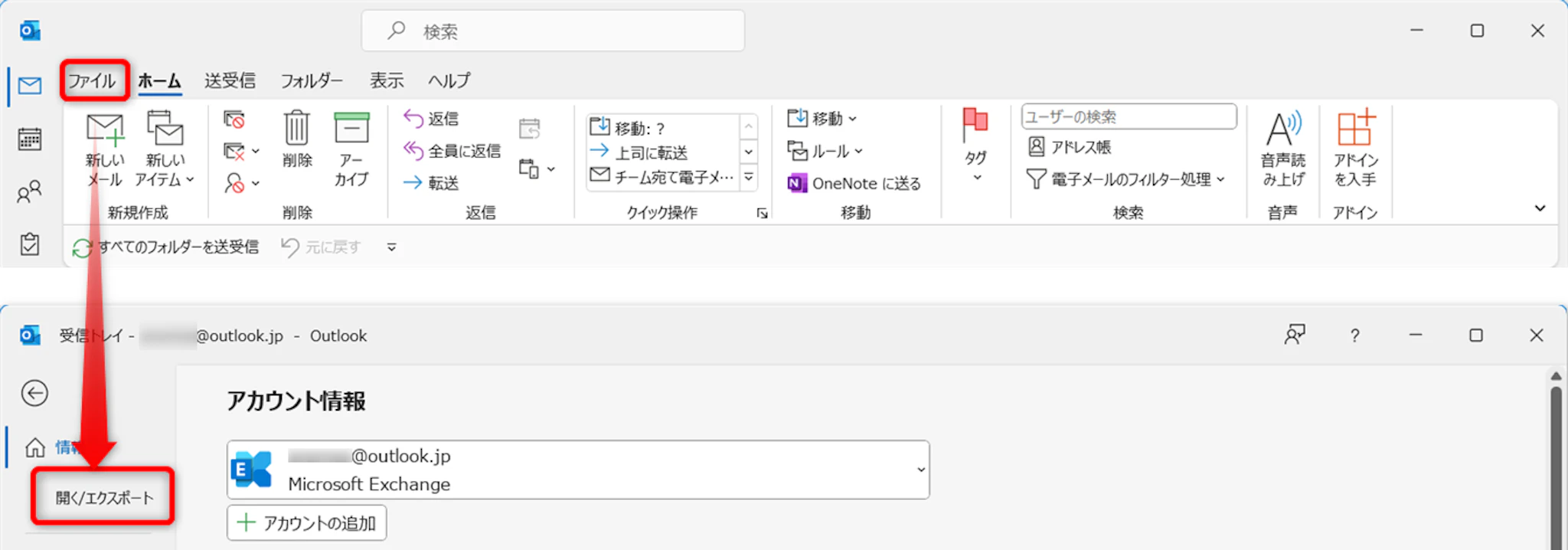
クラシック版Outlookでは、[ファイル]>[開く/エクスポート]>[インポート/エクスポート]から、[ファイルにエクスポート]を選び、連絡先をCSV形式で出力できます。新しいOutlookやWeb版では、People画面の[連絡先の管理(Manage contacts)]からエクスポート機能を利用します。
CSVに出力すれば、年賀状ソフト、顧客管理システム、他のメールサービスなどへ連絡先を移行できます。日本語データを他システムへ渡す場合は、UTF-8で保存し、相手側システムの取り込み条件も確認しましょう。
Outlookのアドレス帳を活用してメールも他の業務も効率UP!
Outlookのアドレス帳に情報を集約すれば、メール送信時の宛先指定が楽になるだけでなく、予定管理、会議招待、Wordへの差し込み、CSV連携など幅広い業務に活用できます。
現在は、新しいOutlook、Web版、クラシック版、モバイル版で操作画面が異なるため、手順はアプリ種別ごとに確認することが大切です。特にCSVインポートでは、UTF-8で保存し、少数件で文字化けや項目ズレを確認してから本番投入すると失敗を減らせます。
また、Peopleやプロフィールカードは、単なる名簿ではなく相手の所属や最近のやり取りを確認するための情報ハブとしても使えます。連絡先をこまめに整理し、会社名、部署名、役職、メモの入力ルールを整えて、日々のメール対応や顧客対応を効率化しましょう。
Jicoo(ジクー)について
セールスや採用などのミーティングに関する業務を効率化し生産性を高める日程調整ツール。どの日程調整ツールが良いか選択にお困りの方は、まず無料で使い始めることができサービス連携や、必要に応じたデザインや通知のカスタマイズなどの機能が十分に備わっている日程調整ツールの導入がおすすめです。
チームで使える日程調整ツール「Jicoo」とは?





