
【解決策まとめ】Google Meetでカメラが映らない時の対処法


- 1. 【原因①】Google Meetの設定・参加モードを確認する
- 2. 【原因②】PC・スマホのカメラ設定を見直す
- 3. 【原因③】デバイス・ネットワーク・他アプリの競合を解決する
- 4. それでもカメラが映らない場合の最終手段
- 5. よくある質問
- 6. 【まとめ】カメラが映らないときの対処法のポイント
- 7. Jicoo(ジクー)について
Google Meetで会議に参加しようとした際、「カメラが映らない」「プレビューが真っ黒」「自分の映像だけ送信できない」といったトラブルが起きることがあります。
原因はGoogle Meet内の設定だけではありません。ブラウザやOSのカメラ権限、ノートPCの物理シャッター、他アプリによるカメラの占有、会議への参加モード、会議室機器の接続、社内ポリシー、セキュリティ製品、ネットワーク制限など、複数の要因が考えられます。
本記事では、Google Meetでカメラが映らないときの確認項目を、すぐ試せる順に解説します。個人利用、社用PC、スマホ、会議室からの参加それぞれで役立つ切り分け方法も紹介します。
【原因①】Google Meetの設定・参加モードを確認する
まずは、ブラウザとGoogle Meet内でカメラの利用が許可されているかを確認します。ブラウザでカメラをブロックしていたり、Meetで別のカメラを選択していたりすると、PCやスマホのカメラ自体に問題がなくても映像は表示されません。
また、会議の参加方法やホストの設定によって、参加者がカメラを使えない場合もあります。カメラ故障と判断する前に、通常の会議参加者として入室しているかを確認しましょう。
ブラウザ(Chrome・Edge)のカメラ許可設定を確認する
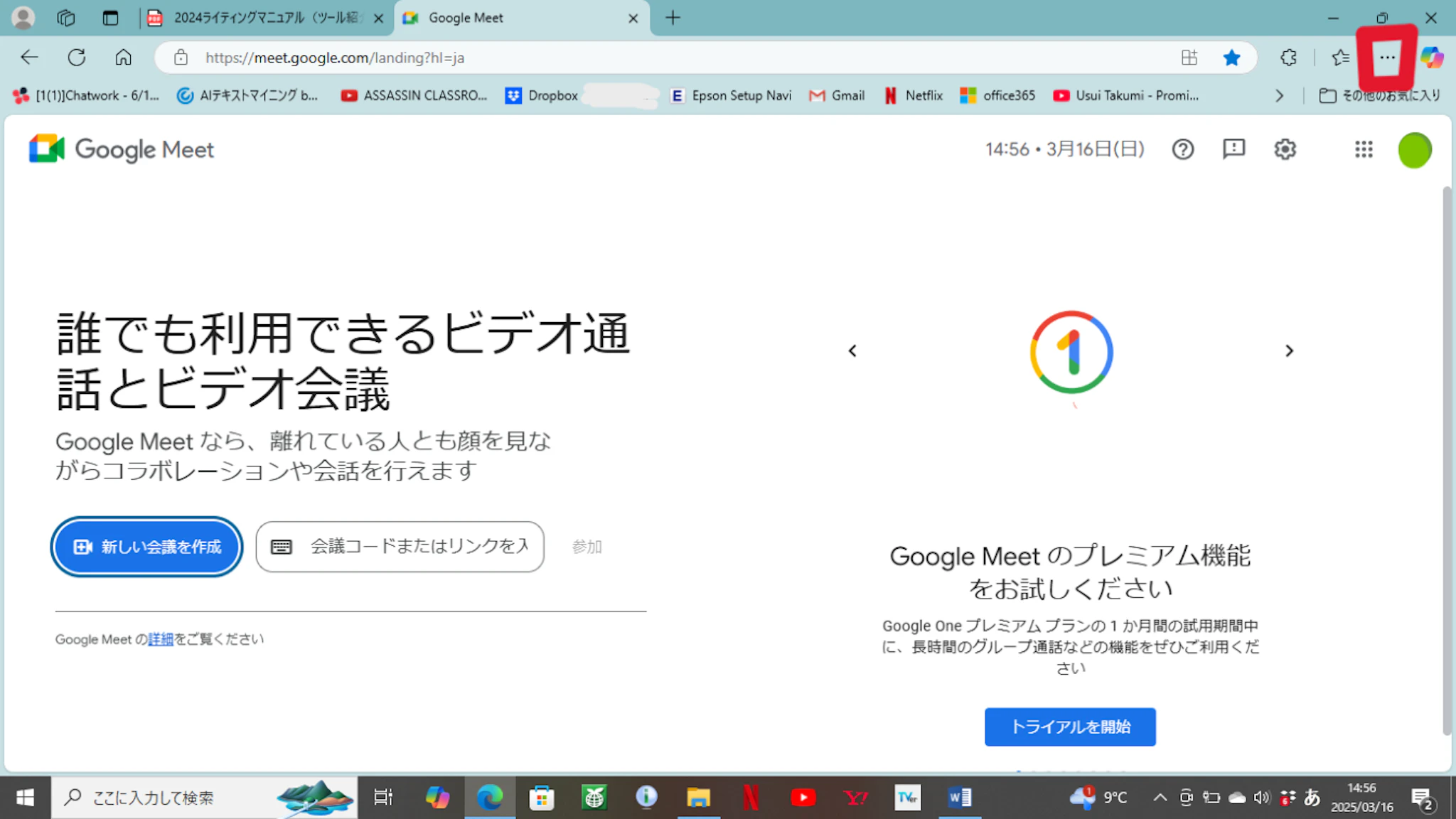
- ブラウザ画面右上の「…」をクリックする
- 「設定」を開く
- 「プライバシーとセキュリティ」または「Cookieとサイトのアクセス許可」から「カメラ」を開く
- Google Meetでカメラへのアクセスが「許可」になっているか確認する
初回アクセス時に「ブロック」を選ぶと、Meetの画面でカメラをオンにしても映像は出ません。ChromeやEdgeでは、アドレスバー左側のサイト情報アイコンから、現在開いているMeetサイトのカメラ許可を変更できる場合もあります。変更後はMeetのページを再読み込みしてください。
すでに「許可」になっているにもかかわらずカメラを起動できない場合は、Chromeのアドレスバーにchrome://settings/content/cameraと入力し、https://meet.google.com:443のサイト権限を確認します。設定が不整合になっている疑いがある場合は、Meetの登録済み権限を削除してから会議ページを開き直し、あらためてカメラアクセスを許可してください。
ブラウザの更新状況も確認しましょう。Chromeは企業の更新ポリシーや段階配信により、同じ部署でも端末ごとにバージョンが異なる場合があります。「最新版」と伝えるだけでなく、chrome://settings/helpに表示される完全なバージョン番号を記録すると、特定バージョンだけで起きる問題を切り分けやすくなります。
macOS 12ではChrome 150が最後に利用できるChromeのバージョンであり、Chrome 151以降にはmacOS 13以降が必要です。macOS 12搭載Macでブラウザを更新できない場合は、OSを対応バージョンへ更新できるか、端末更改が必要かをIT部門へ確認してください。
Google Meet内のカメラ設定や参加モードを確認する
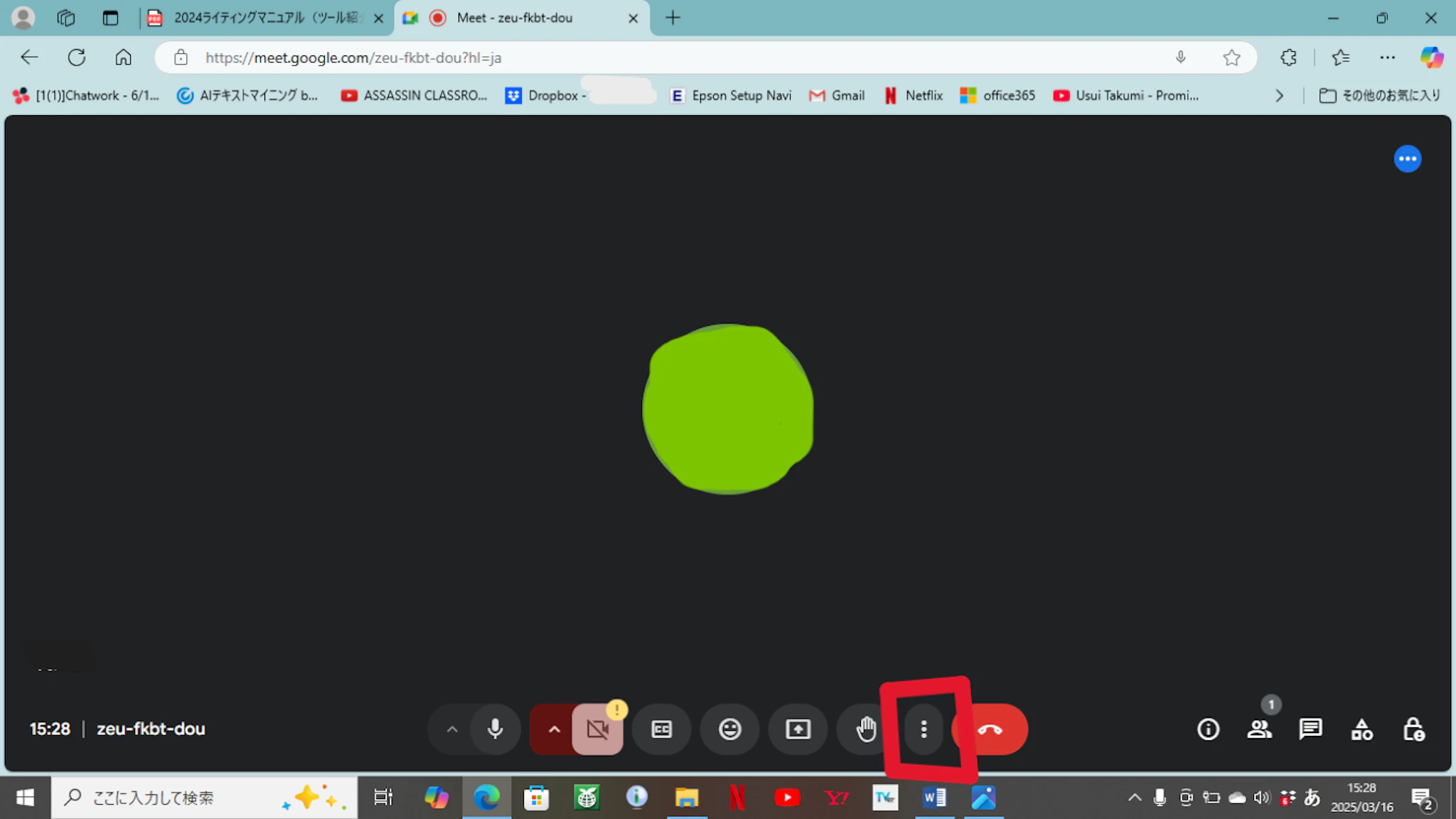
- Google Meetの会議画面右下にある「…」をクリックする
- 「設定」→「動画」を選ぶ
- 「カメラ」で、利用したい内蔵カメラまたは外付けWebカメラが選択されているか確認する
- 会議画面のカメラボタンがオフになっている場合はオンにする
PCに内蔵カメラと外付けWebカメラの両方がある場合、Meetが意図しないデバイスを選択していることがあります。プレビューが真っ黒でも、正しいカメラに切り替えるだけで解決するケースがあります。
複数の参加者がカメラを使えない場合は、主催者側の設定も確認しましょう。ホストが参加者のビデオ利用を制限するビデオロックを設定している場合、参加者側ではカメラをオンにできません。
会議室で「コンパニオン モード」を選んで参加している場合、エコーを防ぐためPCやスマホのカメラ、マイク、会議音声は意図的にオフになります。自分の映像を送信したいときは通常の参加方法で入り直すか、会議室ハードウェア側のカメラを利用してください。
会議室ハードウェアとの近接接続がうまくいかない場合は、参加前画面の[Connect with room code]を確認してください。会議室画面に表示された5文字のルームコードを入力すると、超音波による近接検出を使わずに会議室機器へ接続できます。項目が表示されない場合は、管理者が会議室端末単位で無効化していないか確認しましょう。近接接続の失敗と、カメラ故障は別の問題として切り分けることが重要です。
大規模会議では、契約エディションやホストの設定により、参加者が「View only」またはライブストリーム視聴者として参加することがあります。この状態では、カメラ、マイク、画面共有を利用できません。アダプティブ会議では、招待方法などの条件を満たす参加者がコントリビューターへ切り替えられる場合があります。画面に「View only」と表示される場合は、カメラ故障ではなく参加ロールをホストに確認してください。
会議室の外部ディスプレイ利用時はRoom Display modeを確認する
ノートPCを会議室のテレビやプロジェクターへ接続して利用する場合、Room Display modeで参加していることがあります。このモードでは、外部ディスプレイを共有ビュー、PC画面を操作用の個人ビューとして使います。
Room Display modeを利用するには、ChromeやEdgeなどのChromium系ブラウザ、外部ディスプレイの拡張表示、ブラウザのウィンドウ管理権限が必要です。画面が「複製」になっている、ウィンドウ管理権限を拒否している、外部ディスプレイが認識されていない場合は、想定どおりに開始できないことがあります。
- 外部画面が「複製」ではなく「拡張」になっているか確認する
- ブラウザのウィンドウ管理権限を許可する
- セットアップ画面で正しいUSBカメラ、マイク、スピーカーを選ぶ
- HDMIまたはUSB-Cケーブルを挿し直す
- 通常参加に戻すとカメラが映るか試す
また、Android/AOSPベースの会議室端末でMicrosoft Teamsなど他社の会議へ接続している場合は、Google Meet会議とはカメラ選択や利用可能な機能が異なることがあります。端末がどの会議サービスのセッションに接続しているか、ネイティブ参加か相互運用経由かを確認してください。
【原因②】PC・スマホのカメラ設定を見直す
Meetやブラウザの設定に問題がない場合は、PC・スマホ本体のカメラ権限を確認します。OS側でカメラアクセスが無効になっていると、Meetだけでなく、ほかのビデオ会議アプリでもカメラを利用できません。
Windowsの設定と物理シャッターを確認する
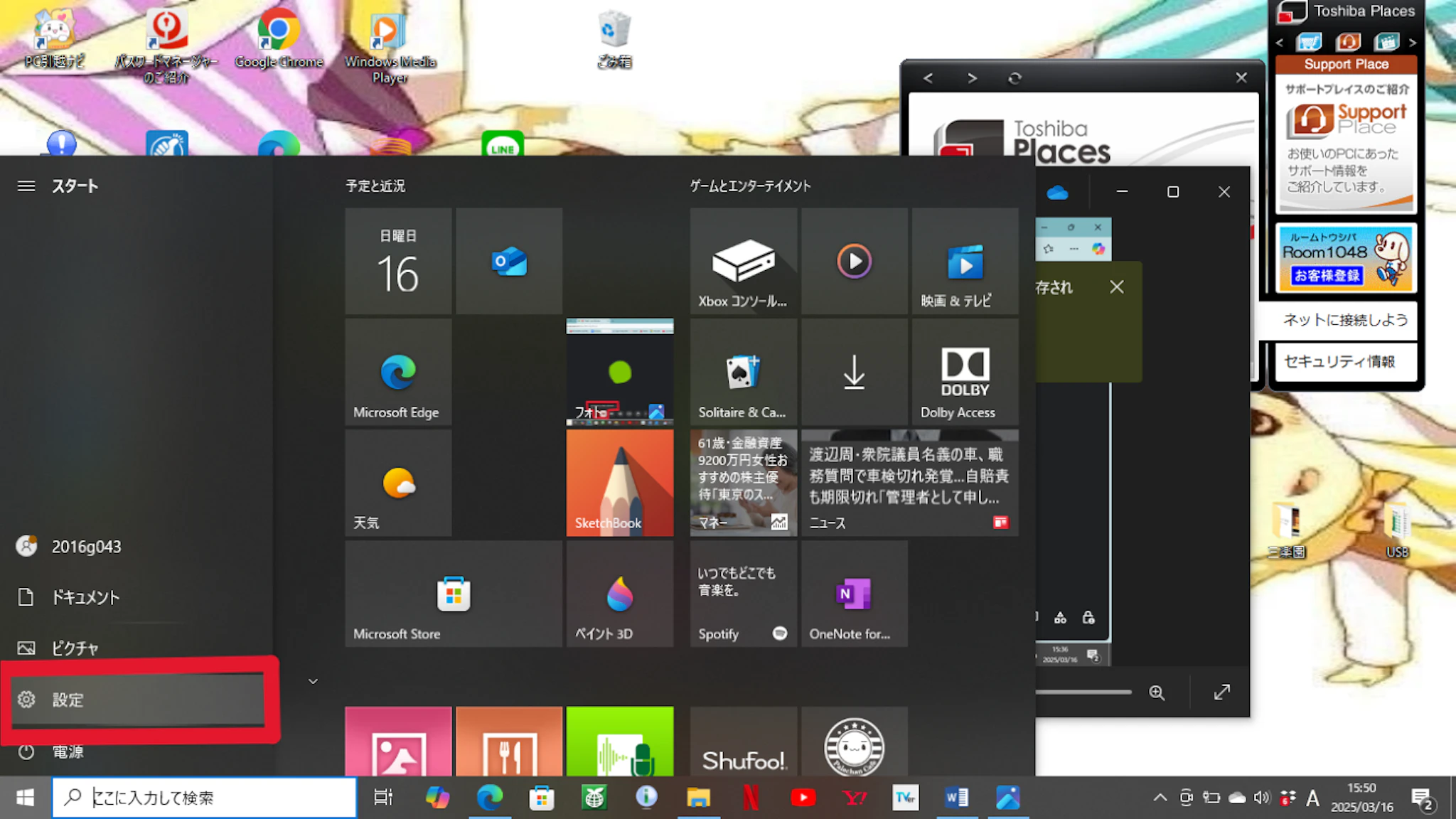
- 「設定」→「プライバシーとセキュリティ」→「カメラ」を開く
- 「カメラへのアクセス」をオンにする
- 「アプリにカメラへのアクセスを許可する」をオンにする
- 「デスクトップ アプリにカメラへのアクセスを許可する」をオンにする
- ChromeまたはEdgeで、
meet.google.comのカメラ権限を「許可」にする
ChromeやEdgeなどのブラウザは、Windowsではデスクトップアプリとして扱われます。Windows側ではデスクトップアプリのアクセスを許可し、ブラウザ側ではMeetサイトの権限を許可する、という2段階で確認してください。
Windows Updateやドライバー更新の直後に問題が始まった場合も、更新が原因と決めつけず、カメラ権限、デバイスマネージャーの状態、カメラドライバー、PCメーカーの案内を確認しましょう。同一機種・同一ドライバーの別端末でも再現するか確認すると、端末固有の故障か、更新とドライバーの組み合わせによる問題かを判断しやすくなります。
近年のノートPCには、カメラを物理的に無効化するシャッター、レンズカバー、側面スイッチ、キーボードのカメラオン・オフキーが搭載されている機種があります。カメラが認識されているのに映像だけが真っ黒な場合は、レンズカバーが閉じていないか、カメラ無効化キーやスイッチがオンになっていないかを確認してください。
Macの設定を確認する
- 「システム設定」→「プライバシーとセキュリティ」→「カメラ」を開く
- Google ChromeやSafariなど、Meetで使うブラウザのカメラ使用を許可する
macOSでは、ブラウザごとにカメラ利用の許可が必要です。Chromeで参加するならChrome、Safariで参加するならSafariを許可してください。設定変更後は、ブラウザをいったん終了して開き直すと反映されやすくなります。
MacBookにカメラカバーや保護シールを貼っている場合は、映像が遮られていないかも確認しましょう。macOS 12は現行Chromeのサポート対象外です。ブラウザの対応条件は、前述のブラウザ更新要件を確認してください。
企業ネットワークやGoogle Workspaceの管理ポリシーを確認する
社用アカウントでGoogle Meetを利用している場合、Meetのホスト設定、ChromeまたはEdgeの管理ポリシー、MDMによるOS権限、DLP・EDR製品のWebカメラ保護により、カメラを利用できないことがあります。これらは確認場所が異なるため、「Google Workspaceの設定」が原因と一括りにせずに切り分けましょう。
切り分けとして、許可された範囲で別の端末、別アカウント、別ブラウザ、別回線でカメラが動作するか確認すると、原因を絞り込みやすくなります。個人環境では映るのに社用PCまたは社用アカウントでのみ映らない場合は、社内ポリシーが原因の可能性が高いため、IT部門へ問い合わせてください。
問い合わせ時は、会議URL、発生時刻、会議室名または端末名、症状、Meetのプレビューで映像が出るか、ほかのカメラアプリでは映るか、テザリングでは改善するかに加え、PC機種、OSのメジャーバージョン、ブラウザと完全なバージョン番号、カメラ名、更新直後かどうかを伝えると対応がスムーズです。
Google Meetハードウェアを導入している企業では、利用者の申告だけでなく管理コンソールの端末別フィードバックも確認しましょう。特定の会議室で繰り返す映像・音声トラブルがある場合は、カメラ、USB配線、ファームウェア、ネットワークをまとめて点検してください。
2026年9月以降、対応するNeat PadとPoly TC8には新しいGoogle MeetタッチコントローラーUIが順次適用されています。カメラの切り替え、PTZ、レイアウト変更は会議中の[その他の操作/More actions]内にあります。以前とボタン位置が異なるため、「カメラ操作が消えた」と判断する前にこのメニューを確認してください。会議室の操作カードや社内マニュアルは新UIに合わせ、移行期間は新旧両方の案内を用意すると安全です。
また、Android/AOSPベースの対応Neat会議室端末で、管理者が在室人数カウントを有効にしている場合、端末内で映像を処理していても、機種によってはカメラLEDが点灯しないことがあります。LEDだけでカメラの停止・故障を判断せず、管理コンソールと機種仕様を確認してください。
スマホ(iPhone・Android)の権限と利用方法を確認する
iPhoneでは、「設定」からGoogle Meetまたは使用中のブラウザを選び、「カメラ」をオンにします。Androidでは、「設定」→「アプリ」→「Google Meet」→「権限」→「カメラ」で許可状態を確認してください。
一度「許可しない」を選んだ場合、アプリを開き直すだけでは復旧しないことがあります。OSの設定画面から手動で許可し直しましょう。Androidでは、会議中に別アプリへ頻繁に切り替えたり、省電力機能が強く働いたりすると、映像送信が不安定になる場合があります。重要な会議ではMeetを前面に表示し、必要に応じて電池の最適化対象から外します。
会議室でスマホやタブレットからコンパニオンモードを使う場合は、自動ルームチェックインが働くことがあります。この機能は端末のマイクで会議室ハードウェアの超音波信号を検出します。チェックインできない場合は、マイク権限、MeetまたはGmailアプリのバージョン、管理者による会議室設定を確認し、必要に応じて手動チェックインまたはルームコードを利用してください。マイク権限や近接検出の問題を、カメラ故障と混同しないことが重要です。
iPhone・iPadでは、対応するiOS/iPadOSとSafariを利用している場合、Meetアプリをインストールせずに会議へ参加できます。古いOSではサポート対象外となる場合があるため、Safariで参加できない場合はOSバージョンも確認してください。
スマホでアプリを使う場合は、App StoreまたはGoogle Playで更新日とインストール済みのバージョンを確認してください。企業管理端末ではMDMによる更新保留や段階配信の影響もあるため、再インストール前にアプリのバージョンを記録しておくと役立ちます。
車載環境のApple CarPlayやAndroid AutoからMeetに参加している場合は、音声会議用の仕様であり、カメラ映像は利用できません。車から参加している人の映像が映らない場合は、不具合ではなく音声のみでの参加となります。
【原因③】デバイス・ネットワーク・他アプリの競合を解決する
設定に問題がなくても、カメラの接続不良、他アプリによる占有、ブラウザ拡張機能、ネットワーク制限などが原因で映像が出ないことがあります。
他のビデオ通話アプリや仮想カメラを終了する
Zoom、Microsoft Teams、OBS Studio、録画ソフト、Webカメラ用ユーティリティなどがカメラを使っていると、Meetがカメラを利用できない場合があります。会議前に不要なアプリを完全に終了し、タスクバーやメニューバーに常駐している録画・配信ソフトも確認してください。
OBSの仮想カメラなどがある場合、Meetのカメラ一覧に不要なデバイスが表示され、誤選択の原因になります。Meetの「設定」→「動画」で正しい物理カメラを選び、使っていない仮想カメラは無効化または削除しましょう。
カメラデバイスの接続不良・故障を確認する
- USBカメラを抜き差しして再接続する
- 別のUSBポート、ケーブル、またはPC本体への直接接続を試す
- Windowsの「デバイスマネージャー」でカメラが認識されているか確認する
- カメラメーカーやPCメーカーが提供するドライバー、ファームウェアを更新する
- WindowsのカメラアプリやMacのFaceTimeなど、Meet以外のアプリで映るか確認する
USBハブ経由で外付けカメラを接続している場合、給電不足や接続不安定が原因になることがあります。PC本体に直接つなぐと改善する場合があります。
会議室画面に「No signal」などと表示される場合は、カメラが一覧に存在しない「Camera not found」の状態と、カメラは認識されているものの映像信号を取得できない状態を分けて確認します。延長器、壁内配線、USBハブを一時的に迂回し、短い既知の正常なUSBケーブルで端末へ直接接続すると、カメラ本体の問題か配線系統の問題かを切り分けやすくなります。必要に応じてカメラと会議室コンピュート端末の両方を再起動し、管理コンソールで周辺機器の切断履歴も確認しましょう。
Google Meetハードウェアは今後Android/AOSPベースが中心になりますが、既存のChromeOS機器が直ちに利用できなくなるわけではありません。既存のChromeOS機器は機種ごとの期限に従って、最近のモデルでは最長2030年9月までセキュリティ、安定性、ChromeOS更新が継続されます。障害対応では、端末がChromeOS型かAOSP型かを確認し、それぞれのOS、Meetアプリ、周辺機器ファームウェアを分けて記録してください。長期運用する会議室では、Google認定カメラ・周辺機器を優先することも重要です。
NeatなどのAndroidベース会議室機器では、端末OS、Meetアプリ、コントローラー、周辺機器ファームウェアの組み合わせも確認してください。Previewチャネルは検証用であり、本番会議室への一斉適用は避け、まず検証用会議室でカメラ認識、フレーミング、USB-C接続、コントローラー操作を確認してから展開します。サポート時に、対応するOSと内蔵会議アプリの組み合わせへ更新するよう求められる場合もあります。
緊急時は、スマートフォンをWebカメラとして使う方法もあります。iPhoneは対応するMacで連係カメラを利用でき、Androidも対応機種・OSではUSB接続によるWebカメラ機能を利用できます。内蔵カメラの故障や外付けカメラの不調に備え、代替手段を用意しておくと安心です。
通信環境を改善し、社内ネットワーク制限を切り分ける
- 重要な会議では、可能であればWi-Fiより安定した有線LANを使う
- Wi-Fiでは、電波の強い場所で参加し、混雑するアクセスポイントを避ける
- 会議中は大容量ダウンロード、クラウド同期、動画視聴を止める
- 社内LANやVPNで映らない場合は、スマホのテザリングで一時的に試す
- Meetの「トラブルシューティングとヘルプ」を開き、表示される端末・ネットワークの提案を確認する
Google Meetはリアルタイムで映像を送受信するため、帯域不足、遅延、パケットロスがあると、画質低下や映像停止が起こります。社内ネットワークでは、プロキシやファイアウォールによりMeetに必要な通信が制限されることもあります。
社内Wi-FiやVPNでは映らないのにテザリングでは映る場合、端末ではなくネットワーク側に原因がある可能性が高いと判断できます。IT部門に、Google Meetで必要なドメインやポート、WebRTC通信が許可されているか確認を依頼してください。VPN経由では通信経路が増え、映像送受信が遅延する場合もあるため、Meet通信をVPNから除外できるか管理者へ相談する方法もあります。
ネットワーク機器のQoSとMeet側の通信制御が競合し、かえって画質低下を招く場合があります。QoSの設定変更や無効化は一般ユーザーが行わず、ネットワーク管理者による比較検証項目として扱ってください。管理者はMeet Quality Toolを使い、送信ビットレート、パケットロス、CPU負荷などを確認すると原因を分析しやすくなります。
それでもカメラが映らない場合の最終手段
ここまで確認しても解決しない場合は、ブラウザ環境、拡張機能、GPU描画、サービス障害を切り分けます。顧客商談、採用面接、オンラインサポートなど映像が重要な会議では、開始5〜10分前に参加前プレビューを開き、カメラ、マイク、スピーカー、利用アカウント、参加モードを確認しましょう。外付けカメラは会議URLを開く前に接続しておくと、Meetが正しいデバイスを認識しやすくなります。
シークレットモード・別ブラウザで試す
Chromeで映らない場合は、シークレットモードでMeetに参加してみてください。シークレットモードでは通常、多くの拡張機能が無効になるため、拡張機能が原因かどうかを確認しやすくなります。
シークレットモードで映る場合は、広告ブロッカー、プライバシー保護、録画、Meet拡張機能などを通常モードで一時的に無効化し、1つずつ戻して原因を特定します。原因確認後は、必要な拡張機能だけを有効にしてください。
Chromeで改善しない場合は、EdgeやSafariなど別の対応ブラウザでも試しましょう。別ブラウザで映るなら、元のブラウザの設定、拡張機能、キャッシュ、バージョンに原因があると考えられます。
別ブラウザでは映るのにChromeだけで「Meetでカメラを使用できません」と表示される場合は、まずChromeを更新し、chrome://restartで完全に再起動してください。試験的なChrome Flagsの変更は別の不具合を招くことがあるため、企業管理端末では利用者が独自に変更せず、IT管理者の承認を得てください。
画面が真っ黒な場合はGPU設定を切り分ける
カメラは認識されているのにMeetの映像だけが真っ黒な場合、ブラウザのGPU処理やGPUドライバーとの相性が原因のことがあります。まずChrome、OS、GPUドライバーを更新してください。
Chromeの「設定」→「システム」→「可能な場合はハードウェア アクセラレーションを使用する」は、原因切り分けのために一時的にオン・オフを変更できます。変更後は必ずChromeを再起動してください。ただし、一律にオフにすることは推奨されません。背景効果やカメラフレーミングなどの一部機能はハードウェアアクセラレーションを必要とし、オフのままではCPU負荷が増えることもあります。
オフで改善した場合も、その状態を固定せず、GPUドライバーを更新した後にオンへ戻して再確認しましょう。
スマホのGoogle Meetアプリを更新・再インストールする
スマホでGoogle Meetアプリを使っている場合は、App StoreまたはGoogle Playで更新日とバージョンを確認します。不具合が続くときは、まずアプリを強制終了してください。Androidではキャッシュ削除も有効な場合があります。
改善しない場合はアプリを更新し、それでも解決しなければ再インストールを検討します。再インストール後は、カメラとマイクの権限を再度許可してください。iPhone・iPadでは、対応OSとSafariの条件を満たしていれば、アプリを使わずSafariから参加できるか試すことも切り分けになります。
Google Meetの障害情報を確認する
複数のユーザーが同時に不具合を訴えている場合や、急に会議へ参加できなくなった場合は、Google Workspace Status DashboardでGoogle Meetの稼働状況を確認してください。
公式ダッシュボードに障害が掲載されていない場合でも、組織、地域、特定ブラウザやアプリのバージョンだけで起きる問題はあります。同じ社内ネットワークの複数端末、別回線、別アカウント、別ブラウザで再現するかを確認し、発生時刻、対象ユーザー数、利用端末とバージョンを記録してください。全社、特定の組織部門、特定の会議室、特定のバージョンのどこで起きているかを分けて整理すると、原因を特定しやすくなります。
よくある質問
会議中に急にカメラがオフになる・画質が落ちるのはなぜ?
映像が低画質になったり一時停止したりする場合は、帯域不足やCPU・GPU負荷が主な原因です。特に社内Wi-Fiで多数の端末が接続している場合、VPN利用時、背景効果を有効にしている場合に起こりやすくなります。
有線LANへの切り替え、不要なアプリの終了、背景効果のオフ、Meetの送受信画質を低めにする、といった対策を試してください。Meetの「トラブルシューティングとヘルプ」に警告が表示されていないかも確認しましょう。一方、カメラボタンをオンにできない、取り消し線が表示される場合は、ホストのビデオロック、Companion modeなどの参加モード、ブラウザ・OS権限、カメラデバイスの切断を確認します。
背景ぼかしやエフェクトで映像がカクつく場合は?
背景ぼかし、背景変更、エフェクトはPCやスマホのCPU・GPUに負荷をかけます。端末性能に余裕がない場合、映像の遅延やカクつき、停止が起こることがあります。
重要な会議では背景効果をオフにし、不要なアプリやブラウザタブを閉じましょう。画質を改善したい場合は、カメラを買い替える前に、顔の正面から照明を当てる、逆光を避けるといった工夫も有効です。
社用アカウントだけカメラが映らない場合は?
個人環境では映るのに社用PCや社用アカウントだけで映らない場合、Meetのホスト設定、ブラウザ管理ポリシー、MDMによるOS権限、DLP・EDRなどのセキュリティ製品による制限が考えられます。ユーザー側で回避しようとせず、IT管理部門へカメラ利用とMeet利用の許可状況を確認してください。
社内LANとテザリング、Chromeと別ブラウザ、同型の別端末で比較した結果に加え、OSのメジャーバージョン、Chromeの完全なバージョン番号、会議への参加モードも共有すると、ネットワーク・端末・ポリシーのどこを確認すべきか判断しやすくなります。
外付けカメラがGoogle Meetで認識されない場合は?
USBカメラを抜き差しする、別のUSBポートを使う、USBハブを外してPC本体に直接つなぐ、カメラのドライバーを更新する、といった対処を試してください。
あわせて、Meetの「設定」→「動画」で別のカメラが選択されていないか確認します。会議室で「No signal」と表示される場合は、カメラが検出されていないのか、検出済みだが映像信号を取得できないのかを分け、短い正常なケーブルで直接接続して確認してください。
車からGoogle Meetに参加するとカメラが映らないのは故障ですか?
Apple CarPlayやAndroid Auto版のGoogle Meetは、安全上の理由から音声会議向けに設計されています。車載画面ではカメラ映像を送受信できないため、映像が映らないのは仕様です。移動中の参加者は、音声のみで参加していることを会議参加者に共有するとよいでしょう。
【まとめ】カメラが映らないときの対処法のポイント
Google Meetでカメラが映らない原因は、Meet・ブラウザの設定、OSの権限、参加モード、物理シャッター、社内ポリシー、他アプリの競合、会議室機器、ネットワーク制限、拡張機能など多岐にわたります。
- Meet内のカメラ選択、ブラウザのカメラ許可、ホスト制限を確認する
- Companion mode、View only、ライブストリーム視聴者など、カメラが使えない参加状態になっていないか確認する
- Windows・macOS・iPhone・Androidのカメラ権限、物理シャッター、省電力設定を確認する
- 社用PCでは、ホスト設定、ブラウザポリシー、MDM、DLP・EDR、社内ネットワーク制限を分けて確認する
- 会議室では、近接接続の失敗とカメラ映像の不具合を分け、必要に応じてルームコードを利用する
- ほかのカメラアプリ、別ブラウザ、別回線で映るか試し、端末側・ブラウザ側・ネットワーク側の問題を切り分ける
- 改善しない場合は、拡張機能の無効化、GPU設定の一時的な切り替え、公式障害情報の確認を行う
解決を急ぐ場合は、スマホのテザリングへの切り替え、対応OSのSafariや別ブラウザからの参加、スマホのWebカメラ化など、代替手段を使うことも有効です。
日頃からブラウザ、OS、Google Meetアプリ、カメラ・GPUドライバーをサポート対象の状態に保ち、重要な会議の前には、実際に利用するアカウントで参加前プレビューを開いて、カメラ、マイク、スピーカー、参加モードを確認しましょう。会議室では端末のOS種別、コントローラーUI、認定周辺機器、ファームウェアの状態を資産情報として記録しておくと、障害時の対応が速くなります。
Jicoo(ジクー)について
セールスや採用などのミーティングに関する業務を効率化し生産性を高める日程調整ツール。どの日程調整ツールが良いか選択にお困りの方は、まず無料で使い始めることができサービス連携や、必要に応じたデザインや通知のカスタマイズなどの機能が十分に備わっている日程調整ツールの導入がおすすめです。
チームで使える日程調整ツール「Jicoo」とは?





