
【解決】Outlookで送信トレイにメールが残る?5つの原因と送信・削除できない時の対処法


- 1. Outlook送信トラブルの基本を知る
- 2. 営業職のメール管理に役立つOutlook設定
- 3. 実践!送信トレイに残るメールを解消する手順
- 4. よくある質問FAQ
- 5. まとめ
- 6. Jicoo(ジクー)について
Outlookは、営業職、バックオフィス、個人事業主など、多くの人の日常業務を支えるメールツールです。
しかし、送信したはずのメールが送信トレイに残り、相手に届かないトラブルは少なくありません。添付ファイルの容量超過やオフライン設定に加え、認証エラー、メールセキュリティゲートウェイ、クラウドサービスの障害、古い暗号化方式への依存など、原因は多岐にわたります。
この記事では、Outlookでメールが送信トレイに残る主な原因と、送信・削除できないときの対処法を、2026年8月時点の仕様を踏まえて解説します。
Outlook送信トラブルの基本を知る
Outlookで送信したメールが送信トレイに残ると、連絡の遅延だけでなく、復旧後の再送信による重複送信につながるおそれがあります。
慌てて何度も送信を試す前に、メールそのもの、通信環境、アカウント設定、社内のメールセキュリティサービス、サービス障害の順に原因を切り分けることが大切です。
なぜOutlookはメールを送信トレイに残すのか?
Outlookの送信トレイにメールが滞留する主な原因は、大容量の添付ファイル、ネットワーク接続不良、オフライン作業モード、アカウント認証エラー、アドインの干渉、Outlookプロファイルやデータファイルの不具合です。
特に確認したいのは添付ファイルの容量です。本文に問題がなくても、添付ファイルが送信サーバーや受信先の上限を超えると送信処理が完了せず、メールが送信トレイに残り続けることがあります。
企業利用では、OutlookとExchange Onlineの間に、誤送信防止、上長承認、添付ファイル分離、メール暗号化、DLP(情報漏えい防止)などのメールセキュリティゲートウェイが導入されている場合があります。Microsoft 365が正常でも、こうした中継サービスの障害・メンテナンス・保留キューによって送信が保留または失敗することがあります。
また、添付ファイルや宛先によってだけ送信できない場合は、DLPポリシーや秘密度ラベルによる制限も疑いましょう。機密情報を含む添付ファイルの検査結果や、送信を許可するための承認・正当化画面が表示されることがあります。警告が表示されない場合もあるため、Outlookを最新ビルドに更新し、必要に応じて管理者へ確認してください。
GmailやYahoo!メールなどの外部メールをOutlookで利用している場合は、認証方式とメールサービス側の設定も重要です。GmailではOAuthに対応した接続を基本とし、利用状況によってはGoogleの2段階認証とアプリパスワードが必要になる場合があります。
なお、Gmailが外部アカウントをPOPで取り込む機能やGmailifyの提供終了は、OutlookからGmailへ送信する設定そのものの終了ではありません。Gmailに外部メールを集約している場合の運用変更として、メール転送やIMAP接続などの代替手段を検討してください。
Yahoo!メールをOutlook for Windowsで利用する場合は、Yahoo!メール側で「Yahoo! JAPAN公式サービス以外からのアクセス」を許可し、IMAP・POP・SMTPの必要な項目を有効にする必要があります。一般利用者はYahoo!ダイレクトオファーへの登録が必要ですが、Yahoo! BB、Yahoo! BB基本サービス、Y!mobileメール、追加メールアドレス、セキュリティーパック利用者などには例外があります。パスワードはYahoo! JAPAN IDのものを使用し、変更後はOutlook側の設定も更新します。
さらに、Exchange Onlineなどメールサービス側の障害でも送信遅延や送信失敗は起こります。複数の利用者に同時に症状が出ている場合は、端末設定を変更する前にサービスの稼働状況を確認しましょう。
トレイに残るメールの一般的な原因
Outlookの送信トレイにメールが残る原因は、次のように整理できます。
まず確認したいのは、大容量添付ファイル、オフライン作業モード、ネットワーク切断、VPNや社内ネットワークの不調、メールサービス側の障害です。これらは発生頻度が高く、比較的短時間で確認できます。
次に、アカウント設定と認証を確認します。GmailではOAuth対応の接続や必要に応じたアプリパスワード、Yahoo!メールでは外部アクセス許可、IMAP・POP・SMTP設定、パスワード変更後の再設定を確認してください。Yahoo!メールのSMTP設定では、ポート465、暗号化SSL/TLSが設定例です。
そのほか、意図しない送信遅延ルール、不要なCOMアドイン、セキュリティソフト、DLPや誤送信防止サービスの干渉、破損したOutlookプロファイルやPSTファイルも原因になります。添付ファイルを付けたメールだけ、社外宛てだけ、または秘密度ラベルを付けたメールだけで発生する場合は、DLP・外部送信制限・承認フローを優先して確認しましょう。
Exchange OnlineをPOP3またはIMAP4で利用している場合は、暗号化方式にも注意が必要です。TLS 1.0/1.1を使用するPOP3・IMAP4接続は2026年7月から段階的に拒否される案内があります。TLS 1.2以上に対応していない古いメールソフト、複合機、業務システムでは送受信できなくなる可能性があるため、対応状況と接続ログを確認してください。
営業職のメール管理に役立つOutlook設定
営業活動では、見積書、提案資料、日程調整メールなどを確実に送信することが重要です。
Outlookの基本設定を定期的に見直し、送信前の確認手順を決めておくと、送信トラブルを防ぎやすくなります。特に重要なメールでは、送信直後に送信済みアイテムを確認する習慣をつけると安心です。
送信エラーを事前にチェックする方法
以下の手順で、メール送信時のエラーを予防し、問題が起きた際に切り分けやすい状態を作りましょう。
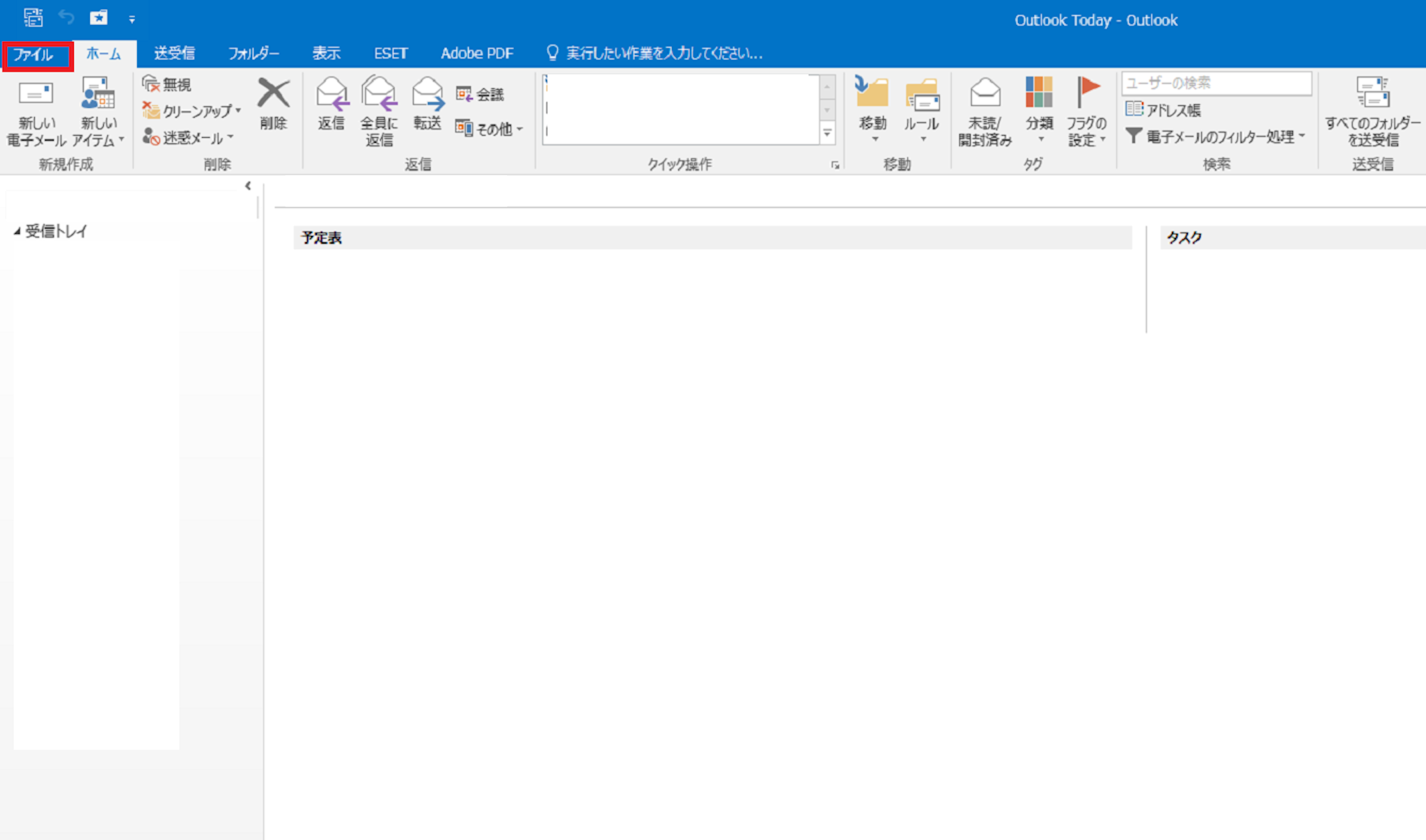
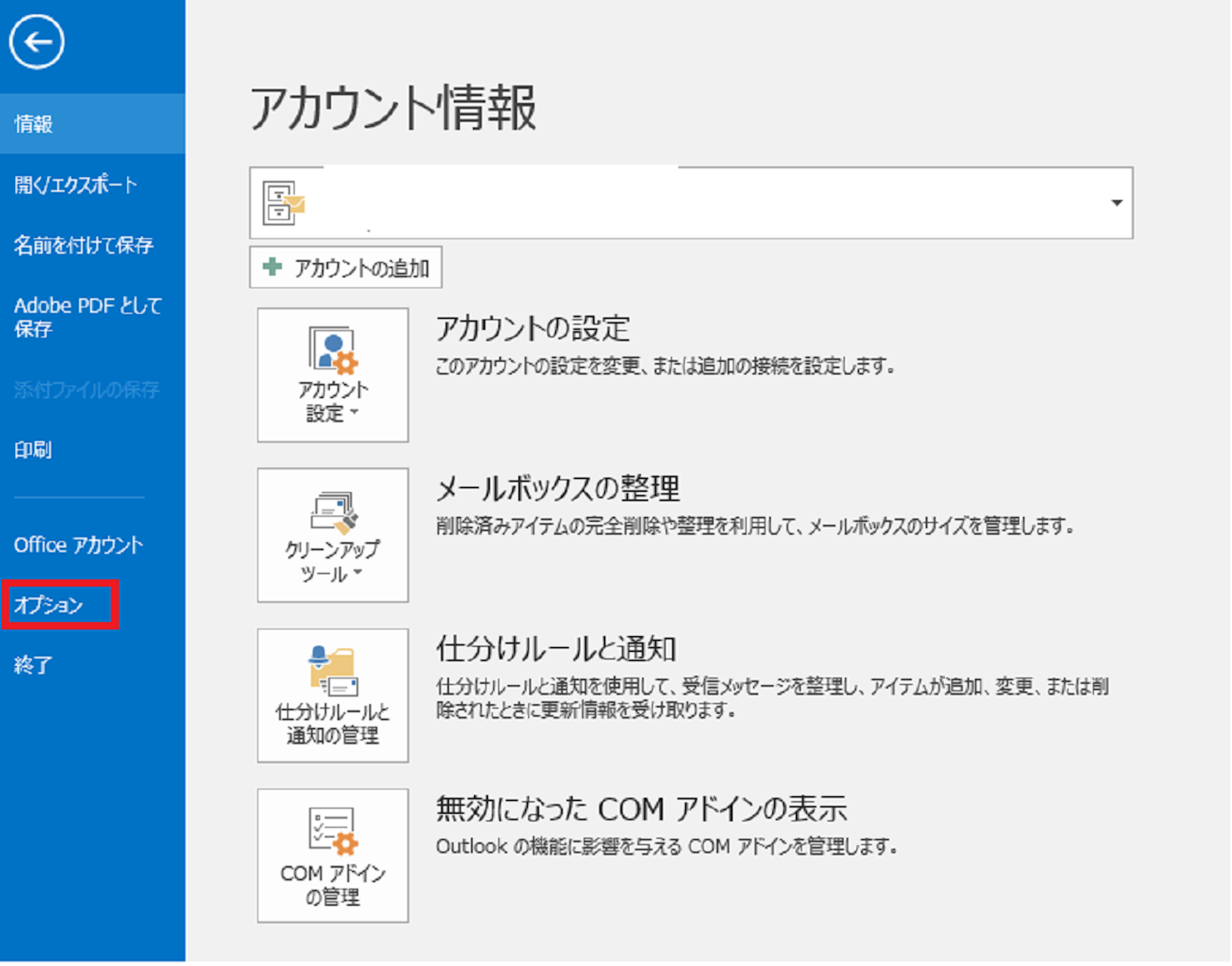
1.「オプション」メニューへアクセスする
クラシック版Outlookでは、「ファイル」タブから「オプション」を選択します。
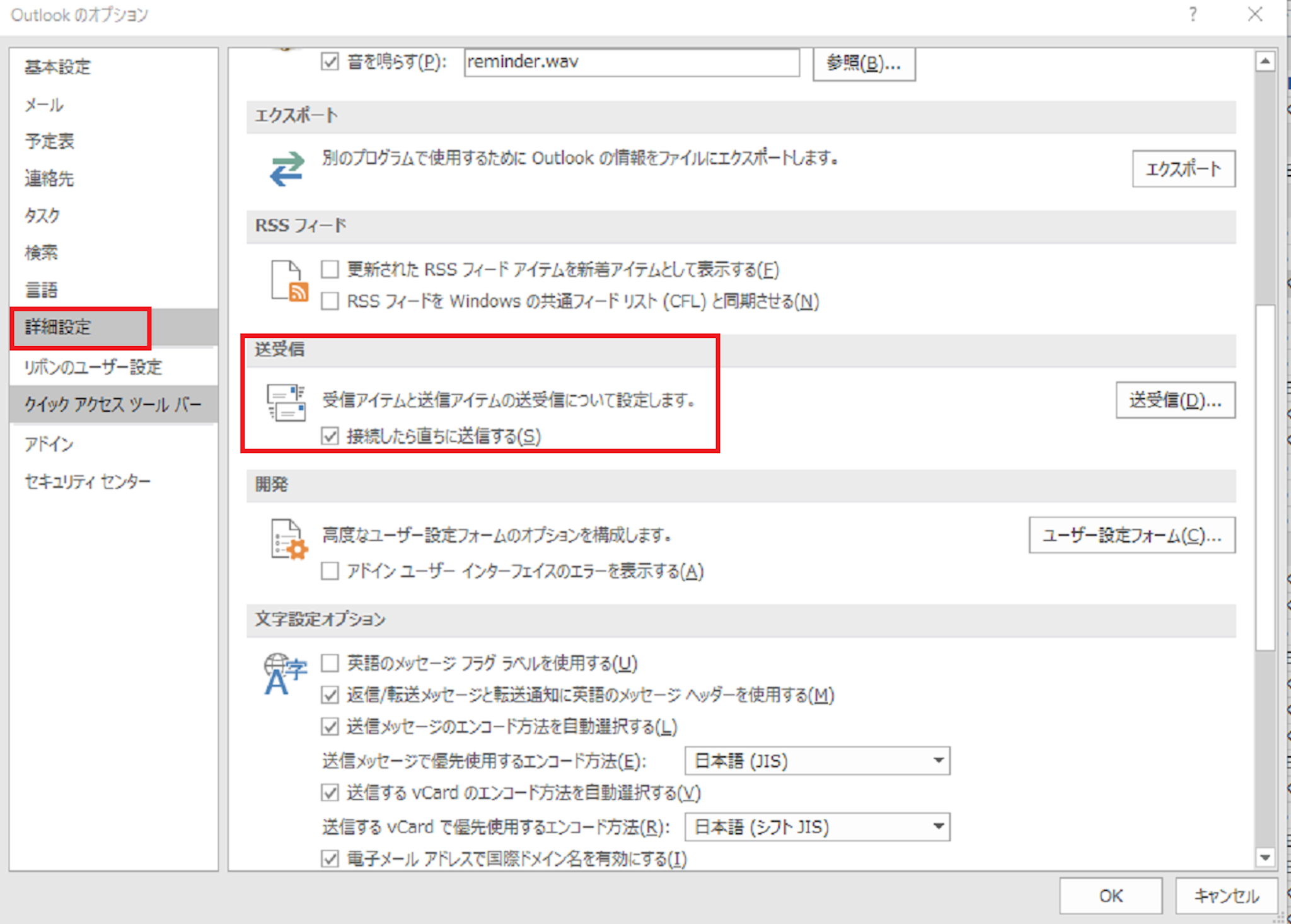
2.「送受信」設定を確認する
「オプション」内の「詳細設定」から「送受信」セクションを開き、送受信グループや接続設定を確認します。
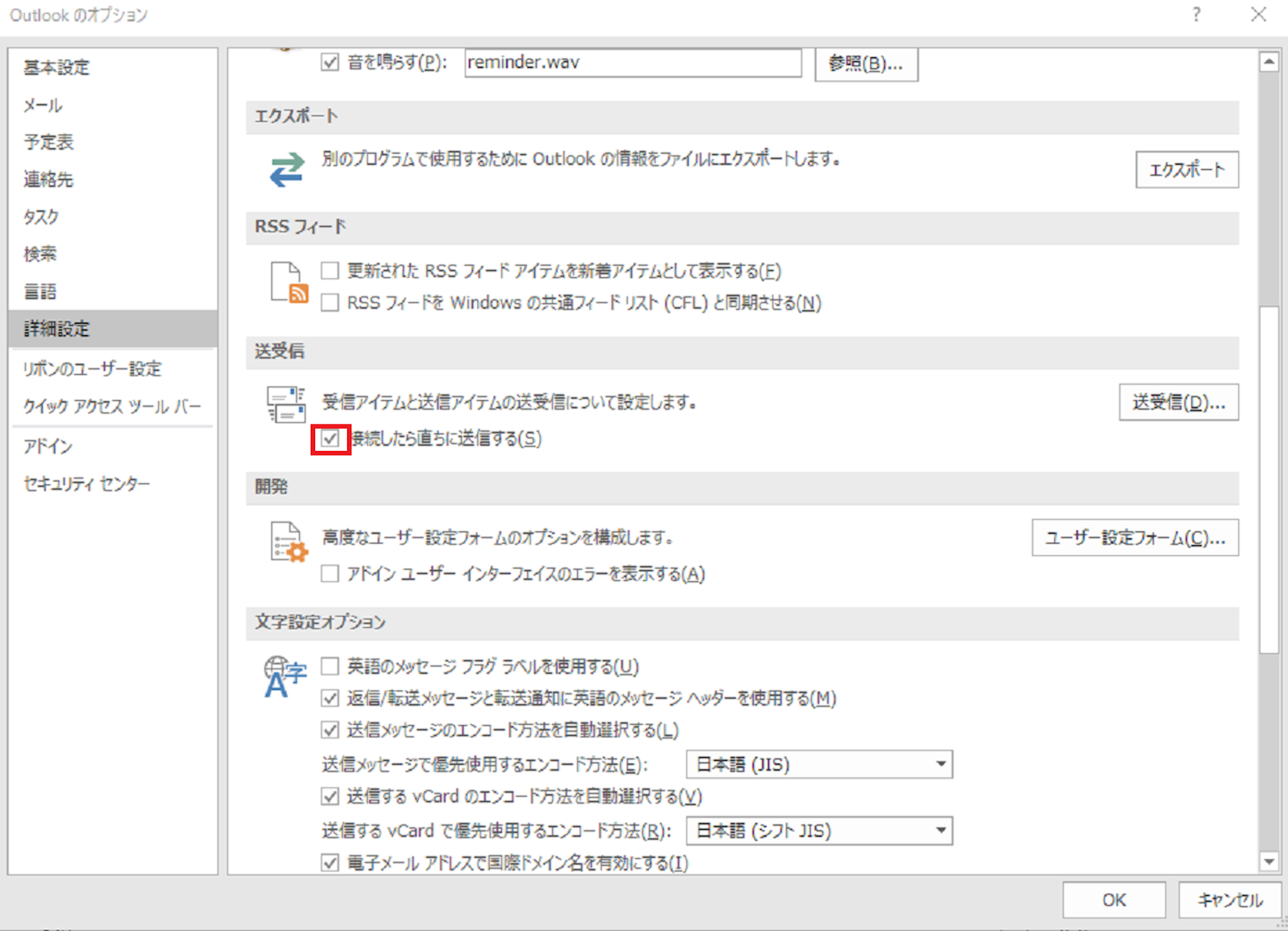
3.「接続したら直ちに送信する」を確認する
「接続したら直ちに送信する」が有効かを確認し、必要に応じてチェックを入れてください。オフライン作業中は送信されないため、画面下部の接続状態も確認しましょう。
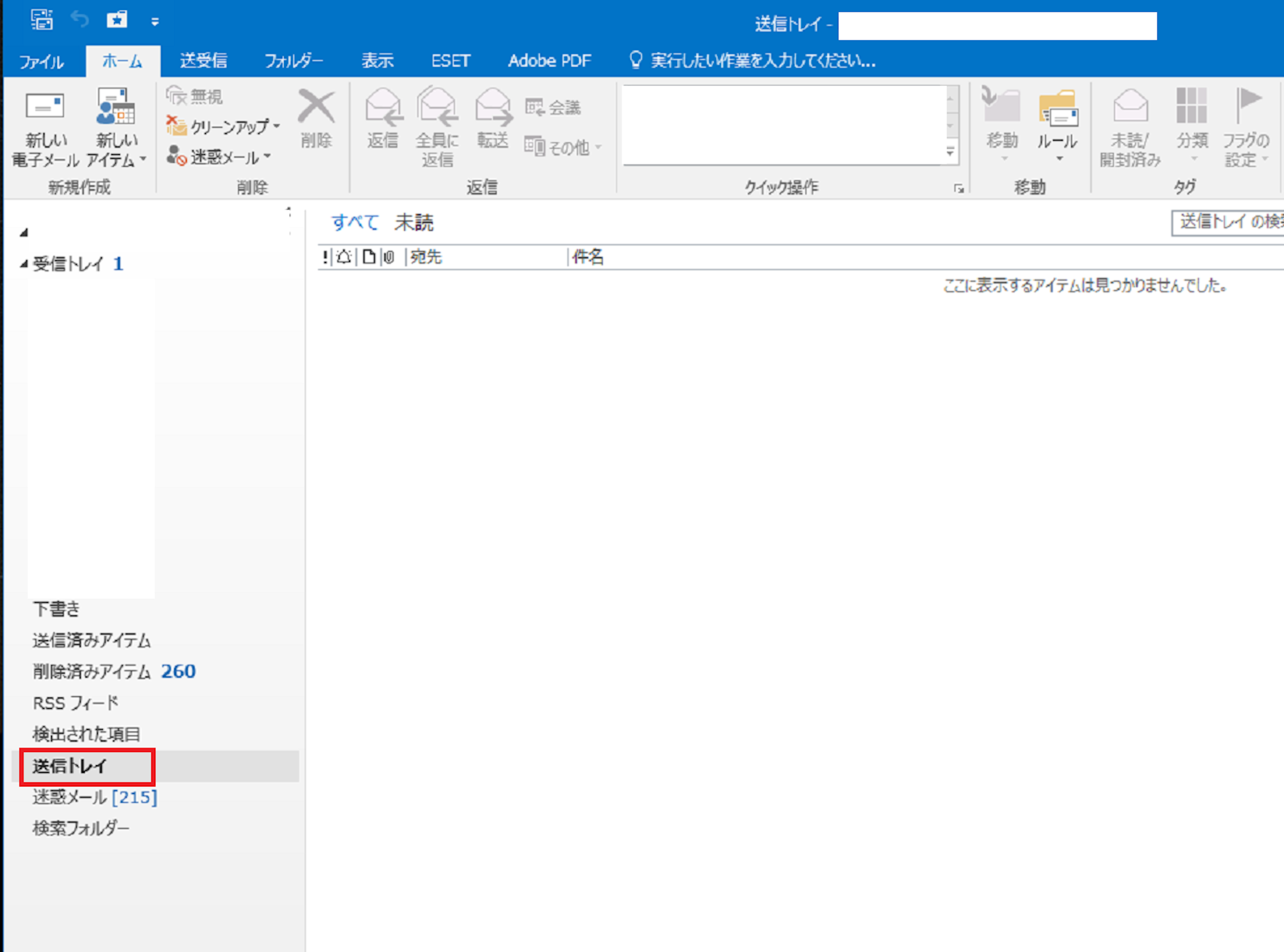
4.エラーメッセージと端末情報を記録する
送信トレイや送受信エラーの画面に、0x800CCC0E、0x800CCC0F、0x8004010Fなどのエラーコードが表示されていないか確認します。エラー全文、発生時刻、アカウント種別を記録しておくと、認証、ネットワーク、プロファイル、データファイルのどこに問題があるか判断しやすくなります。
クラシック版Outlookでは「ファイル」→「Officeアカウント」で、バージョン、ビルド番号、更新チャネルも確認しましょう。同じクラシック版Outlookでも、更新チャネルやビルドによって不具合の有無・修正状況が異なるためです。
新しいOutlookを使っている場合は、アカウントからサインアウトして再ログインする、Windowsの設定からアプリを修復・リセットする方法も有効です。クラシック版Outlookでは、セーフモードで起動してアドインの影響を確認しましょう。
効率的な送信トレイの監視と整理のコツ
送信トレイは定期的に確認し、未送信メールがないかをチェックしましょう。重要なメールが残ったままだと、商談や社内連絡に遅れが出る可能性があります。
クラシック版Outlookを使っている場合は、「数分後に送信する」といった遅延ルールが意図せず設定されていないかも確認してください。新しいOutlookでは、クラシック版ほど細かなルール機能がそろっておらず、ルールのインポート・エクスポートにも対応していません。送信ルールを多用している企業は、移行前に必要な運用が再現できるかを検証することが必要です。
大容量ファイルは直接添付せず、OneDriveやSharePointの共有リンクで送る方法がおすすめです。送信サイズ制限を避けやすく、受信者側の負担も減らせます。
新しいOutlookへの移行は、企業ごとの管理方針や利用機能を踏まえて計画してください。Microsoftは固定の企業向け移行期限を一律に示しているわけではありません。クラシック版Outlookは少なくとも2029年まで利用・サポートされる予定ですが、アドインや複雑なルールに依存する環境では、機能差を確認しながら移行を進めましょう。
実践!送信トレイに残るメールを解消する手順
ここからは、送信トレイに残ってしまったメールを処理する手順を解説します。
何度も送信ボタンを押すと、通信復旧後に重複送信することがあります。まずはメールの状態と原因を確認し、必要に応じて削除・修正してから再送信しましょう。
| 症状 | 最初に確認するもの |
|---|---|
| 1通だけ残る | 添付容量、宛先、DLP警告、遅延送信 |
| その後のメールもすべて残る | 送信トレイの最も古いメール |
| 全社員で発生 | Microsoft 365とメールゲートウェイの障害 |
| Outlookだけで発生 | Web版で送信テスト、Outlook更新 |
| 社外宛てだけ失敗 | DLP、誤送信防止、外部送信制限 |
| Macで「-3253」 | 既知問題、Web版、OS・アプリ更新 |
| Yahoo!メールだけ失敗 | 外部アクセス許可、SMTP設定、パスワード変更 |
| POP/IMAP機器だけ失敗 | TLS 1.2対応、認証方式、接続ログ |
トレイに残ったメールを特定する
送信トレイ内のメールを確認し、未送信メールと単なる表示・同期遅延を切り分けます。
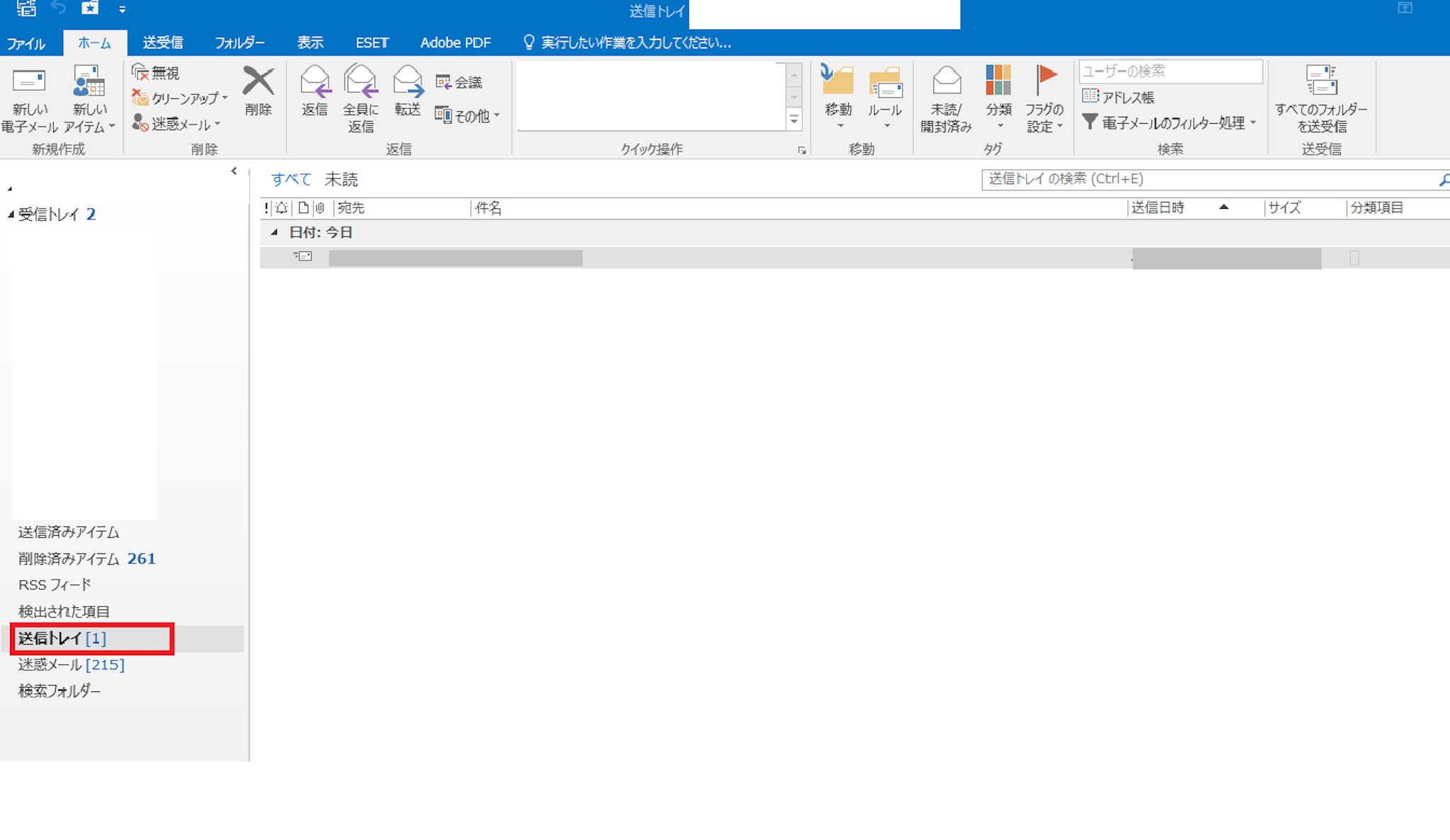
1.送信トレイを開く
Outlookのフォルダー一覧から送信トレイを開きます。
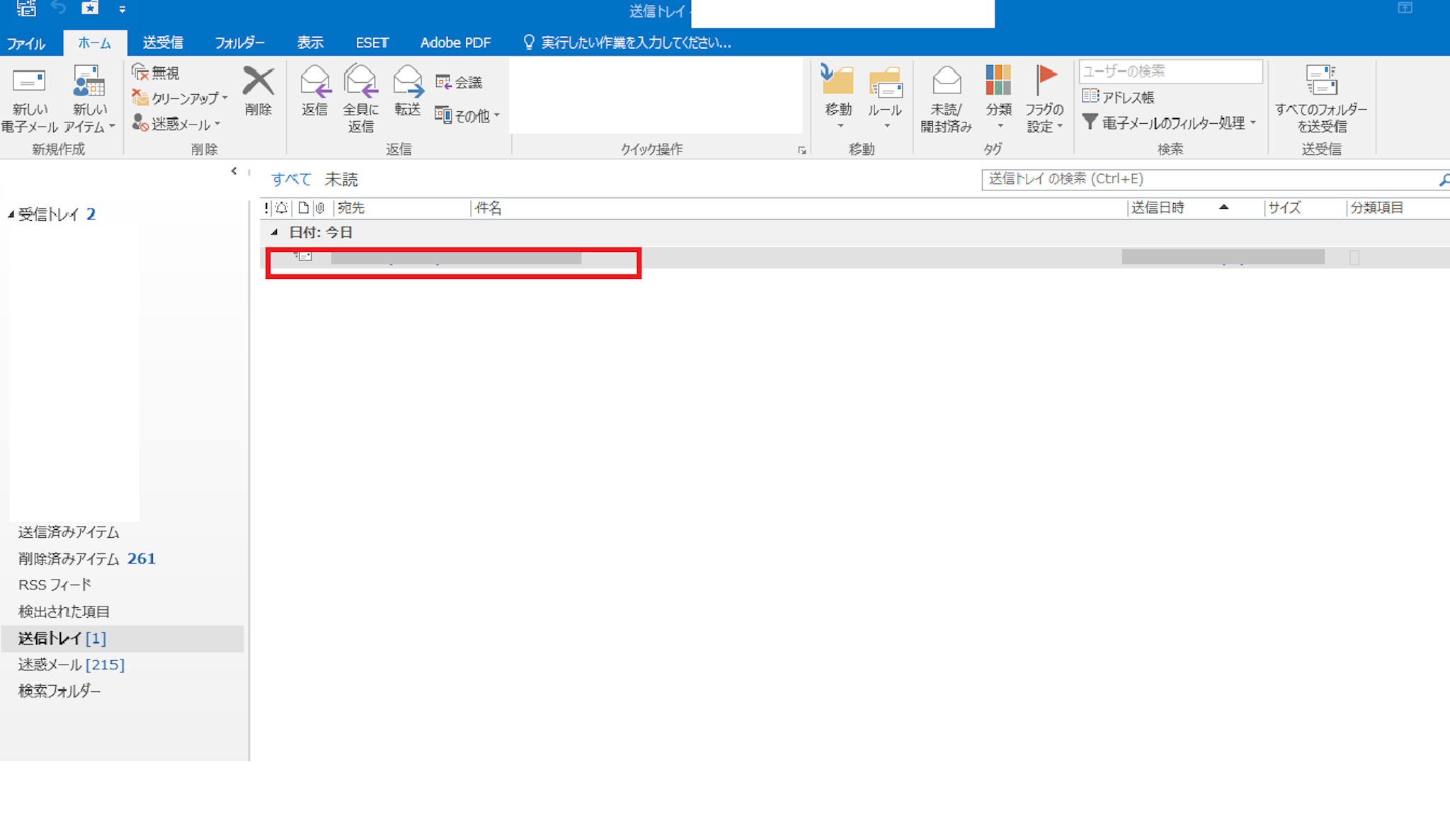
2.未送信メールと送信済みアイテムを確認する
送信トレイに残るメールの宛先、送信日時、添付ファイルを確認します。新しいOutlookでは同期表示の遅れにより、送信済みメールが一時的に送信トレイに見える場合もあるため、送信済みアイテムにも同じメールがないか確認してください。
3.エラーメッセージを確認する
エラーメッセージやエラーコードが表示されている場合は、内容を確認します。容量制限、認証失敗、サーバー接続不可のほか、DLPの警告や承認画面が背面に隠れていないかも確認しましょう。
Outlook送信エラーのトラブルシューティング
以下の順番で確認すると、原因を効率よく切り分けられます。

1.Web版で送信できるか確認し、Outlook・Office・OSを更新する
まずOutlook on the webなどのWebメールで同じアカウントから送信できるかを確認します。Web版で送信できる場合は、メールサービスやアカウント全体ではなく、Outlookアプリ、端末、アドイン、ネットワークの問題を疑えます。
続いて、Outlook、Office、OSを最新の状態に更新して再起動します。更新未適用ではセキュリティ上のリスクだけでなく、修正済みのOutlook不具合が残る原因にもなります。特に添付ファイルのDLPポリシーヒントが表示されない場合は、更新によって改善する可能性があります。
2.オフラインに切り替えて大容量メールを削除・修正する
大容量添付ファイルが原因で送信が繰り返され、メールを削除できない場合は、「送受信」タブから「オフラインで作業」を選び、一時的に通信を遮断します。その後、送信トレイのメールを開いて添付ファイルを削除する、下書きに移動する、またはメール自体を削除します。
処理後にオンラインへ戻し、必要に応じて添付ファイルをクラウド共有リンクに置き換え、新規メールとして再送信しましょう。

3.ネットワーク、サーバー、サービス稼働状況を確認する
インターネット接続、VPN、社内ネットワーク、メールサーバーの状態を確認します。Microsoft 365を利用している場合は、管理者がMicrosoft 365管理センターの「正常性」→「サービス正常性」を確認します。管理センター自体にアクセスできない場合は、一般公開されているMicrosoftのService Health Statusも確認してください。
急に複数人で送信遅延や送信失敗が発生した場合は、ローカルの設定変更を急ぐ前に、Exchange Onlineなどの障害情報を確認するのが有効です。加えて、誤送信防止、DLP、メール承認、暗号化など、契約中のメールセキュリティゲートウェイの稼働情報と保留キューも確認しましょう。
セキュリティソフトや不要なCOMアドインの干渉が疑われる場合は、Outlookをセーフモードで起動するか、「アドイン」設定から一時的に無効化して送信を試します。

4.メールアカウント設定とデータファイルを再確認する
Outlookの「ファイル」タブから「アカウント設定」を開き、送信サーバー、ポート番号、暗号化方式、認証方式を確認します。
GmailをOutlookで使う場合は、OAuthに対応した接続方式を確認し、必要に応じてGoogleの2段階認証とアプリパスワードを設定します。
Yahoo!メールの場合は、Yahoo!メール側で外部アクセスを許可し、IMAP・POP・SMTPの必要項目が有効かを確認します。一定期間使っていないことで外部メールソフト利用が無効になっていないか、Yahoo! JAPAN IDのパスワード変更後にOutlook側を更新したかも確認してください。SMTPはポート465、暗号化SSL/TLSを使用します。
Exchange OnlineやMicrosoft 365のPOP/IMAP接続を使っている場合は、クライアントや機器がTLS 1.2以上に対応しているかを確認しましょう。
POPアカウントでPSTファイルを利用している場合、PSTをOneDriveなどのクラウド同期フォルダーに置かないでください。クラウド同期は送受信不良、ファイル破損、Outlookのフリーズにつながることがあります。PSTはローカルドライブで管理し、バックアップは別の方法で取得しましょう。
5.アカウント修復、プロファイル再作成を行う
ここまでで改善しない場合は、アカウントの修復を試します。それでも解消しないときに、新しいOutlookプロファイルを作成してアカウントを再設定します。プロファイル再作成は利用者の負担が大きいため、Web版での送信確認、更新、アドイン確認、アカウント修復より後に実施するのが実務的です。
Mac版Outlookで「-3253」または「Connection to the server failed or dropped」と表示される場合は、Microsoftが調査中の既知問題に該当する可能性があります。パスワードやポートを何度も変更する前に、Webメールで送信できるかを確認し、OutlookとmacOSを更新してください。設定を削除する前に、エラー全文、発生時刻、アカウント種別、別回線での再現有無を記録しておきましょう。
Exchange Onlineを利用している場合、旧版Outlook for Macへの恒久的な切り戻しは避けてください。旧版は2026年10月以降、Exchange Onlineメールボックスで利用できなくなる予定です。最新版のOutlook for Mac、Outlook on the web、または管理者が指定する代替手段で切り分けます。また、古いmacOS・iOSではOutlookを含むOfficeアプリが機能制限モードとなる可能性があるため、新規メールの作成や編集ができない場合は、アカウント再登録より先にOSとOfficeのサポート状況を確認してください。
送信ルールのカスタマイズ
送信ルールを利用すると、特定条件のメールに対する処理を自動化できます。ただし、新しいOutlookではクラシック版と同等の細かな送信ルール機能を利用できない場合があります。以下はクラシック版Outlookでの操作を前提とした手順です。
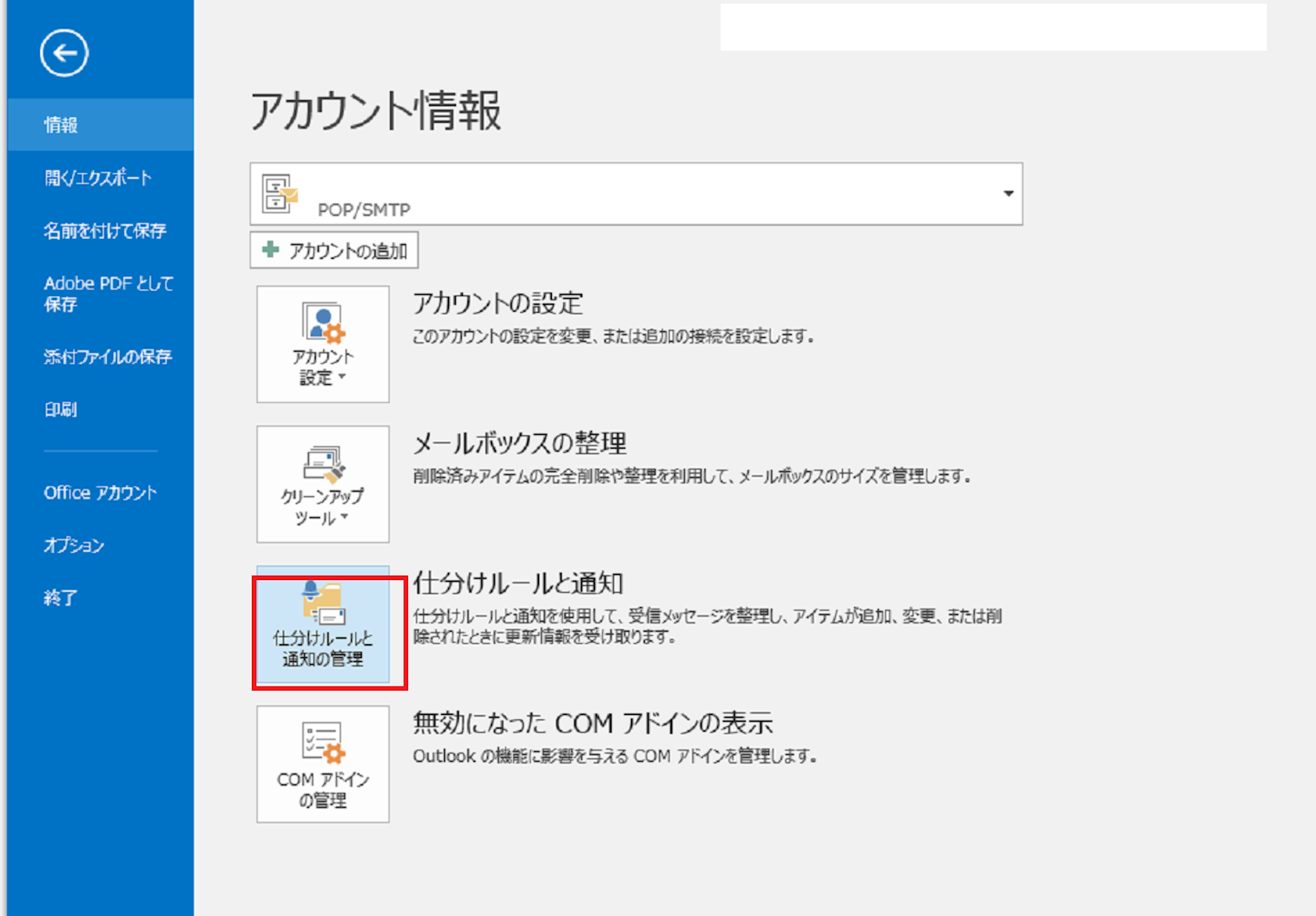
1.送信ルールを設定する
Outlookを開き、「ファイル」タブに移動します。
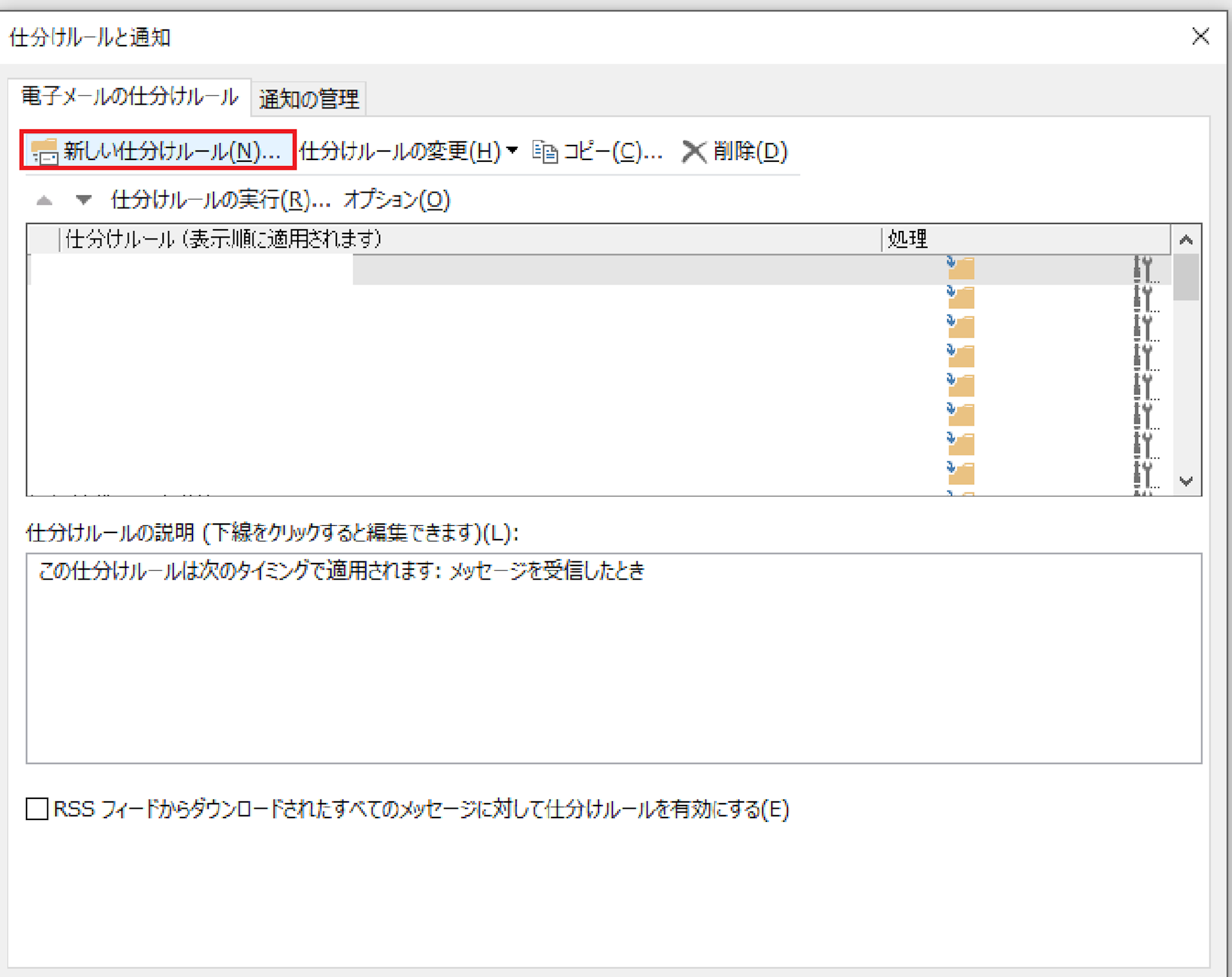
次に「仕分けルールと通知の管理」を選択し、「新しい仕分けルール」から作成を開始します。
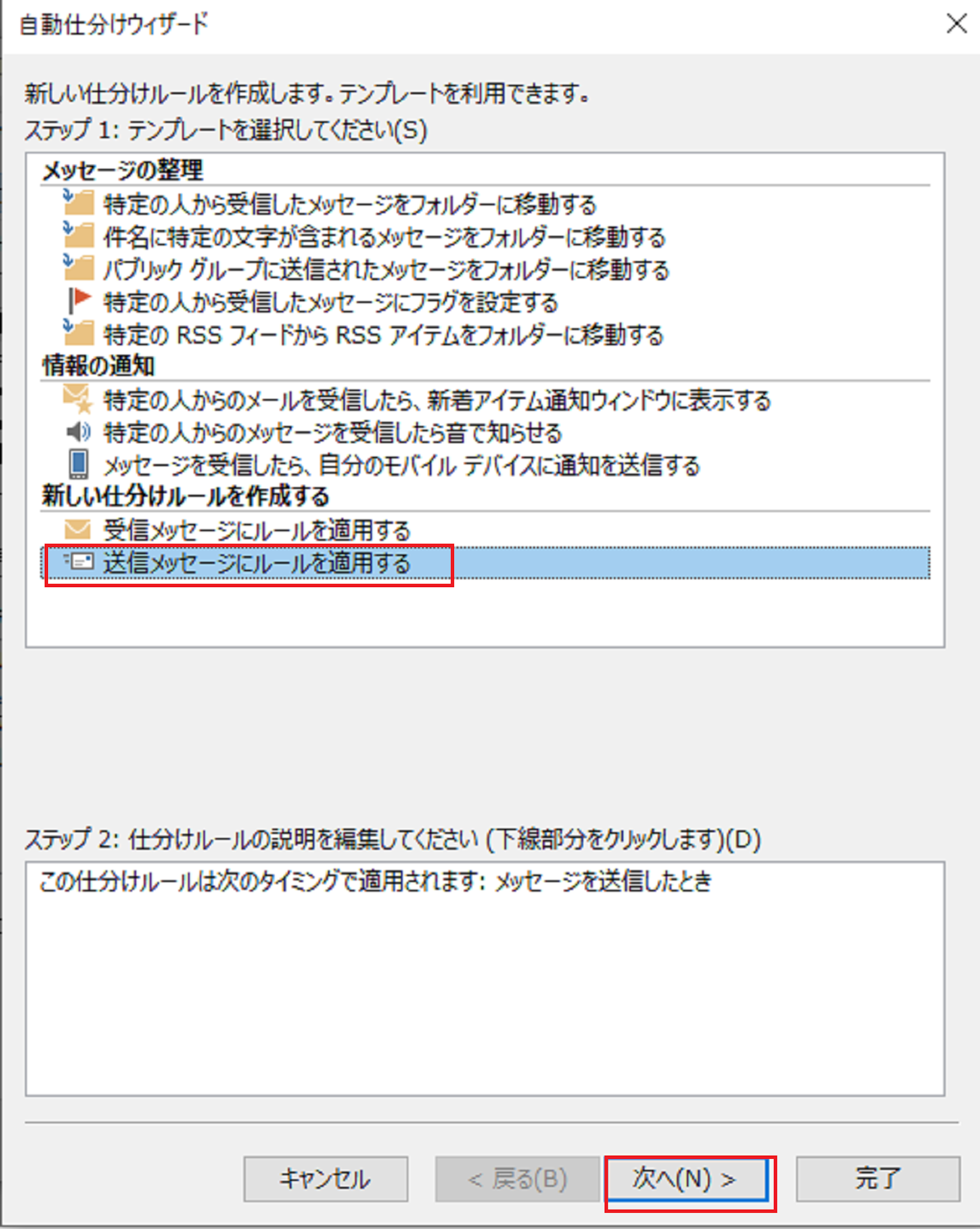
2.送信条件を選択する
自動仕分けウィザードで「送信メッセージにルールを適用する」を選択し、次へ進みます。
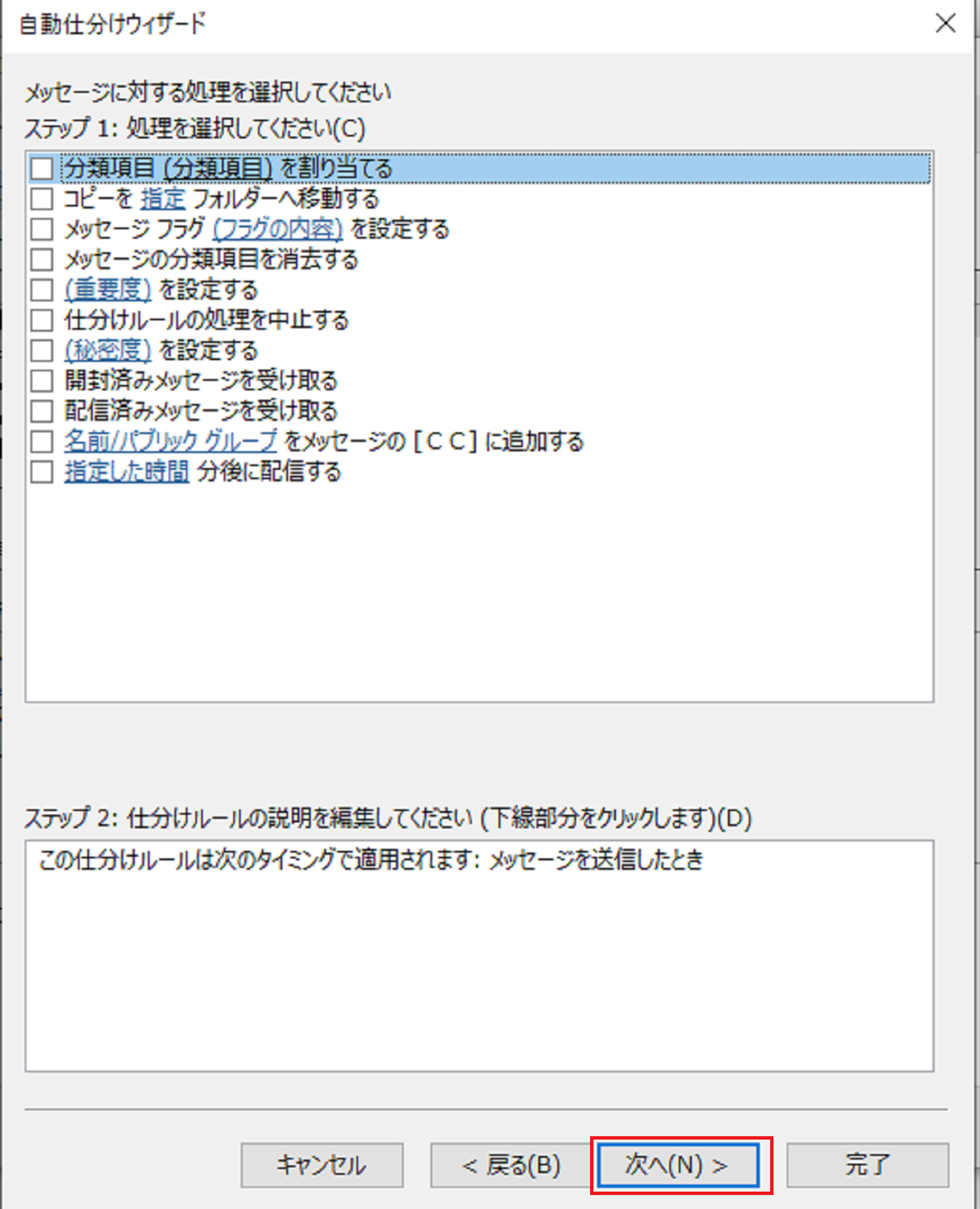
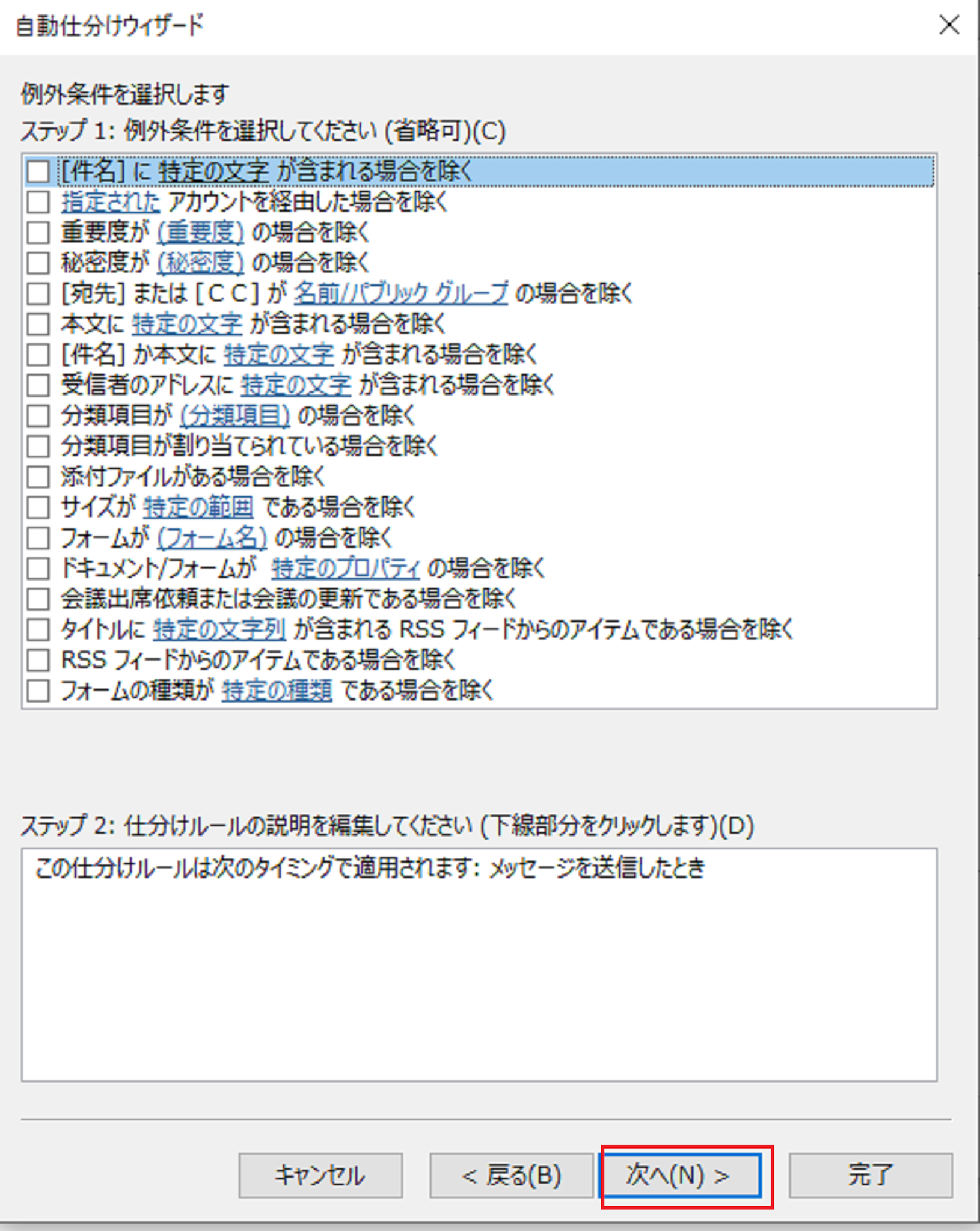
受信者、件名、使用アカウントなどの条件を設定し、特定のメールだけにルールを適用します。
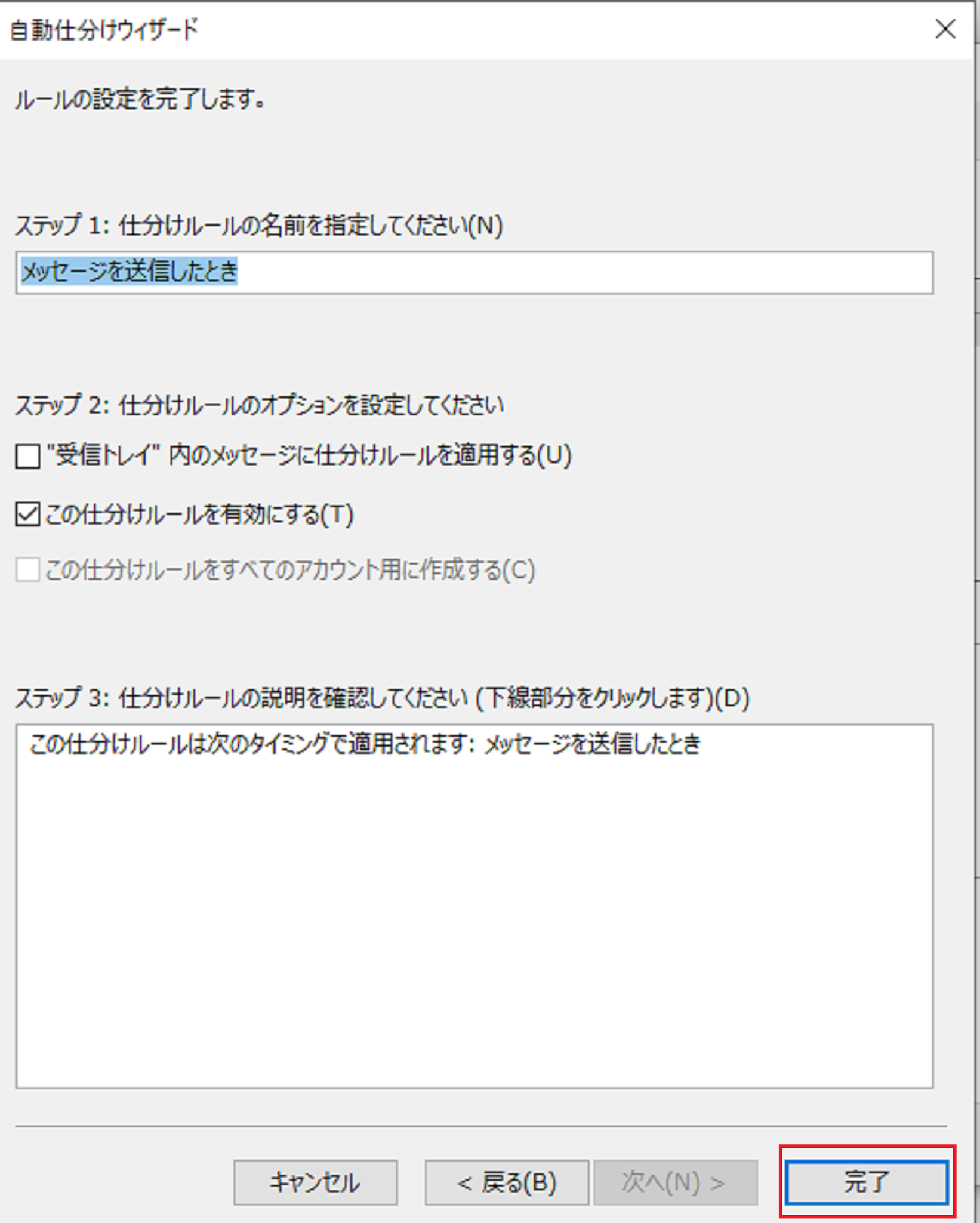
3.アクションを指定する
条件に合致したメールに対して実行するアクションを指定し、最後に「完了」を選択します。
あわせて、意図せず送信を遅らせるルールや、不要になった古いルールがないかを定期的に見直しましょう。ルールが多い環境では、新しいOutlookへ切り替える前に機能差と運用への影響を検証することが重要です。
よくある質問FAQ
Outlookの送信トレイに関するよくある質問と回答を紹介します。
トレイに残るメールはセキュリティリスクがある?
PCとアカウントが適切に管理されていれば、未送信メールが送信トレイに残っているだけで、直ちに第三者へ漏えいするリスクは高くありません。
ただし、重要な連絡が届かないことによる業務上の損失や、後から古いメールが予期せず送信される誤送信のリスクはあります。機密情報を含むメールがDLP機能や誤送信防止サービスによって保留されている場合もあるため、表示された警告内容、承認待ちの状態、ゲートウェイの保留キューを確認し、必要な修正を行ってください。
メールが送信トレイから消えないのはなぜ?
多い原因は、大容量添付ファイルによる容量超過と、オフライン作業モードです。そのほか、ネットワーク不調、メールサービスやメールセキュリティゲートウェイの障害、GmailやYahoo!メールの認証エラー、DLP、アドインの干渉、Outlookプロファイルやデータファイルの不具合が考えられます。
削除できない場合は、Outlookをいったんオフライン作業に切り替え、送信トレイのメールを削除または下書きに移動してからオンラインへ戻す方法が有効です。再送信を繰り返す前に、添付ファイル容量、認証設定、DLP警告、サービス障害の有無を確認しましょう。
トレイの問題を解決できない場合の連絡先
基本的なトラブルシューティング、アプリの修復、アカウント修復、プロファイル再作成を試しても改善しない場合は、社内IT部門、メールサービス提供元、メールセキュリティサービス提供元、またはMicrosoftサポートに相談してください。
Microsoft 365を利用する企業では、管理者がMicrosoft 365管理センターの「正常性」→「サービス正常性」を確認し、必要に応じてMicrosoftサポートへ問い合わせます。管理センターにアクセスできない場合は、公開版のService Health Statusを確認します。
問い合わせ時には、最初に送信できなかった時刻、Outlookの種類(新しいOutlook/クラシック/Mac/Web)、Web版での送信可否、複数ユーザーで同時に発生しているか、エラー全文、アカウント種別、OS、Outlookのバージョン・ビルド・更新チャネルを伝えると、調査が進みやすくなります。
まとめ
Outlookでメールが送信トレイに残る原因は、大容量添付ファイル、オフライン作業モード、ネットワーク不調、認証エラー、サービス障害、DLPやメールセキュリティゲートウェイ、アドイン、プロファイルやPSTファイルの問題など多岐にわたります。
まずは送信トレイの最も古いメール、添付ファイル容量、オフライン設定、エラーコード、送信済みアイテムを確認します。Web版で送信できるかを試し、Outlook・Office・OSを更新したうえで、ネットワーク、Microsoft 365、メールゲートウェイの稼働状況を確認しましょう。
問題のメールを削除できないときはオフライン状態で削除・修正し、その後にアカウント認証、TLS 1.2以上への対応、アドイン、アカウント修復、プロファイル再作成の順で見直します。Yahoo!メールでは外部アクセス許可とSMTP設定、Mac版で「-3253」が出る場合は既知問題とWeb版での送信可否を優先して確認してください。
大容量ファイルはクラウド共有リンクを活用し、PSTファイルはローカルで管理し、サポート対象外のOS・アプリやTLS 1.2に対応しない古い機器は早めに更新しましょう。日々の業務メールを確実に届けるために、基本的なチェックを習慣化することが有効です。
Jicoo(ジクー)について
セールスや採用などのミーティングに関する業務を効率化し生産性を高める日程調整ツール。どの日程調整ツールが良いか選択にお困りの方は、まず無料で使い始めることができサービス連携や、必要に応じたデザインや通知のカスタマイズなどの機能が十分に備わっている日程調整ツールの導入がおすすめです。
チームで使える日程調整ツール「Jicoo」とは?





