
【Teams】メンションの使い方を徹底解説|個人・チャネル・全員宛の通知方法とマナー


- 1. Teamsメンション機能を使用する意義
- 2. Teamsメンション機能の基本操作
- 3. Teamsメンションの通知設計
- 4. Teamsメンション機能の使い方
- 5. チーム・チャネルメンションやタグの権限管理
- 6. Teamsメンションする際の時間外配慮・マナー
- 7. Teamsメンション機能の効率的な活用ポイント
- 8. まとめ:Teamsメンション機能でコミュニケーションコストを削減しよう!
- 9. Jicoo(ジクー)について
リモートワークやハイブリッドワークが定着し、ビジネスチャットでのやり取りは日常業務の前提になりました。
※本記事は、組織で利用する法人向け Microsoft Teams を前提に解説しています。Teams 無料版では、画面、利用できる機能、管理設定が異なる場合があります。
Microsoft Teamsでは、チャット、会議、ファイル共有、プロジェクト管理などを一つの環境で行えます。なかでもメンションは、確認や対応を依頼したい相手を明確にし、重要な連絡の見落としを減らすための基本機能です。
ただし、メンションを多用すると通知が増え、本当に優先すべき依頼が埋もれてしまいます。Teamsのメンション運用では、通知を鳴らすことだけでなく、Activity feed(アクティビティフィード)の Quick views を使って @Mentions や Followed threads を後から確実に確認する「回収導線」を作ることが重要です。
本記事では、個人・チャネル・チーム・タグ・全員宛のメンションの使い分け、通知設定、共有チャネルの権限、時間外連絡への配慮まで、実務で役立つ運用方法を解説します。
Teamsメンション機能を使用する意義
メンションは、特定の相手やグループに「この投稿を確認してほしい」と明示する機能です。チャットやチャネル投稿で @ を入力し、ユーザー、チーム、チャネル、タグなどを選択すると、対象者に通知されます。
複数のチームやチャネルに参加している場合、通常の投稿だけでは重要な連絡を見逃しがちです。メンションを適切に使うことで、依頼先と対応責任を明確にでき、確認漏れや対応遅れを減らせます。通知やアクティビティから該当のメッセージへ移動できるため、依頼内容も確認しやすくなります。
一方で、メンションは単に通知を増やすための機能ではありません。自分が投稿した、返信した、またはメンションされたスレッドは自動的にフォロー対象になる場合があります。フォロー中のスレッドは Activity feed に通知として表示されるとは限らないため、Quick views の @Mentions と Followed threads を定期的に確認する運用が必要です。
なお、1対1チャットでは通常のメッセージ送信でも相手に通知されます。そのため、毎回個人メンションを付ける必要はありません。個人メンションは、チャネル投稿、複数人チャット、会議チャットなどで、特定の人に対応を依頼したい場合に絞って使うと効果的です。
Teamsメンション機能の基本操作
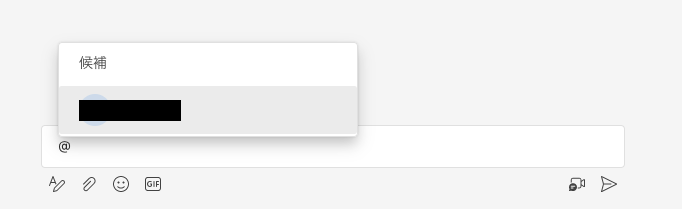
メンションしたいユーザー名、チーム名、チャネル名、タグ名の前に @ を入力すると候補が表示されます。候補から対象を選択して投稿すると、対象者のTeamsアプリや Activity feed などに通知が表示されます。バナーやメール通知の有無は、受信者本人の通知設定や組織のポリシーによって異なります。
1つのメッセージ内に複数のメンションを含めることも可能です。ただし、個人・チーム・チャネルのメンションをむやみに混在させると、通知対象が必要以上に広がります。「対応してほしい人」と「共有だけでよい人」を分けて書きましょう。
表示名の揺れや同姓同名による誤送信を避けるため、名前を手入力し切るのではなく、@ 入力後に表示される候補から選択することをおすすめします。
Teamsメンションの通知設計
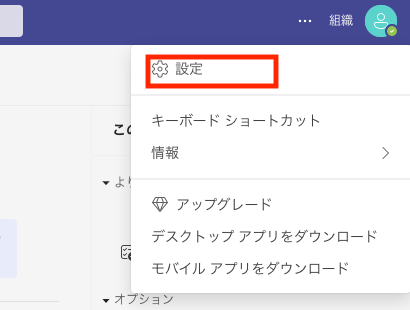
メンションの通知は、Teamsの設定から調整できます。プロフィールアイコンまたはメニューから設定を開き、通知とアクティビティに関する項目を確認してください。Teamsのバージョン、組織の設定、新しいチャットとチャネル体験の利用状況によって、画面名や項目の配置は異なります。
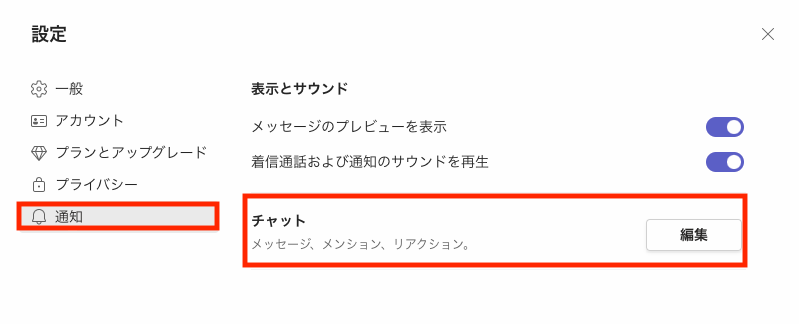
Teamsでは、通知を一律に設定するのではなく、チャット、チャネル、会議、アプリ、特定の投稿やスレッドなど、場所や種類ごとに調整できます。個人メンション、チーム・チャネルメンション、タグメンションに加え、重要なチャネルの投稿やスレッド返信をどの程度受け取るかも設計しましょう。
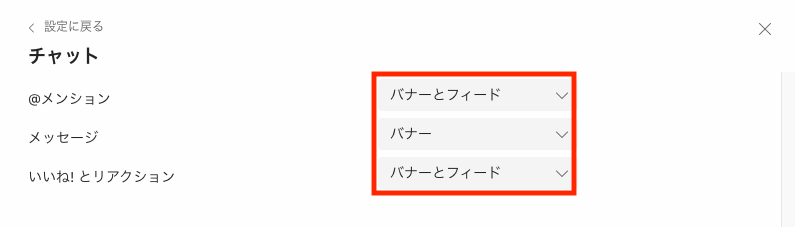
通知方法には、バナー、Activity feed、メールなどの選択肢があります。利用環境によって名称や選べる項目は異なりますが、すぐに気付く必要がある連絡と、後でまとめて確認すればよい連絡を分ける考え方は共通です。
たとえば、障害対応や顧客対応などの重要チャネルはバナーと Activity feed、参考共有や雑談のチャネルは Activity feed のみとすることで、通知疲れを抑えやすくなります。時系列で状況を追う必要がある重要チャネルでは、新しいスレッドをフォローする設定も活用しましょう。
Activity feed は、通知を上から順に消化するだけの場所ではありません。Quick views の @Mentions では自分宛のメンションを、Followed threads では追跡中の会話を確認できます。通知の保持期間に頼るのではなく、対応が必要な情報を定期的に回収することを基本にしましょう。
通知量が多い部門では、朝・昼・終業前など決まった時間に、@Mentions、Followed threads、Activity feed の未読項目を確認する運用が有効です。即時対応が必要な依頼は個人メンション、当番への依頼はタグメンション、参照のみの共有はメンションなし、といった基準を設けると、見落としと通知疲れを同時に減らせます。
Teamsでは、チャネル、メンション、リアクションに関する通知でメッセージプレビューが表示されることがあります。通知を開かずに要点を把握できる反面、ロック画面、共有端末、BYOD端末などで情報が見えるリスクもあります。人事・法務・経営・顧客情報を扱う部門では、Teams側の通知設定だけでなく、Windows、macOS、スマートフォンの通知プレビュー設定も確認してください。
メンションの冒頭は、通知プレビューに表示される見出しとして扱うのが安全です。センシティブな依頼では、冒頭に機微情報の詳細を書かず、「確認が必要な案件があります。詳細は以下のリンクをご確認ください」のように、安全な保存先へのリンクを案内する方法も有効です。
メンションの通知が消えない場合
メンション通知が残っている場合は、必ずしも不具合とは限りません。まずは Activity feed の未読項目や Quick views の @Mentions、Followed threads を確認し、対応が必要な内容を絞り込みましょう。
通知を上から順にすべて読むのではなく、自分宛のメンション、当番タグ宛の通知、期限が近い依頼の順に確認すると効率的です。対応済みの依頼には返信やリアクションを付ける、追加確認が必要な会話はフォローするなど、チーム内で完了の示し方を決めておくと回収漏れを防げます。
通知音が鳴らない、バナーが表示されない場合は、Teamsの通知設定に加え、OS側の通知許可、集中モード、おやすみモード、Do Not Disturbの状態も確認してください。改善しない場合は、Teamsアプリの再起動や再サインインも試しましょう。
メンション候補が出ない場合
@ を入力しても候補が表示されない場合は、入力ミスだけでなく、参加範囲や権限設定が原因になっていることがあります。以下を確認しましょう。
- 相手が対象のチーム、チャネル、チャット、会議に参加しているか
- 共有チャネルの場合、相手がその共有チャネルの直接メンバーまたは所有者か
- 外部組織と共有チャネルを利用するための Microsoft Entra B2B direct connect と cross-tenant access settings が、双方の組織で構成されているか
- チーム所有者や管理者がチーム・チャネル・グループのメンション利用を制限していないか
- タグメンションの場合、対象者がそのタグに追加されているか
- Teamsアプリやブラウザーで一時的な不具合が起きていないか
共有チャネルは、標準チャネルとは権限の考え方が異なります。アクセスできるのは、その共有チャネルの直接メンバーまたは所有者です。親チームに所属しているだけでは共有チャネルを自動的に閲覧できず、メンションの対象にもなりません。
外部組織のユーザーと共有チャネルで共同作業するには、通常のゲスト追加とは異なる仕組みとして、Microsoft Entra の B2B direct connect と組織間の cross-tenant access settings が関わります。外部パートナー、制作会社、SIer、販売代理店などと利用する場合は、「誰が閲覧できるか」「誰をメンションできるか」「誰をタグに含められるか」を事前に確認し、運用文書に残しておきましょう。
メンションされなくても通知を受け取りたい場合
重要なチャネルでは、自分がメンションされていない投稿も追跡できるように設定できます。チャネル名のメニューから通知設定を開き、投稿やスレッド返信をどの方法で受け取るかを調整してください。
特に見落とせないチャネルでは、新規スレッドをフォローする設定を有効にし、始業時や定例確認時にフォロー中のスレッドを確認する方法が有効です。障害対応、顧客対応、商談進行など、時系列でやり取りを追う必要がある業務に向いています。
ただし、すべてのチャネルを同じ強さで通知すると、重要な連絡が埋もれます。重要チャネルはバナーとスレッド追跡、雑談や参考共有は Activity feed のみ、または通知を抑えるなど、チャネルごとに粒度を変えるのが実務的です。
Teamsメンション機能の使い方
Teamsのメンションには、主に個人メンション、チャネルメンション、チームメンション、タグメンション、チャットでの全員宛メンションがあります。通知対象と用途が異なるため、場面に応じて使い分けましょう。
個人メンション
個人メンションは、特定のユーザーに確実に投稿を見てほしい場合に使います。@ を入力し、表示された候補から対象者を選択します。
チャネル投稿で個人メンションを使うと、誰に対応してほしいのかが明確になります。たとえば「@山田さん、見積書を明日15時までに確認いただけますか」のように、依頼先・依頼内容・期限をセットで書くと分かりやすくなります。
1対1チャットでは通常の送信で相手に通知されるため、毎回メンションを付ける必要はありません。緊急時や、複数人の会話のなかで特定の相手に対応を求める場合に限定するとよいでしょう。
チャネルメンション
チャネルメンションは、特定のチャネルに参加しているメンバーへ通知したい場合に使います。@channel またはチャネル名を入力し、候補から対象を選択します。
標準チャネルでは、チャネル参加者への周知に便利です。ただし、通知の届き方は各メンバーの通知設定や組織の管理ポリシーによって異なります。全員が必ずバナーで気付くとは限らないため、緊急連絡では電話など別の連絡手段も含めて運用を決めておく必要があります。
共有チャネルでは、直接メンバーと所有者だけがアクセスできます。親チーム全体へ届くものと考えず、必要な相手が共有チャネルのメンバーになっているかを確認してから投稿しましょう。
また、チャネルを非表示にしていることと、通知対象から外れることは別です。非表示のチャネルでも、通知設定によってはメンションや投稿の通知を受け取ります。不要な通知を減らしたい場合は、チャネルの表示状態だけでなく、通知設定も見直してください。
チームメンション
チームメンションは、チーム全体に周知したい場合に使います。@team と入力し、表示されたチーム名を選択します。重要なお知らせ、全員に関係する運用変更、全員の確認が必要な期限付き連絡などに向いています。
チームメンションは通知対象が広いため、日常的な相談や一部メンバーだけに関係する依頼には使わないようにしましょう。大規模チームでは、利用できる人を所有者や運用担当者に限定する運用も有効です。
タグメンション
タグメンションは、役割、スキル、プロジェクト、シフトなどでメンバーをグループ化し、そのグループに通知する方法です。たとえば、@一次対応、@夜勤、@店舗責任者、@デザインチームのようなタグを作成しておくと、必要な人だけに連絡できます。
特に、受付、店舗、サポート、情シスなど、当番制・シフト制で動く組織では、部署名よりも役割ベースのタグが有効です。担当者個人を毎回探さなくても、その時点で対応すべき役割を持つメンバーへ連絡できます。
使い方は個人メンションと同じです。@タグ名 を入力して候補から選択すると、タグに割り当てられたメンバーに通知されます。当番チームでは、担当開始時・終了前にタグ宛の通知を確認するルールを設けると、見落としを減らせます。
タグは便利な一方、管理者や命名規則が曖昧だと乱立しやすい機能です。タグ名、対象者、管理者、更新頻度、見直し時期、削除タイミングを決めて運用しましょう。タグを作成・管理できる人は、チーム所有者、メンバー、ゲストのいずれにするかを明示的に設定し、既定値に任せないことも重要です。
共有チャネルのタグに追加できるのは、その共有チャネルの直接メンバーです。共有先組織の全メンバーや、別の形でチームに参加している人を自動的にタグ対象にできるわけではありません。外部組織と使う場合は、タグの対象範囲を明確にしておきましょう。
チャットでの全員宛メンション(@everyone)
法人向けTeamsでは、複数人のチャットで @everyone を使うと、チャット参加者全員に通知できます。グループチャット内で、全員に確認してほしい決定事項や緊急連絡がある場合に便利です。
チームやチャネルで全体に通知したい場合は、基本的に @team や @channel を使います。社内ルールやマニュアルでは、チーム全体は @team、チャネル全体は @channel、グループチャットの参加者全員は @everyone と整理すると混乱を防げます。
全員宛メンションは便利ですが、通知負荷も大きくなります。重要な決定事項、緊急連絡、全員の確認が必要な期限付き依頼に限定しましょう。
チーム・チャネルメンションやタグの権限管理
メンションが利用できない場合、チーム所有者や管理者が機能を制限している可能性があります。Teamsでは、チーム・チャネル・グループへのメンションを誰が利用できるか、タグを誰が作成・管理できるかを設定できます。
全メンバーが自由に @team や @channel を使える状態では、全体通知が増えすぎることがあります。大規模チームや複数拠点で運用するチームでは、全体メンションを所有者や運用担当者に限定し、日常的な依頼は個人メンションやタグメンションで行うほうが管理しやすい場合があります。
タグの作成・管理権限も、全体メンションの利用権限とは分けて設計しましょう。誰がタグのメンバーを更新するのか、プロジェクト終了時に誰が削除するのかまで決めることで、通知先の誤りや不要なタグの放置を防げます。
Teamsメンションする際の時間外配慮・マナー
メンションにさん付けは必要?
Teamsでメンションすると、相手の表示名が本文にそのまま入ります。そのため、表示名だけでは呼び捨てに見えることがあります。
技術的には敬称がなくてもメンションは機能しますが、日本のビジネス環境では「@山田さん」のように敬称を付けたほうが自然な場合もあります。社内文化やチームの雰囲気に合わせ、表記ルールをそろえましょう。
退勤・休暇中社員へのメンション(時間外の送信制御)
時間外や休暇中のメンションは、単なるマナーではなく、働き方や労務への配慮にも関わります。深夜や休日に即時通知が届くと、相手に心理的な負担を与えることがあります。
Teamsでは、不在(Out of Office)の状態を設定できます。また、送信タイミングを調整できる予約送信を利用できる環境では、夜に作成した連絡を翌朝の勤務時間帯に送る運用も可能です。機能の表示や利用可否は、チャット・チャネル、Teamsのバージョン、組織の設定によって異なるため、実際の画面で確認してください。
緊急でない連絡は相手の勤務時間内に送り、海外拠点には相手のタイムゾーンに合わせることが大切です。休暇中の担当者に連絡する前に、代理担当者、当番タグ、対応用チャネルで解決できないかを確認しましょう。
Teamsメンション機能の効率的な活用ポイント
重要度に応じたメンションの使い分け
メンションは、重要度と通知対象に応じて使い分けることが大切です。
重要度高:個人メンション、タグメンション。特定の担当者や当番・役割のメンバーに対応してほしい場合に使います。
重要度中:チームメンション、チャネルメンション。チームやチャネル全体で確認すべき連絡に使います。
重要度低:メンションなし。急ぎではない報告、参考情報の共有、1対1チャットでの通常連絡などに向いています。
通知対象が広いほど、受け手の負担も大きくなります。「念のため全員に通知する」のではなく、誰が対応し、誰は後で読めばよいのかを分けて考えましょう。
後で回収できる通知運用を作る
Teamsでは、通知を受け取った瞬間にすべて対応するのは現実的ではありません。Activity feed と Quick views を日常的な確認導線にし、必要な連絡を優先順位に応じて回収する運用を作ることが重要です。
たとえば、毎朝・昼・終業前に未読項目、@Mentions、Followed threads を確認する、対応済みの依頼には返信やリアクションで完了を示す、期限付き依頼には本文に期限を書く、といったルールを設けると効果的です。重要チャネルではスレッドのフォローも活用し、時差のある海外拠点とのやり取りでも、始業時にまとめて状況を把握できるようにしましょう。
長文投稿では依頼先と要件を分かりやすく書く
チャネル投稿が長文になると、重要な箇所を見落としやすくなります。依頼がある場合は、冒頭に結論と依頼先を書き、「誰に」「何を」「いつまでに」対応してほしいのかを明確にしましょう。
たとえば「@山田さん、明日15時までにA案の確認をお願いします。確認観点は価格と納期です」のように書くと、受信者は対応内容をすぐに判断できます。ただし、通知プレビューで見られて困る情報は冒頭に置かないようにしてください。
チーム所有者に届く連絡の考え方
メンバー追加、チャネル設定、タグ権限の変更など、チーム所有者や管理者だけが対応できる依頼は、該当する担当者へ個別に連絡する必要があります。
所有者へ依頼する内容、チャネル全体へ共有する内容、当番タグへ依頼する内容を整理しておくと、連絡先に迷いません。大規模チームでは、管理依頼用のチャネルやタグを用意することも有効です。
メンションルールの策定
Teamsのメンションを効果的に使うには、個人の判断だけに任せず、チーム内でルールを明文化することが重要です。
- 1対1チャットでメンションを使う基準
- 個人・タグ・チャネル・チームメンションの使い分け
@everyone、@team、@channelを使ってよい場面- チーム・チャネル・グループメンションの利用権限
- タグの命名規則、作成・管理権限、更新担当、棚卸しと削除のタイミング
- 共有チャネルで閲覧できる人、メンションできる人、タグに含める人の範囲
- 外部組織と共有チャネルを使う際の B2B direct connect と cross-tenant access settings の確認手順
- 勤務時間外、休日、休暇中の連絡と予約送信のルール
- 通知プレビューを許可する範囲と端末側の通知表示ポリシー
- Activity feed と Quick views を確認する頻度
メンションルールは一度作って終わりではありません。チーム人数、プロジェクト数、外部ユーザーの参加、共有チャネルの利用状況が変われば、適切な通知設計も変わります。定期的に通知量と見落としの有無を確認し、運用を見直しましょう。
まとめ:Teamsメンション機能でコミュニケーションコストを削減しよう!
Teamsのメンション機能を適切に使うことで、必要な相手へ必要な情報を届けやすくなり、確認漏れや対応遅れを減らせます。
重要なのは、単に通知を鳴らすことではありません。個人、チャネル、チーム、タグ、チャット全員宛のメンションを使い分け、Activity feed の Quick views にある @Mentions や Followed threads を活用して、後から確実に通知を回収できる運用を整えましょう。
共有チャネルや外部組織を含む環境では、直接メンバーだけがアクセスできる権限境界と、B2B direct connect および cross-tenant access settings を前提とした外部連携の仕組みを理解しておく必要があります。「見えるはず」「タグで届くはず」と判断せず、対象者と権限を確認することが大切です。
時間外の連絡では、代理担当者や当番タグ、Out of Office、予約送信を活用し、不要な即時通知を避けましょう。通知プレビューについても、利便性と情報露出リスクの両面から設定を点検してください。
メンションは便利な反面、使い方を誤ると通知疲れを招きます。チームに合った権限ルール、通知設定、回収導線を整え、Teamsのメンション機能をコミュニケーションコストの削減に役立てましょう。
Jicoo(ジクー)について
セールスや採用などのミーティングに関する業務を効率化し生産性を高める日程調整ツール。どの日程調整ツールが良いか選択にお困りの方は、まず無料で使い始めることができサービス連携や、必要に応じたデザインや通知のカスタマイズなどの機能が十分に備わっている日程調整ツールの導入がおすすめです。
チームで使える日程調整ツール「Jicoo」とは?





