
Googleフォームはログイン必須?回答で個人情報はバレる?よくある疑問と設定方法を解説


- 1. Q:GoogleフォームはGoogleアカウントにログインしないと回答できない?
- 2. Q:ログインが必要か見分ける方法はある?
- 3. Q:Googleフォームにログインして回答すると、個人情報が漏れる?
- 4. Q:ログインが必要なフォームにログインせずに回答する方法はある?
- 5. Q:ログインが必要なフォームが開かない!どうしたらいい?
- 6. Googleフォームのアカウントを確認・切り替える方法
- 7. Googleフォームのアカウントを確認・切り替える方法(スマホ)
- 8. 【管理者】Googleフォームの回答はログインあり/なし、どちらがいい?
- 9. Googleフォームのログイン設定は、収集情報と共有範囲を分けて考えよう
- 10. Jicoo(ジクー)について
Googleフォームを開いたときにGoogleアカウントへのログインを求められると、「回答者が誰か分かってしまうのでは」「Googleアカウントの個人情報まで見られるのでは」と不安になることがあります。
Googleフォームは、作成者の設定によってログインなしで回答できる場合と、ログインが必要な場合があります。また、ログインの要否、回答できる人の範囲、メールアドレスを収集するかどうかは、それぞれ別に設定・確認する必要があります。
現在のGoogleフォームでは、回答者の制御を個別ユーザー、Googleグループ、対象オーディエンス単位で行うのが基本です。社内・学校内のフォームでも、「同じドメインのアカウントなら誰でも回答できる」とは限りません。正しいアカウントでログインしているか、自分または所属グループが回答対象に含まれているかを確認しましょう。
この記事では、回答者側の疑問と、フォームを作成・管理する側の設定方法を解説します。ログインが必要になる主な条件、管理者に伝わる情報、フォームを開けないときの対処法を確認し、目的に合った設定でGoogleフォームを活用しましょう。
Q:GoogleフォームはGoogleアカウントにログインしないと回答できない?
Googleフォームは、必ずGoogleアカウントへのログインが必要なわけではありません。ログインが必要かどうかは、フォーム作成者の設定によって決まります。
ログインが必要になりやすい主なケースは、次のとおりです。
- 確認済みのメールアドレスを収集する
- 回答を1人1回までに制限する
- 個別ユーザー、Googleグループ、対象オーディエンスなど、回答者を限定する
- ファイルアップロードの設問を含める
一方、一般公開されており、確認済みメールアドレスの収集、1人1回制限、回答者の限定、ファイルアップロード設問などがなければ、通常はGoogleアカウントにログインせず回答できます。
ログインの要否と、フォームを開く権限は別の問題です。Googleアカウントにログインしていても、フォームが限定共有され、自分のアカウントや所属グループに回答権限が付与されていなければ回答できません。
| Googleへのログイン | メールアドレス | 主な用途 | |
| パターン1 | 不要 | 収集しない | 匿名性を重視するアンケートや、一般向けに広く回答を集めるフォーム |
| パターン2 | 不要 | 回答者が手入力 | ログインを求めず、連絡先を取得したい問い合わせ、資料請求、イベント申込 |
| パターン3 | 必要 | 確認済みメールアドレスを収集する、または収集しない | 1人1回に制限したい場合、特定メンバーだけに回答させたい場合、本人確認を伴う連絡先を取得したい場合 |
メールアドレスの収集には、Googleアカウントでログインした回答者のアドレスを確認済みとして記録する方法と、回答者にメールアドレスを手入力してもらう方法があります。前者はログインが必要ですが、後者はログイン不要で利用できます。つまり、「ログイン必須」と「メールアドレスを取得すること」は同じではありません。
※ファイルアップロード設問がある場合
画像、証明書、資料などのファイルをアップロードする設問があるフォームでは、回答者はGoogleアカウントへのログインが必要です。社外向けの申請フォームや見積依頼フォームでファイル提出を求める場合は、「Googleアカウントでのログインが必要」であることを事前に案内しましょう。ファイルの種類、数、サイズの制限も設定できるため、提出要件も明記すると問い合わせを減らせます。
Q:ログインが必要か見分ける方法はある?
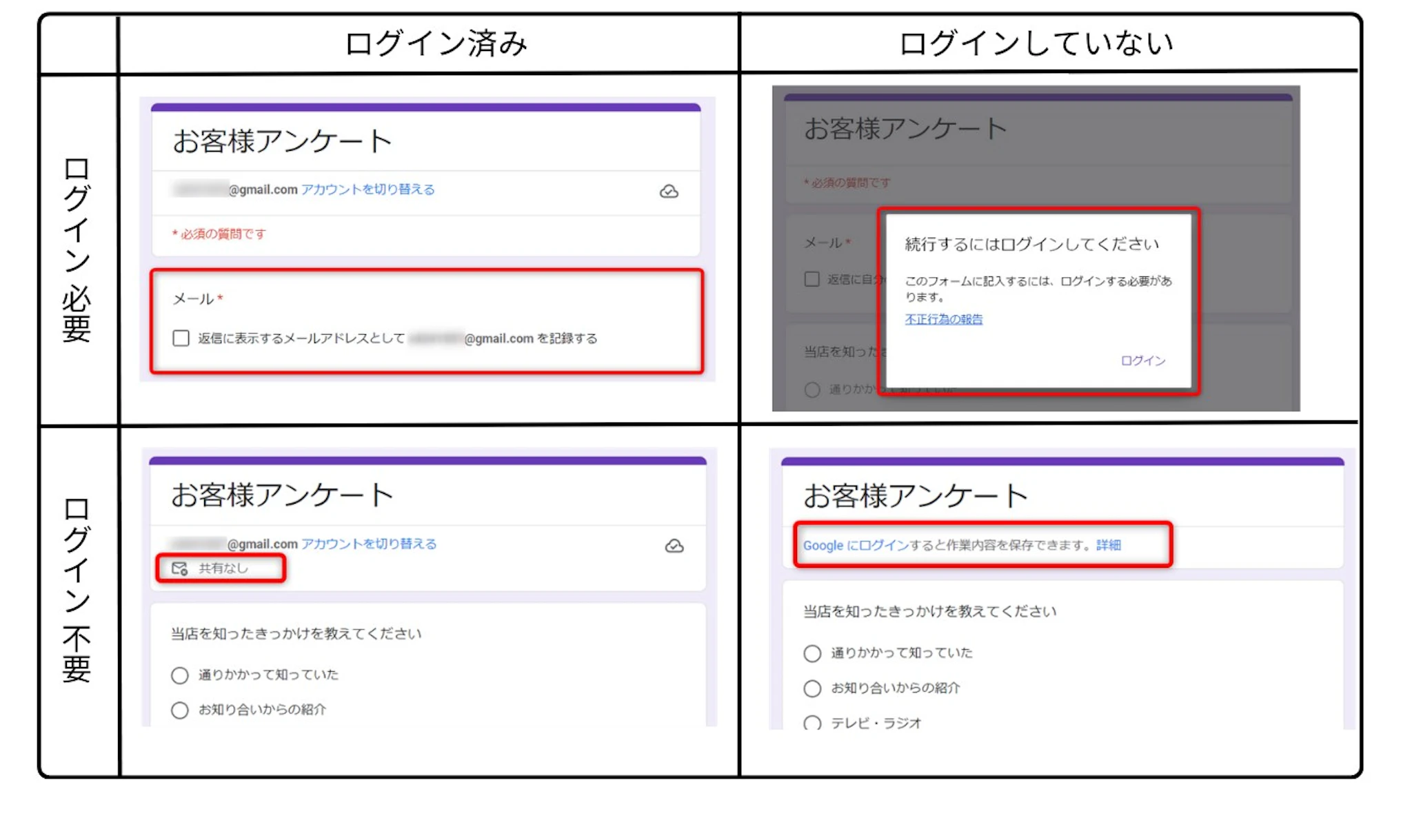
回答者は、フォームを開いたときの表示でログインが必要かを確認できます。ログインしていない状態でGoogleアカウントのログイン画面が表示され、先に進めない場合は、そのフォームではログインが必要です。
ログイン済みの状態で、フォーム上にメールアドレスが記録される旨の表示がある場合は、回答とあわせてログイン中のメールアドレスが管理者に記録されます。ただし、画面上の文言や表示位置は、フォームの設定やGoogleのUI変更によって異なります。確実に確認したい場合は、作成者に「メールアドレスを収集しているか」「確認済みメールアドレスか、手入力か」を確認してください。
ログイン不要のフォームでも、「Googleにログインすると作業内容を保存できます」といった案内が表示されることがあります。これは、ログインしなければ回答できないという意味ではありません。
Googleアカウントでフォームに入力した場合、途中まで入力した内容は同じアカウントに下書きとして最大30日間保存され、後から再開できることがあります。これは正式な回答送信とは別の仕組みであり、途中回答が自動的に管理者へ送信されるわけではありません。ただし、オフラインでは利用できず、フォーム作成者が下書き保存を無効にしている場合もあります。また、作成者が質問や分岐を変更すると、保存済みの下書きの一部が失われることがあります。
「権限が必要です」「このフォームにアクセスする権限がありません」と表示される場合は、ログインの有無ではなく共有設定が原因の可能性があります。会社・学校用と個人用のアカウントを併用している場合は、回答権限があるアカウントに切り替え、自分または所属グループが共有先に含まれているかを確認しましょう。
Q:Googleフォームにログインして回答すると、個人情報が漏れる?
Googleフォームにログインして回答しても、Googleアカウントに登録している氏名、電話番号、住所、支払い情報などが、フォーム管理者に自動で共有されることはありません。
ただし、フォームの設定や回答内容によって、管理者に伝わる情報は増えます。確認済みメールアドレスの収集が有効なフォームでは、ログイン中のGoogleアカウントのメールアドレスが回答と結び付けて記録されます。フォーム内の質問として氏名、会社名、電話番号、住所などを入力した場合も、その内容は管理者に送信されます。
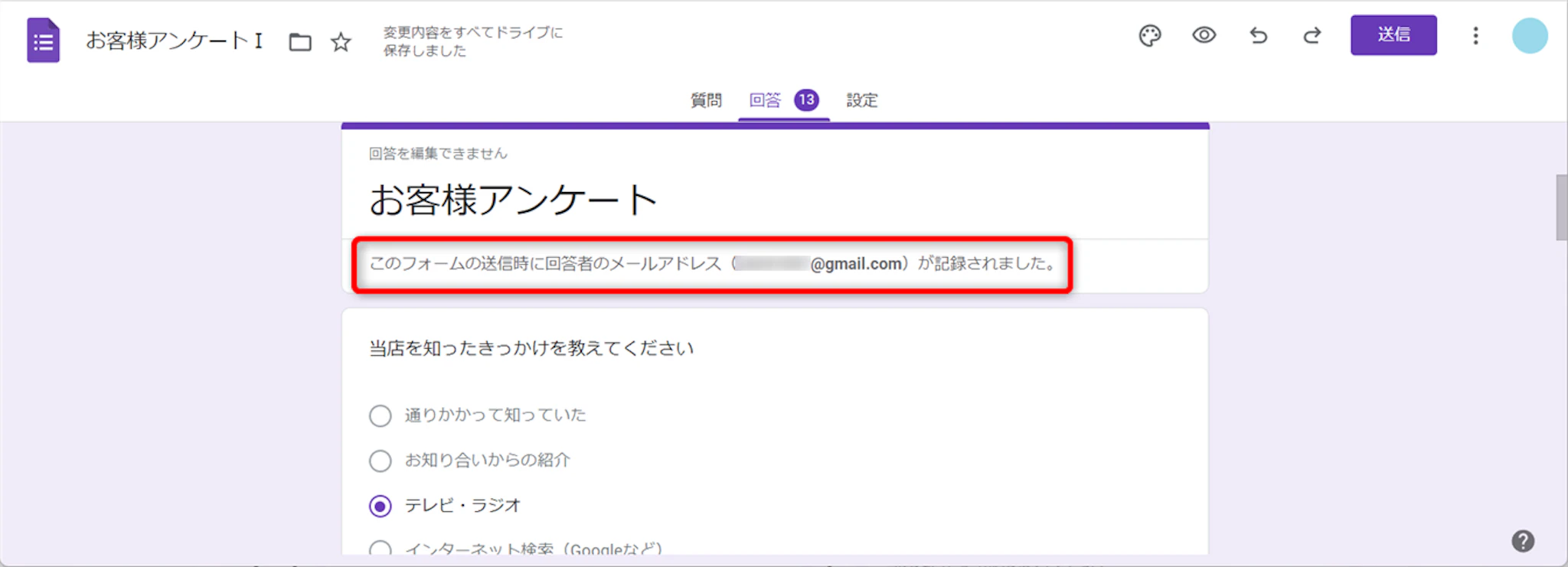
また、ファイルアップロード設問に提出したファイルも、フォームの回答として扱われます。ファイル名、ファイル内の記載内容、画像の写り込みなどに個人情報が含まれていないか、送信前に確認しましょう。
一方、1人1回制限や限定共有のためにログインが必要な場合でも、それだけでメールアドレスが回答一覧に必ず表示されるとは限りません。ログインは重複回答の防止やアクセス制御に利用されることがあり、メールアドレスを回答として収集する設定とは分けて確認する必要があります。
ログインして回答すると、未送信の途中回答が同じGoogleアカウントに30日間下書きとして残ることがあります。これは管理者に送信される情報ではありませんが、共用端末を使う場合や途中入力を残したくない場合は注意が必要です。共用PCでは、回答後にログアウトするだけでなく、同じアカウントの下書きが残る可能性も意識しましょう。
Googleフォームで収集される情報
フォーム管理者に伝わる情報は、フォームの設定と回答者が設問に入力・アップロードした内容によって異なります。
| フォームの設定 | Googleアカウントのメールアドレス | 手入力のメールアドレス | 氏名・電話番号・住所など | 補足 |
| ログイン不要 メールアドレスを収集しない | 自動取得しない | 自動取得しない | 設問に入力した場合のみ取得 | 匿名に近い形式。ただし設問の回答内容は送信される |
| ログイン不要 メールアドレスを回答者が入力 | 自動取得しない | 取得可能 | 設問に入力した場合のみ取得 | 手入力のため、本人確認済みの情報ではない |
| ログイン必要 確認済みメールアドレスを収集 | 取得 | 別途設問を設けた場合に取得可能 | 設問に入力した場合のみ取得 | 回答とログイン中のメールアドレスが結び付く |
| ログイン必要 1人1回制限または限定共有 | メール収集設定により異なる | 別途設問を設けた場合に取得可能 | 設問に入力した場合のみ取得 | ログインは回答制限・アクセス制御に利用される |
| ファイルアップロード設問 | ログインが必要 | ― | ファイル内に含まれる場合がある | アップロードしたファイルも管理者が確認できる |
「自動取得しない」とは、Googleアカウントの登録情報が設定なしに管理者へ渡るわけではない、という意味です。設問への入力やファイル提出を行えば、その内容は送信されます。
Q:ログインが必要なフォームにログインせずに回答する方法はある?
ログイン必須のフォームに、ログインせず回答する方法は基本的にありません。ログインを必須にするか、誰でも回答可能にするか、特定のユーザーやグループだけに回答を許可するかは、フォーム管理者が決める設定です。回答者側でログイン条件やアクセス制限を解除することはできません。
普段使うアカウントを使いたくない場合は別のGoogleアカウントでログインする方法もありますが、社内・学校のフォームや特定グループ限定フォームでは、指定された組織アカウント、または共有先に含まれるアカウントでなければ回答できません。
アクセスできないときは、まずログイン中のアカウントを切り替えて確認してください。それでも開けない場合は、フォーム管理者に共有設定を確認してもらいましょう。個別ユーザー、Googleグループ、対象オーディエンスの指定漏れが原因になることがあります。
Q:ログインが必要なフォームが開かない!どうしたらいい?
ログインしているにもかかわらず、「権限が必要です」「フォームにアクセスする権限がありません」と表示されることがあります。主な原因は次のとおりです。
- フォームが一般公開されておらず、特定のユーザー、Googleグループ、対象オーディエンスだけに共有されている
- 回答権限がある会社・学校アカウントではなく、個人アカウントなど別のアカウントでログインしている
- 共有設定の変更後、自分または所属グループが共有先から外れている
- フォームが公開されていない、回答受付が停止されている、締切日時または回答上限に達している
- 作成者が回答者向けリンクではなく、編集用リンクや古いリンクを共有している
社内アンケートでは、「自社ドメインのアカウントなら誰でも開ける」とは限りません。特定部署のGoogleグループだけ、あるいは特定メールアドレスだけに回答が許可されている場合があります。
アクセス権があるはずなのに開けない場合は、最初にログイン中のGoogleアカウントを確認してください。社用・学校用フォームなら、通常はその組織から指定されたアカウントでログインする必要があります。
社用アカウントと個人アカウントを使い分けている場合は、Chromeのプロフィールをアカウントごとに分けると、誤ったアカウントでフォームを開くトラブルを減らせます。一時的に確認するだけなら、シークレットウィンドウやゲストモードで回答用リンクを開く方法も有効です。スマホではアプリ内ブラウザの影響を受けることもあるため、ChromeやSafariなど別のブラウザで開いて切り分けましょう。
正しいアカウントでアクセスしても開けない場合は、管理者に次の点を確認してもらいましょう。
- フォームが公開済みで、回答受付がオンになっているか
- 締切日時や回答上限に達していないか
- 回答者のメールアドレス、所属Googleグループ、対象オーディエンスに回答権限があるか
- 共有設定の見直し後も、必要な回答者が共有先に入っているか
- 案内しているURLが編集用ではなく回答者向けリンクか
管理者は、フォームを公開した後に回答者向けリンクをコピーして配布しましょう。配布前に別アカウントでテスト回答を1件送信し、権限表示、メールアドレス収集の表示、送信後の動作を確認しておくと安心です。
Googleフォームのアカウントを確認・切り替える方法
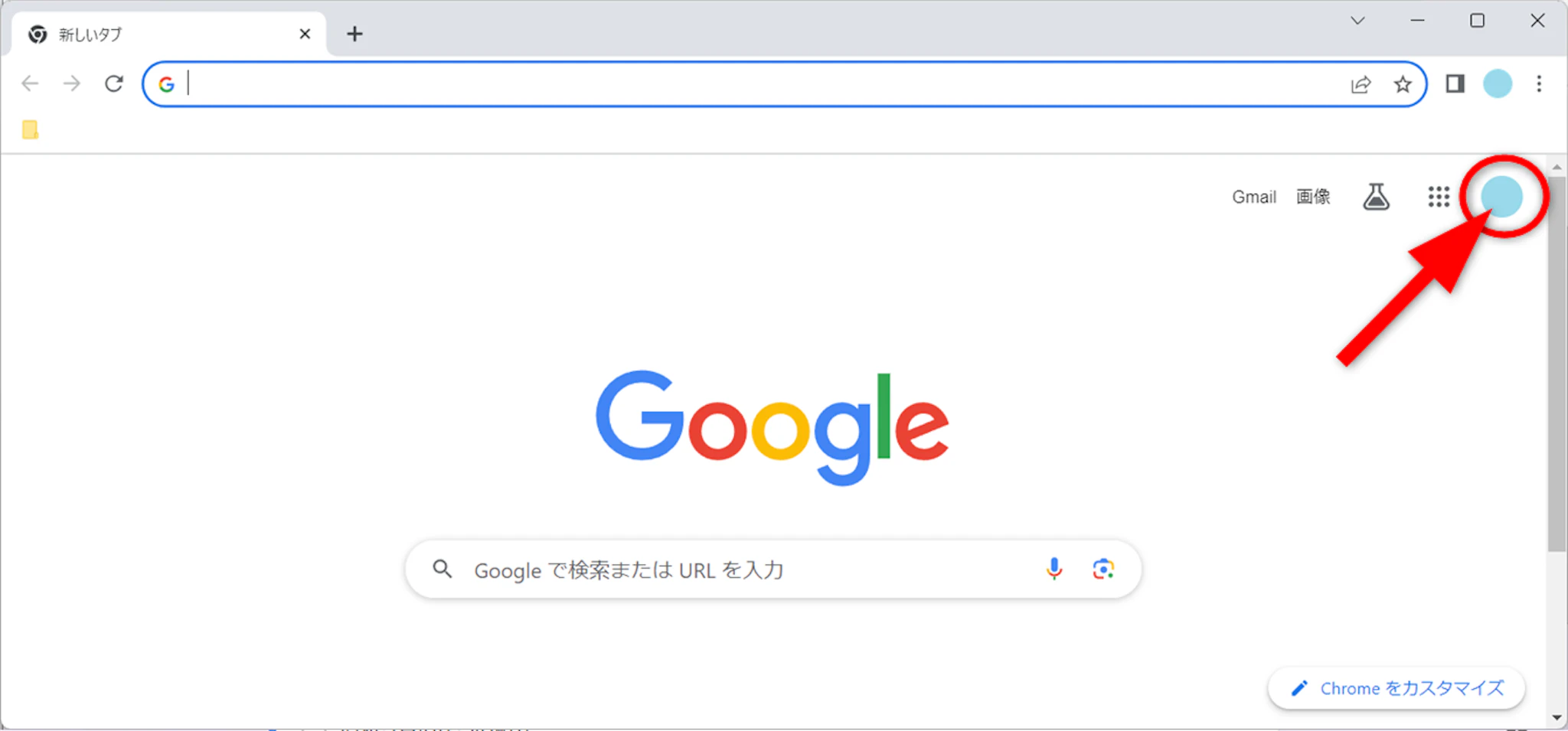
パソコンでGoogleフォームを開くときは、Googleサービス画面またはChromeの右上にあるアカウントアイコンをクリックします。
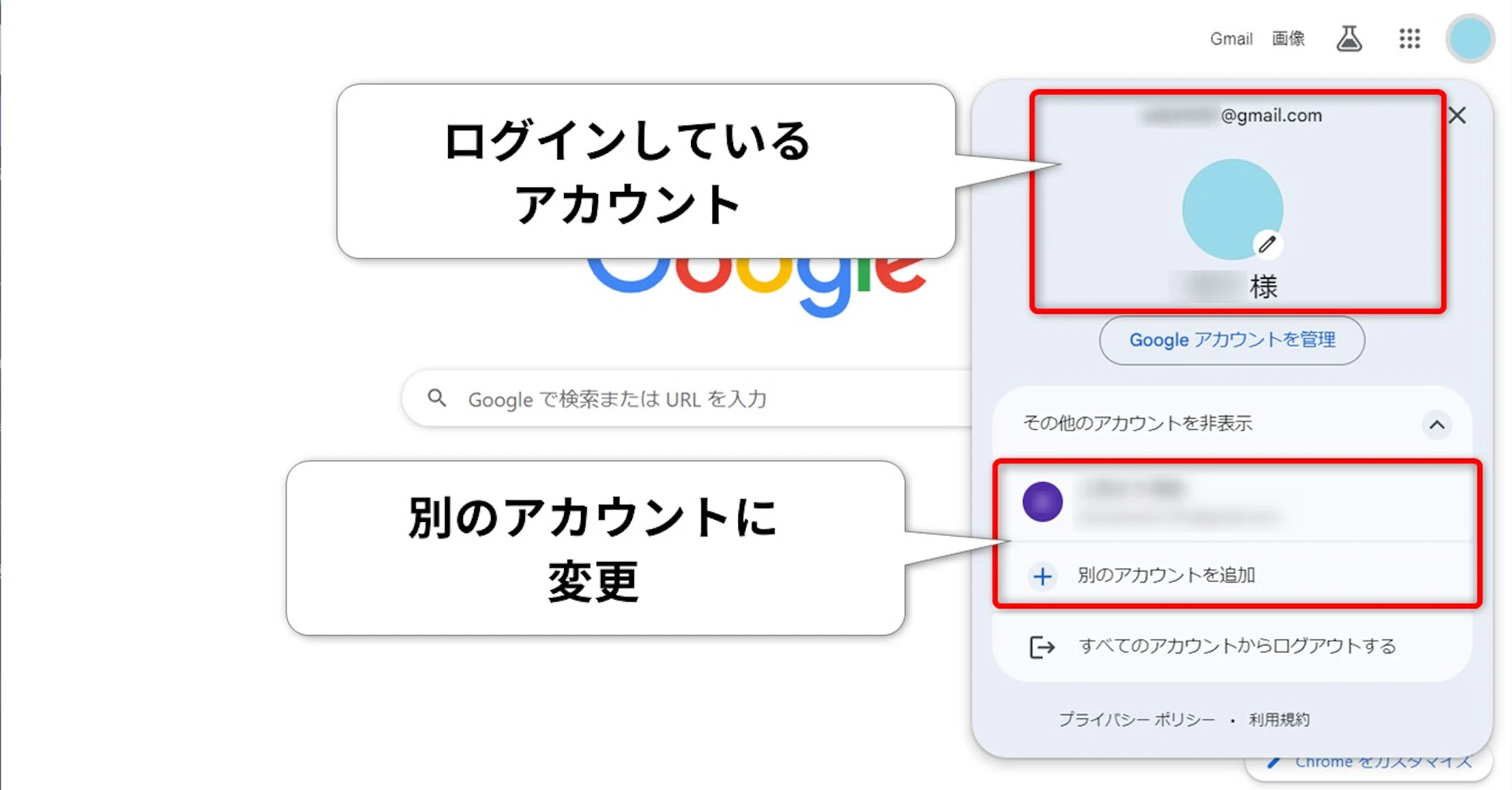
画面上部に現在ログインしているアカウントが表示されます。別のアカウントで回答する場合は、一覧からアカウントを選ぶか、[+別のアカウントを追加]をクリックしてください。
[+別のアカウントを追加]をクリックするとログイン画面が開きます。会社・学校の限定フォームでは、回答権限が付与されている組織アカウントでログインしましょう。
複数アカウントを利用している場合、リンクを開いたときに個人アカウントが選ばれることがあります。社内・学校フォームを頻繁に使うなら、Chromeプロフィールをアカウントごとに分けておくと確認しやすくなります。
Googleフォームのアカウントを確認・切り替える方法(スマホ)
スマホで組織限定フォームや特定メンバー限定フォームを開けない場合も、個人アカウントでログインしていることが原因になる場合があります。
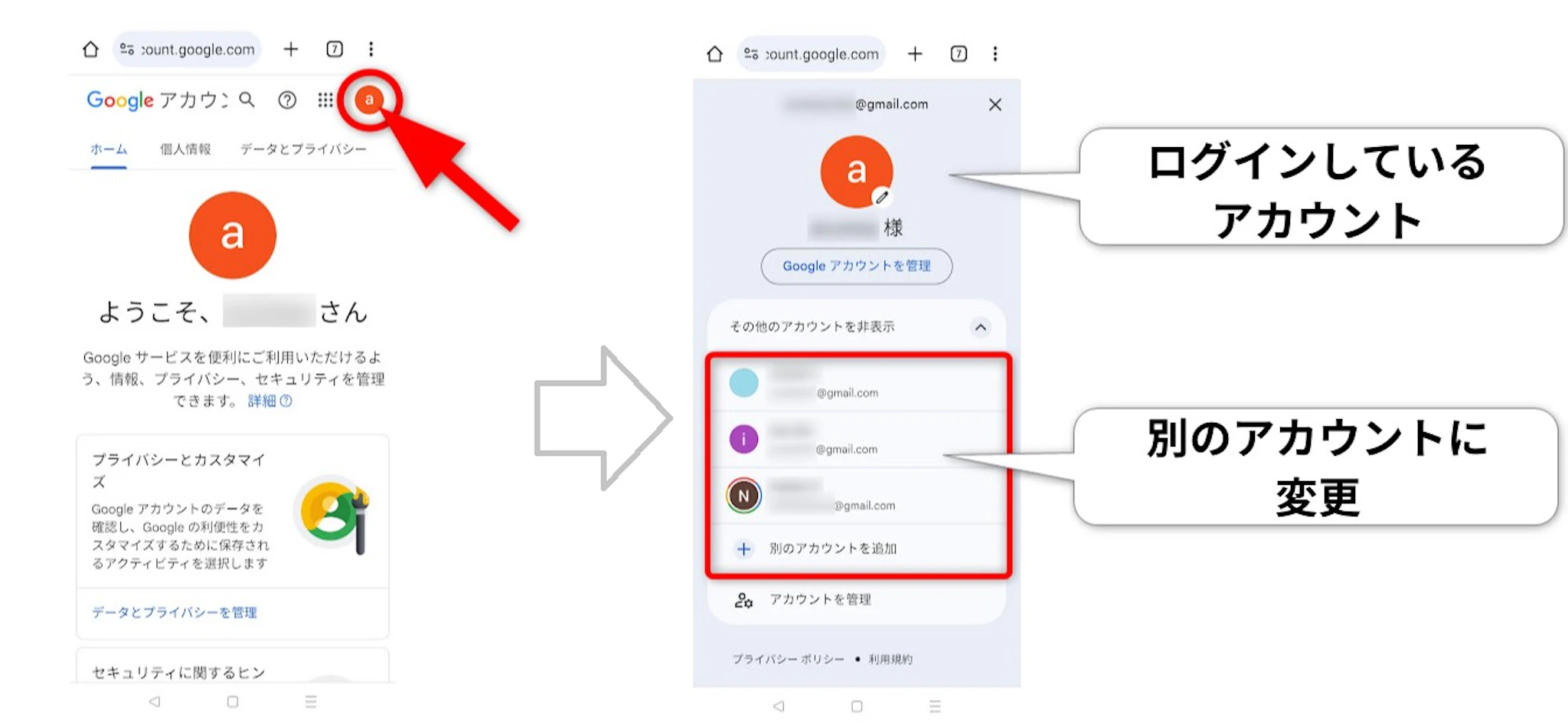
ChromeやSafariなどのブラウザでGoogleアカウントページを開き、右上のアカウントアイコンをタップします。登録済みアカウントの一覧と、現在ログインしているアカウントを確認できます。
別のアカウントで回答したい場合は、一覧のアカウントをタップするか、[+別のアカウントを追加]を選んでください。
切り替えても開けない場合は、アプリ内ブラウザやブラウザのキャッシュに以前のアカウント情報が残っていることがあります。シークレットモードまたは別のブラウザで回答用リンクを開くと、切り分けしやすくなります。
【管理者】Googleフォームの回答はログインあり/なし、どちらがいい?
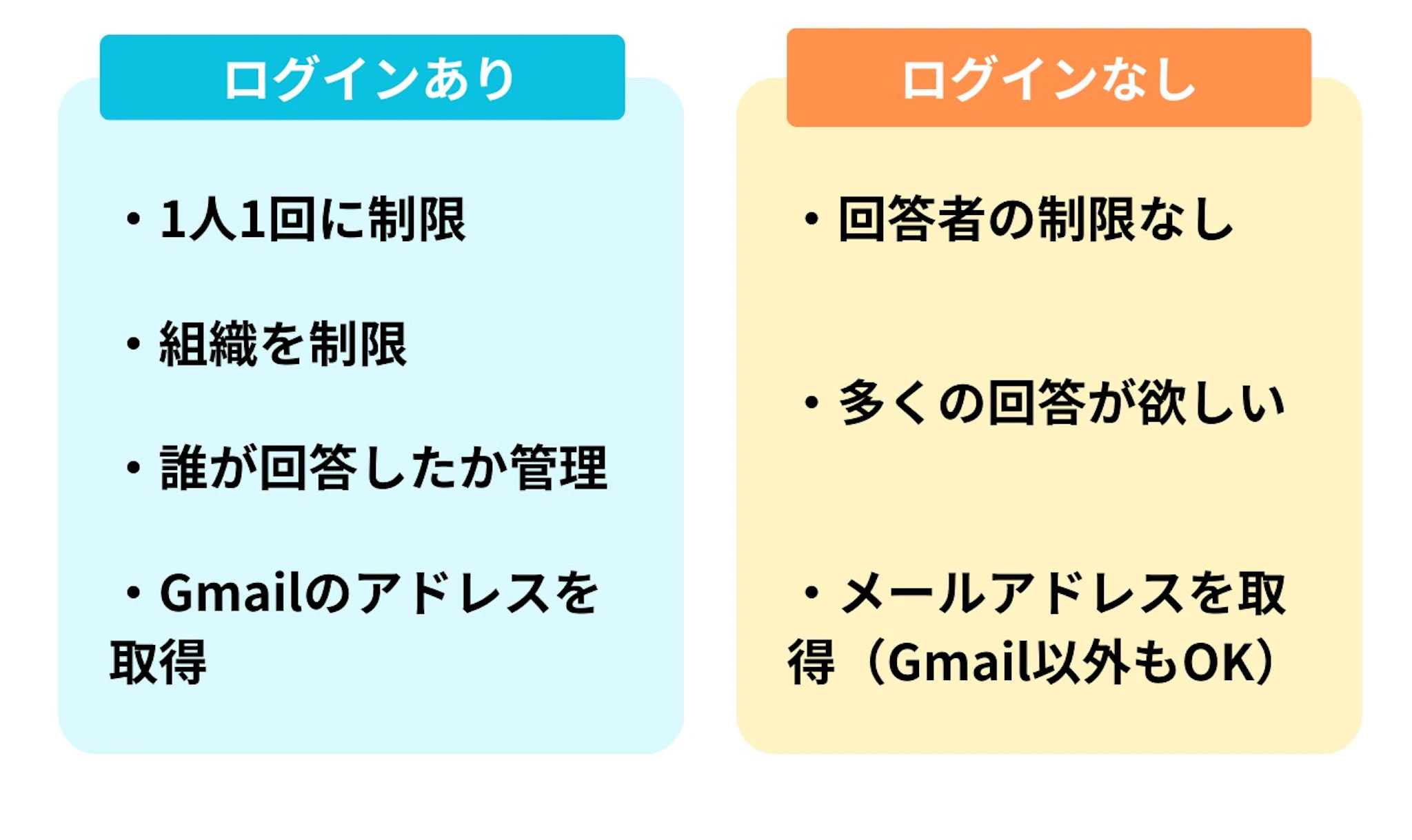
フォームにログインを求めるかどうかは、回答者の確認、回答の匿名性、必要な情報、回答のしやすさを踏まえて決めます。
ログイン必須にすると、重複回答の防止、共有範囲の制御、確認済みメールアドレスの取得、ファイル提出を行いやすくなります。一方で、ログインの手間や「誰が回答したか分かるのではないか」という心理的負担から、回答率が下がる可能性があります。不特定多数から意見を集めるフォームや匿名性が重要なアンケートでは、ログイン不要の設定が向いています。
「ログインあり」にする必要があるケース
- 回答を1アカウント1回に制限したい
- 特定のユーザー、Googleグループ、対象オーディエンスだけに回答させたい
- 確認済みメールアドレスを取得したい
- 社内アンケートや機密性のある調査で、回答範囲を限定したい
- 長文フォームで、同じアカウントによる途中回答の再開を利用したい
- ファイルのアップロードを受け付けたい
1人1回制限をオンにするとログインが必要になりますが、メールアドレスを回答として記録するかどうかは別設定です。重複防止だけが目的なら、メールアドレスの収集が本当に必要かを分けて検討しましょう。回答後に個別連絡をする場合は、確認済みメールアドレスの収集またはメールアドレス入力欄の設置が必要です。
「ログインなし」が向いているケース
- 回答者を限定せず、多くの人から回答を集めたい
- Googleアカウントを持たない人も対象にしたい
- 匿名性を高めたい
- メールアドレスは必要だが、Gmailに限定せず手入力で取得したい
顧客アンケート、問い合わせ、イベント申込などで回答数を増やしたい場合は、ログイン不要にし、必要に応じてメールアドレスの入力欄を設ける方法が適しています。手入力方式ならGmail以外のメールアドレスも受け取れます。
ただし、手入力のメールアドレスは本人確認済みではありません。入力ミス、なりすまし、虚偽入力の可能性があるため、本人確認や重複回答防止を重視する場合は、確認済みメールアドレスの収集やログイン必須設定を検討してください。
管理者が確認しておきたい運用ポイント
- 共有設定を設計する:回答権限は、個別ユーザー、Googleグループ、対象オーディエンス単位で管理します。社内フォームでは、メールアドレスを個別指定するよりも、部署別・プロジェクト別のGoogleグループを活用すると、異動や退職時の権限管理をしやすくなります。
- メール収集とアクセス制御を分けて考える:回答できる人を限定することと、メールアドレスを記録することは別です。案内文では「誰が回答できるか」と「何の情報を記録するか」を分けて説明しましょう。
- ファイル提出の条件を明示する:ファイルアップロード設問ではGoogleアカウントへのログインが必要です。社外向けフォームでは、ログイン必須であることに加え、受け付けるファイル形式、数、容量の上限を案内します。
- 下書き保存を案内する:ログインしている回答者の途中回答は30日間保存されることがあります。長い申請フォームでは離脱対策になりますが、オフラインでは利用できず、フォームの変更で下書きの一部が失われる可能性もあります。締切直前の設問変更はできるだけ避けましょう。
- 受付状態を確認する:公開済みか、回答受付がオンか、締切日時や回答上限に達していないかを確認します。回答できない原因はログインだけでなく、公開状態や受付終了であることも少なくありません。
- 配布前にテストする:回答者向けリンクと編集用リンクを分けて管理し、回答対象のアカウントと対象外のアカウントの両方でアクセスを確認します。テスト回答を1件送信して、権限、メールアドレス収集、送信後の動作を確認してから配布しましょう。
ログイン不要フォームで個人情報を入力してもらう場合は、収集する項目、利用目的、問い合わせ先をフォーム冒頭で分かりやすく示すことも大切です。
Googleフォームの回答を「ログイン必須」にする方法
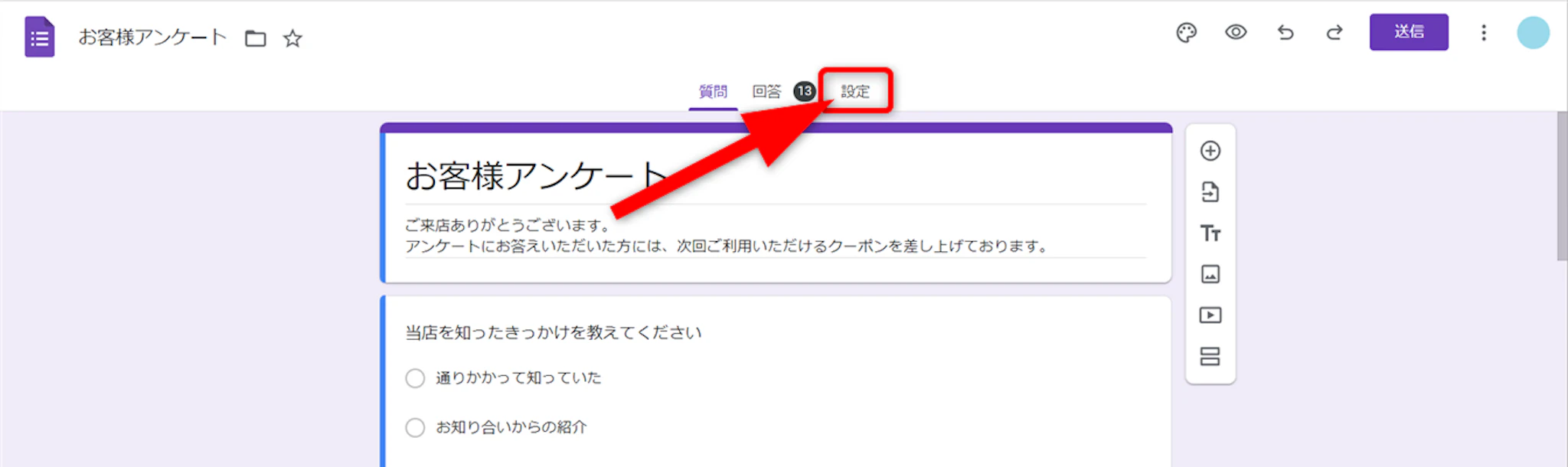
ログインを必須にしたいフォームを開き、[設定]をクリックします。
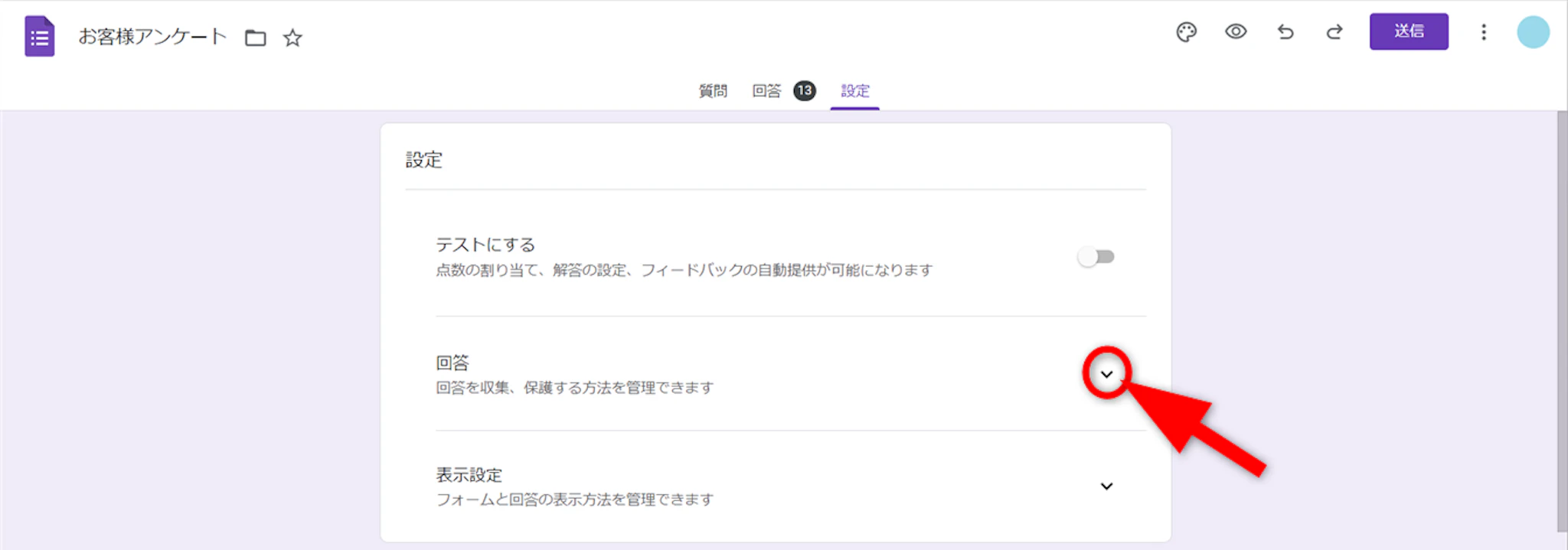
[回答]にある設定を確認します。確認済みのメールアドレスを記録したい場合は、[メールアドレスを収集する]で[確認済み]を選択します。
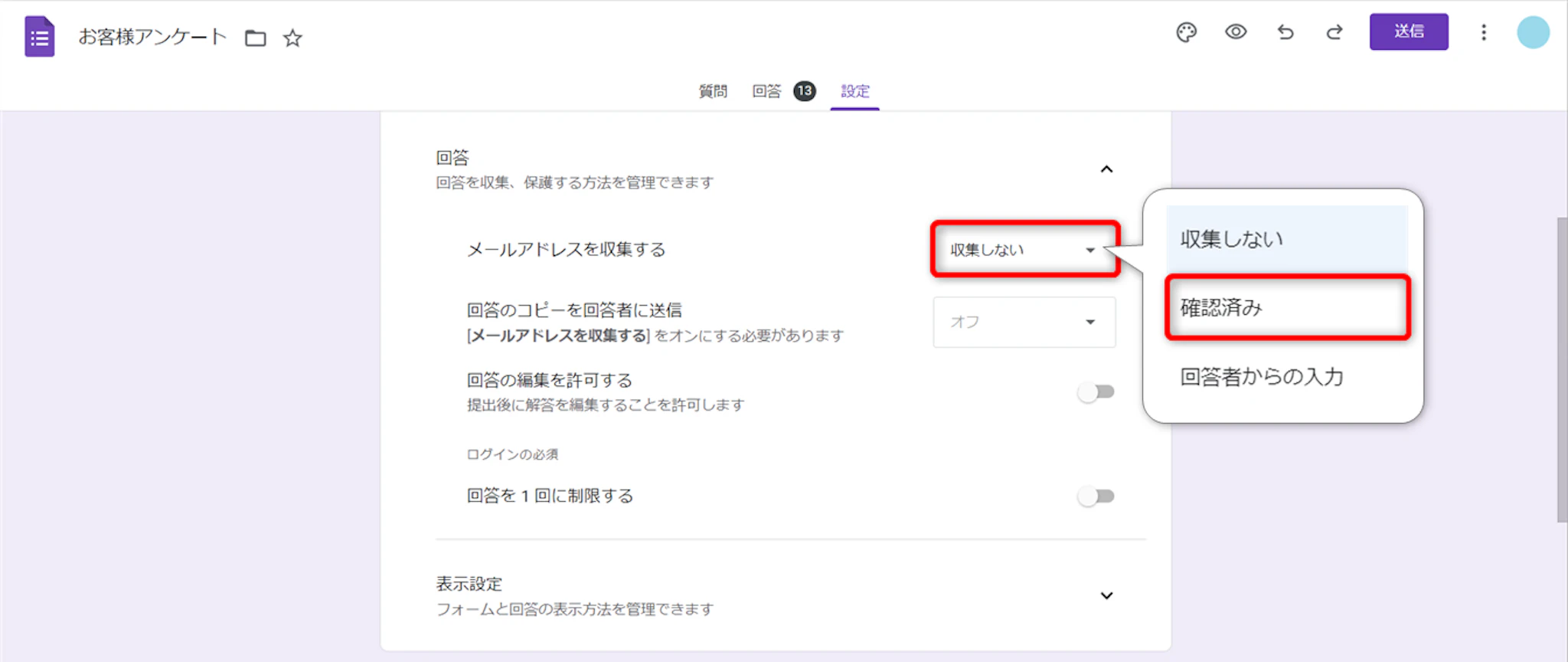
1人1回までに制限したい場合は、回答設定の[1人1回に制限する]をオンにします。この設定をオンにすると回答者はGoogleアカウントへのログインが必要になります。ただし、1人1回制限だけでメールアドレスを回答として必ず収集するわけではないため、メール収集設定も確認してください。
特定の人だけに回答を制限したい場合は、フォームの公開・共有設定で回答者を指定します。個別ユーザー、Googleグループ、対象オーディエンスによるアクセス制御を利用し、社内フォームでは必要に応じて部署別Googleグループを使うと、回答対象者の追加・削除を管理しやすくなります。
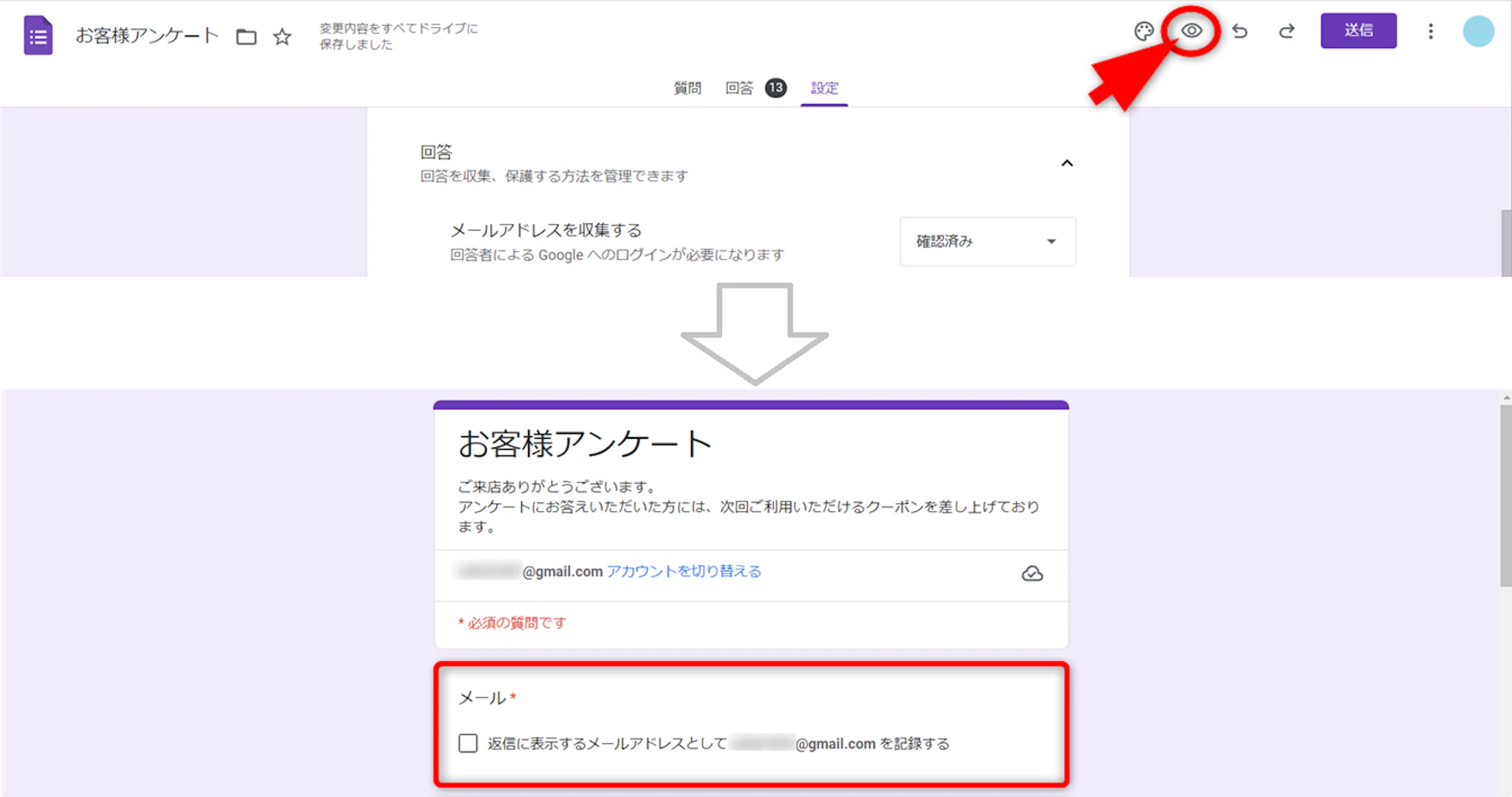
設定後は、[プレビュー]や回答者向けリンクで実際の表示を確認します。メールアドレスを記録する場合は、回答者にそのことが分かる表示になっているかも確認しましょう。
フォームを配布するときは、公開範囲を確認し、回答者向けリンクをコピーして共有します。編集画面のURLを送らないよう注意してください。ボタン名や画面構成はGoogleフォームの更新で変わる場合があるため、リンク取得時には回答者用のリンクであることを必ず確認しましょう。
Googleフォームの回答を「ログイン不要」にする方法

Googleフォームを開き、[設定]から[回答]の設定を確認します。
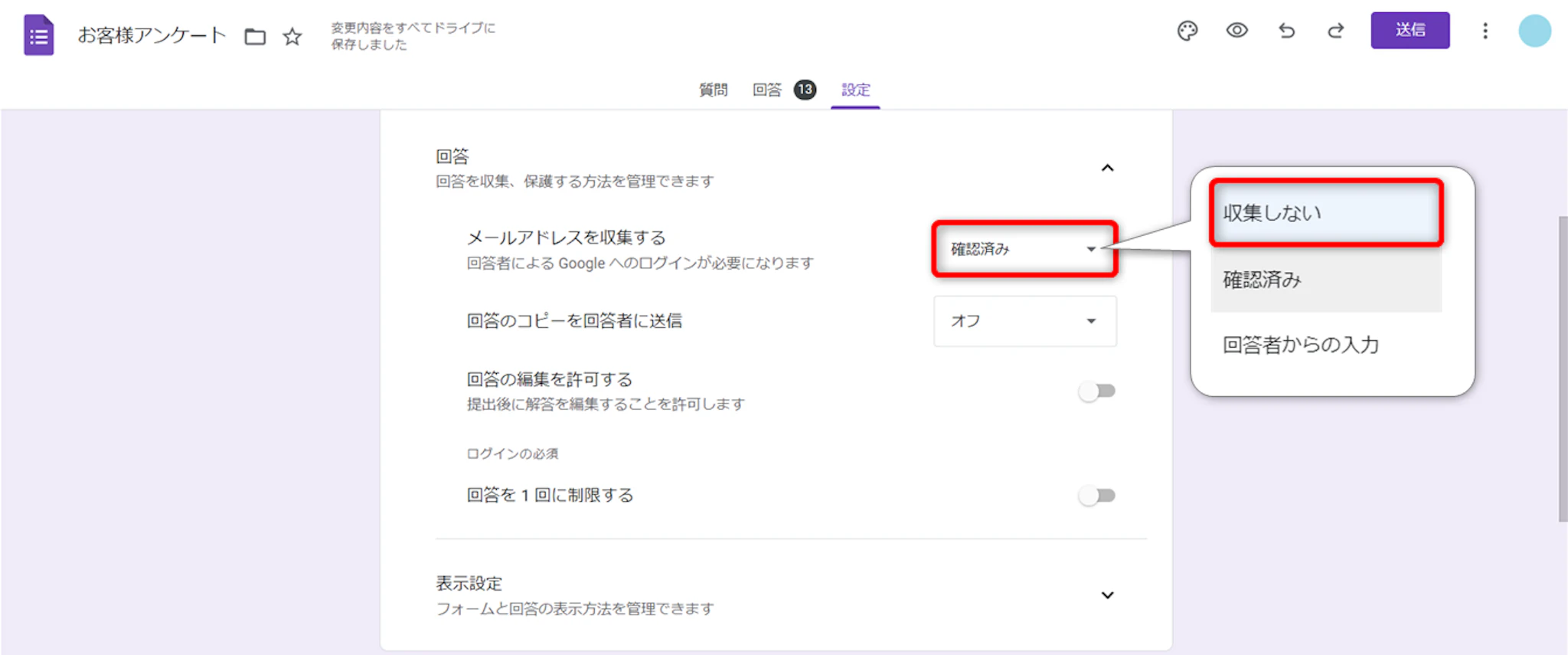
[メールアドレスを収集する]で[収集しない]を選びます。
あわせて、[1人1回に制限する]がオフになっていること、ファイルアップロード設問がないこと、回答者が特定のユーザーやグループに限定されていないことを確認してください。メールアドレスを収集しない設定でも、これらの条件が残っているとログインが必要になる場合があります。
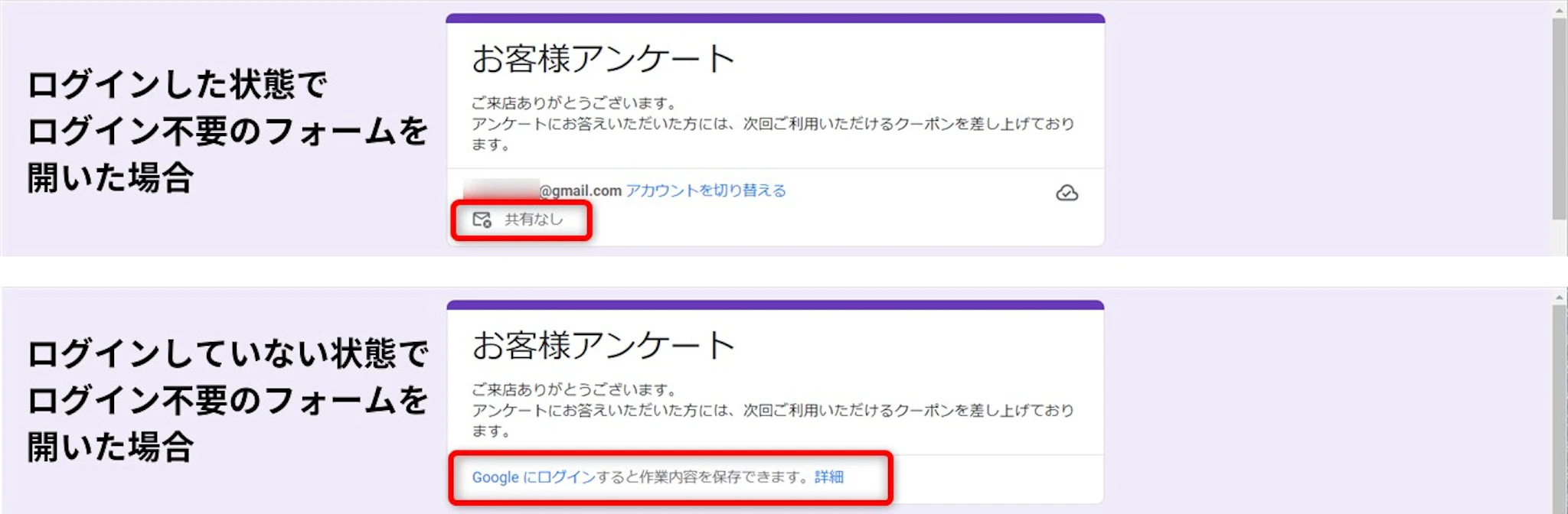
設定後はプレビューを開き、ログインしていない状態でもフォームが表示されるかを確認します。ログイン中のブラウザで下書き保存の案内が出ても、それだけでログイン必須という意味ではありません。
一般公開する場合は、公開範囲を確認して回答者向けリンクを取得します。シークレットウィンドウや社外アカウントで開けるかをテストしてから配布すると、設定ミスを防げます。
「ログイン不要」でメールアドレスを取得する方法

Googleフォームを開き、[設定]から[回答]の設定を開きます。

[メールアドレスを収集する]で[回答者からの入力]を選択します。

プレビューで、ログインしない状態でもフォームとメールアドレス入力欄が表示されるかを確認しましょう。この方式では、Gmail以外のメールアドレスも回答者が入力できます。
ただし、手入力のメールアドレスは本人確認済みではありません。入力ミス、なりすまし、虚偽入力の可能性があるため、本人確認や重複回答防止を重視する場合は、確認済みメールアドレスの収集やログイン必須設定を検討してください。
Googleフォームのログイン設定は、収集情報と共有範囲を分けて考えよう
Googleフォームをログイン必須にすると、1人1回の回答制限、回答者の限定、確認済みメールアドレスの収集、ファイルアップロードなどを利用しやすくなります。ログイン中の回答者は、設定によって未送信の途中回答を後から再開できることもあります。
ただし、ログイン必須は回答者に手間や心理的負担を与えることがあります。不特定多数から広く回答を集める場合や匿名性を重視する場合は、ログイン不要の設定が適しています。メールアドレスだけが必要なら、回答者の手入力方式を選べば、Googleアカウントを持たない人やGmail以外のアドレスを利用する人にも回答してもらえます。
反対に、社内アンケート、学校内の確認、機密性のある調査、1人1回に制限したい投票などでは、ログイン必須や共有範囲の制限が有効です。回答者の権限は個別ユーザー、Googleグループ、対象オーディエンスで管理するため、社内フォームを運用する場合は、部署別・用途別のGoogleグループを整備しておくと権限管理や問い合わせ対応を効率化できます。
管理者は、回答者向けリンクと編集用リンクを区別し、公開範囲、回答受付状態、締切日時・回答上限、ログイン条件、メールアドレス収集、下書き保存の扱いを配布前に確認しましょう。回答者には、何を収集するのか、メールアドレスが記録されるのか、ファイル提出にログインが必要か、途中回答が保存される可能性があるのかを明確に伝えることが大切です。
Jicoo(ジクー)について
セールスや採用などのミーティングに関する業務を効率化し生産性を高める日程調整ツール。どの日程調整ツールが良いか選択にお困りの方は、まず無料で使い始めることができサービス連携や、必要に応じたデザインや通知のカスタマイズなどの機能が十分に備わっている日程調整ツールの導入がおすすめです。
チームで使える日程調整ツール「Jicoo」とは?





