
Web接客で商談の日程調整を自動化する方法|チャットボット・埋め込み予約フォーム活用ガイド


- 1. 導入
- 2. Jicoo(ジクー)について
導入
一言で言うと、Web接客 日程調整 自動化とは、サイト訪問者が「話を聞いてみたい」と思った瞬間に、チャットボットや埋め込み予約フォームから商談日時まで確定できる導線を作ることです。
この記事を読むと、B2Bサイト上で次の状態を作る手順がわかります。
- 訪問者がページを離れずに商談予約できる
- インサイドセールスが候補日メールを送らずに済む
- 問い合わせ後の対応遅れを減らし、商談化率を検証できる
- チャットボット、予約フォーム、カレンダー、CRMをつなぐ設計が見える
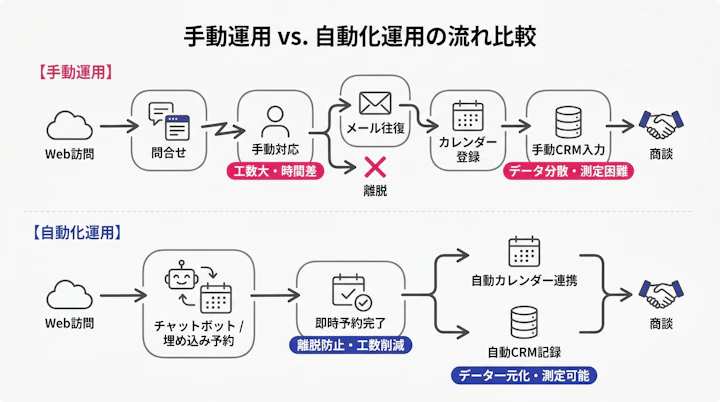
従来の手動運用では、フォーム送信後に担当者がメールを返し、候補日を出し、再調整し、会議URLを発行します。
この間に、訪問者の温度感は少しずつ下がります。
一方で、プロダクト主導の導線では、訪問者がサイト上で課題を入力し、そのまま空き枠を選び、カレンダー登録とWeb会議URL発行まで進めます。実務的には、**「問い合わせ獲得」ではなく「商談予約完了」までをWebサイトのCVとして設計するのがポイントですね。
B2Bマーケティングやインサイドセールスの現場では、リード数は増えているのに、商談化までの追客に疲弊しているチームも多いはずです。現場は悲鳴を上げているはずです。
だからこそ、商談 日程調整 自動化は単なる効率化ではありません。担当者が候補日調整から解放され、顧客理解や提案準備というコア業務に戻れる、という体験こそが価値です。
関連する日程調整や予約導線の考え方は、日程調整や予約受付の運用改善ともつながります。
ボトルネック整理
Web接客から商談化するまでのボトルネックは、だいたい次の5つに分解できます。
1. フォーム送信後に時間が空く
訪問者が資料請求や問い合わせをした直後は、比較検討の温度感が高い状態です。
しかし、担当者の確認が翌日になると、訪問者は別サービスの資料を読み始めているかもしれません。
よくある流れはこうです。
- 訪問者が問い合わせフォームを送信
- マーケ担当者が通知を確認
- インサイドセールスに手動で共有
- 担当者が候補日をメール送信
- 訪問者が返信
- 再調整
- 会議URLを発行
- CRMに記録
この流れは丁寧ですが、遅い。
そして、遅さは顧客体験にもチームの疲労にも跳ね返ります。
2. 訪問者が「次に何をすればいいか」迷う
B2Bサイトでありがちなのが、CTAが分散している状態です。
- 資料請求
- お問い合わせ
- 無料相談
- デモ依頼
- メルマガ登録
- セミナー申込
選択肢が多いこと自体は悪くありません。
ただし、商談意欲が高い訪問者に対して「今すぐ日時を選ぶ」導線がないと、せっかくの温度感を受け止めきれません。
現場感としては、リード獲得数だけを追っていると、商談になりやすい人ほど途中で離脱している**可能性を見落としやすいですね。
3. 担当者アサインが属人化する
商談予約が入っても、次の判断が人手に依存しているケースがあります。
- エンタープライズ案件は誰が担当するか
- 既存顧客の別部署相談はCSか営業か
- パートナー経由リードはどのチームか
- 地域や業界で担当を分けるか
- 休暇中のメンバーに予約が入らないか
これをSlackやメールで都度確認していると、チームの雰囲気も重くなります。
「誰が拾うのか」「なぜ自分に来たのか」が曖昧になると、心理的安全性も下がりやすいです。
4. 会議URLやカレンダー登録でミスが起きる
日程が決まった後にも、細かい作業があります。
- GoogleカレンダーやOutlookへの登録
- Zoom、Google Meet、Microsoft TeamsのURL発行
- 参加者への案内
- リマインド
- CRMへの活動記録
- 担当者への通知
このあたりは、1件なら数分です。
しかし、月に数十件、数百件になると、見えない疲労になります。
しかも、会議URLの貼り忘れやタイムゾーンの認識違いは、顧客体験を一気に悪化させます。人間中心の価値を考えるなら、こうしたミスが起きにくい設計にしておくべきですね。
5. 改善すべき数字が見えない
「商談が増えた気がする」だけでは、運用改善が続きません。
最低限、次の数字を分けて見る必要があります。
- ページ訪問数
- チャット開始率
- 予約フォーム表示率
- 予約完了率
- 商談実施率
- 有効商談率
- 受注率
- 調整工数
Web接客 日程調整 自動化の目的は、予約フォームを置くことではありません。
どの導線が商談化率を押し上げているかを測定できる状態にすることです。
改善方針
改善方針は、短期と中期で分けると進めやすいです。
短期:まず「その場で予約できる」状態を作る
最初から完璧なMA・CRM連携を目指す必要はありません。
まずは、商談意欲の高い訪問者がサイト上で日程を選べる状態を作ります。
短期でやることは3つです。
- 商談予約用の予約ページを作る
- 主要ページに埋め込み予約フォームを設置する
- チャットボットから予約フォームへ誘導する
これだけでも、フォーム送信後のメール往復を減らせます。
たとえば、次のページから始めると効果検証しやすいですね。
- サービスサイトの料金ページ
- 導入事例ページ
- 比較ページ
- 資料請求完了ページ
- ホワイトペーパーダウンロード完了ページ
- セミナー申込完了ページ
- ブログ記事下部のCTA
特にブログ経由のリード獲得を重視している場合は、ブログ運用のCTAを「資料請求だけ」で終わらせず、商談予約までつなげる設計が有効です。
中期:リード属性に応じて予約先を出し分ける
短期導入で予約が入り始めたら、次は「誰に、どの予約枠を出すか」を設計します。
たとえば、チャットボットで次の項目を聞きます。
- 会社名
- 部署
- 従業員規模
- 導入予定時期
- 興味のある機能
- 現在使っているツール
- 相談内容
- 希望する打ち合わせ形式
その回答に応じて、予約先を分岐します。
| 訪問者の回答 | 出す予約枠の例 | 意図 |
|---|---|---|
| 従業員数が多い | エンタープライズ担当 | 要件確認を早める |
| 料金ページを閲覧 | 営業担当 | 比較検討中の温度感を逃さない |
| 既存顧客 | カスタマーサクセス | 営業新規枠に流さない |
| 採用目的 | 採用支援担当 | 用途別に会話の質を上げる |
| 導入時期未定 | ナーチャリング面談 | 強い営業感を避ける |
この分岐は、手動でもできます。
ただ、リード数が増えるほど担当者の判断負荷が上がります。予約ツール側にルーティングフォームや担当者自動割当がある場合は、運用を標準化しやすくなります。
方針の結論
改善の順番は、次のように考えるのがおすすめです。
- 予約できる場所を増やす
- 予約完了までのクリック数を減らす
- 担当者割当を自動化する
- CRM・通知・リマインドを連携する
- KPIで導線を改善する
ここで大事なのは、マーケティングだけの施策にしないことです。
インサイドセールス、フィールドセールス、CSが同じ運用ルールで動けるようにすると、チームの空気がかなり変わります。
「誰かが拾うだろう」ではなく、
「この条件ならこの担当に自動で入る」
という状態を作る。
これが、心理的安全性のある営業オペレーションにつながると考えます。
実装ステップ
ここでは、1週間で始める前提で、Web接客 日程調整 自動化の実装手順を示します。
1日目:商談予約の対象導線を決める
まず、すべてのページに予約フォームを置こうとしないことです。
最初は、商談化しやすいページから始めます。
優先順位は次の通りです。
- 料金ページ
- サービス詳細ページ
- 資料請求完了ページ
- 問い合わせ完了ページ
- 導入事例ページ
- 比較記事・ホワイトペーパー記事
- セミナー申込完了ページ
ページごとに、訪問者の意図を仮説化します。
| ページ | 訪問者の状態 | 置くべきCTA |
|---|---|---|
| 料金ページ | 比較・検討中 | 料金相談を予約 |
| サービス詳細 | 機能確認中 | デモを予約 |
| 資料請求完了 | 情報収集中 | 15分相談を予約 |
| 問い合わせ完了 | 顕在ニーズあり | 商談日時を選択 |
| 導入事例 | 自社適用を検討 | 似た事例を相談 |
この時点では、CVR向上を断定しない方が健全です。
効果は業種、流入チャネル、商材単価、CTA文言で変わります。自社データで検証が必要です。
2日目:予約ページを作成する
次に、商談用の予約ページを作ります。
設定する項目は、最低限これです。
予約名
例:30分オンライン相談、製品デモ、料金相談所要時間
例:15分、30分、45分受付可能時間
例:平日10:00〜17:00予約締切
例:当日予約は2時間前までバッファ時間
例:商談前後に15分担当者
例:インサイドセールス3名、営業2名Web会議URL
Zoom、Google Meet、Microsoft Teamsなど予約時の入力項目
会社名、氏名、メール、相談内容など
Jicooのような日程調整ツールでは、Googleカレンダー、Outlook、Appleカレンダーとの連携、Zoom、Google Meet、Microsoft Teamsとの連携、予約時の会議URL自動発行などが紹介されています。担当者自動割当やSalesforce連携、Slack通知連携の記述もあります。
ツール選定時は、フォーム活用や営業・マーケティングの運用と一緒に見ると、導入後の抜け漏れを減らしやすいです。
3日目:埋め込み予約フォームを設置する
予約ページができたら、サイトに埋め込みます。
埋め込み方法はツールによって異なります。
Calendlyは公開情報上、Inline Embed、Popup Widget、Popup Textなどの埋め込みオプションを案内しています。TimeRexも埋め込みに関する機能が紹介されていますが、対応範囲や最新仕様は公開時点で要確認です。
比較基準日:2026-06-16
| 確認項目 | Calendly | TimeRex | Jicoo |
|---|---|---|---|
| サイト埋め込み | 公開情報で埋め込みオプションあり | 要確認 | 要確認 |
| カレンダー連携 | 要確認 | 要確認 | Google/Outlook/Apple連携の記述あり |
| Web会議URL発行 | 要確認 | 要確認 | Zoom/Google Meet/Teams連携の記述あり |
| 担当者自動割当 | 要確認 | 要確認 | ラウンドロビンの記述あり |
| CRM連携 | 要確認 | 要確認 | Salesforce連携の記述あり |
| 通知連携 | 要確認 | 要確認 | Slack通知連携の記述あり |
| API | 要確認 | 要確認 | REST API提供の記述あり |
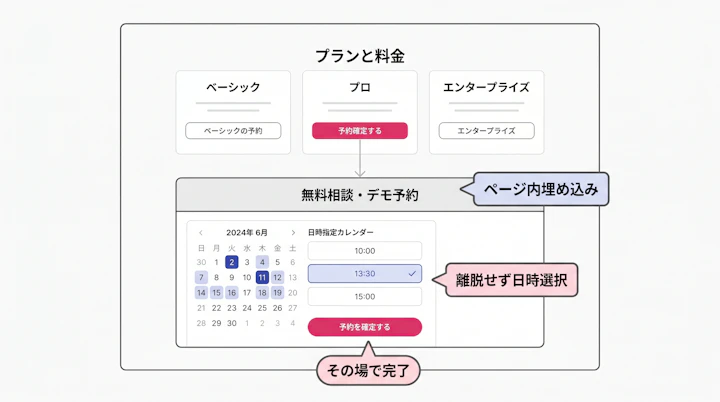
埋め込み予約フォームの設置場所は、次の3パターンがあります。
ページ内埋め込み
料金ページやデモ依頼ページにカレンダーを直接表示するポップアップ表示
CTAクリック後にページ遷移せず予約フォームを開く**予約リンク遷移
CTAから予約ページへ移動する
離脱を減らしたい場合は、ページ内埋め込みかポップアップ表示が候補になります。
ただし、ページ速度やデザイン崩れが起きる場合もあるため、実装後に表示確認が必要です。
4日目:チャットボットから予約へつなぐ
チャットボット 予約連携では、いきなり予約フォームを出すより、短いヒアリングを挟むと商談の質を上げやすいです。
例文はこうです。
ご相談ありがとうございます。
30分のオンライン相談をご希望ですか?
先に2点だけお伺いします。
質問は多すぎない方がいいです。
最初は3問程度に絞ります。
ご相談内容を選択してください
- 料金を知りたい
- デモを見たい
- 導入時期を相談したい
- 他社比較をしたい
導入予定時期を教えてください
- 1か月以内
- 3か月以内
- 半年以内
- 未定
会社規模を教えてください
- 1〜50名
- 51〜300名
- 301名以上
回答後に、該当する予約フォームを表示します。
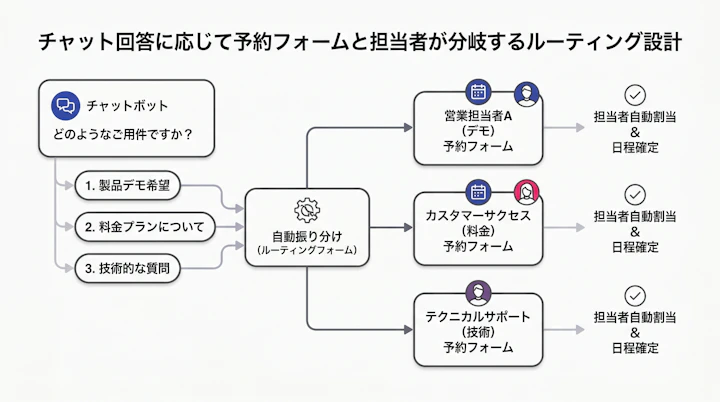
高度な運用としては、チャット回答に応じて担当者や予約種別を自動で切り替えます。
たとえば「301名以上」「3か月以内」「料金を知りたい」と回答した訪問者には、エンタープライズ担当の予約枠を出す。
「未定」「情報収集」と回答した訪問者には、15分のライト相談枠を出す。
これは手動でも近い運用はできますが、リード数が増えると難しくなります。ルーティングフォーム、担当者自動割当、CRM連携を使うと、かなり実装しやすい領域です。
5日目:通知とCRM記録を整える
予約が入った瞬間に、担当者が気づける状態を作ります。
最低限の通知先は次です。
- 担当者のカレンダー
- 担当者のメール
- チームのSlackチャンネル
- CRMのリード・商談レコード
Slack通知には、次の情報があると実務で使いやすいです。
- 予約日時
- 会社名
- 氏名
- メールアドレス
- 流入ページ
- チャット回答
- 相談内容
- 担当者
- CRMリンク
「予約が入りました」だけでは、担当者は準備できません。
「なぜこの人が予約したのか」まで見える通知にすることが大切です。
6日目:リマインドとキャンセル対応を設定する
商談予約が増えても、当日キャンセルや無断欠席が増えると現場は疲弊します。
設定しておきたい運用は次です。
- 予約完了メール
- 前日リマインド
- 当日リマインド
- キャンセル・変更リンク
- 事前質問フォーム
- 資料URLの事前送付
リマインド文面は、営業色を強くしすぎない方がよいです。
例:
明日のオンライン相談についてご案内します。
当日は、現在の課題や検討状況を伺いながら、活用方法をご紹介します。
日時変更が必要な場合は、以下のリンクから変更できます。
変更リンクがあるだけで、訪問者の心理的負担は下がります。
同時に、担当者側も「連絡が来ないまま欠席される」ストレスを減らせます。
7日目:テスト予約して公開する
公開前に、必ず実際の訪問者目線でテストします。
ここでの「必ず」は運用上の推奨であり、技術的な保証ではありません。
チェック項目は次です。
- スマートフォンで予約できるか
- 予約フォームがページ内で崩れないか
- 空き枠が正しく表示されるか
- 予約完了メールが届くか
- カレンダーに予定が入るか
- Web会議URLが発行されるか
- Slack通知が飛ぶか
- CRMに記録されるか
- キャンセル・変更ができるか
- 担当者不在日に予約が入らないか
特にスマートフォン表示は見落とされがちです。
B2Bでも、比較検討の初期接点はスマートフォンというケースがあります。フォーム入力が面倒だと、その場で離脱します。
運用ルール
自動化で失敗しやすいのは、ツール設定よりも運用ルールです。
「予約は入るようになったが、誰がどう対応するか曖昧」という状態になると、現場の疲労はむしろ増えます。
予約種別を分ける
まず、商談予約を1種類にしないことです。
おすすめは、最低でも3つに分けることです。
| 予約種別 | 所要時間 | 対象 | 担当 |
|---|---|---|---|
| 15分相談 | 15分 | 情報収集・導入時期未定 | インサイドセールス |
| 製品デモ | 30分 | 機能確認・比較検討 | 営業 |
| 導入相談 | 45分 | 要件確認・複数部署検討 | 営業または専門担当 |
すべてを30分商談にすると、軽い相談には重すぎます。
逆に、具体的な検討顧客には時間が足りません。
訪問者の温度感に合わせて予約種別を出し分けると、顧客体験も担当者の準備も整いやすいですね。
担当者割当ルールを決める
担当者割当は、事前に明文化します。
例:
- 新規リードはインサイドセールスにラウンドロビン
- 従業員数301名以上はエンタープライズ担当
- 既存顧客ドメインはCSに通知
- パートナー経由は専任担当
- 担当者不在日は予約枠を非表示
- 休暇予定はカレンダー連携で反映
ラウンドロビンを使う場合は、件数の公平性だけでなく、商談の質も見ます。
経験の浅いメンバーに難易度の高い案件が偏ると、心理的安全性を損ねることがあります。
予約受付時間を制限する
空いている時間をすべて公開すると、担当者のカレンダーが細切れになります。
これは集中力を削ります。
おすすめは、商談受付枠をあらかじめ固めることです。
例:
- 火曜・木曜の午前は新規商談
- 月曜午後はデモ対応
- 金曜午後は商談を入れない
- 当日予約は2時間前まで
- 商談前後に15分のバッファを設定
自動化は「空いている時間を全部売る」ことではありません。
担当者が良い準備をして、良い会話ができる状態を守ることです。
チャットボットの声色を整える
チャットボットは便利ですが、押し売り感が出ると逆効果です。
避けたい文面:
今すぐ商談予約してください。
使いやすい文面:
詳しい使い方を確認したい場合は、30分のオンライン相談を予約できます。
ご都合のよい時間を選んでください。
さらに柔らかくするなら、こうです。
まだ情報収集段階でも大丈夫です。
15分だけ概要を確認する相談枠もあります。
B2Bでは、訪問者も社内説明の材料を探しています。
相手の検討フェーズを尊重する表現にすると、チームのブランド体験にもつながります。
KPI設計
Web接客 日程調整 自動化は、KPIを置いて初めて改善できます。
「予約が増えた」で終わらせず、どの導線が効いているかを見ます。
まず見るべきKPI
| KPI | 定義 | 見る目的 |
|---|---|---|
| チャット表示率 | チャットが表示されたセッション ÷ 対象ページセッション | 接客機会の量を見る |
| チャット開始率 | チャット開始数 ÷ チャット表示数 | 声かけ文言の妥当性を見る |
| 予約フォーム表示率 | 予約フォーム表示数 ÷ チャット開始数 | ヒアリング導線の通過率を見る |
| 予約完了率 | 予約完了数 ÷ 予約フォーム表示数 | 入力項目や空き枠の問題を見る |
| 商談実施率 | 実施商談数 ÷ 予約完了数 | リマインドや期待値調整を見る |
| 有効商談率 | 有効商談数 ÷ 実施商談数 | リード品質を見る |
| 受注率 | 受注数 ÷ 商談数 | 売上貢献を見る |
| 調整工数 | 手動調整に使った時間 | 生産性改善を見る |
重要なのは、予約完了率だけを追わないことです。
予約数が増えても、商談の質が落ちるなら、ヒアリングや分岐を見直す必要があります。
ファネルを分けて見る
最低限、次の軸で分けます。
流入チャネル別
- 自然検索
- 広告
- メール
- SNS
- リファラル
ページ別
- 料金ページ
- 事例ページ
- 比較ページ
- ブログ記事
- 資料請求完了ページ
CTA別
- 15分相談
- 製品デモ
- 料金相談
- 導入相談
担当者別
- 予約数
- 実施率
- 有効商談率
- 次回提案率
この粒度で見ると、「予約フォームを置いたから増えた」のではなく、どのページのどの文脈で予約が増えたのか**が見えます。
改善判断の例
KPIを見ると、改善すべき場所が変わります。
| 状況 | 原因仮説 | 改善アクション |
|---|---|---|
| チャット開始率が低い | 声かけが強すぎる・弱すぎる | 文言をA/Bテスト |
| 予約フォーム表示率が低い | 質問が多い | チャット質問を3問以内にする |
| 予約完了率が低い | 空き枠が少ない | 受付枠を増やす・時間帯を見直す |
| 商談実施率が低い | 期待値が合っていない | リマインド文面と事前案内を改善 |
| 有効商談率が低い | 条件分岐が甘い | 会社規模・導入時期で出し分け |
| 受注率が低い | 商談前情報が不足 | 事前質問とCRM連携を強化 |
コンバージョン率向上効果は、一般論では断定できません。
業界事例として改善が報告されているケースはありますが、自社での再現性は検証が必要です。
調整工数もKPIに入れる
見落とされがちですが、調整工数は大事なKPIです。
例:
- 1件あたりの日程調整メール:平均3往復
- 1往復あたりの対応時間:3分
- 月間商談予約:100件
この場合、単純計算では月900分、つまり15時間が日程調整に使われます。
もちろん実際の時間はチームによって異なりますが、候補日調整、会議URL発行、リマインド、CRM記録まで含めると、現場の負担は小さくありません。
この時間が提案準備や顧客理解に戻ると、チームの雰囲気も変わります。
「また日程調整か」ではなく、
「次の商談に向けて何を聞くか」
に会話が移るからです。
自動化の実装例
ここでは、実際に使える自動化パターンを紹介します。
実装例1:料金ページに埋め込み予約フォームを設置する
もっとも始めやすいパターンです。
流れ
- 料金ページに「料金について相談する」CTAを置く
- CTA直下に埋め込み予約フォームを表示する
- 訪問者が日時を選ぶ
- 会社名・メール・相談内容を入力する
- カレンダーに予定が登録される
- Web会議URLが自動発行される
- Slackに通知される
- CRMにリード情報を記録する
CTA文言例
- 料金について30分相談する
- 自社の場合の費用感を確認する
- プラン選定を相談する
- 導入前の不明点を相談する
向いているケース
- 料金ページの閲覧数が多い
- 問い合わせはあるが商談化が遅い
- インサイドセールスが候補日調整に追われている
- 価格説明に個別対応が必要
このパターンでは、訪問者が比較検討中のタイミングを逃しにくくなります。
実装例2:チャットボットで希望内容を聞いて予約フォームを出す
次に、チャットボット 予約連携のパターンです。
流れ
- 訪問者がサービスページに30秒以上滞在
- チャットボットが声をかける
- 「デモ」「料金」「導入相談」から選んでもらう
- 導入予定時期を聞く
- 会社規模を聞く
- 回答に応じて予約フォームを出す
- 予約完了後、担当者とSlackに通知
- CRMに回答内容を記録
チャット文面例
ご覧いただきありがとうございます。
ご希望に近い内容を選ぶと、適切な相談枠をご案内できます。
選択肢:
- 製品デモを見たい
- 料金を相談したい
- 導入時期を相談したい
- まず資料を見たい
「まず資料を見たい」を残しておくのがポイントです。
全員を商談に誘導しようとすると、訪問者に圧がかかります。情報収集段階の人にも逃げ道を用意する方が、体験として自然です。
実装例3:資料請求完了ページで商談予約を促す
資料請求後のサンクスページは、商談予約導線として見落とされがちです。
流れ
- 訪問者が資料請求フォームを送信
- サンクスページに遷移
- 「資料を読む前に、15分で概要を聞く」CTAを表示
- 予約フォームを埋め込む
- 予約が入ったら担当者に通知
- 予約しなかった人にはメールで予約リンクを案内
CTA文言例
- 資料の要点を15分で聞く
- 自社に合うか相談する
- 導入前の確認事項を相談する
この導線は、資料請求で終わっていたリードを商談へ進めるために使えます。
ただし、資料請求の目的が完全に情報収集の場合もあるため、強制感のある表現は避けたいですね。
実装例4:問い合わせ自動返信メールに予約リンクを入れる
フォーム送信後すぐに予約リンクを案内するパターンです。
流れ
- 訪問者が問い合わせフォームを送信
- 自動返信メールを送る
- メール内に予約リンクを記載
- 訪問者が都合のよい日時を選ぶ
- 担当者に通知
- CRMに予約状況を記録
メール文面例
お問い合わせありがとうございます。
内容を確認のうえ担当者よりご連絡します。
お急ぎの場合や具体的な相談をご希望の場合は、以下よりオンライン相談の日時を選択できます。
この方法は、サイト改修がすぐに難しい場合でも始めやすいです。
ただし、メールを開かれない可能性があるため、サイト上の埋め込み予約フォームと併用する方が検証しやすいです。
実装例5:ルーティングフォームで担当者を自動振り分けする
これは少し高度ですが、商談数が増えてきたら効果が出やすい実装です。
流れ
- 予約前に質問フォームを表示
- 会社規模、業界、相談内容、導入時期を取得
- 回答内容に応じて予約先を分岐
- 対応可能な担当者の空き枠だけを表示
- 予約完了後にCRMへ記録
- Slackで担当チームへ通知
分岐例
| 条件 | 予約先 |
|---|---|
| 従業員数301名以上 | エンタープライズ営業 |
| 導入時期1か月以内 | 優先商談枠 |
| 既存顧客 | カスタマーサクセス |
| 採用用途 | 採用領域担当 |
| 学校・教育機関 | 教育領域担当 |
Jicooには、ルーティングフォームや担当者自動割当、Salesforce連携、Slack通知連携に関する記述があります。こうした機能を使うと、商談 日程調整 自動化を個人の工夫ではなく、チームの標準運用に近づけられます。
実装例6:広告LPで「デモ予約」をファーストCVにする
広告流入では、資料請求よりもデモ予約を優先した方がよいケースがあります。
ただし商材や検討フェーズによるため、A/Bテストが必要です。
パターンA:資料請求を主CTA
- 情報収集層を広く獲得
- リード数は増えやすい
- 商談化には追客が必要
パターンB:デモ予約を主CTA
- 顕在層を獲得しやすい
- 商談化までが短い
- CV数は減る可能性がある
どちらが良いかは、商材単価や広告キーワードで変わります。
大事なのは、資料請求CVと商談予約CVを分けて測定することです。
まとめ
Web接客で商談の日程調整を自動化するポイントは、予約ツールを置くことではありません。
訪問者が離脱する前に、自然な流れで商談日時を確定できる導線を作ることです。
整理すると、やるべきことは次の順番です。
- 商談化しやすいページを選ぶ
- 商談予約用の予約フォームを作る
- サイトやブログに埋め込み予約フォームを設置する
- チャットボットで希望内容をヒアリングする
- 回答内容に応じて予約先を出し分ける
- カレンダー、Web会議、Slack、CRMを連携する
- 予約完了率、商談実施率、有効商談率を測る
- 調整工数の削減もKPIに入れる
最初の一歩としては、料金ページか問い合わせ完了ページに、30分相談の予約フォームを設置するのが現実的です。
そのうえで、1〜2週間分のデータを見て、チャット文言、入力項目、予約枠、担当者割当を改善していくとよいでしょう。
Web接客 日程調整 自動化は、マーケティング施策であると同時に、営業現場の働き方改善でもあります。
候補日調整に追われる疲労を減らし、顧客との対話や提案準備というコア業務に時間を戻す。そこに、人間中心の価値があります。
次のアクションは小さくて十分です。
まずは、商談化しやすい1ページを選び、「その場で予約できる導線」を1つ作ってみてください。
Jicoo(ジクー)について
セールスや採用などのミーティングに関する業務を効率化し生産性を高める日程調整ツール。どの日程調整ツールが良いか選択にお困りの方は、まず無料で使い始めることができサービス連携や、必要に応じたデザインや通知のカスタマイズなどの機能が十分に備わっている日程調整ツールの導入がおすすめです。
チームで使える日程調整ツール「Jicoo」とは?





