
Slack AIとTeams AIの違いを比較:要約・会議支援・連携・料金で選ぶ導入ポイント


- 1. 導入
- 2. 結論(用途別おすすめ)
- 3. 比較軸の定義
- 4. 比較表(一覧)
- 5. ツール別レビュー
- 6. Jicoo(ジクー)について
導入
一言で言うと、Slack AIは「チャットに蓄積された文脈を読むAI」、Microsoft Teams Copilotは「会議とMicrosoft 365業務をつなぐAI」として見ると整理しやすいです。
比較基準日:2026-06-22
今起きているのは、チャットツールが単なる連絡手段から、要約・検索・タスク抽出を担う「業務OS」に近づいているという構造ですね。情報システム担当者やDX推進担当者にとっては、AI機能そのものよりも、以下の問いが重要になります。
- どの業務時間を減らせるのか
- どのデータにAIがアクセスするのか
- 既存ライセンスに追加費用が出るのか
- 管理者が利用範囲を制御できるのか
- 日本語の要約・会議記録が現場で使える精度か
特に「Slack AI Teams AI 違い」を見る場合、機能一覧だけでは判断しにくいです。合理的に考えれば、既存の業務データがSlack中心か、Microsoft 365中心かでROIが変わります。
生成AI全般の業務活用は、AI活用や生産性向上の文脈でも進んでいますが、チャットAIは最も日常業務に近い領域です。だからこそ、導入判断は慎重に行うべきですね。
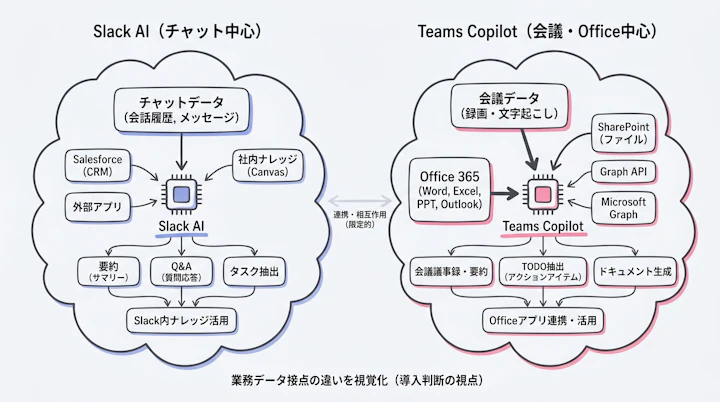
本記事では、Slack AIとMicrosoft Teams Copilotを以下の観点で比較します。
- 会話要約
- 会議支援
- タスク抽出
- Office 365連携とSalesforce連携
- 料金・権限・管理設定
- 日本企業での選定ポイント
- 日程調整ツールと組み合わせる場合の運用設計
結論(用途別おすすめ)
構造的に見ると、選定の分岐点は「どこに業務の一次情報があるか」です。チャットに意思決定が残る会社と、会議・メール・Office文書に意思決定が残る会社では、AIの効果が出る場所が違います。
| 用途 | Slack AIが向きやすいケース | Teams Copilotが向きやすいケース | 事業インパクト |
|---|---|---|---|
| 長いチャットの要約 | Slackチャンネルやスレッドで議論が進む | Teamsチャット中心なら候補 | 読み戻し時間の削減 |
| 社内ナレッジQ&A | Slack内の過去ログ・ファイルをよく参照する | SharePoint、OneDrive、Outlookに情報が多い | 探索コストの削減 |
| 会議要約 | Slackハドル等の詳細要件は要確認 | Teams会議を日常的に使う | 議事録作成時間の削減 |
| TODO抽出 | チャット上の依頼整理に向く | 会議後のアクション整理に向く | 抜け漏れ防止 |
| CRM連携 | Salesforce利用企業で相性が良い | Dynamics 365やMicrosoft 365中心なら相性が良い | 営業・CSの情報連携効率化 |
| 管理・統制 | Slack管理者設定とプラン条件を要確認 | Microsoft 365管理センターで統制しやすい | 情シス運用負荷の抑制 |
| 既存契約活用 | Slack Business+ / Enterprise Grid等の条件を要確認 | Microsoft 365 Copilotライセンス条件を要確認 | 追加費用の見通し |
結論としては、次のように考えるのが実務的です。
Slackを選びやすい企業
- 開発、プロダクト、CS、営業などがSlackチャンネルで意思決定している
- Salesforce連携を重視する
- スレッド要約や社内ナレッジ検索の効果が大きい
- 非同期コミュニケーションの密度が高い
Teamsを選びやすい企業
- Teams会議が日常業務の中心
- Outlook、Word、Excel、PowerPoint、SharePointを深く使っている
- 会議要約、発言整理、TODO抽出を重視する
- Microsoft 365の管理統制を優先する
併用を検討しやすい企業
- 全社はTeams、開発・DX部門はSlackという構成
- SalesforceとMicrosoft 365の両方が重要
- 部門ごとにAI活用の対象データが異なる
この比較の本質は、「AIの性能差」よりも「AIが読める業務文脈の差」です。AIは文脈がある場所で価値を出すため、既存ツールの利用実態を無視すると費用対効果が出にくいですね。
比較軸の定義
Slack AIとTeams Copilotは、同じ「社内チャットAI」に見えて、実際には得意領域が異なります。構造的には、Slackはメッセージ中心、Teamsは会議とMicrosoft 365中心という違いがあります。
ここでは、導入判断に使いやすいように評価軸を定義します。
| 評価軸 | 見るべきポイント | なぜ重要か | 推奨ウェイト例 |
|---|---|---|---|
| 会話要約 | チャンネル、スレッド、チャット履歴をどこまで要約できるか | 読み戻し時間を減らせる | 20% |
| 会議支援 | 会議要約、発言整理、TODO抽出、録画・文字起こし連携 | 議事録作成と会議後フォローを減らせる | 20% |
| ナレッジQ&A | 過去ログ、ファイル、社内文書から回答できるか | 社内問い合わせ・検索工数を下げる | 15% |
| 外部連携 | Salesforce、Office 365、Google Drive、Jira等との接続 | AIが業務データを横断できる | 15% |
| 管理者制御 | ユーザー単位、ワークスペース単位、データ範囲の制御 | 情報漏えいリスクを抑える | 15% |
| 料金・ライセンス | 既存プラン内か、追加ライセンスか、対象ユーザー単位か | ROI試算に直結する | 10% |
| 日本語運用 | 日本語要約、敬語、専門用語、社内略語への対応 | 国内現場での定着に影響する | 5% |
現場感としては、最初から全社導入を前提にしない方が良いです。AI要約は便利ですが、会議体・部署・情報種別によって効果に差が出ます。
重みづけ例は以下です。
| 企業タイプ | 重視すべき軸 | 理由 |
|---|---|---|
| 営業・CS中心 | CRM連携、会議要約、TODO抽出 | 顧客接点の記録とフォローが売上・解約率に影響する |
| 開発・プロダクト中心 | チャット要約、ナレッジQ&A、外部連携 | Slack、Jira、GitHub等の非同期文脈が重要 |
| コーポレート中心 | 管理者制御、料金、Microsoft 365連携 | 情報統制と既存契約活用が重要 |
| 全社DX推進 | 日本語運用、権限、教育コスト | 利用者のばらつきを吸収する必要がある |
SaaS連携全体の設計は、業務連携の観点で見ても重要です。チャットAI単体ではなく、CRM、カレンダー、Web会議、タスク管理まで含めて考えると、投資対効果を説明しやすくなります。
比較表(一覧)
以下は、2026-06-22時点の公開情報・一般的な提供方針をもとにした比較です。プラン、地域、管理設定、提供時期は変更される可能性があるため、契約前に一次情報で要確認です。
構造的な違いは、Slack AIが「Slack上の会話・ナレッジ」を起点にするのに対し、Teams Copilotは「Teams会議とMicrosoft 365 Graph」を起点にする点です。
| 比較項目 | Slack AI / Slackbot AI | Microsoft Teams Copilot |
|---|---|---|
| 位置づけ | Slack上の会話、ファイル、ワークスペース文脈を活用するAI | Microsoft 365 Copilotの一部としてTeams会議・チャットを支援 |
| 関連名称 | Slack AI、Slack GPT、AI Slackbotなど。正式名称・提供範囲は要確認 | Microsoft 365 Copilot in Teams、Teams Copilot |
| 主な強み | チャンネル・スレッド要約、社内ナレッジQ&A | 会議要約、発言整理、TODO抽出、Office連携 |
| 会話要約 | Slackチャンネル、スレッド、未読内容の要約に向く | Teamsチャット・チャネルの要約に対応。履歴範囲は要確認 |
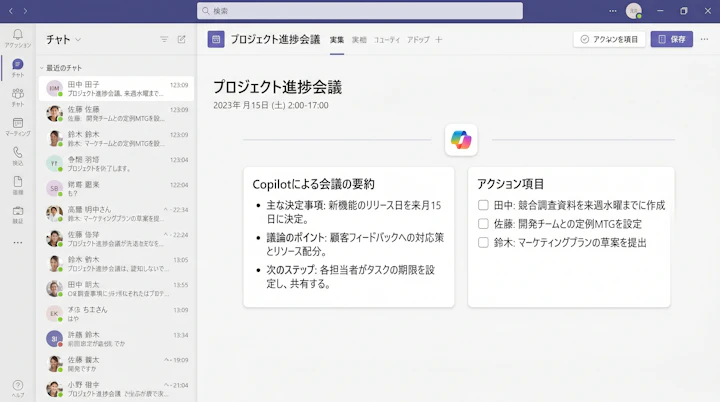
| 会議要約 | Slackハドル等との連携詳細は要確認 | Teams会議の要約、アクションアイテム抽出に強い |
| 社内Q&A | Slack内の会話・ファイルをもとに回答する用途が中心 | Outlook、SharePoint、OneDrive、Teams等を横断しやすい |
| タスク抽出 | チャット内の依頼・決定事項整理に向く | 会議後のTODO、担当者、フォローアップ整理に向く |
| Salesforce連携 | Salesforce戦略との親和性が高い | Salesforce連携は別途設定・製品連携の確認が必要 |
| Office 365連携 | Microsoft 365との連携範囲は要確認 | Outlook、Word、Excel、PowerPoint、SharePointとの連携が強い |
| 管理者設定 | ワークスペース、組織、権限、データ保持設定を要確認 | Microsoft 365管理センターでライセンス・権限管理 |
| 料金 | 対象プラン、追加費用、提供地域は要確認 | Microsoft 365 Copilotライセンスが必要。価格は契約条件により要確認 |
| 日本語対応 | 日本語要約・回答は利用可能なケースあり。精度は自社検証推奨 | 日本語会議・チャットで利用可能なケースあり。精度は自社検証推奨 |
| 向いている組織 | Slack中心、Salesforce活用、非同期議論が多い | Teams会議中心、Microsoft 365標準化企業 |
| 注意点 | Slackに情報が集まっていないと効果が限定的 | Copilot対象ライセンスとデータ権限設計が必要 |
料金面では、見かけの月額だけでなく「誰に配るか」が重要です。全社員に付与するより、会議主催者、営業、CS、管理職など、情報整理の負荷が高い職種から始める方がROIを見やすいです。
| コスト要素 | 確認ポイント | 業務インパクト |
|---|---|---|
| ライセンス費 | 既存プラン内か、追加課金か | 月額固定費に影響 |
| 対象人数 | 全社付与か、部門限定か | 初期費用と定着率に影響 |
| 管理工数 | 権限設定、監査、教育が必要か | 情シス負荷に影響 |
| データ整備 | チャンネル設計、SharePoint整理が必要か | AI回答精度に影響 |
| 利用教育 | プロンプト、禁止事項、確認ルール | 誤用・過信の抑制に影響 |
ツール別レビュー
ツール別に見ると、機能差よりも「業務の中心がどこにあるか」が選定理由になります。これは、生成AIが単独で価値を出すのではなく、既存データの配置によって価値が決まるためです。
Slack AI / Slackbot AI
Slack AIは、Slack上のメッセージ、スレッド、ファイル、チャンネル文脈を活用して、要約や検索、Q&Aを支援する方向で進化しています。Salesforceの戦略上、Slackは「業務アプリへの入口」として位置づけられており、Salesforce連携を重視する企業では検討価値があります。
向いているケース
- Slackで日々の意思決定が行われている
- チャンネル数が多く、未読消化に時間がかかっている
- スレッドが長く、途中参加者のキャッチアップ負荷が高い
- Salesforceを営業・CS基盤として使っている
- 開発、DX、CSなど部門横断の非同期コミュニケーションが多い
- 社内問い合わせをSlack上のナレッジで減らしたい
注意点
- Slack内に情報が蓄積されていない部署では効果が限定される
- 正式名称、対象プラン、提供地域、追加料金は契約時点で要確認
- 機密チャンネルや人事・法務情報でAI要約を許可するか、ルール設計が必要
- 日本語の要約品質は、社内用語や略語を含めてPoCで確認した方が良い
- Slack外のOffice文書やメールが主な情報源の場合、Teams Copilotの方が合う可能性がある
業務インパクト
Slack AIのROIは、「読む時間」をどれだけ減らせるかで説明しやすいです。たとえば、毎朝複数チャンネルの未読を追う管理職、CSリーダー、プロダクトマネージャーには効果が出やすいですね。
| Slackでの業務 | AI活用例 | 削減しやすい負荷 |
|---|---|---|
| 長いスレッド確認 | 要点、決定事項、未解決論点を要約 | 読み戻し時間 |
| 問い合わせ対応 | 過去ログから類似回答を探す | 社内確認工数 |
| 障害・インシデント対応 | 時系列で状況を整理 | 報告書作成の下準備 |
| 営業・CS連携 | 顧客チャンネルの流れを要約 | 引き継ぎ漏れ |
| 部門横断プロジェクト | 決定事項と次アクション整理 | 進行管理の負荷 |
Microsoft Teams Copilot
Microsoft Teams Copilotは、Teams単体というよりMicrosoft 365 Copilotの一部として考えるべきです。Teams会議、チャット、Outlook、SharePoint、OneDrive、Office文書がつながるため、会議後の整理や文書化に強みがあります。
向いているケース
- Teams会議が社内外の標準になっている
- 会議後の議事録作成に時間がかかっている
- Outlook、Word、Excel、PowerPoint、SharePointを日常的に使っている
- 管理者がMicrosoft 365上で権限・ライセンスを統制したい
- 会議の発言、決定事項、TODOを残したい
- 全社標準のコラボレーション基盤としてTeamsを使っている
注意点
- Microsoft 365 Copilotのライセンス条件、価格、対象プランは要確認
- Copilotが参照できるデータは、既存のMicrosoft 365権限設計に依存する
- SharePointやTeamsチャネルの権限が乱れていると、AI活用前に情報整理が必要
- 会議の録音・文字起こし・AI要約に関する社内同意ルールが必要
- Slack中心の部門では、Teams Copilotだけでは非同期議論を拾いにくい可能性がある
業務インパクト
Teams CopilotのROIは、「会議後処理」をどれだけ減らせるかで説明しやすいです。特に、会議体が多い日本企業では、議事録作成、参加できなかった会議のキャッチアップ、TODO確認に効果が出やすいと考えます。
| Teamsでの業務 | AI活用例 | 削減しやすい負荷 |
|---|---|---|
| 定例会議 | 議論の要点を要約 | 議事録作成時間 |
| 顧客商談 | 決定事項・次回アクション抽出 | フォロー漏れ |
| 部門会議 | 発言者別の論点整理 | 共有資料作成 |
| 欠席会議の確認 | 要約でキャッチアップ | 録画視聴時間 |
| Office文書作成 | 会議内容からドラフト作成 | 文書化の初動 |
機能を業務フローに落とす場合
Slack AIとTeams Copilotは、単体機能として見るより「トリガー」と「アクション」で整理すると導入設計がしやすいです。
| Trigger | Slack AIでのAction | Teams CopilotでのAction | 管理上の確認点 |
|---|---|---|---|
| チャンネル未読が多い | 未読要約を確認 | Teamsチャット要約を確認 | 対象履歴・権限 |
| 長い議論が終わった | 決定事項を要約 | チャット・会議要約を作成 | 要約の共有範囲 |
| 会議が終了した | Slackへの議事共有は連携要確認 | 会議要約・TODO抽出 | 録音・文字起こし同意 |
| 顧客対応が発生 | Salesforce文脈と連携 | Outlook/CRM連携は要確認 | 顧客情報の扱い |
| 社内問い合わせが来た | Slack内ナレッジから回答 | SharePoint等から回答 | 情報の正確性確認 |
| タスクが発生した | チャット上で担当整理 | Planner等との連携を確認 | タスク管理先の統一 |
実務的には、以下の3ステップで小さく始めるのが安全です。
Connect
- Slack、Teams、Salesforce、Microsoft 365、カレンダーなど、AIに読ませたい業務データの場所を棚卸しする
Configure
- 対象ユーザー、対象チャンネル、会議録画、文字起こし、外部共有、保持ポリシーを設定する
**Enable
- まずは会議要約、チャット要約、TODO抽出の3用途に限定して有効化し、効果を測定する
この順番にする理由は、AI機能を先に有効化すると、権限・データ・利用ルールの不備が後から露呈しやすいからです。構造的には、AI導入は「機能追加」ではなく「情報アクセス設計」ですね。
日程調整を組み合わせる場合
Slack AIやTeams Copilotは、会話や会議の整理には向いています。一方で、候補日時の提示、カレンダー照合、会議URL発行、予約確定通知といった日程調整そのものは、専用ツールを組み合わせた方が運用しやすいケースがあります。
構造的な理由は、チャットAIが「情報整理」を担うのに対し、日程調整ツールは「確定処理」を担うためです。役割を分けると、会話はSlack/Teams、予約確定は日程調整ツール、通知はチャットという形で運用が安定します。
Jicooは、日程調整の自動化を主目的としたツールとして紹介されています。確認済みの情報として、Googleカレンダー、Outlook、Appleカレンダーとの連携、Zoom、Google Meet、Microsoft Teamsとの連携、予約時のWeb会議URL自動発行、Slack通知連携、Salesforce連携、担当者自動割当、ルーティングフォームなどの記述があります。
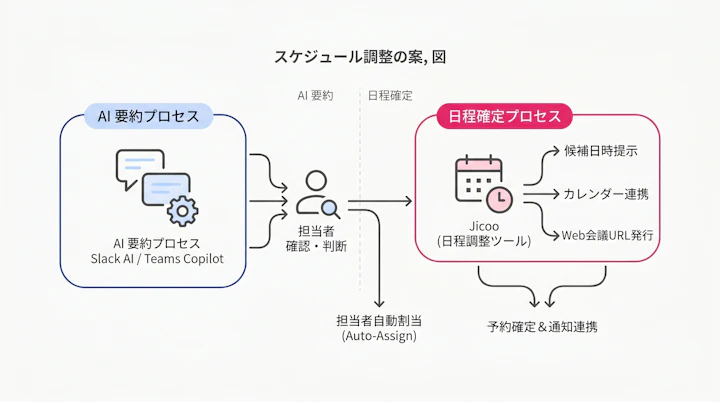
| 業務 | Slack AI / Teams Copilot | Jicooの役割 | 期待できる効果 |
|---|---|---|---|
| 商談調整 | 会話内容や過去経緯を要約 | 候補日時提示、予約確定 | 往復連絡の削減 |
| 会議設定 | 会議の目的や論点を整理 | カレンダー連携、Web会議URL発行 | 案内ミスの削減 |
| 担当者割当 | 対応履歴の把握 | ラウンドロビンで自動割当 | 属人化の抑制 |
| 問い合わせ対応 | チャット内容を整理 | フォーム分岐で適切な担当へ振り分け | 初動対応の標準化 |
| 予約通知 | Slack/Teamsで共有 | Slack通知連携 | 関係者への共有漏れ抑制 |
組み合わせが向いているケース
- SlackやTeams上で「日程どうしますか」の往復が多い
- 商談、面談、カスタマーサクセス面談が多い
- カレンダー確認とWeb会議URL発行を手作業で行っている
- Salesforce連携を含めて営業・CSの予約情報を整理したい
- Slack通知は維持しつつ、予約確定は標準化したい
向かないケース
- 日程調整件数が少なく、手作業でも負荷が小さい
- 会議URLやカレンダー連携を使わない
- 予約フォームや担当者自動割当が不要
- 既存のグループウェアで日程調整が十分に標準化されている
AI要約と日程調整を同じツールに求めすぎると、運用が複雑になります。合理的に考えれば、チャットAIは「文脈理解」、日程調整ツールは「予約処理」と分ける方が、現場への説明もしやすいです。
導入判断チェックリスト
導入判断では、「どちらが高機能か」ではなく「どちらが自社の業務データに近いか」を確認する必要があります。構造的には、AIの成果はモデル単体ではなく、権限設計・データ整備・利用ルールで決まるためです。
チェックリスト
| 質問 | Slack AI寄り | Teams Copilot寄り | 要確認ポイント |
|---|---|---|---|
| 意思決定はどこに残っていますか | Slackチャンネル・スレッド | Teams会議・チャット・Office文書 | 部門別に違う可能性 |
| 会議後の議事録作成が重いですか | Slack共有中心なら補助的 | Teams Copilotが有力 | 録音・文字起こし運用 |
| 社内ナレッジはどこにありますか | Slackログ・Slackファイル | SharePoint・OneDrive・Outlook | 情報の鮮度 |
| CRMは何を使っていますか | Salesforce中心 | Dynamics 365やMicrosoft連携中心 | 実連携範囲 |
| 管理者はどこで統制したいですか | Slack管理画面 | Microsoft 365管理センター | 権限・監査 |
| 追加費用を誰に配賦しますか | Slack対象プランを確認 | Copilot対象ライセンスを確認 | 部門限定導入 |
| 日本語精度を検証しましたか | Slack内の日本語ログで確認 | Teams会議の日本語で確認 | 専門用語・略語 |
| AIが参照してよい情報を定義しましたか | チャンネル単位で整理 | SharePoint/Teams権限で整理 | 機密情報管理 |
PoCで見るべき指標
| 指標 | 測定方法 | 経営・業務インパクト |
|---|---|---|
| 要約利用率 | 対象ユーザーの週次利用回数 | 定着可能性を見る |
| 読み戻し時間 | 導入前後の自己申告・作業ログ | 生産性改善の見込み |
| 議事録作成時間 | 会議後の作成時間を比較 | 管理職・営業工数削減 |
| TODO抜け漏れ | 会議後の未対応件数を確認 | 顧客対応品質 |
| 誤要約・修正率 | AI出力の手直し回数 | 信頼性・教育コスト |
| 権限関連問い合わせ | 情シスへの問い合わせ件数 | 管理負荷 |
管理者向けの最小ルール例
- 機密チャンネルではAI要約を使わない、または管理者承認制にする
- 顧客情報を含む要約は、外部共有前に人が確認する
- 会議録画・文字起こし・AI要約の利用同意を会議ルールに明記する
- AI出力を「一次情報」ではなく「確認用ドラフト」として扱う
- プロンプト例と禁止例を社内Wikiにまとめる
- 部門ごとに1名以上のAI利用責任者を置く
よくある質問
Q1. Slack AIとTeams Copilotは併用できますか?
併用は可能です。ただし、全社で二重投資にならないように役割分担が必要です。たとえば、開発・CS部門はSlack AI、全社会議はTeams Copilotという分け方は現実的ですね。費用対効果を見るには、対象部門と対象業務を分けて測定するのが安全です。
Q2. 料金だけで選んでもよいですか?
料金だけで選ぶのはおすすめしにくいです。AIが参照できるデータが少ないと、安く見えても効果が出にくいからです。ライセンス費に加えて、権限整理、教育、運用ルール作成のコストも見た方が良いです。価格・プランは契約時点で要確認です。
Q3. 日本語の要約精度はどう確認すべきですか?
自社の実データに近いサンプルで確認するのが実務的です。特に、社内略語、顧客名、製品名、敬語、会議中の曖昧な発言をどこまで正しく扱えるかを見るべきです。英語のデモだけで判断すると、国内運用でギャップが出る可能性があります。
まとめ
Slack AIとTeams Copilotの違いは、単なるAI機能の差ではありません。構造的には、Slackはチャット文脈に強く、Teams Copilotは会議とMicrosoft 365文脈に強いという違いです。
選定の目安は以下です。
| 判断軸 | Slack AIを優先しやすい | Teams Copilotを優先しやすい |
|---|---|---|
| 業務の中心 | Slackチャンネル・スレッド | Teams会議・Office文書 |
| 減らしたい負荷 | 未読確認、過去ログ検索 | 議事録作成、会議後TODO |
| 連携基盤 | Salesforce、Slackアプリ群 | Microsoft 365、Outlook、SharePoint |
| 管理方針 | Slackワークスペース単位 | Microsoft 365テナント単位 |
| 初期PoC | 部門・チャンネル単位 | 会議体・職種単位 |
まず試すなら、1部門・2週間・1用途に絞って、AI要約による作業時間削減を測定する**のが良いです。
例としては、以下のどちらかです。
- Slack中心企業:主要チャンネルの未読要約と社内Q&Aを検証する
- Teams中心企業:定例会議の要約とTODO抽出を検証する
そのうえで、日程調整や予約通知まで標準化したい場合は、カレンダー連携やSlack通知を含む運用設計も検討するとよいですね。チャットAIは情報整理、日程調整ツールは確定処理と分けることで、現場の負荷を下げやすくなります。
関連する実務設計は、Teams活用、Salesforce連携、業務連携の観点でも整理しておくと、情報システム部門と現場部門の合意形成が進めやすいです。
Jicoo(ジクー)について
セールスや採用などのミーティングに関する業務を効率化し生産性を高める日程調整ツール。どの日程調整ツールが良いか選択にお困りの方は、まず無料で使い始めることができサービス連携や、必要に応じたデザインや通知のカスタマイズなどの機能が十分に備わっている日程調整ツールの導入がおすすめです。
チームで使える日程調整ツール「Jicoo」とは?





