
会議調整のミスとストレスを減らすには?アンケート結果から見る原因と解決策


- 1. 導入
- 2. まずは正常系を確認
- 3. 原因の切り分け
- 4. 原因別の対処手順
- 5. ケース別(PC/スマホ/組織設定)
- 6. 再発を防ぐ仕組みづくり
- 7. まとめ
- 8. Jicoo(ジクー)について
導入
一言でいうと、会議調整のストレスは「個人の段取り力」の問題ではなく、予定確認・候補日作成・メール往復・登録作業が人に寄りすぎている構造の問題です。
この記事では、営業・人事・管理部門など、日程調整に追われる実務担当者が、会議調整のミスを切り分け、予約URL・カレンダー連携・社内ルールで再発を減らす手順を整理します。読み終える頃には、「どこを直せば、日程調整 メール 面倒問題を減らせるか」が具体的に見えるはずです。
比較・調査情報の確認基準日:2026年6月22日
まず先に確認すべき3点は、次の通りです。
予定の正本はどこか
Googleカレンダー、Outlook、社内グループウェア、個人メモなど、予定の登録先が分散していないか。候補日を誰が、どのルールで出しているか
担当者ごとに「2案だけ」「空いている日を聞く」「上司確認後に送る」などがバラバラになっていないか。確定後の登録・通知・Web会議URL発行が手作業になっていないか
ここが手作業だと、ダブルブッキング、URL案内ミス、カレンダー登録漏れが起きやすくなります。
現場感としては、会議調整そのものよりも、「また確認しなきゃ」「また候補日を作り直しだ」という疲労が積み重なることのほうが深刻です。現場は悲鳴を上げているはずです。
だからこそ、日程調整を精神論で片づけず、業務フローとして直す必要があります。
会議運用全体の改善は、会議に関する実務ノウハウや日程調整の活用事例ともつながるテーマですね。
まずは正常系を確認
会議調整の正常系は、実務的には次の流れです。
- 調整対象者のカレンダーが最新になっている
- 会議の目的・所要時間・参加者を決める
- 候補日時を自動または一定ルールで抽出する
- 相手に予約URLまたは候補日を送る
- 相手が選択する
- 確定予定がカレンダーに登録される
- 必要に応じてWeb会議URL、リマインド、通知が送られる
手動運用では、3〜7を人が処理します。
たとえば営業担当者が、上司の予定を見て、同僚にSlackで確認し、顧客にメールで3候補を送り、返信が来たらカレンダーに登録し、Zoom URLを発行して、再度メールする。
この流れ自体は珍しくありません。
ただ、1日に何件も続くと、集中力が削られます。疲労がある状態で「6月12日 14:00」と「6月21日 14:00」を見間違える。別件の仮押さえを忘れる。候補日を送った後に社内会議が入る。
この小さなズレが、会議 調整 ミスにつながります。
一方、プロダクトを使った早い運用では、次のようになります。
- カレンダーと日程調整ツールを連携する
- 会議種別ごとに所要時間・受付可能時間・バッファを設定する
- 予約URLを相手に送る
- 相手が空き枠から選ぶ
- カレンダー登録、Web会議URL発行、通知を自動化する
Jicooのような日程調整ツールでは、Googleカレンダー、Outlook、Apple(iCloud)との連携、Zoom・Google Meet・Microsoft Teamsとの連携、予約時の会議URL自動発行などが紹介されています。
こうした仕組みを使うと、候補日をメールに書き写す作業や、確定後の登録漏れを減らしやすくなります。
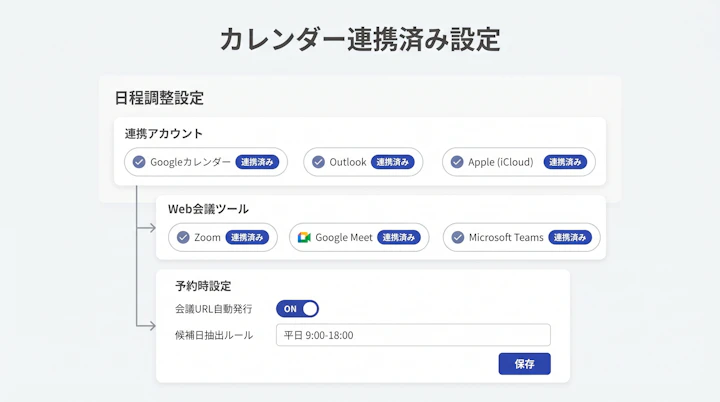
正常系で見るべきポイントは、機能の多さではありません。
- 予定の正本がカレンダーに集約されているか
- 予約URLで相手が選べる状態になっているか
- 確定後の予定登録が人の手に戻っていないか
- Web会議URLや通知が自動で処理されるか
- 社内で同じやり方を使っているか
ここが整うと、日程調整は「気をつける作業」から「流れる作業」に変わります。
この体験こそが価値です。
原因の切り分け
国内調査でも、日程調整の負荷は可視化されています。
たとえば、スケコンによる2024年調査では、全国の社会人320名を対象にした調査で、社外との日程調整にストレスを感じる人が62.5%と報じられています。
また、調整さん関連のアンケートでは、「上司・同僚の予定確認に時間がかかる」ことへの不満が約42%とされ、ビジネスでの日程調整に失敗したことがある人は37.1%、失敗内容ではダブルブッキングが48.5%、日付・時間の伝達間違いが45.4%と報じられています。
調整さん調査については、公開記事上で確認できる範囲では、対象者は「調整さんを通じて、社外との日程調整を効率化するための日程調整ツールを使用していない人」とされています。母数は、参照元記事で要確認です。
また、複数人の日程調整に平均20分以上かかる人が30%以上いるという調査もあります。
採用では、面接日程の調整遅れが候補者体験を損ね、離脱の一因になり得ると指摘されています。ただし、調整遅れだけが候補者離脱の直接原因だと断定するのは避けるべきですね。
原因を切り分けるなら、次の表で確認すると早いです。
| 症状 | 主な原因 | 確認方法 | 対処 |
|---|---|---|---|
| 上司・同僚の予定確認に時間がかかる | 予定の公開範囲が狭い、カレンダー入力が徹底されていない | 空き時間が見える人・見えない人を確認する | カレンダー入力ルールを決め、必要範囲で共有する |
| 候補日作成に時間がかかる | 手作業で空き枠を探している | 1件あたりの候補日作成時間を測る | 予約URLや候補日自動抽出を使う |
| メール往復が多い | 相手に選択肢を返してもらう形式になっている | 1件の確定までの往復数を数える | 予約ページで相手が選べる状態にする |
| ダブルブッキングが起きる | 仮押さえ、個人予定、外部予定がカレンダーに反映されていない | 重複予定の発生タイミングを確認する | カレンダー連携と自動登録を使う |
| Web会議URLを送り忘れる | 確定後の案内が手作業 | URL発行とメール送信の担当を確認する | Zoom、Google Meet、Teams連携を使う |
| 採用面接の調整が遅れる | 面接官・候補者・人事の3者調整になっている | 初回連絡から確定までの日数を確認する | 面接種別ごとの予約URLを用意する |
| 担当者の負荷が偏る | 受付担当や面談担当が固定化されている | 誰に予約が集中しているか確認する | ラウンドロビンなど担当者自動割当を使う |
ここで大事なのは、「ミスした人」を探さないことです。
日程調整は、複数人の予定、相手の返信速度、社内の意思決定、カレンダー入力習慣が絡みます。
個人を責めると、チームの雰囲気が悪くなり、心理的安全性も下がります。結果として、ミスの報告が遅れ、さらに大きなトラブルになりかねません。
切り分けの目的は、人を責めることではなく、仕組みの弱い場所を見つけることです。
原因別の対処手順
ここからは、原因ごとに具体的な対処手順を見ていきます。
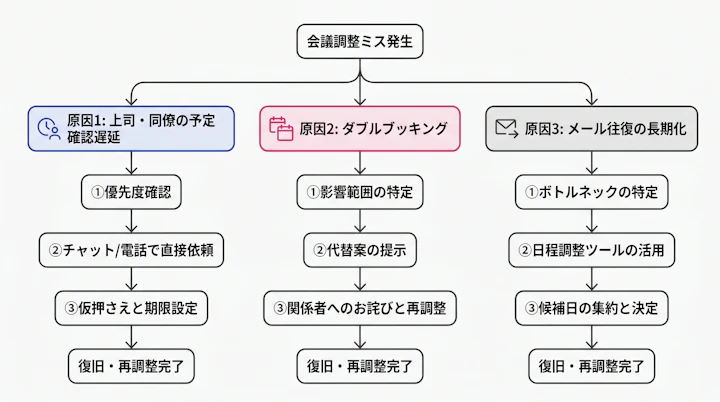
原因1:上司・同僚の予定確認に時間がかかる
社内予定確認の手間は、日程調整の不満として大きい領域です。
特に、上司が多忙、営業同行が多い、採用面接官が複数いる組織では、予定確認だけで疲弊します。
対処手順は次の通りです。
会議に必要な参加者を分ける
「必須参加者」と「任意参加者」を分けます。全員必須にすると、候補日が急に減ります。予定の公開範囲を確認する
空き時間だけ見えれば十分なケースもあります。予定内容まで公開する必要があるかは、社内ポリシーに合わせて要確認です。カレンダー入力ルールを決める
例:- 外出予定は移動時間込みで登録する
- 仮押さえはタイトルに「仮」を入れる
- 終日予定は空き時間を潰さない設定にする
- 私用予定も「予定あり」としてブロックする
複数人の空き時間を自動抽出する
日程調整ツールやカレンダー連携を使い、空き枠を人が目視で探す作業を減らします。会議種別ごとに所要時間を固定する
15分、30分、45分、60分などを決めます。毎回所要時間を相談すると、調整が増えます。
ポイントは、「上司の予定を毎回聞きに行く」状態をやめることです。
上司も確認対応で集中を切られますし、調整担当者も本来のコア業務に戻れません。
原因2:日程調整メールが面倒で往復が増える
メール調整が面倒になる典型パターンは、次のような流れです。
「以下候補でいかがでしょうか」
「すみません、どれも難しいです」
「では、こちらはいかがでしょうか」
「午後なら可能です」
「では、14時でお願いします」
「申し訳ありません、その時間に別件が入りました」
この往復が2〜3件ならまだ耐えられます。
しかし、営業商談、採用面接、社内会議が同時に走ると、現場はすぐに疲弊します。
対処手順は次の通りです。
候補日を文章で送る運用をやめる対象を決める
すべてを一気に変える必要はありません。まずは頻度の高い会議から始めます。
例:初回商談、採用一次面接、既存顧客定例、社内1on1。予約URLを作る
会議種別ごとに、所要時間、受付可能な曜日・時間帯、前後バッファを設定します。メールテンプレートを短くする
例:
「以下URLよりご都合のよい日時をお選びください。確定後、カレンダー招待をお送りします。」相手に選んでもらう形式に変える
相手が空き枠から選ぶことで、候補日提示と再提示の往復を減らせます。確定後の案内を自動化する
カレンダー登録、Web会議URL、リマインドが自動で動く状態にします。
このとき、予約受付や予約URLの考え方をチームでそろえると、営業・人事・管理部門で横展開しやすくなります。
原因3:ダブルブッキングが起きる
ダブルブッキング 防止で最初に見るべきは、「どの予定がカレンダーに入っていなかったか」です。
よくある原因は、次の4つです。
- 仮押さえをカレンダーに入れていない
- 個人予定を「空き」扱いで登録している
- 外部ツールの予約がカレンダーに同期されていない
- 確定後に手作業で登録する運用になっている
対処手順は次の通りです。
重複した2件の予定を確認する
どちらが先に決まったか、どちらがカレンダーに登録されていたかを見ます。登録されていなかった予定の種類を分類する
商談、面接、社内会議、移動、私用、仮押さえなどに分けます。予定登録の責任者をなくす方向で考える
「誰が登録するか」ではなく、「確定したら自動で登録されるか」を確認します。カレンダー連携を有効にする
Googleカレンダー、Outlookなど、実際に使っている予定表と連携します。
カレンダー連携の考え方は、カレンダー運用の実務情報とも相性がよいテーマです。バッファ時間を設定する
前後5〜15分など、移動・準備・メモ記入の時間を確保します。仮押さえの期限を決める
例:仮押さえは24時間で削除、または確定予定に変更する。
ダブルブッキングは、信頼を削るミスです。
ただし、本人の注意力だけに依存すると再発しやすいですね。カレンダー連携と自動登録で、人が覚えておく範囲を狭めることが現実的です。
原因4:採用面接の調整が遅れる
採用では、候補者、面接官、人事担当の3者が絡みます。
さらに、候補者は他社選考も並行していることがあります。調整が長引くほど、候補者の温度感が下がる可能性はあります。
ただし、「調整遅れ=候補者離脱」と単純に断定するのは慎重であるべきです。給与、職務内容、面接体験、他社オファーなど、複数要因が絡むためです。
それでも、面接日程調整の遅さが候補者体験を悪化させる要因になり得ることは、実務上かなり納得感があります。
対処手順は次の通りです。
選考ステップごとに会議種別を分ける
例:- カジュアル面談:30分
- 一次面接:45分
- 最終面接:60分
- オファー面談:30分
面接官ごとの空き時間を連携する
人事担当が毎回、面接官に確認しない形にします。候補者に予約URLを送る
候補者が選べる候補を提示します。返信待ちの時間を短くしやすくなります。リマインドを設定する
前日・当日など、候補者と面接官の双方に通知します。Web会議URLを自動発行する
Zoom、Google Meet、Microsoft Teamsなどを使う場合、URL発行の手作業を減らします。キャンセル・変更時の導線を用意する
候補者が変更したいときに、どこへ連絡すればよいかを明確にします。
採用担当者にとって、日程調整は大切な仕事です。
しかし、本当に価値があるのは、候補者との関係づくり、面接官との期待値調整、選考体験の改善です。調整作業に追われすぎると、人間中心の価値に時間を使えなくなります。
原因5:担当者の負荷が偏る
営業やカスタマーサクセスでは、「この人にばかり商談が入る」「特定の人だけ面談が詰まる」という偏りが起きます。
対処手順は次の通りです。
予約件数を担当者別に見る
週単位で、誰に何件入っているかを確認します。対応可能な担当者グループを作る
商談種別、地域、職種、顧客属性などでグループ化します。担当者自動割当を検討する
Jicooでは、担当者自動割当(ラウンドロビン)の機能が紹介されています。
こうした仕組みを使うと、予約時に担当者を自動で振り分ける運用ができます。割当条件を明文化する
例:- 新規商談は営業チームで均等割当
- 既存顧客は担当CSに固定
- 技術相談はプリセールス同席
- 大口案件はマネージャー確認
例外処理を決める
VIP顧客、既存担当指定、緊急対応などは、通常ルールと分けます。
高度な使い方として、フォーム回答に応じて担当者や予約ページを出し分ける運用があります。
たとえば「導入相談」「料金相談」「技術相談」「採用応募」などをフォームで選んでもらい、回答内容に応じて予約先を変える形です。これは手作業ではかなり運用負荷が高いですが、ルーティングフォームや担当者自動割当を使うと標準化しやすくなります。
ケース別(PC/スマホ/組織設定)
日程調整の失敗は、端末や組織設定によっても起き方が変わります。
PCで起きやすいケース
PCでは、複数のカレンダーやメールタブを開いて作業するため、情報の見間違いが起きやすくなります。
よくある症状は次の通りです。
- 複数カレンダーを見比べているうちに別日を選ぶ
- メール本文に候補日を転記するときに日付を間違える
- Web会議URLを別会議のものと取り違える
- 仮押さえと確定予定が混在する
対処は次の通りです。
- 候補日を手入力しない
- 予約URLを使う
- 確定予定は自動登録にする
- Web会議URLは予約時に自動発行する
- 仮押さえには期限を設定する
PC作業では「画面が広いから大丈夫」と思いがちですが、実際には情報量が多いほど見落としも増えます。人の集中力に依存しすぎない設計が必要です。
スマホで起きやすいケース
スマホでは、移動中や会議の合間に返信することが多くなります。
この状態は、疲労や焦りの影響を受けやすいですね。
よくある症状は次の通りです。
- メールの候補日をスクロール中に見落とす
- カレンダーアプリの表示範囲が狭く、前後予定に気づかない
- タイムゾーンや終日予定の扱いを誤る
- URLをコピーし忘れる
- 返信だけしてカレンダー登録を忘れる
対処は次の通りです。
- スマホで候補日を手作成しない
- 予約URLを相手に送るだけの運用にする
- 確定通知をSlackやメールで受け取る
- カレンダーアプリ側で通知を有効にする
- 変更・キャンセルの導線を予約ページ側に持たせる
スマホ運用では、「その場で何とかする」より「その場でURLだけ送れば終わる」状態にするほうが安全です。
組織設定で起きやすいケース
組織設定の問題は、個人では直しにくい領域です。
管理者や情シス、部門責任者の関与が必要になります。
よくある症状は次の通りです。
- 他部署の空き時間が見えない
- カレンダー共有ルールが部署ごとに違う
- 外部連携アプリの利用が制限されている
- ZoomやTeamsの発行権限が個人任せ
- 顧客情報や候補者情報の取り扱いルールが未整備
対処は次の通りです。
カレンダー共有の範囲を決める
全予定の詳細を見せる必要はありません。空き時間だけ共有する設計も選択肢です。外部連携ツールの利用可否を確認する
Google、Outlook、Zoom、Teams、Slack、Salesforceなどとの連携は、組織のセキュリティ方針に依存します。詳細な認証仕様や制限値は要確認です。部門単位で標準ツールを決める
個人がバラバラの予約ツールを使うと、顧客体験も管理も分散します。会議種別ごとのテンプレートを作る
商談、面接、定例、サポート相談などで、所要時間・説明文・通知文をそろえます。ログや通知の残し方を決める
Slack通知、メール通知、CRM連携など、後から追える形にします。
Salesforce連携やSlack通知連携はJicooでも紹介されているため、営業・CS組織では検討しやすい領域です。
組織設定は、一度整えると効果が横に広がります。
逆に放置すると、優秀な担当者ほど調整を抱え込み、静かに疲弊していきます。
再発を防ぐ仕組みづくり
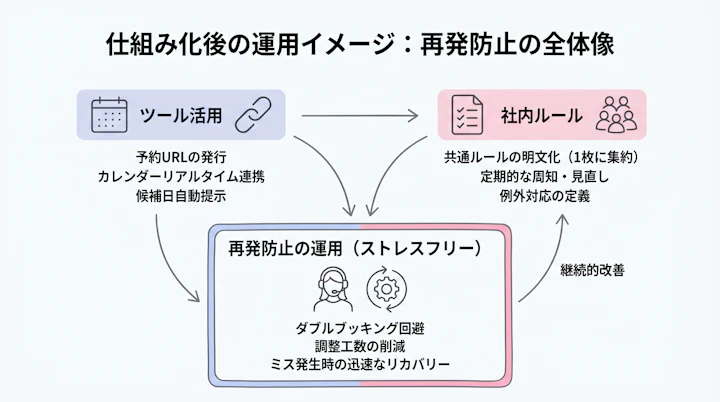
会議調整のミスを減らすには、個別対応ではなく、再発防止の仕組みを作る必要があります。
おすすめは、次の順番です。
1. 会議種別を棚卸しする
まず、日程調整が多い会議を洗い出します。
例:
- 新規商談
- 既存顧客定例
- 採用面接
- 社内1on1
- パートナー打ち合わせ
- サポート相談
- オンボーディング面談
すべてを同時に変える必要はありません。
最初は、件数が多く、ミスの影響が大きい会議から始めるのが現実的です。
2. 会議ごとに設定項目を固定する
会議種別ごとに、以下を決めます。
- 所要時間
- 受付可能な曜日
- 受付可能な時間帯
- 前後バッファ
- 参加者
- 担当者割当ルール
- Web会議ツール
- リマインドタイミング
- キャンセル・変更方法
ここまで決めると、担当者ごとの差が減ります。
チームの雰囲気も安定します。「あの人のやり方に合わせる」ではなく、「チームの型に乗せる」状態になるからです。
3. 予約URLを標準導線にする
メールで候補日を手入力する運用は、どうしてもミスが入り込みます。
標準文面は、短くて十分です。
お打ち合わせの日程について、以下URLよりご都合のよい日時をお選びください。
ご予約後、カレンダー招待とWeb会議URLが送信されます。
このようにすると、相手も迷いにくくなります。
調整担当者も、候補日作成・返信確認・登録作業から解放されやすくなります。
4. カレンダー連携でダブルブッキングを抑える
ダブルブッキング 防止では、カレンダー連携が重要です。
Jicooでは、Googleカレンダー、Outlook、Apple(iCloud)との連携が紹介されています。
また、予約確定時の予定登録、Zoom・Google Meet・Microsoft Teamsとの連携、会議URL自動発行も紹介されています。
手作業に戻すと、次のリスクが残ります。
- 候補日をメールに転記する
- 相手の返信を見落とす
- 確定予定を登録し忘れる
- Web会議URLを発行し忘れる
- 別会議のURLを送る
- 仮押さえを消し忘れる
これらは、注意力でカバーし続けるには負荷が高い作業です。
5. 担当者自動割当・フォーム分岐を使う
営業、採用、サポートでは、受付後に「誰が対応するか」を決める作業も負荷になります。
高度な再発防止策として、次のような設計があります。
- 問い合わせ種別で予約先を変える
- 地域や業種で担当チームを変える
- 新規商談をラウンドロビンで割り当てる
- 採用職種ごとに面接官グループを変える
- 既存顧客は担当者に固定する
- 予約情報をSlackやCRMに通知する
Jicooでは、担当者自動割当、ルーティングフォーム、Salesforce連携、Slack通知連携が紹介されています。
このあたりは、単なる日程調整ではなく、業務設計の領域ですね。外部ツール連携の考え方を含めて検討すると、部門横断で使いやすくなります。
6. 社内ルールを1枚にまとめる
最後に、社内ルールを短くまとめます。
例:
- 商談・面接・定例は原則予約URLで調整する
- 候補日をメール本文に手入力しない
- カレンダーは業務開始前と終業前に更新する
- 仮押さえは24時間以内に確定または削除する
- 会議前後に5〜10分のバッファを入れる
- Web会議URLは自動発行を使う
- 例外対応は担当者ではなくチームチャンネルに相談する
ここで大事なのは、ルールを増やしすぎないことです。
運用が重いと、結局みんな元のやり方に戻ります。
再発防止の目的は、管理を強めることではありません。
調整に追われる人を減らし、営業なら顧客理解、人事なら候補者体験、管理部門なら業務改善というコア業務に戻すことです。
この人間中心の価値を、日程調整の仕組みで支える。
それが、これからの会議調整 効率化ではないでしょうか。
まとめ
会議調整のミスとストレスを減らす最短フローは、次の3行です。
- まず、予定の正本をカレンダーに寄せ、社内予定確認の手間を減らす
- 次に、候補日作成・メール往復・確定登録を予約URLとカレンダー連携に置き換える
- 最後に、会議種別ごとのルールを決め、チームで同じ運用にする
国内アンケートでも、社内予定確認の手間、メール往復、候補日作成、ダブルブッキングは大きなストレス要因として見えています。
これは担当者の能力不足ではなく、手動調整に負荷が集まる構造の問題です。
今日の次アクションとしては、まず「直近1週間で発生した日程調整」を10件だけ見返してください。
そのうち、候補日作成・メール往復・カレンダー登録に何分かかったかをメモするだけで、改善すべき場所が見えてきます。
会議運用を見直すなら、会議改善のヒントや日程調整の実務ノウハウも参考になります。
小さく始めるなら、まずは件数の多い商談・面接・定例会議のどれか1つを、予約URL運用に置き換えるところからで十分です。
Jicoo(ジクー)について
セールスや採用などのミーティングに関する業務を効率化し生産性を高める日程調整ツール。どの日程調整ツールが良いか選択にお困りの方は、まず無料で使い始めることができサービス連携や、必要に応じたデザインや通知のカスタマイズなどの機能が十分に備わっている日程調整ツールの導入がおすすめです。
チームで使える日程調整ツール「Jicoo」とは?





