
Outlookパスワード変更の完全ガイド!安心の再設定方法をわかりやすく解説


- 1. Outlookの基本概要と主な機能
- 2. Outlookパスワード変更の基本
- 3. Outlookパスワードの変更方法
- 4. パスワードが通らない・エラーや不具合が出る場合の対策
- 5. パスワードを忘れた場合の対処法
- 6. メールパスワード変更後の設定
- 7. 複数アカウントの管理とパスワード管理ツールの活用
- 8. パスワード変更の重要ポイント
- 9. まとめ
- 10. Jicoo(ジクー)について
Outlookでパスワードを変更したい、または正しいパスワードを入力しているのに送受信やサインインができない場合は、まず「どのサービスのアカウントをOutlookで使っているか」を確認することが重要です。
Outlookアプリ自体に共通のパスワードがあるわけではありません。Outlook.comならMicrosoftアカウント、Microsoft 365なら勤務先・学校のアカウント、GmailならGoogleアカウント、Yahoo!メールならYahoo! JAPAN ID、プロバイダメールなら各プロバイダの会員ページでパスワードを管理します。
この記事では、パスワード変更・再設定の基本、変更後にOutlookで再認証する方法、Yahoo!メールで起こりやすい外部アプリ接続エラー、暗号化設定、障害時の切り分け、不正アクセスが疑われる場合の確認事項を解説します。Microsoftや国内サービスではパスキーへの移行も進んでいるため、パスワード変更だけで終わらせず、多要素認証(MFA)や復旧手段も見直しましょう。
Outlookの基本概要と主な機能
Outlookは、メール、予定表、連絡先、タスクをまとめて扱えるMicrosoftのツールです。個人向けのOutlook.comから、Microsoft 365と連携する企業利用まで幅広く使われています。
複数メールアカウントの一元管理、会議招待、予定表共有、検索、迷惑メール対策などが主な機能です。設定によってはGmail、Yahoo!メール、プロバイダメールもOutlookに追加できます。
現在は、メールアドレスを入力してブラウザ型の認証画面でログインする方式が一般的です。一方、古いPOP/IMAP設定、外部アプリのアクセス制限、TLSなど暗号化方式の非対応があると、パスワードが正しくても接続できません。パスワードだけでなく、認証方式と接続設定も確認しましょう。
Outlookパスワード変更の基本
メールアカウントのパスワードが第三者に知られると、メールの閲覧、不正送信、なりすまし、情報漏えいにつながるおそれがあります。ただし、理由なく短期間で繰り返し変更するよりも、長く、サービスごとに異なる強固なパスワードを使い、漏えいや不正利用の兆候があるときに変更する運用が重要です。
変更を急ぐべき主なケースは、不審なサインイン履歴がある場合、フィッシングサイトに入力した可能性がある場合、同じパスワードを使っていた他サービスで漏えいが起きた場合、共有していたアカウントの利用者が変わった場合です。
また、パスワードだけに依存しないため、MFAを有効にしてください。Microsoftではパスキー、Microsoft Authenticator、FIDO2セキュリティキーなど、フィッシング耐性の高い認証方法の利用が推奨されます。Microsoft Entra IDでは2026年9月からパスキーを既定の認証方法として展開する計画が示され、SMS・音声通話によるMFAは2027年2月にMicrosoft提供のネイティブ機能として廃止予定です。SMSだけに依存している組織は、早めに認証アプリやパスキーへ移行しましょう。
Outlookパスワードの変更方法
パスワード変更は、Outlookではなくメールサービス側で行います。変更後、Outlookで再認証または保存済み認証情報の更新を行います。
Outlook.comでのパスワード変更
Outlook.comを利用している場合は、Microsoftアカウントのセキュリティ設定から変更します。

- Outlook.comへログインするか、Microsoftアカウントのセキュリティページを開きます。
- 「セキュリティ」から「パスワードの変更」を選びます。
- 本人確認を求められた場合は、認証アプリ、登録済みメール、パスキーなどで認証します。
- 現在のパスワードと、新しいパスワードを入力して保存します。
- PC、スマートフォン、タブレット、メールアプリなど、同じアカウントを使う端末で再サインインします。
変更後は、認証アプリ、パスキー、バックアップ用メールアドレス、復旧コードなどの登録内容も確認してください。復旧情報が古いままだと、端末紛失時やアカウントロック時に本人確認が難しくなります。
新しいOutlook(New Outlook for Windows)でのパスワード変更
新しいOutlook for Windowsのアプリ内で、接続先メールサービスのパスワードを直接変更することはできません。Microsoft、Google、Yahoo! JAPAN、プロバイダなど、該当サービスのアカウント設定画面で変更します。
- ブラウザで利用中のメールサービスへログインします。
- アカウント設定またはセキュリティ設定からパスワードを変更します。
- 新しいOutlookを開き、再認証を求められたら画面の案内に従ってサインインします。
- メールの送受信と予定表同期ができるか確認します。
Microsoftは新しいOutlookへの移行を進めていますが、企業向けのClassic Outlookからの移行期限は当初予定から2027年3月まで延長されています。共有メールボックス、アドイン、オフライン利用、独自の業務フローなどを利用している組織は、全社切り替え前に検証環境で互換性を確認し、段階的に導入することが安全です。
従来のOutlook(Classic Outlook)での再認証
Classic Outlookでも、最初にメールサービス側でパスワードを変更します。その後、Outlookに保存された認証情報を更新します。
- Outlookで「ファイル」を開きます。
- 「アカウント設定」から、もう一度「アカウント設定」を選択します。
- 「メール」タブで対象アカウントを選びます。
- 「変更」または「修復」を選択します。
- パスワード入力欄、またはブラウザ型のサインイン画面が表示されたら、新しい認証情報でログインします。
- 接続テストが成功することを確認して保存します。
Microsoft 365、Gmail、Yahoo!メールなどでは、OAuthを利用したサインイン画面が表示される場合があります。その場合は、Outlookの設定画面にパスワードを直接保存するのではなく、サービス側の認証画面でログインを完了させます。
パスワードが通らない・エラーや不具合が出る場合の対策
「パスワードが違います」と表示されても、実際にパスワードが誤っているとは限りません。外部アプリの利用制限、MFAやアプリパスワードの設定、TLSの非対応、アカウントロック、サービス障害などが原因になるため、パスワードを何度も変更する前に切り分けましょう。
Yahoo! JAPANメールで「パスワードが違います」と表示される場合
Yahoo! JAPANメールでは、2026年2月以降、セキュリティ強化のためYahoo! JAPAN公式サービス以外からのアクセスが初期状態で制限されています。そのため、OutlookからYahoo!メールを利用していると、正しいパスワードでも認証エラーになる場合があります。
この場合はOutlookでの再入力を繰り返す前に、Yahoo!メール側の設定を確認してください。
- ブラウザでYahoo!メールにログインします。
- メールソフトからの利用、またはIMAP/POP/SMTPアクセスに関する設定を開きます。
- 「Yahoo! JAPAN公式サービス以外からのアクセス」を許可します。
- 利用する方式に応じてIMAPまたはPOPを有効にし、送信に必要なSMTPも「利用する」に設定します。
- 必要な場合はアプリパスワードを発行し、Outlookで再認証します。
- 送受信できるか確認します。
Yahoo!メールでは、長期間メールソフトを利用していない場合や不審なアクセスを検知した場合に、メールソフトからの利用が自動で無効化されることがあります。一度利用できるようになった後に再び接続できなくなった場合も、この設定を確認してください。
さらにYahoo!メールは、他社メールソフトからの接続についてTLS 1.0/1.1を2026年9月以降順次無効化する予定です。古いOSや旧版Outlookなど、TLS 1.2以上に対応していない環境では送受信できなくなる可能性があるため、OS、メールソフト、端末の更新を検討しましょう。
Outlookの障害・サービス側エラーを確認する
サインイン不能や送受信エラーは、利用者の設定変更が原因とは限りません。2026年4月末にはOutlook.comおよびMicrosoft 365メールに大規模な障害が発生し、約24時間にわたり利用者へ影響が出ました。
問題が急に発生した場合は、安易にパスワード変更やアカウント削除を行わず、まずMicrosoft 365管理センターのサービス正常性ダッシュボード、Microsoft公式ステータス、プロバイダの障害情報を確認してください。サービス側の障害であれば、設定を変更せず復旧を待つほうが原因の切り分けと復旧後の再設定を簡単にできます。
POP/IMAP/SMTPの暗号化設定を確認する
手動設定のメールアカウントでは、サーバー名、ポート番号、暗号化方式を確認してください。古いOutlook環境では、暗号化を選んでいても非暗号化用のポートが残っていると、安全でない通信や接続失敗につながるおそれがあります。
一般的な設定例は、POP3受信がポート995とSSL/TLS、IMAP受信がポート993とSSL/TLS、SMTP送信がポート465とSSL/TLS、またはポート587とSTARTTLSです。ただし、正しい設定はメールサービスごとに異なります。必ずプロバイダやサービス提供者が案内する値を優先してください。
企業管理者向け:暗号化方式とExchange環境の見直し
Microsoft 365やExchangeを運用する企業では、ユーザーのパスワード変更に加えて、認証、暗号化、脆弱性管理を組織的に行う必要があります。
- 旧TLSの利用状況を確認する: Exchange Onlineでは2026年7月からTLS 1.0/1.1によるPOP3・IMAP4接続が段階的にブロックされ、年末までに旧TLSを廃止する計画です。複合機、業務システム、監視機器、スマートフォンの標準メールアプリなど、TLS 1.2以上に対応していない接続元がないか棚卸ししてください。
- オンプレミスExchange Serverを更新する: 2026年5月に悪用が報告されたExchange Serverの脆弱性CVE-2026-42897については、2026年6月のセキュリティ更新で修正が提供されています。該当環境では速やかにパッチを適用し、不審なメール処理やアクセスの痕跡をログで確認してください。
- MFAとリスク検知を強化する: 管理者および重要アカウントにはパスキー、FIDO2セキュリティキー、認証アプリなどのMFAを必須化し、Microsoft Entra IDのサインインログやリスク検知を監視します。
- 復旧手段を整備する: SMSに依存した復旧設計を見直し、認証アプリ、予備の認証方法、リカバリコード、緊急用アカウントの運用を整備します。
パスワードを忘れた場合の対処法
パスワードを忘れた場合は、利用しているアカウントの公式再設定ページを利用します。Outlook.comではMicrosoftアカウントのサインイン画面から手続きできます。
再設定方法
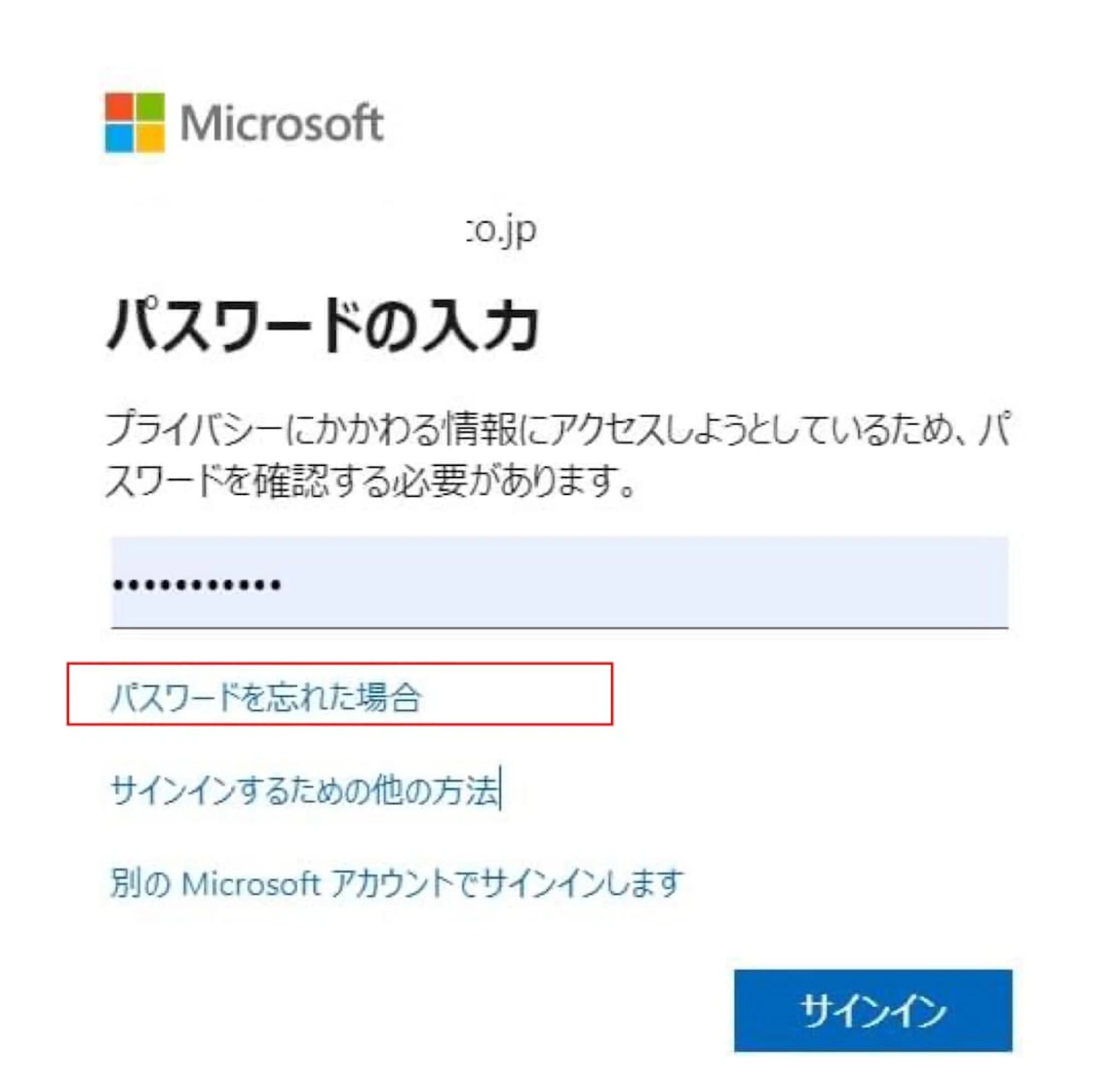
- OutlookまたはMicrosoftアカウントのログイン画面で「パスワードを忘れた場合」を選びます。
- メールアドレス、電話番号、またはアカウント名を入力します。
- 認証アプリ、登録済みメールアドレス、パスキーなどで本人確認を行います。
- 新しいパスワードを設定します。
- Outlookやスマートフォンなど、利用中の端末で再認証します。
復旧用の電話番号だけに頼るのではなく、認証アプリ、予備メールアドレス、パスキー、回復コードをあらかじめ登録しておくことが重要です。会社や学校のMicrosoft 365アカウントでは、利用者自身では再設定できず、管理者への連絡が必要な場合があります。
サポートへの連絡方法
再設定できない、アカウントがロックされた、不正アクセスが疑われる場合は、公式サポートまたは組織のIT管理者に相談してください。

- MicrosoftまたはOutlookのサポートページを開きます。
- 「サインインできない」「パスワードの問題」「不正アクセスの疑い」など、該当する項目を選択します。
- 案内に従って、利用できるサポート方法を選びます。
- 本人確認を行い、指示に従って復旧します。
企業アカウントは、自社のヘルプデスクやMicrosoft 365管理者がパスワードリセット、MFA再登録、端末のサインアウトを行うことがあります。独自の社内手順がある場合は、それに従ってください。
メールパスワード変更後の設定
パスワード変更後は、Outlookで送受信できるか確認するだけでは不十分です。すべての端末を再認証し、転送設定やメールルール、サインイン履歴に不審な点がないか確認しましょう。
送受信設定と不正アクセスの監視
Classic Outlookでは「ファイル」から「アカウント設定」を開いて認証情報を更新します。新しいOutlookやMicrosoft 365では、再認証のポップアップまたはブラウザ型のサインイン画面が表示されることがあります。
不正アクセスが疑われる場合、攻撃者がメール転送、仕分け、自動削除、外部アドレスへのコピーを設定している可能性があります。パスワード変更後も、以下を確認してください。
- 身に覚えのないメール転送設定がないか
- 不審な仕分けルール、自動削除ルール、受信拒否設定がないか
- サインイン履歴に見覚えのない地域、IPアドレス、端末がないか
- 連絡先、署名、返信先アドレスが改ざんされていないか
- MFAの認証方法、予備メール、電話番号が変更されていないか
- 不要なログインセッションや登録端末が残っていないか
他のデバイスとの同期方法
同じアカウントをスマートフォン、タブレット、別のPC、メールアプリ、複合機、業務システムで利用している場合は、すべてで再認証が必要です。
一部の端末に古いパスワードが残っていると、自動接続の失敗を繰り返してロックや一時的なアクセス制限を招くことがあります。特にYahoo!メールの外部アプリ利用や、古い複合機のSMTP送信を設定している場合は更新漏れに注意してください。
複数アカウントの管理とパスワード管理ツールの活用
個人用、業務用、プロバイダ用、共有メールボックス用など複数アカウントを利用する場合は、アカウントごとに異なる認証情報を設定し、用途と管理者を明確にしましょう。
複数アカウントの管理方法
Outlookには複数のメールアカウントを追加できます。Classic Outlookでは「ファイル」から「アカウント設定」を開き、新しいOutlookでは設定画面のアカウント管理から追加します。
不要になったアカウントや端末は削除・無効化し、業務用アカウントを私物端末へ追加する場合は会社のセキュリティポリシーに従ってください。共有アカウントを複数人で同じパスワードにより利用する運用は避け、可能な限り共有メールボックスと個人アカウントの権限付与を利用します。
パスワード管理ツールとパスキーの活用
サービスごとに長く異なるパスワードを作成・保管するには、信頼できるパスワード管理ツールが役立ちます。1Password、Bitwarden、LastPassなどの専用ツールや、組織で承認された管理機能を利用すると、強固なパスワードの生成と安全な共有・管理をしやすくなります。
ただし、パスワード管理ツールにもMFAを設定し、マスターパスワードを使い回さないでください。ブラウザやツールは常に更新し、偽サイトへの自動入力やフィッシングに注意しましょう。
今後は、パスワード管理に加えてパスキーの利用がさらに重要になります。LINEヤフーはYahoo! JAPAN IDについて、2027年春ごろまでにパスワードのみのログインを終了し、パスキーを中心とした認証へ移行する方針を示しています。利用可能なサービスではパスキーを登録し、複数の復旧手段も用意しておくと安全です。
パスワード変更の重要ポイント
今後のセキュリティ対策
- パスワードを使い回さない: サービスごとに長く推測されにくいパスワードを設定し、漏えいや不正利用の疑いがある場合は変更します。
- MFAを有効にする: 認証アプリ、パスキー、FIDO2セキュリティキーを優先し、パスワードだけでの保護を避けます。
- SMSだけに頼らない: Microsoftを含め、SMS・音声認証からより安全な方式への移行が進んでいます。認証アプリ、予備メール、回復コードを準備します。
- 外部メールのアクセス許可を確認する: Yahoo!メールをOutlookで使う場合は、公式サービス以外からのアクセス許可とIMAP/POP/SMTPの有効化を確認します。
- TLS 1.2以上へ移行する: 古いOutlook、OS、複合機、業務システムを棚卸しし、TLS 1.0/1.1への依存を解消します。
- 不審なルールとログを監視する: パスワード変更後も、転送ルール、サインイン履歴、MFA設定、登録済み端末を確認します。
- 障害情報を確認してから設定を変える: 急な送受信障害では、公式のサービス正常性情報を確認し、サービス障害の可能性を切り分けます。
よくある質問(FAQ)
Q: Outlookのパスワードはアプリ内で変更できますか?
A: 基本的にはできません。Microsoft、Yahoo!、Google、プロバイダなど、メールサービス側で変更し、Outlookでは再認証または認証情報の更新を行います。
Q: Yahoo!メールでパスワードが違うと表示されるのはなぜですか?
A: Yahoo!メールでは外部メールソフトからのアクセスが既定で制限されています。Yahoo!メール側で「Yahoo! JAPAN公式サービス以外からのアクセス」を許可し、必要なIMAP/POP/SMTPを有効にしてください。状況によりアプリパスワードも必要です。
Q: パスワードを定期的に変更する必要はありますか?
A: 漏えいの疑いがない限り、短い周期での機械的な変更よりも、長く使い回しのないパスワードとMFAを利用することが重要です。不審なログイン、フィッシング、漏えいの可能性があるときは速やかに変更してください。
Q: パスワード変更後、他の端末では何をすればよいですか?
A: スマートフォン、タブレット、別PC、メールアプリ、複合機など、同じアカウントを使うすべての機器で再認証してください。古いパスワードのまま接続を繰り返すとロックの原因になることがあります。
Q: POPメールを使い続けても大丈夫ですか?
A: 利用する場合は暗号化設定が必須です。一般的にはPOP3はポート995とSSL/TLSを使用します。可能ならIMAPやOAuthなど、同期性と安全性に配慮した方式への移行も検討してください。
まとめ
Outlookのパスワード変更では、最初に対象アカウントを見極めることが大切です。Outlook.comはMicrosoftアカウント、Yahoo!メールはYahoo! JAPAN ID、GmailはGoogleアカウント、プロバイダメールは各プロバイダの設定画面で変更します。
正しいパスワードでも接続できない場合は、外部アプリ利用の制限、アプリパスワード、MFA、TLS、サービス障害を確認しましょう。特にYahoo!メールの外部アクセス許可、Yahoo!メールとExchange Onlineで進む旧TLSの廃止、古い端末や複合機の対応状況には注意が必要です。
パスワード変更後は全端末を再認証し、メール転送や仕分けルール、サインイン履歴、MFA設定に不審な変更がないか確認してください。今後はパスキーと認証アプリを中心にしたパスワードレス認証が主流になります。日常のメール運用と復旧手段を見直し、安全で止まりにくい環境を整えましょう。
Jicoo(ジクー)について
セールスや採用などのミーティングに関する業務を効率化し生産性を高める日程調整ツール。どの日程調整ツールが良いか選択にお困りの方は、まず無料で使い始めることができサービス連携や、必要に応じたデザインや通知のカスタマイズなどの機能が十分に備わっている日程調整ツールの導入がおすすめです。
チームで使える日程調整ツール「Jicoo」とは?





