
Outllookの表示設定をカスタマイズし、作業効率を改善する方法


- 1. Outlook 表示のカスタマイズ方法
- 2. Outlook 表示の高度な技術
- 3. Outlook を便利に使うための表示テクニック
- 4. Outlook 表示トラブルシューティング
- 5. Outlook 表示関連の追加機能と拡張
- 6. まとめ
- 7. Jicoo(ジクー)について
Outlookの表示設定を整えることは、メールを効率よく処理するための基本です。受信トレイの密度、閲覧ウィンドウ、フォルダーペイン、お気に入り、カテゴリなどを業務に合わせて見直すと、確認漏れやメールを探す時間を減らせます。
Windows版Outlookには、従来のOutlook(Classic Outlook)と新しいOutlook(new Outlook for Windows)があり、設定画面の場所や利用できる機能が異なります。新しいOutlookは継続的に更新されるため、レイアウト、検索フォルダー、オフライン、署名、共有メールボックスなどの画面名称や提供状況は変わることがあります。利用可否はライセンス、組織のポリシー、権限、テナントへの展開状況にも左右されます。
この記事では、Outlookの表示をカスタマイズする方法を、new OutlookとClassic Outlookの違いを踏まえて解説します。見た目を整えるだけでなく、共有メールボックス、オフライン利用、予定表共有など、日々のメール運用に影響するポイントも確認しましょう。
Outlook 表示のカスタマイズ方法
まず見直したいのは、メール一覧の表示間隔、閲覧ウィンドウ、メッセージプレビューといった基本レイアウトです。毎日多くのメールを処理する場合は、一覧で把握できる件数と、本文を開かずに判断できる情報量のバランスを取ることが重要です。
new Outlookでは、右上の設定(歯車アイコン)から、レイアウトやメール表示に関する項目を確認できます。表示密度をコンパクトにすると、一画面に表示できるメール数を増やせます。通知メールや定型メールを大量に処理する営業、カスタマーサポート、管理部門では、密度を調整するだけでも一覧性が変わります。
メール一覧に表示する情報量も業務に応じて選びましょう。差出人、件名、受信日時を中心にして一覧性を優先する方法もあれば、本文の一部を表示して内容を把握しやすくする方法もあります。短時間で仕分けるメールが多い場合はコンパクトな表示、顧客対応や社内調整など内容を確認しながら判断するメールが多い場合はプレビュー表示が向いています。
Classic Outlookでは、こうした設定の多くを[表示]タブから変更します。一方、new Outlookでは設定内にレイアウト、メール表示、閲覧ウィンドウなどの項目が集約されています。社内マニュアルでは、両製品の手順を混在させず、「閲覧ウィンドウを右側にする」「一覧の密度を上げる」といった目的と製品名を併記すると、画面変更後も更新しやすくなります。
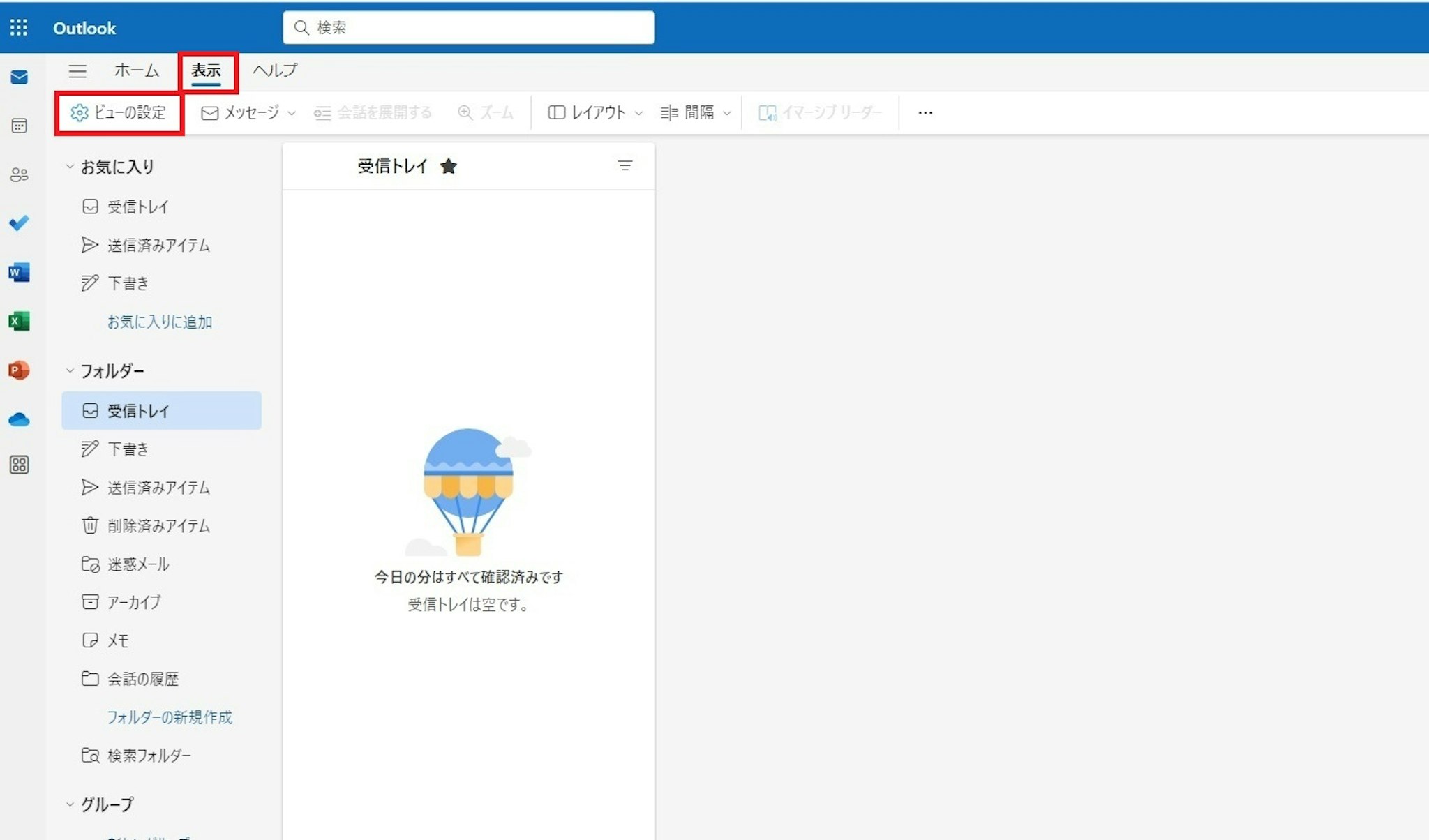
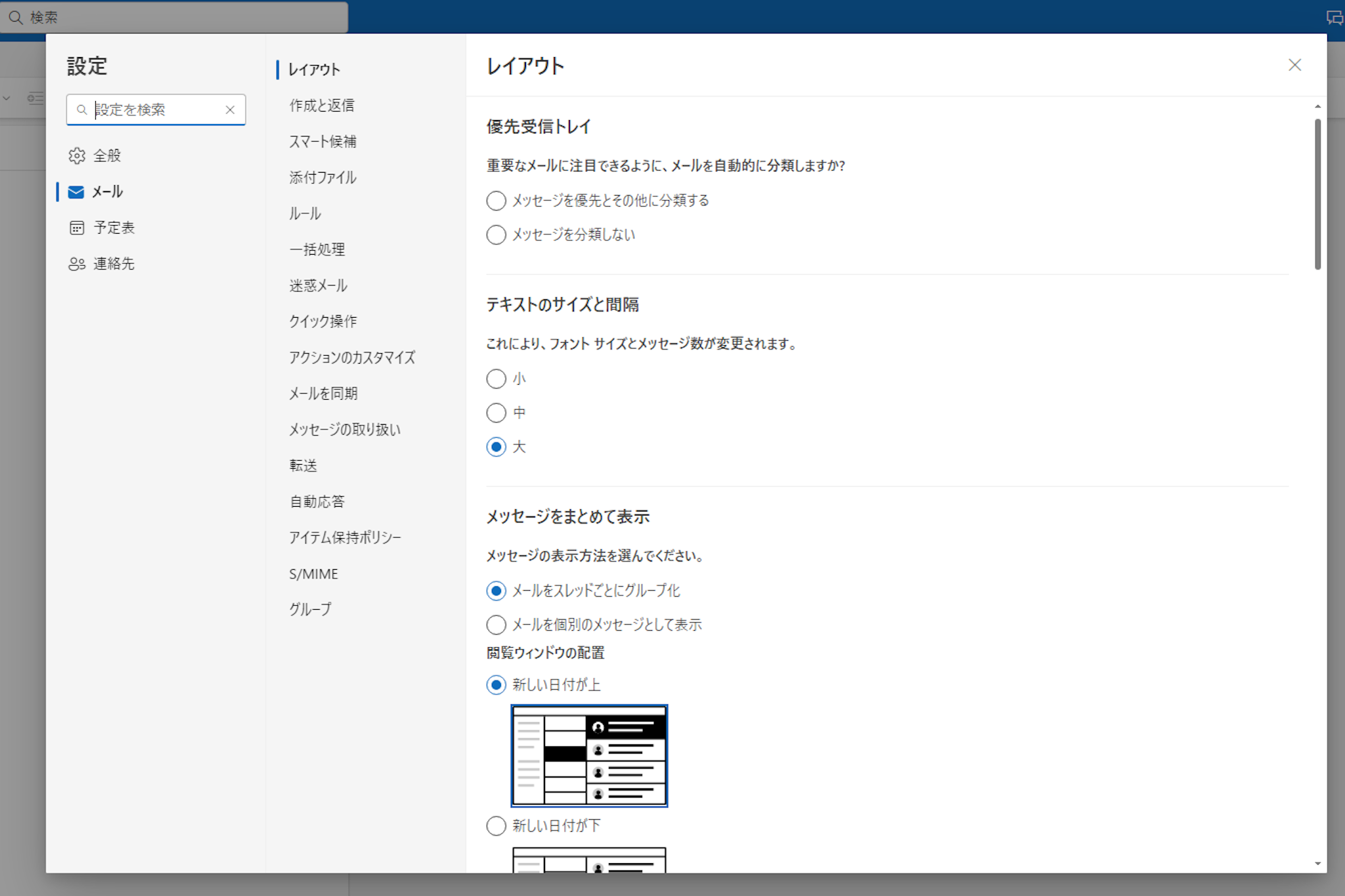
初めてOutlookを使用する場合は、密度、メッセージプレビュー、閲覧ウィンドウの順に変更してみるとよいでしょう。小さな変更でも、メール確認、返信、分類にかかる時間を短縮できます。
Outlook 表示の高度な技術
基本レイアウトに慣れたら、メッセージプレビュー、閲覧ウィンドウ、カテゴリ、共有メールボックスの設定を組み合わせて、自分やチームの業務に合うメール管理環境を作りましょう。
メッセージプレビューでは、メール本文の一部を一覧上に何行表示するかを調整できます。1行表示で一覧性を確保することも、複数行表示で本文を開かずに概要を把握することも可能です。プレビューを非表示にすれば、より多くのメールを一画面に表示できます。
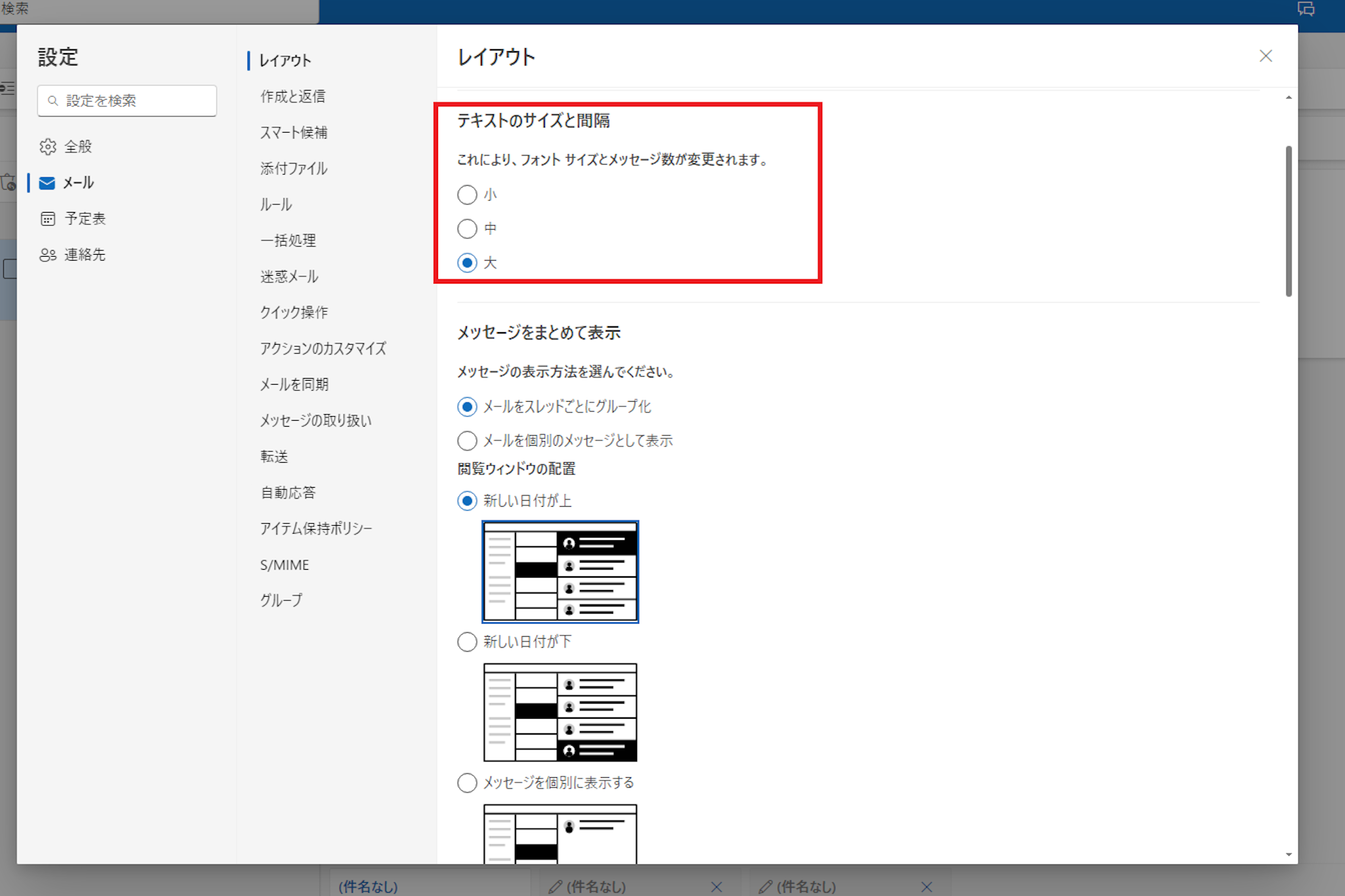
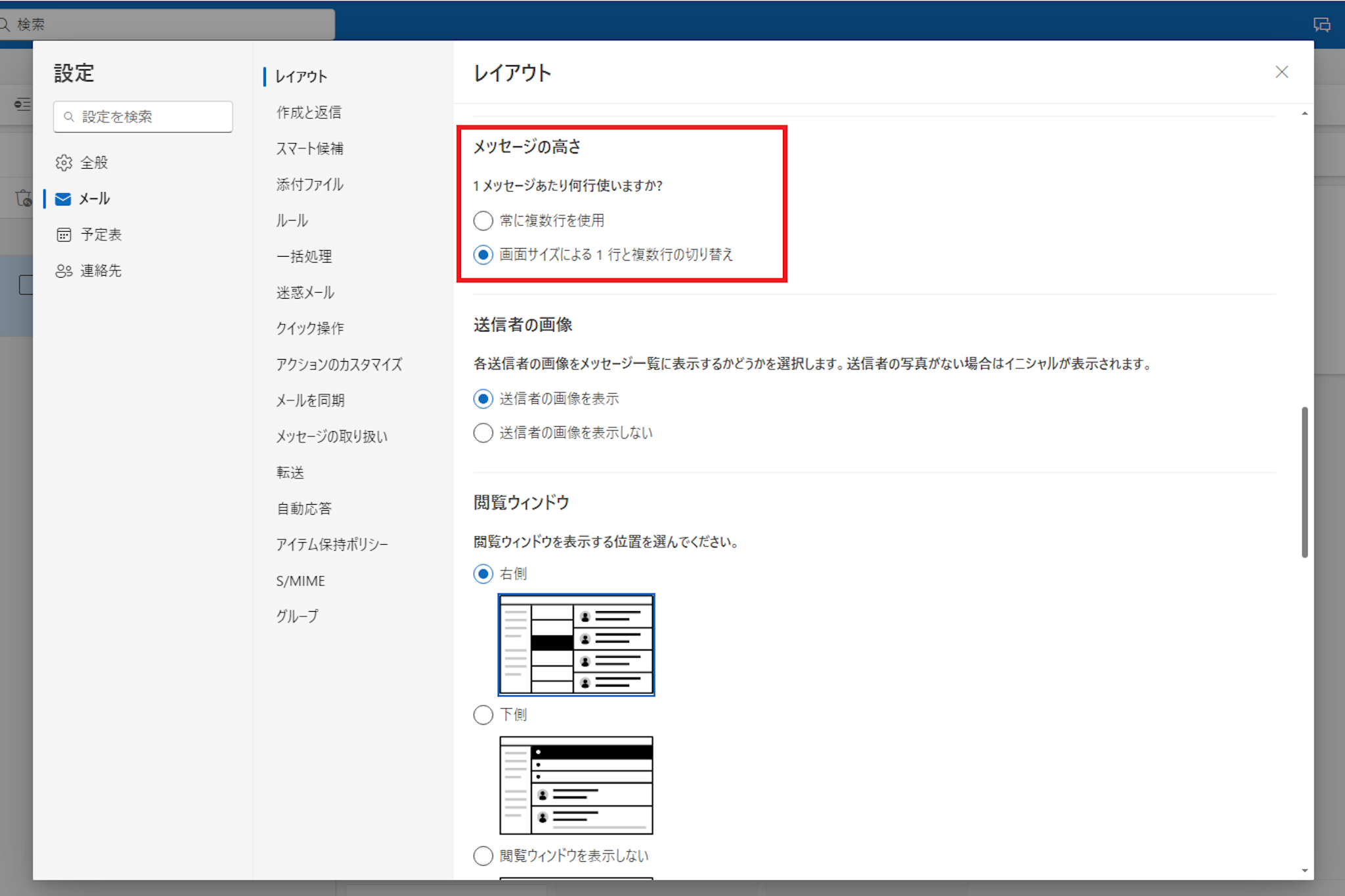
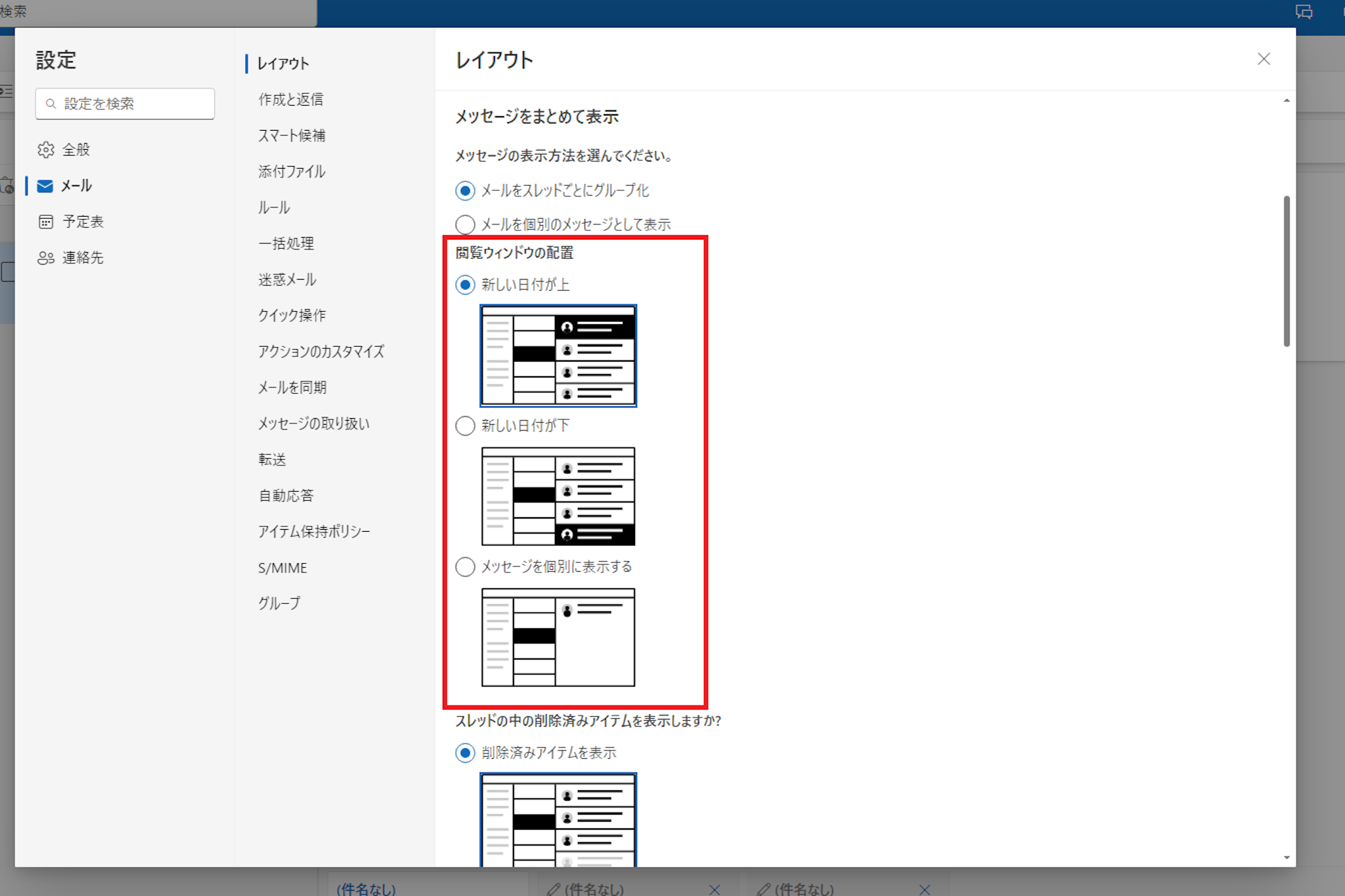
閲覧ウィンドウの位置変更も有効です。Outlookでは、閲覧ウィンドウを右側、下側、またはオフに設定できます。横長モニターでは右側表示、ノートPCでは下側表示、メールを一覧で高速処理したい場合はオフにするなど、画面サイズと業務内容に合わせて選びます。
カテゴリ(色分け)も、一覧で優先度や対応状況を判断しやすくする機能です。案件、部署、顧客、対応状況などのルールで色を割り当てると、メールや予定を視覚的に整理できます。カテゴリ名と色の意味をチームで統一すれば、担当交代時にも状況を引き継ぎやすくなります。
ただし、カテゴリの利用可否や同期の挙動は、メールアカウントの種類や共有メールボックスの追加方法によって異なることがあります。Exchange Online、Microsoft 365、Google、IMAP、POPなど複数のアカウントを利用する組織では、すべてのアカウントで同じカテゴリ運用ができると決めつけず、実際の表示と同期を確認してからルールを標準化することが大切です。
共有メールボックスを使う組織では、「共有メールボックスが表示されること」と「そのメールボックスの設定を管理できること」を分けて考えましょう。new Outlookでは、共有メールボックスを共有フォルダーとして確認するほか、必要な条件を満たせばアカウントとして追加できる場合があります。アカウントとして追加できる場合は、カテゴリ、通知、ルール、自動応答を管理できることがありますが、通常はフルアクセス権が必要であり、機能はバージョンや展開状況にも依存します。
共有メールボックスを表示中心で使うのか、通知、ルール、自動応答まで運用するのかを、あらかじめチームで決めておくことが重要です。複数の担当者が個別に通知やルールを変更すると、対応漏れや重複対応につながります。通知を受ける担当者、ルールの管理者、自動応答を有効にする条件を明文化しましょう。
共有メールボックスのオンラインアーカイブも、単なる表示設定では解決できません。new Outlookでは共有メールボックスのアーカイブへ直接アクセスできる機能が案内されていますが、権限、アーカイブ設定、クライアント、テナントへの機能展開状況が前提です。アーカイブが見当たらないときは、画面設定を変更する前に、Microsoft 365側の設定と権限を確認してください。
Outlook を便利に使うための表示テクニック
Outlookを効率よく使うには、フォルダーペインの整理が欠かせません。フォルダーペインには、各アカウントの受信トレイ、送信済みアイテム、下書き、アーカイブ、共有領域などが表示されます。
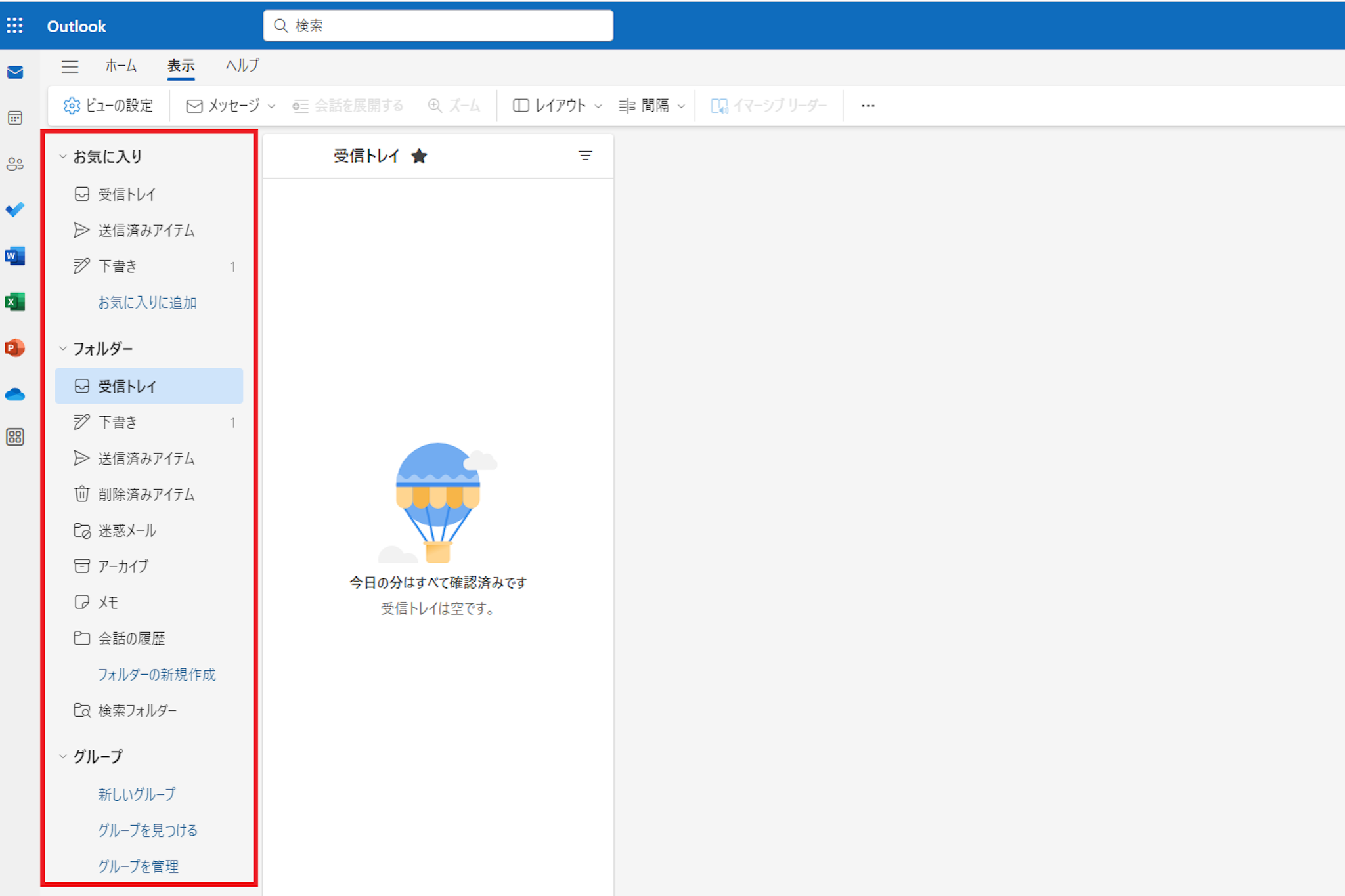
以下の画像の赤枠の箇所をフォルダーペインと呼びます。よく使うフォルダーへすばやく移動できる状態にしておくと、メールの分類や確認がしやすくなります。
フォルダーペインは、最小化して画面スペースを広げたり、必要に応じて再表示したりできます。ノートPCなど表示領域が限られる環境では、メール作成時だけ最小化するなど、作業に応じて切り替えると便利です。
new Outlookでは、フォルダーの並び順をカスタム順序に設定すると、ドラッグ&ドロップで並べ替えられる場合があります。ただし、検索、共有領域、アーカイブなど、一部の項目は自由に移動できないことがあります。フォルダー整理は、並べ替えられるフォルダー、位置が固定される項目、上部に固定できるお気に入りの3つに分けて考えると分かりやすくなります。
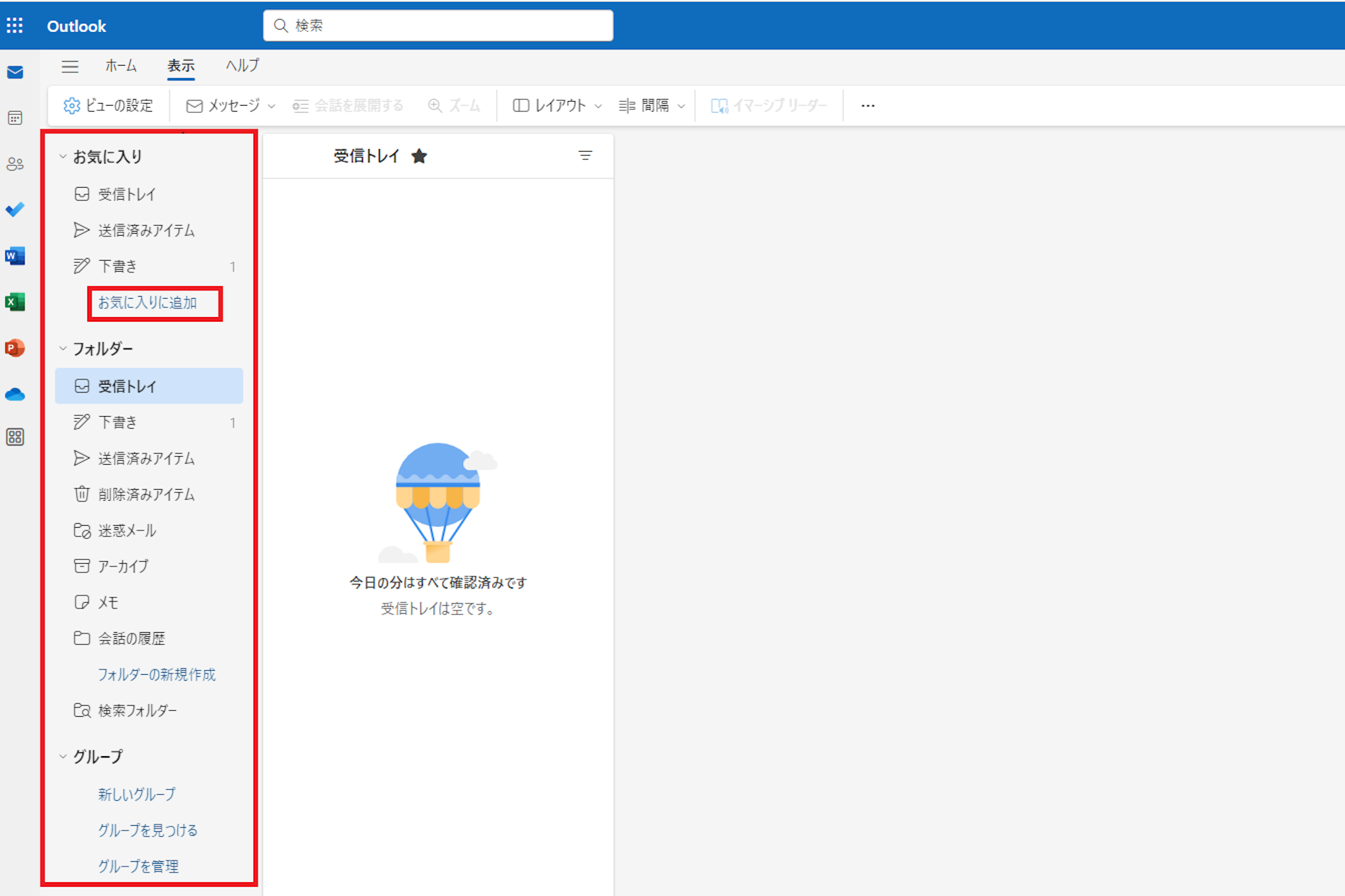
よく使うフォルダーは、お気に入りに追加して上部に配置しましょう。営業、カスタマーサポート、経理、人事など、日常的に確認するフォルダーが決まっている部署では、フォルダー名やお気に入りに登録する対象のルールをそろえると、引き継ぎや問い合わせ対応にも役立ちます。
検索フォルダー(Search Folders)も、必要なメールを素早く見つけるために便利です。new Outlookでは検索フォルダーの構成が設定画面側へ移され、特定のフォルダーに検索結果の範囲を絞れるタイプも追加されています。従来版の感覚でフォルダー一覧だけを探すのではなく、設定画面と検索条件を確認しましょう。案件、顧客、期限、未対応メールといった業務単位で条件をそろえると、単なる検索よりも継続的に使いやすくなります。
フォルダー整理は単なる見た目の調整ではありません。移動回数を減らし、メールを探す時間を短縮し、チーム内で同じ画面説明ができるようにするための運用改善です。
Outlook 表示トラブルシューティング
Outlookで表示や挙動に問題が起きた場合、原因が画面設定とは限りません。権限、同期、言語、タイムゾーン、アドイン、プロファイル、製品側の既知問題などが関係することがあります。トラブル時は、まず利用しているのがClassic Outlook、new Outlook、Web版Outlookのどれかを確認し、表示設定、同期・権限、既知問題の順に切り分けると効率的です。
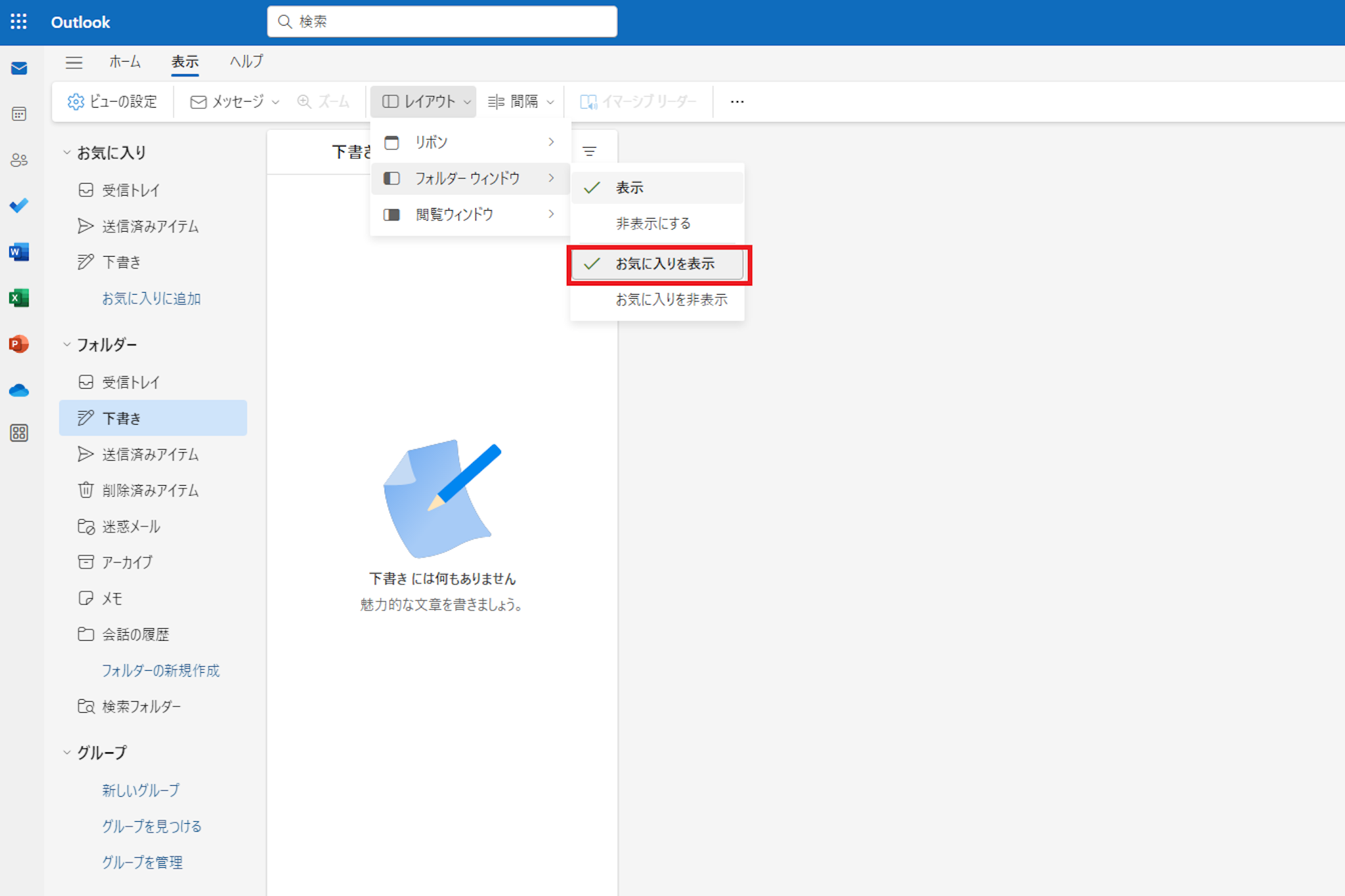
お気に入りが表示されない場合
フォルダーペインやレイアウト設定を確認します。Classic Outlookでは[表示]タブ、new Outlookでは設定(歯車アイコン)やレイアウト関連の項目から、お気に入りとフォルダーペインの表示状態を確認してください。フォルダーペインを折りたたんでいるだけのケースもあります。
画面が英語表記になり、予定表の時間がずれる場合
受信トレイがInboxと表示されたり、予定表の時間がずれて見えたりする場合は、言語だけでなく、地域、日時、タイムゾーン、夏時間(DST)の設定も確認します。海外支社との会議や海外出張が多い組織では、予定表の表示言語と時刻設定を分けて確認することが重要です。
フォルダーペインが元に戻らない場合
フォルダーペインが最小化されている可能性があります。画面左側の三本線(ハンバーガーメニュー)や折りたたみ・展開アイコンをクリックして通常表示に戻します。画面幅が狭い場合は、自動的に折りたたまれて見えることもあります。
共有フォルダーや共有メールボックスが表示されない、未読数が増えない場合
共有メールボックスの問題は、表示設定ではなく権限や同期方式が原因であることが少なくありません。表示されない、最新の状態にならない、通知されない場合は、フルアクセス権など必要な権限の有無を確認し、Outlookを再起動したうえで同期状態を確認してください。通知やルールの管理が必要な運用では、共有メールボックスをアカウントとして追加できるかも確認します。
共有サブフォルダーを利用している場合は、親フォルダーの可視性を含めた権限設計も見直しましょう。自動的に表示される共有メールボックスと、手動で追加したメールボックスでは挙動が異なることがあるため、「見える」ことだけでなく、最新メール、未読数、通知、ルールが想定どおりに動くかを検証することが大切です。
表示や通知、添付ファイルの挙動がおかしい場合
レイアウトを何度も変更する前に、Microsoftの既知問題ページで、発生している現象に対する修正状況や回避策が案内されていないか確認しましょう。Classic Outlookでは共有予定表、繰り返し予定、暗号化メール、ポリシーのヒントなどに関する既知問題が更新されることがあります。製品側の問題であれば、個別の表示設定では解決できない場合があります。
共有予定表の更新内容が正しく反映されない場合
共有予定表のトラブルは、表示設定だけでなく、共有基盤のアップグレード状況や利用中のOutlookの種類に影響されます。特にClassic Outlookでは、共有予定表の改善機能に関する既知問題が案内されることがあります。繰り返し予定の一部だけを変更した際に意図しない更新が起きるなど、業務影響の大きい現象では、設定変更より先に既知問題と回避策を確認してください。
従来のOutlookが起動しない、またはハングアップする場合
Classic Outlookでは、アドインの不具合、OfficeやWindowsの更新、プロファイル破損などが原因で起動しないことがあります。POPやPSTを含む古いプロファイルを利用している場合は、プロファイル単位での切り分けも重要です。Officeの更新、オンライン修復、アドインの無効化、別プロファイルでの起動確認を順に試しましょう。
Outlook 表示関連の追加機能と拡張
Outlookの追加機能や拡張設定を活用すると、メール一覧やフォルダー表示をさらに業務向けに調整できます。メール一覧に表示する差出人、件名、受信日時を見直すほか、フィルター、並び替え、検索フォルダーを使うと、必要なメールを見つけやすくなります。
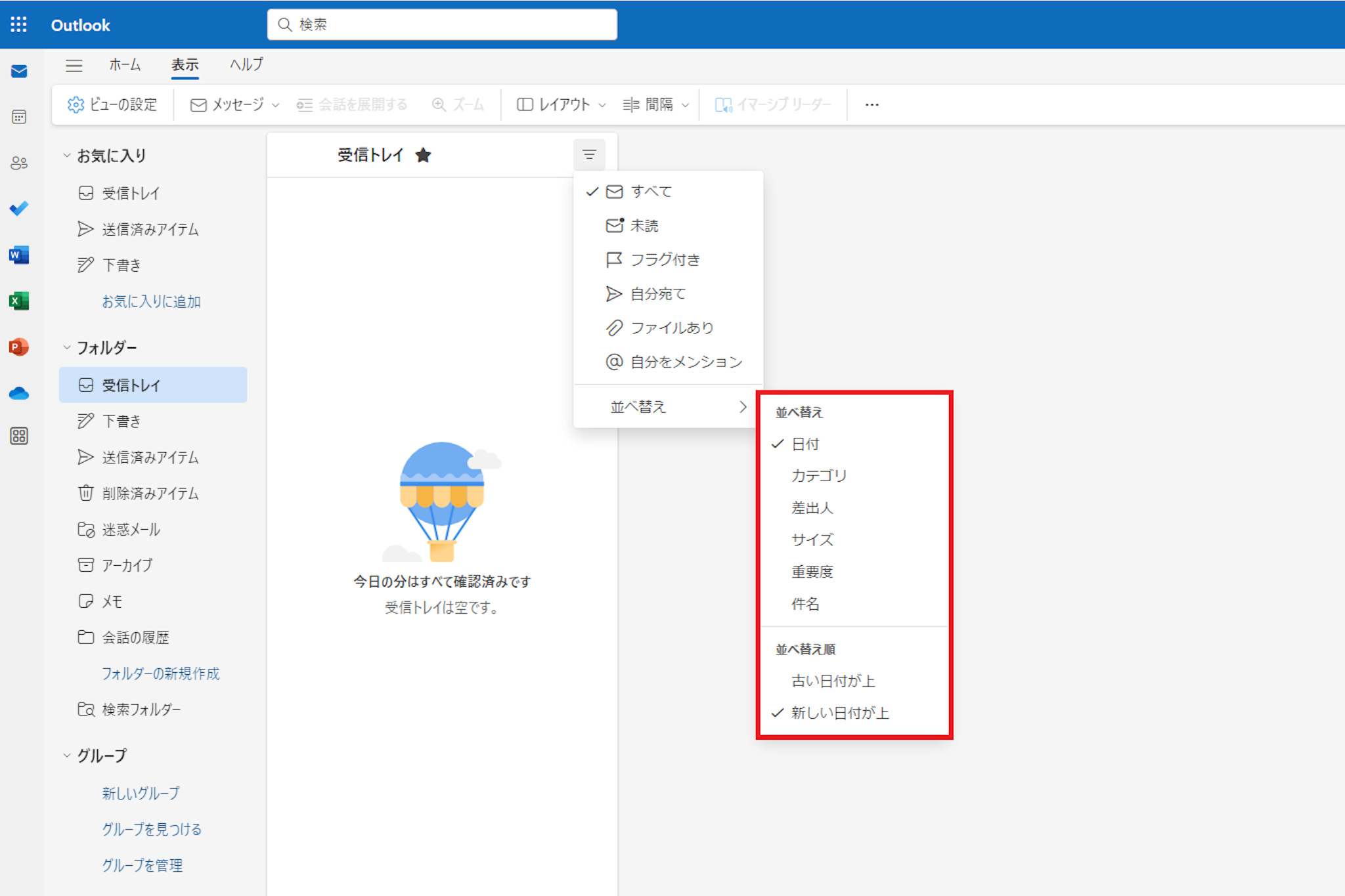
外出や出張が多い部署では、オフライン機能も確認しましょう。new Outlookではオフライン利用が既定で有効になっており、メールに加えて予定表やPeopleの情報を端末に保存して利用できます。メールの保存期間は設定で選択でき、既定値は30日です。端末容量が不足していると、保存件数が減ったり、オフライン利用が制限されたりする可能性があるため、全社展開前に端末容量と必要な保存日数を検証してください。
オフライン検索フォルダーが利用できる環境では、通信できない場所でも必要なメールを探しやすくなります。ただし、オフラインでの表示範囲は保存期間や同期状況に依存します。重要な顧客対応や出張中の確認作業では、必要なメールが端末に保存されているかを事前に確認しておくと安心です。
PSTファイルを使った過去メールの運用には注意が必要です。new Outlookへの移行を検討する際は、「PSTを取り込めるか」と「従来どおりにバックアップやアーカイブとして運用できるか」を分けて確認しましょう。PSTを利用している部署は、検索・閲覧の要件、継続保管の方法、Classic Outlookでの対応可否、Exchange Onlineのアーカイブ設計を含めて棚卸しすることが重要です。
メール作成時の見た目に関わる署名設定も、new Outlookでは[Accounts]の[Signatures]を中心に設定する形へ更新されています。社外向けメールの品質をそろえるため、署名、定型文、画像、表記ルールを個人任せにせず、組織や部署で統一することをおすすめします。表示設定と署名テンプレートをあわせて整備すると、メール処理の速さと対外的な表記品質を両立しやすくなります。
共有メールボックスでアドインを使う業務フローにも注意が必要です。new Outlookでは共有メールボックスでのアドイン対応が利用シナリオによって異なるため、個人メールボックスと同じ前提で運用せず、実際の共有メールボックスで動作を確認してから展開しましょう。
まとめ
Outlookの表示設定をカスタマイズすると、必要なメールを見つけやすくなり、日々の処理時間を短縮できます。まずは密度、メッセージプレビュー、閲覧ウィンドウ、フォルダーペイン、お気に入りを見直し、自分の画面サイズとメール処理のスタイルに合うレイアウトを作りましょう。
ただし、Classic Outlook、new Outlook、Web版Outlookでは設定場所や機能に違いがあります。社内手順書は画面名だけでなく、「一覧の密度を上げる」「閲覧ウィンドウを右にする」といった目的ベースで記載し、製品ごとに手順を分けることが有効です。
共有メールボックスでは、表示できることと、通知・ルール・自動応答まで管理できることは別です。権限、追加方法、機能の展開状況を確認し、表示担当と管理担当を分けて運用しましょう。また、オフライン利用では保存期間の既定値が30日であることを踏まえ、端末容量と業務上必要なメールの範囲を確認することが大切です。
トラブル時は、表示設定だけを疑うのではなく、同期、権限、言語と地域、タイムゾーン、既知問題を順に確認してください。特に共有メールボックス、共有予定表、暗号化メールなどは製品側の既知問題が影響する場合があります。ユーザーごとの見やすさと、組織全体の安定したメール運用を両立させることが、Outlookを効率的に活用するポイントです。
Jicoo(ジクー)について
セールスや採用などのミーティングに関する業務を効率化し生産性を高める日程調整ツール。どの日程調整ツールが良いか選択にお困りの方は、まず無料で使い始めることができサービス連携や、必要に応じたデザインや通知のカスタマイズなどの機能が十分に備わっている日程調整ツールの導入がおすすめです。
チームで使える日程調整ツール「Jicoo」とは?





