
Outlookのメールボックス容量がいっぱい?空き容量の確認と増やし方【2026年版】


- 1. Outlookでまず確認したい容量の種類
- 2. Outlookメールボックス容量を確認する方法
- 3. Outlookメールで安全に送れる添付ファイルは実質10〜15MB程度
- 4. 大きいサイズのファイルをメールで送るデメリット
- 5. メールで大きいファイルを送りたいときの対処法
- 6. ①ファイルを圧縮(zip形式)する
- 7. ②OneDriveなどクラウドストレージを使う方法
- 8. ③画像サイズを小さくして送る
- 9. Outlookで添付ファイルが送れないときの原因
- 10. Outlookで添付ファイル付きメールが送れないときの対処法
- 11. Outlookの容量不足を防ぐ運用のポイント
- 12. Outlookでファイルを送るときは容量と共有方法に注意しましょう
- 13. Jicoo(ジクー)について
Outlookでメールを送ろうとしたときに、添付ファイルのサイズエラーが出る、メールを受信できない、ファイルを添付できないといったトラブルが起きることがあります。原因は添付ファイルのサイズだけとは限りません。Outlook.comではメールボックスとMicrosoftクラウドストレージ(OneDrive)の両方、企業向けOutlookではメールボックス容量、OneDriveのライセンス上限、管理者ポリシー、相手先のメールサーバーやセキュリティ設定などが関係します。
また2026年は、パスワード付きZIPファイルをメール添付で送り、パスワードを別送するPPAP運用の見直しが実運用にも広がっています。大容量ファイルや重要ファイルは、メールに直接添付するのではなく、OneDrive、SharePoint、Box、Googleドライブなどで共有する方法が実務上の標準になりつつあります。本記事では、Outlookのメールボックス容量とOneDrive容量を確認する方法、空き容量を増やす方法、大きいファイルを安全に共有する方法、添付ファイル付きメールが送れないときの対処法を解説します。
Outlookでまず確認したい容量の種類
Outlookの容量不足を解決するには、どの容量が上限に達しているのかを切り分けることが大切です。主に確認すべき容量は次の2つです。
- Outlookのメールボックス容量
- OneDriveを含むMicrosoftクラウドストレージ容量
個人向けOutlook.comでは、メールボックス容量とMicrosoftクラウドストレージの両方がメールの利用に関係します。無料アカウントの基本枠は、メールボックス15GB、クラウドストレージ5GBです。クラウドストレージはOneDriveのファイルだけでなく、添付ファイルや写真などにも使われます。
クラウドストレージの上限を超えると、OneDriveへのアップロードや同期だけでなく、Outlook.comでメール全般を送受信できなくなる場合があります。メールボックスに空きがあっても、クラウドストレージ超過が原因で受信メールが送信者へ返送されることがあるため、両方を確認してください。
| 利用形態 | メールボックス容量の目安 | クラウドストレージ容量の目安 |
| Outlook.com無料版 | 15GB | 5GB |
| Microsoft 365 Basic | 100GB | 100GB |
| Microsoft 365 Personal | 100GB | 1TB |
| Microsoft 365 Family | ユーザーごとに100GB | ユーザーごとに1TB |
| Microsoft 365 Business Basic/Standard/Premium | 50GB | ライセンス・組織設定による |
| Microsoft 365 Enterprise E3/E5 | 100GB | ライセンス・組織設定による |
※法人向けの容量は契約ライセンス、管理者設定、追加ライセンスによって異なります。ライセンスなしの共有メールボックスは通常50GBが目安で、より大きな容量が必要な場合はライセンスが必要です。
企業向けのMicrosoft 365 / Exchange Online環境では、添付ファイルはメールボックス容量や組織のポリシーに従って扱われます。一方、新しいOutlookやWeb版Outlookでは、OneDriveやSharePointを使ったクラウド添付を利用しやすく、メールボックスを圧迫しにくい運用ができます。
Outlookメールボックス容量を確認する方法
デスクトップ版Outlookでは、アカウント情報画面からメールボックスの使用量を確認できます。
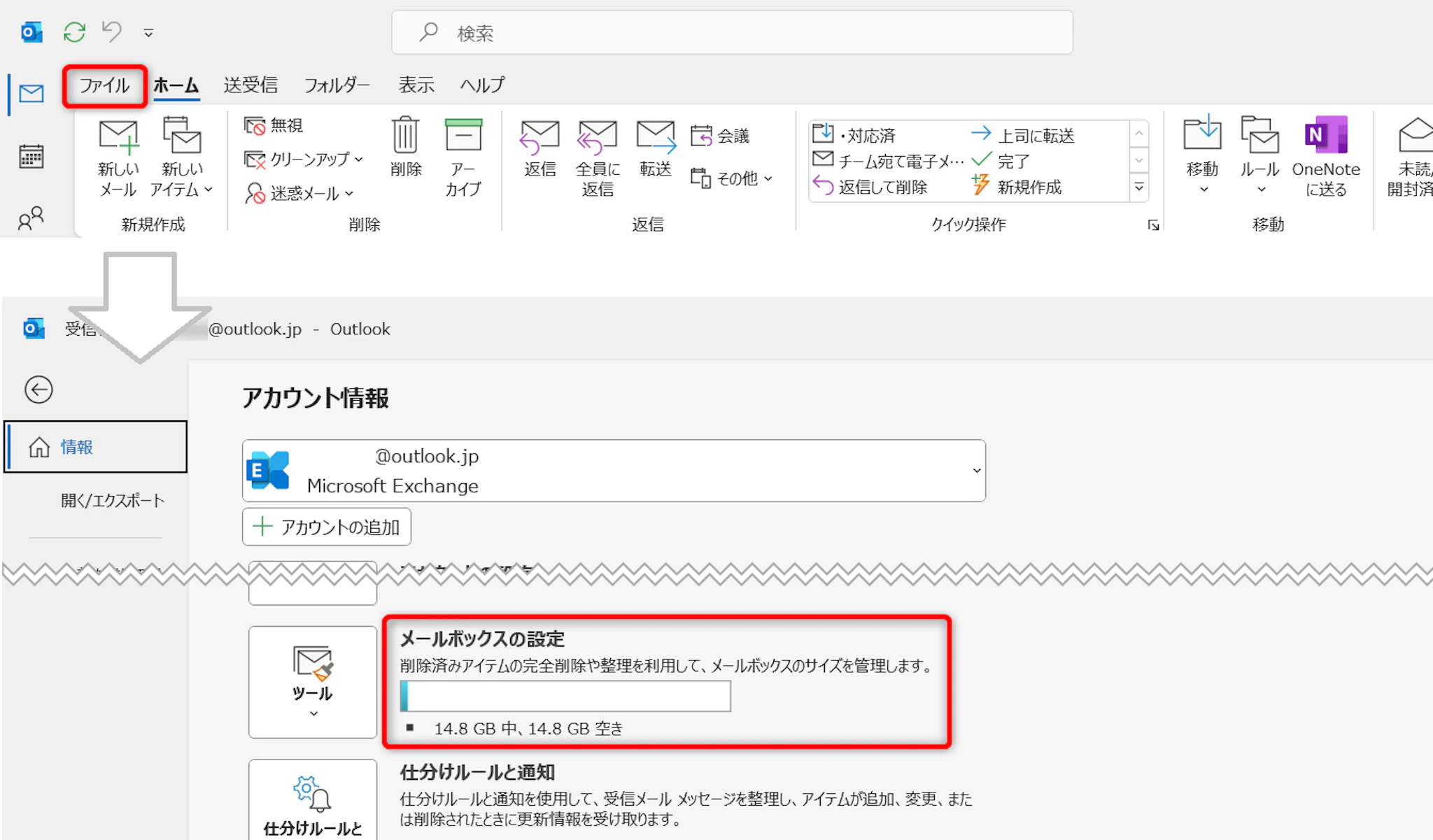
Outlookを開き、[ファイル]をクリックします。[メールボックスの設定]に、現在の使用量と利用可能な容量が表示されます。
不要なメールを削除しても容量がなかなか減らない場合は、削除済みアイテムや迷惑メールフォルダーにメールが残っていないか確認しましょう。削除済みアイテムを空にすることで、実際の空き容量が増える場合があります。容量を大きく使っているメールを探すときは、添付ファイル付きメールやサイズの大きいメールを検索して整理すると効率的です。
OneDriveの容量も確認する
個人向けOutlook.comを利用している場合は、メールボックス容量だけでなくOneDriveを含むクラウドストレージ容量も確認してください。ブラウザでOneDriveにアクセスし、画面に表示されるストレージ使用状況を確認します。
上限に近い、または上限に達している場合は、不要なファイルの削除、OneDriveのごみ箱を空にする、大容量の写真や動画を別の保存先へ移す、必要に応じてプランを変更するといった対応を行いましょう。
法人向けOneDriveでは、画面上の設定値だけでなく、ユーザーに割り当てられたライセンスの容量権利も確認が必要です。Microsoftは2026年7月、ライセンス上限より大きく設定されていたユーザー別OneDriveクォータを、ライセンスに準拠させる適用を展開しました。実使用量がライセンス上限を超えると、そのユーザーのOneDriveは読み取り専用となり、新規ファイルの追加や既存ファイルの編集ができなくなる場合があります。Outlookからクラウド添付を作成・更新できないときも、OneDriveの状態を確認してください。
容量には通常のファイルに加え、バージョン履歴、ごみ箱、保持ポリシーにより保存されているデータも含まれます。管理者は、容量の大きいユーザーについてライセンス、ユーザー別上限、バージョン履歴、ごみ箱、保持対象データを確認しましょう。組織全体のSharePointストレージを追加しても、ユーザー個別のOneDriveライセンス上限を超えられない場合がある点にも注意が必要です。
Outlookメールで安全に送れる添付ファイルは実質10〜15MB程度
Outlookの添付上限は、Outlook.com、Exchange Online、自社運用のExchange Server、利用するメールアプリ、管理者ポリシーによって異なります。Outlook.comではメール全体で25MBが目安です。Exchange Onlineでは既定の送信メッセージ上限が35MBで、管理者が最大150MBまで設定できる場合もあります。
ただし、メールは自社の環境だけで完結しません。送信側で大きなサイズを許可していても、相手先のメールサーバーが受信できなければ配送エラーになります。さらに、添付ファイルは外部送信時のMIME変換によって約33%大きくなる場合があり、本文やヘッダーもメールサイズに含まれます。上限ぎりぎりのファイルは避けましょう。
したがって、相手の受信環境が不明な場合に10〜15MB以内を推奨するのは、製品の絶対上限ではなく配送失敗を避けるための運用上の目安です。それ以上のファイルは、最初からOneDriveやSharePointなどの共有リンクで送る方が確実です。
| ファイル | サイズが増えやすい要因 |
| 動画 | 4K、高フレームレート、長時間、高ビットレート |
| 画像 | 高解像度、RAW、PNG、複数枚 |
| カラースキャン、高DPI、画像中心、フォント埋め込み | |
| Office文書 | 高解像度画像、動画、埋め込みオブジェクト |
ファイルサイズを確認する方法
サイズを知りたいファイルが入っているフォルダーを開きます。
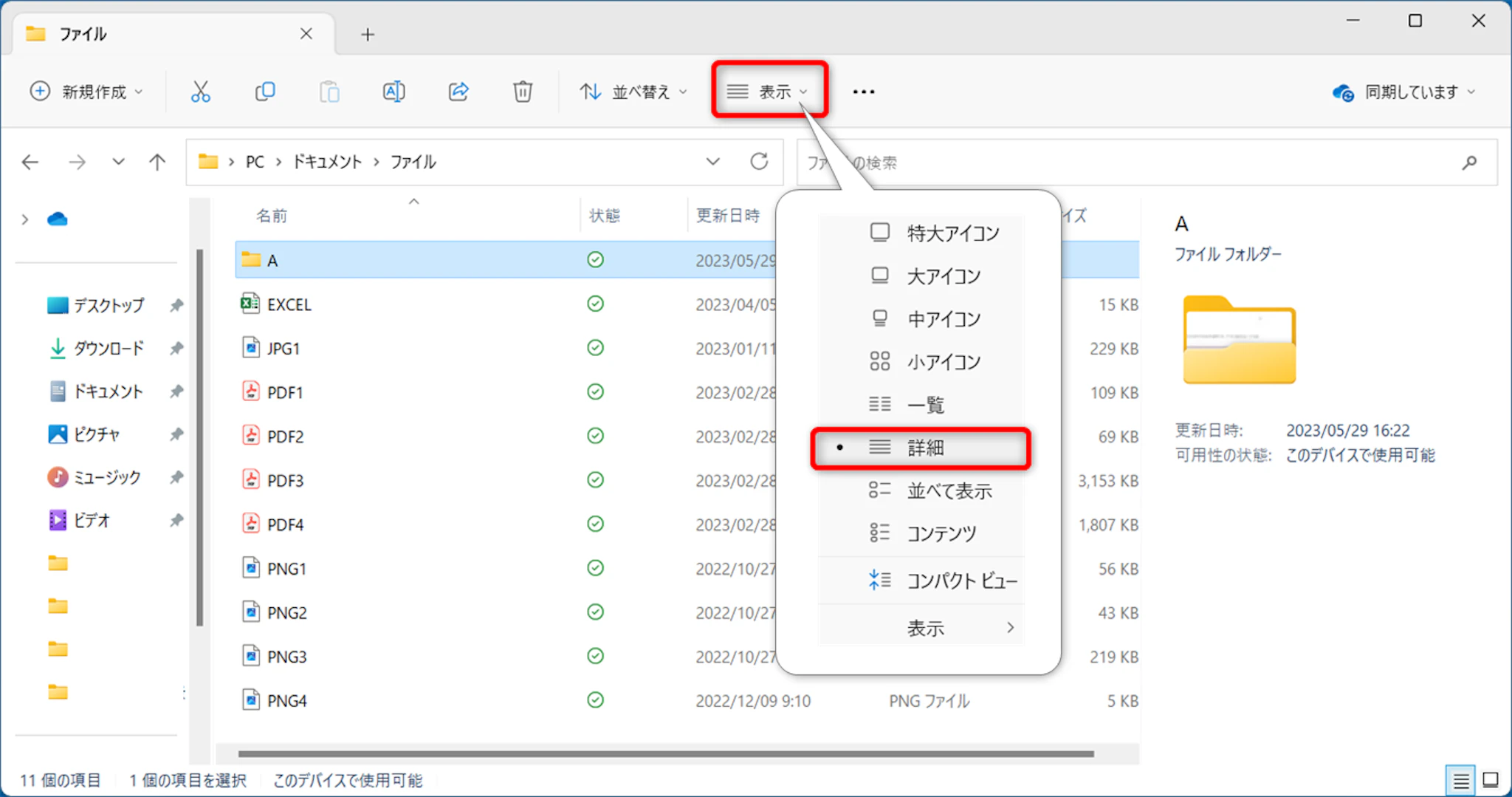
[表示]をクリックして、[詳細]を選択します。
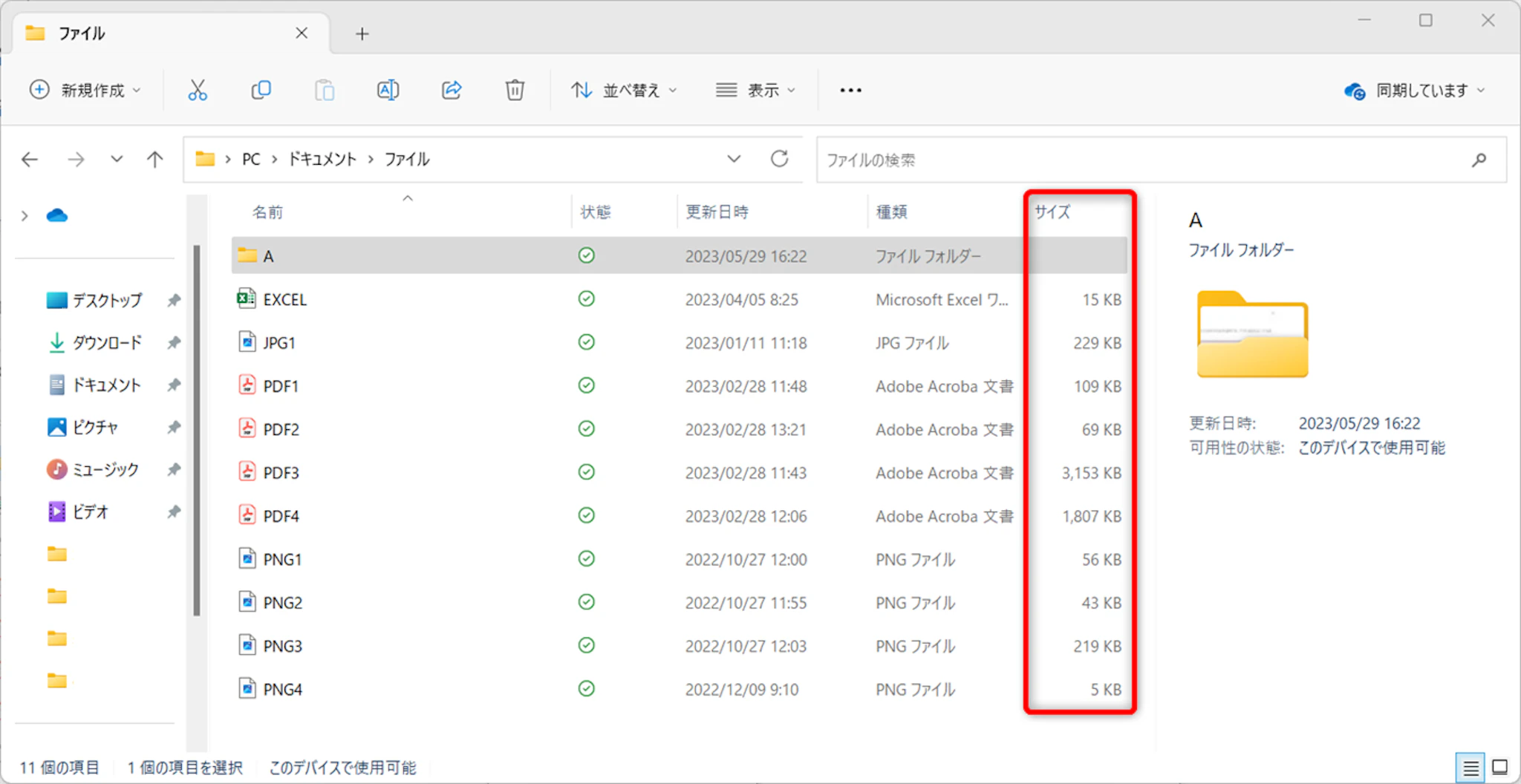
ファイルのサイズが確認できるようになりました。表示を変更せずに確認したい場合は、ファイルのプロパティを確認します。
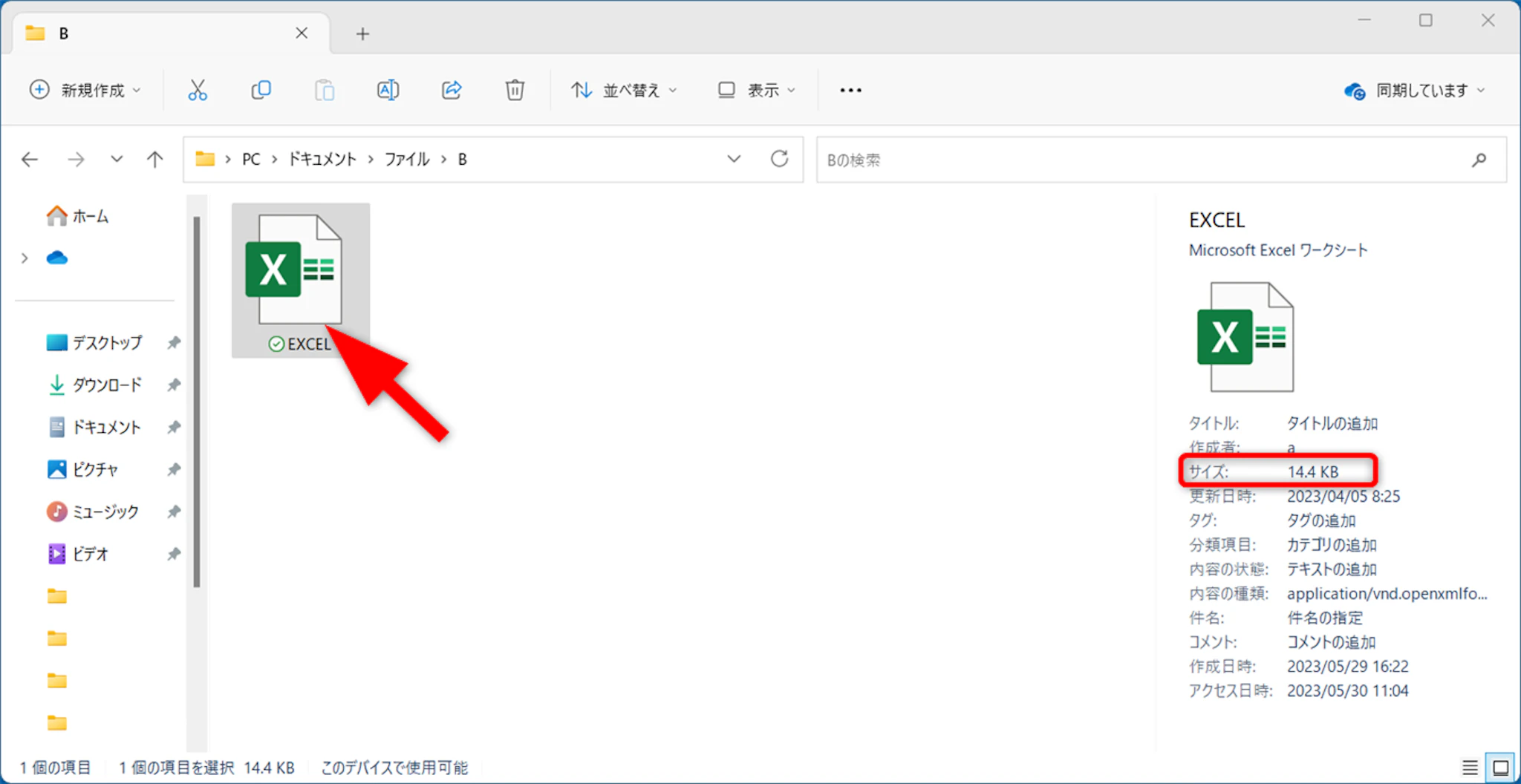
サイズを確認したいファイルをクリックすると、右側にファイルのプロパティが表示されます。ファイルの上にマウスを乗せてもサイズを確認できます。
複数ファイルの合計サイズを確認する方法
複数のファイルをまとめて送る場合は、合計サイズを確認しましょう。
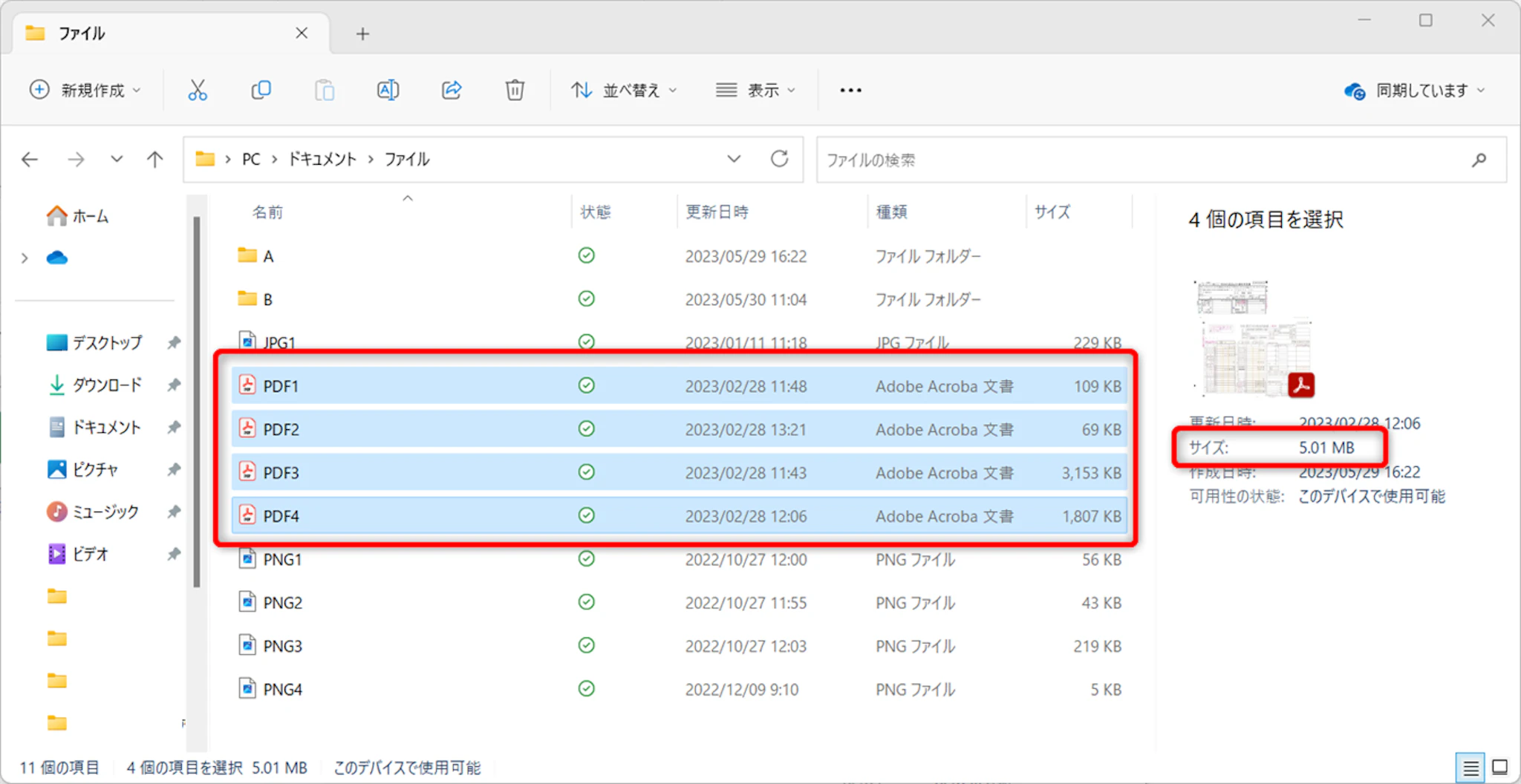
[Ctrlキー]を押したまま確認したいファイルをひとつずつクリックします。プロパティのサイズ欄に、選択したファイルの合計サイズが表示されます。
フォルダーのサイズを確認する方法
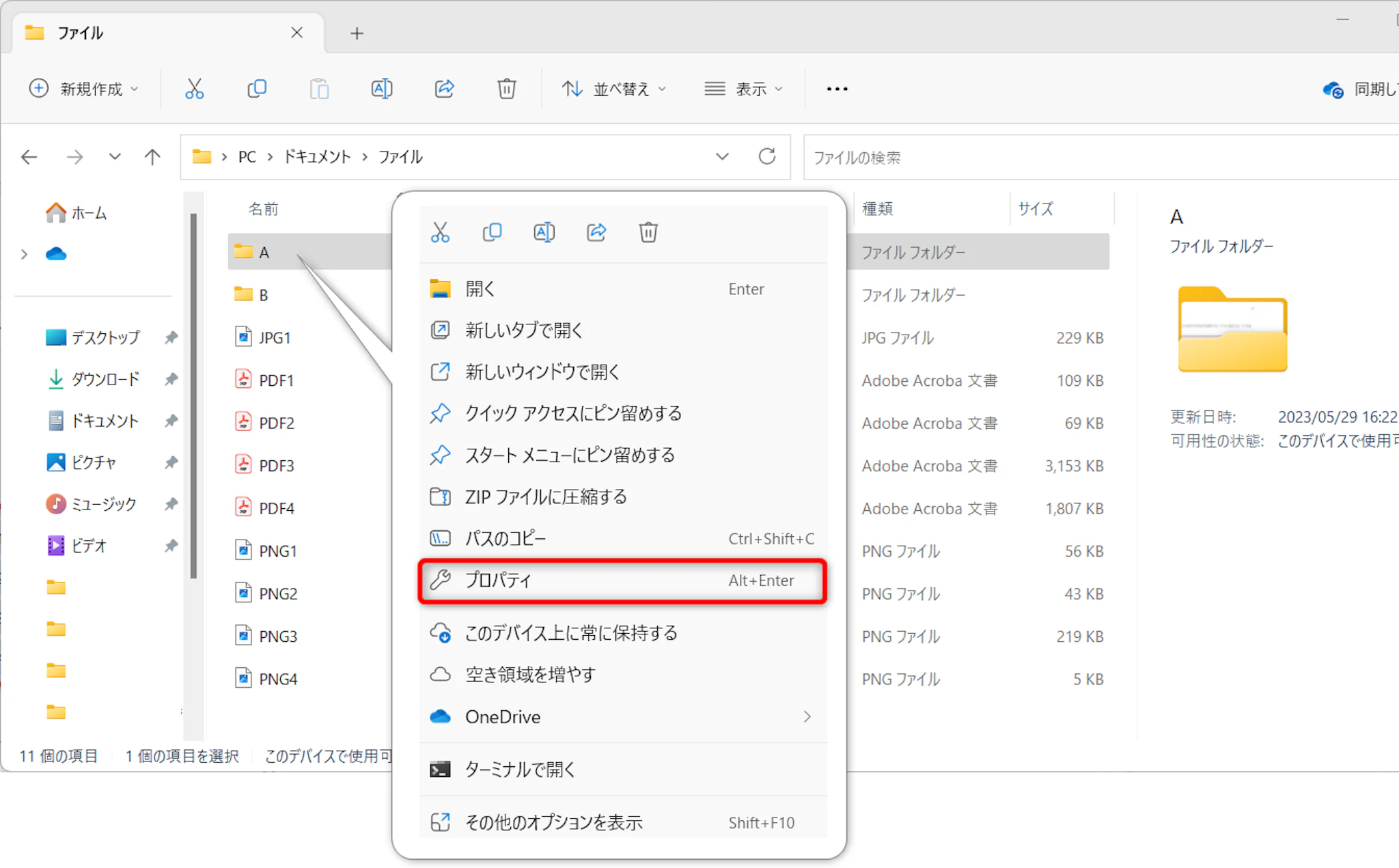
フォルダーのサイズは一覧のサイズ欄に表示されないことがあります。フォルダーのサイズを確認する場合は、フォルダーを右クリックして[プロパティ]を開きます。
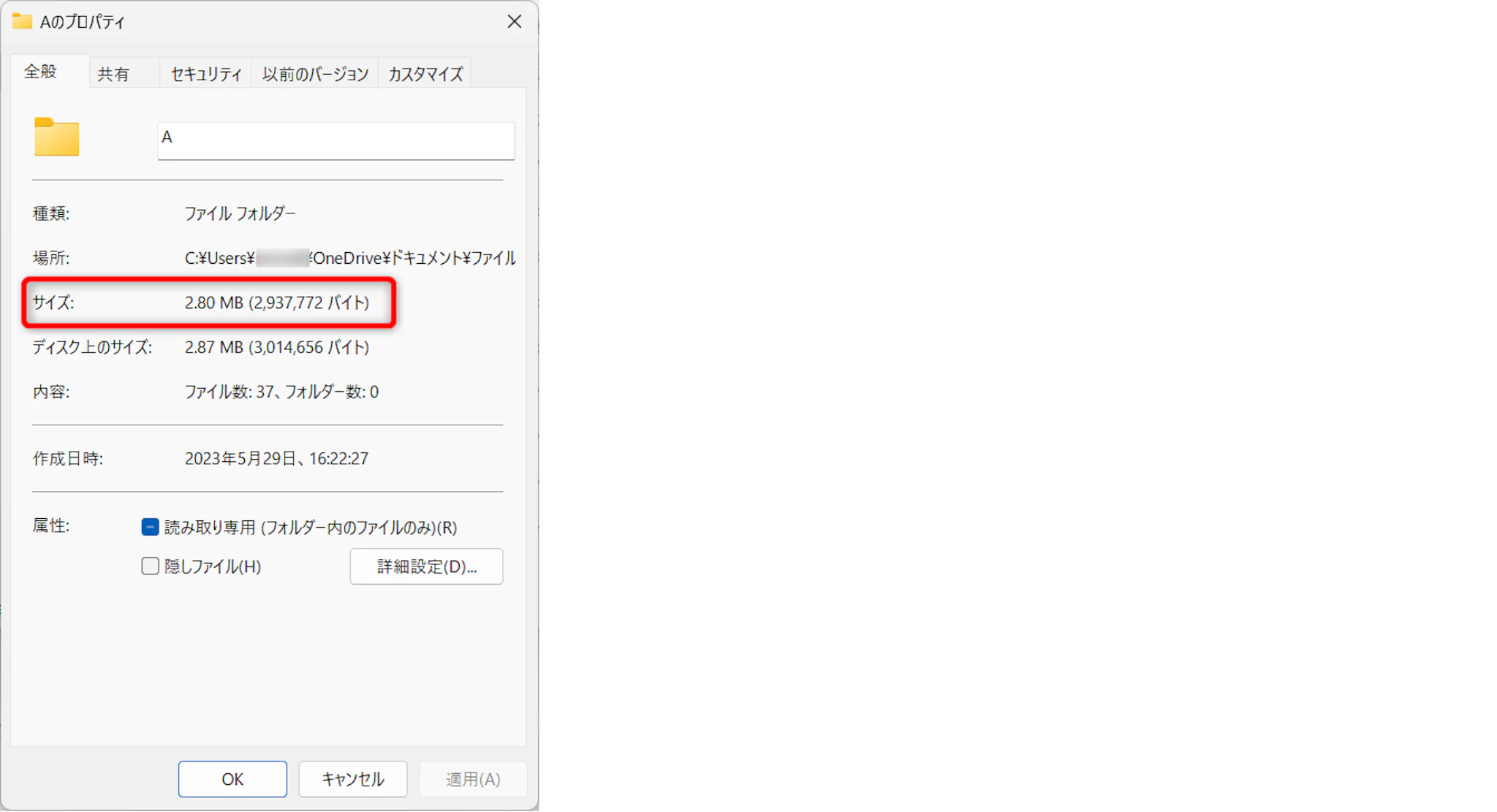
プロパティ画面にフォルダーサイズが表示されます。
大きいサイズのファイルをメールで送るデメリット
添付ファイルは手軽ですが、ファイルサイズが大きすぎると次のような問題が起こります。
- 添付ファイルを含めたメールサイズが制限を超え、送信できない
- 送受信に時間がかかる
- 相手のメールボックス容量を圧迫する
- 自分のメールボックス容量やOneDrive容量を圧迫する
- 相手のセキュリティフィルターでブロックされる
- パスワード付き・暗号化された添付ファイルが削除される可能性がある
国内では2026年7月、大手金融機関でも脱PPAPの運用が始まりました。みずほ銀行は2026年7月13日以降順次、パスワード付き添付ファイルの送付を見直し、専用Webサイトからダウンロードする方式を中心とした運用へ移行しています。通常のメール添付を利用する場合も、原則としてファイルにパスワードを設定しない方針です。
三菱UFJ銀行も2026年7月18日から順次、パスワード付き添付ファイルのメール送信を原則取り止め、専用ダウンロードサイトを利用する方式へ移行しました。この方式では、メール添付の暗号化ZIPをやめてファイル本体を別経路に置き、ダウンロード用パスワードを利用します。脱PPAPが必ずしも「すべてパスワードレス」を意味するわけではありません。
| 企業 | 開始時期 | 主な方式 | 実務上の注意 |
| みずほ銀行 | 2026年7月13日以降順次 | 専用Webサイト、または原則パスワードなしの通常添付 | URLと送信元の真正性を確認する |
| 三菱UFJ銀行 | 2026年7月18日以降順次 | 専用ダウンロードサイトと別送パスワード | ダウンロード期限と別送通知を確認する |
| エンバーポイント | 2026年6月8日 | 暗号化添付ファイルを自動削除 | 送信者にバウンスが返らない場合がある |
エンバーポイントでは、外部から届くメールにパスワード付き・暗号化された添付ファイルが含まれている場合、メール本文は受信しつつ添付ファイルだけを自動削除する運用が始まっています。送信者側にエラー通知が返らない場合があるため、送った側が未達に気付きにくい点に注意が必要です。
重要なファイルは、メールを送信できたかだけでなく、相手が共有リンクにアクセスし、必要に応じてファイルを取得できたかまで確認しましょう。
メールで大きいファイルを送りたいときの対処法
ファイルサイズが大きい場合は、次の方法で共有します。
- ファイルを圧縮する
- OneDriveなどのクラウドストレージで共有する
- 画像やPDFのサイズを小さくする
業務で最も利用しやすいのは、クラウドストレージによる共有です。メール添付の上限や相手先の受信制限に左右されにくく、アクセス権限、共有期限、編集可否を管理しやすいためです。重要なファイルは「送信済み」ではなく、共有サービスの閲覧・ダウンロードログまで確認できる運用にすると安心です。
①ファイルを圧縮(zip形式)する
ファイルサイズを小さくする方法として、ZIP形式で圧縮する方法があります。複数ファイルやフォルダーをひとつにまとめたい場合にも便利です。
ただし、パスワード付きZIPファイルは原則避けましょう。PPAPは盗聴対策として十分ではなく、ウイルスチェックをすり抜ける悪用例もあるため、多くの企業で廃止が進んでいます。相手先の受信システムによっては、パスワード付きZIPに限らず、暗号化された添付ファイル全般が削除・拒否されることもあります。
ZIP圧縮は、サイズを少し小さくしたい場合や複数ファイルをまとめたい場合の手段です。画像・動画・PDFなどはすでに圧縮されている形式が多く、ZIPにしても大きく減らないことがあります。機密情報や重要ファイルを送る場合は、アクセス権限を設定したクラウドストレージでの共有を優先しましょう。
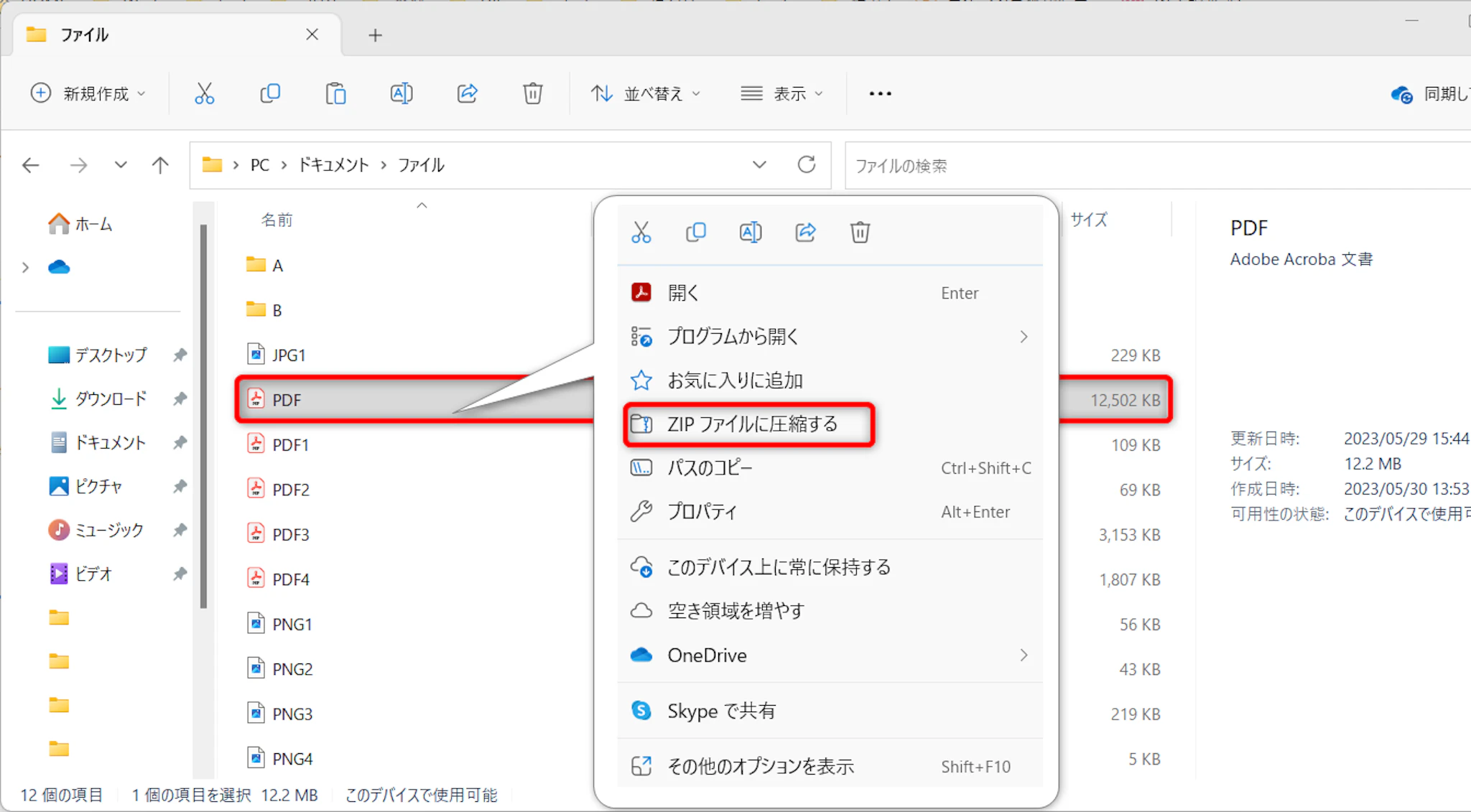
ファイルを右クリックし、[ZIPファイルに圧縮する]をクリックします。
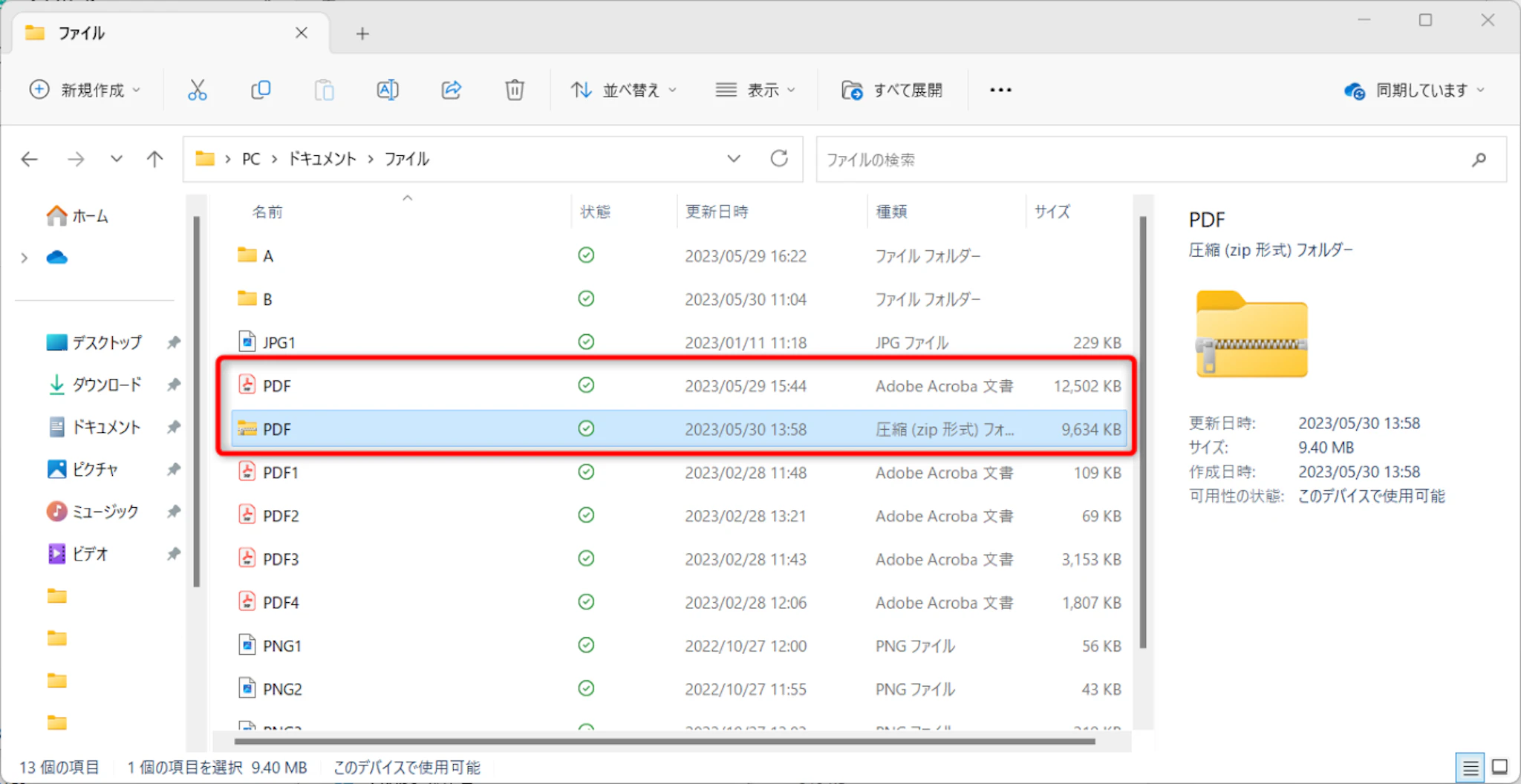
圧縮(ZIP形式)フォルダーが作成されます。圧縮後も10〜15MBを超える場合は、メール添付ではなくクラウド共有に切り替えましょう。
②OneDriveなどクラウドストレージを使う方法
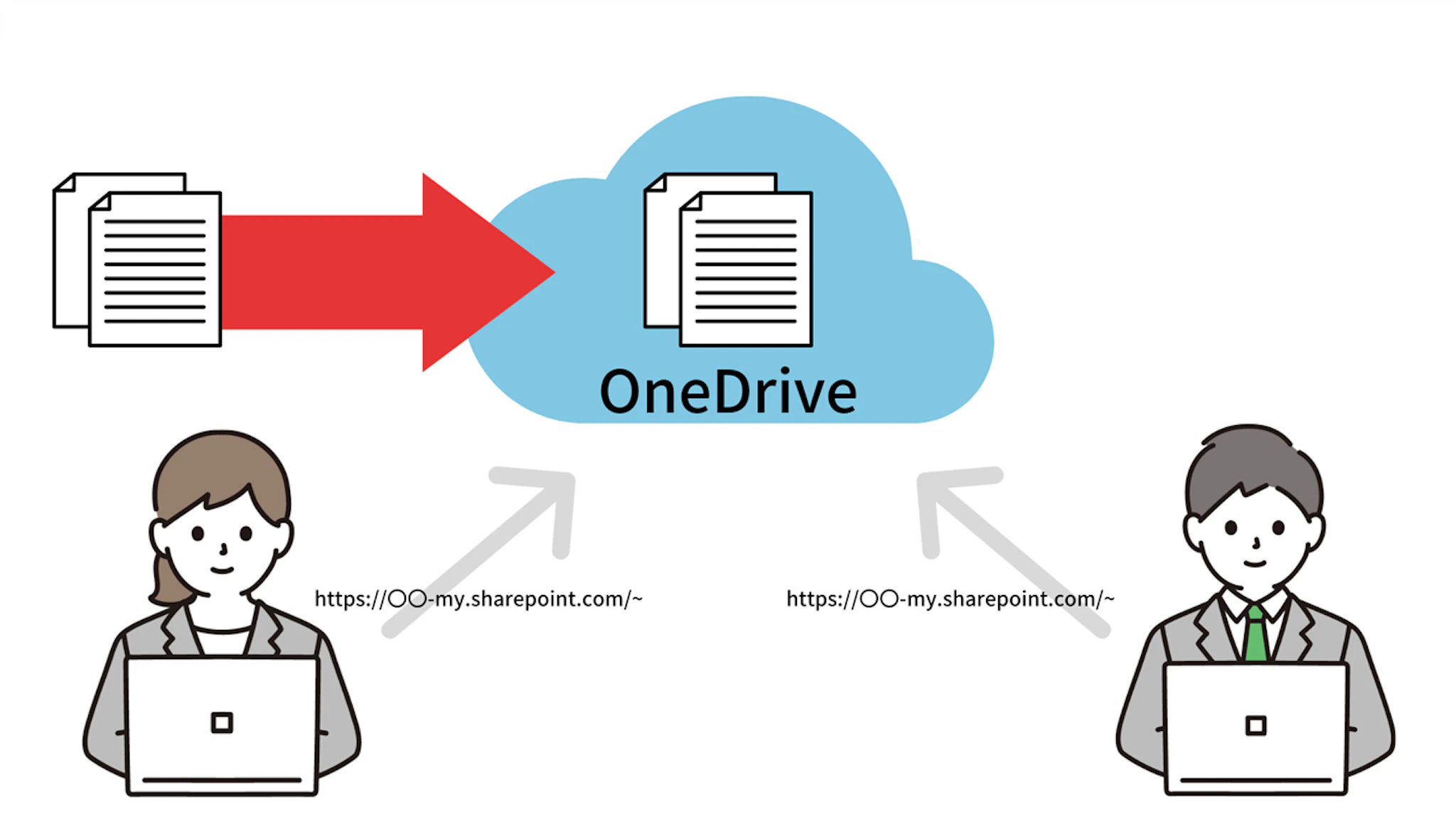
大きなファイルを送る場合は、OneDrive、SharePoint、Googleドライブ、Box、Dropboxなどのクラウドストレージにアップロードし、共有リンクをメール本文に貼り付ける方法がおすすめです。メールにファイル本体を添付しないため、メールボックス容量を圧迫しにくく、相手先の添付ファイル制限にも引っかかりにくくなります。
新しいOutlook for WindowsやWeb版Outlookでは、メール作成時にファイルを追加した後、OneDriveにアップロードしてリンク共有へ切り替えられます。Microsoftは新しいOutlookへの移行を段階的に進めていますが、全ユーザー共通の切り替え日や、クラシックOutlookへ戻せなくなる確定日は公表していません。クラシックOutlookの既存インストールは少なくとも2029年までサポートされる予定です。企業はMicrosoft 365管理センターのMessage Centerと公式ロードマップを確認し、クラウド添付や共有リンクの使い方を社内標準として整備しましょう。
OutlookからOneDriveに保存したメール添付ファイルには、Mark of the Webのセキュリティ情報が付与される場合があります。そのため、Officeファイルを開いた際に保護ビューが表示されることがあります。安全性を確認したファイルのみ編集を有効にするよう、利用者に案内してください。
業務共有ファイルは、異動・退職時の引き継ぎを考慮し、個人のOneDriveに集中させず、必要に応じてSharePointのチームサイトに保存する基準を決めることも重要です。外部共有では、有効期限を設定し、可能な限り「リンクを知っている全員」ではなく受信者のメールアドレスを指定します。取引先がMicrosoftアカウントを持たない場合の認証方法や、期限切れ・受信者変更時の再送手順も事前に確認しておきましょう。
手順1.OneDriveにファイルをアップロードする
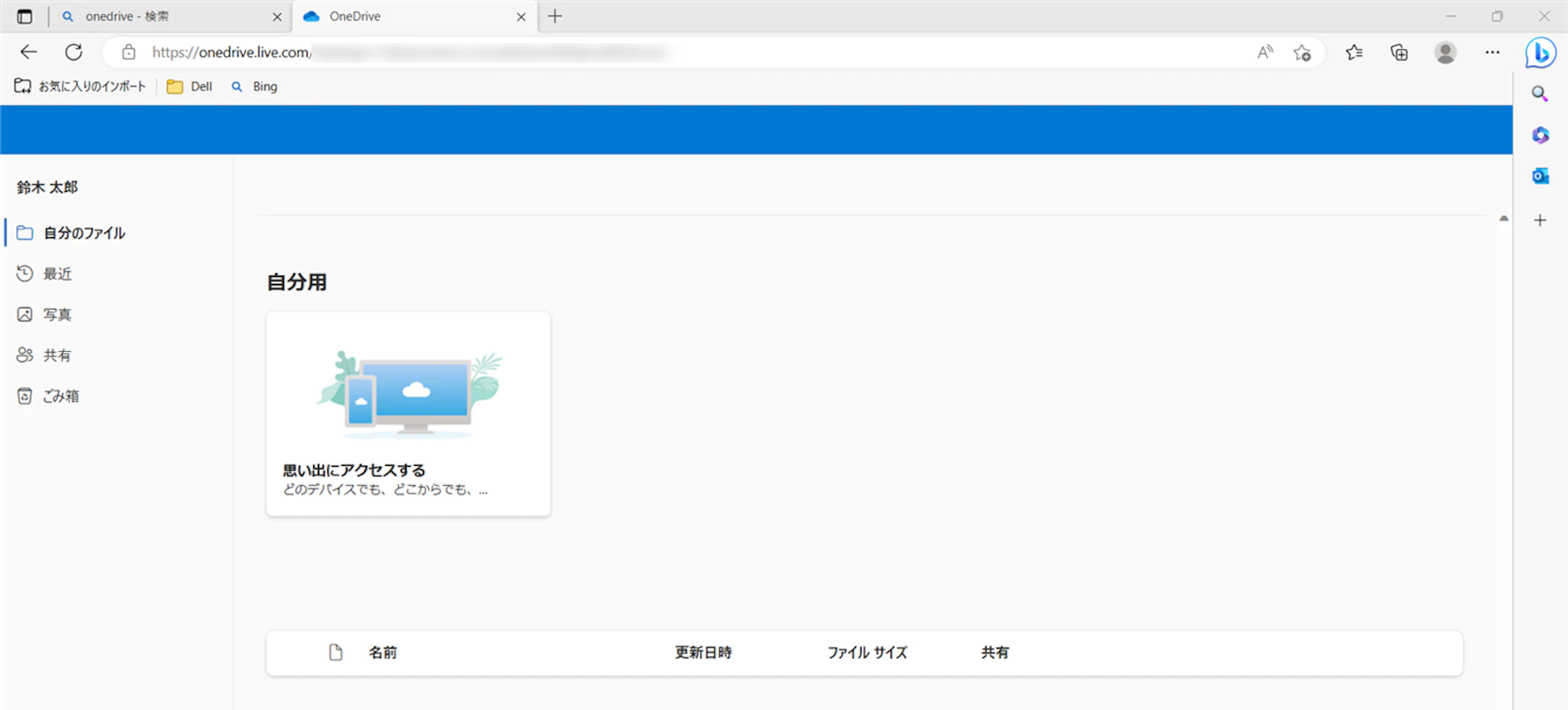
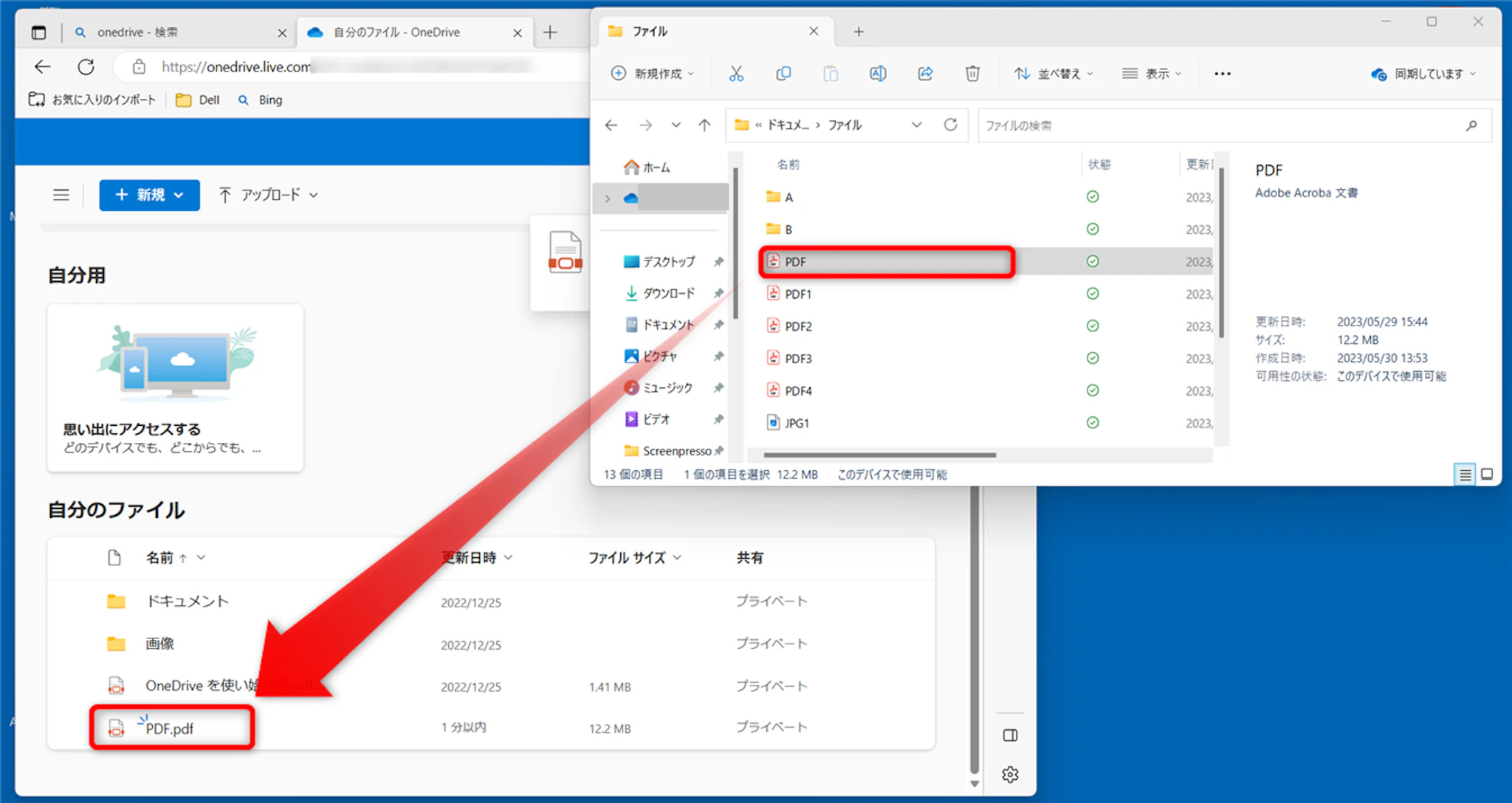
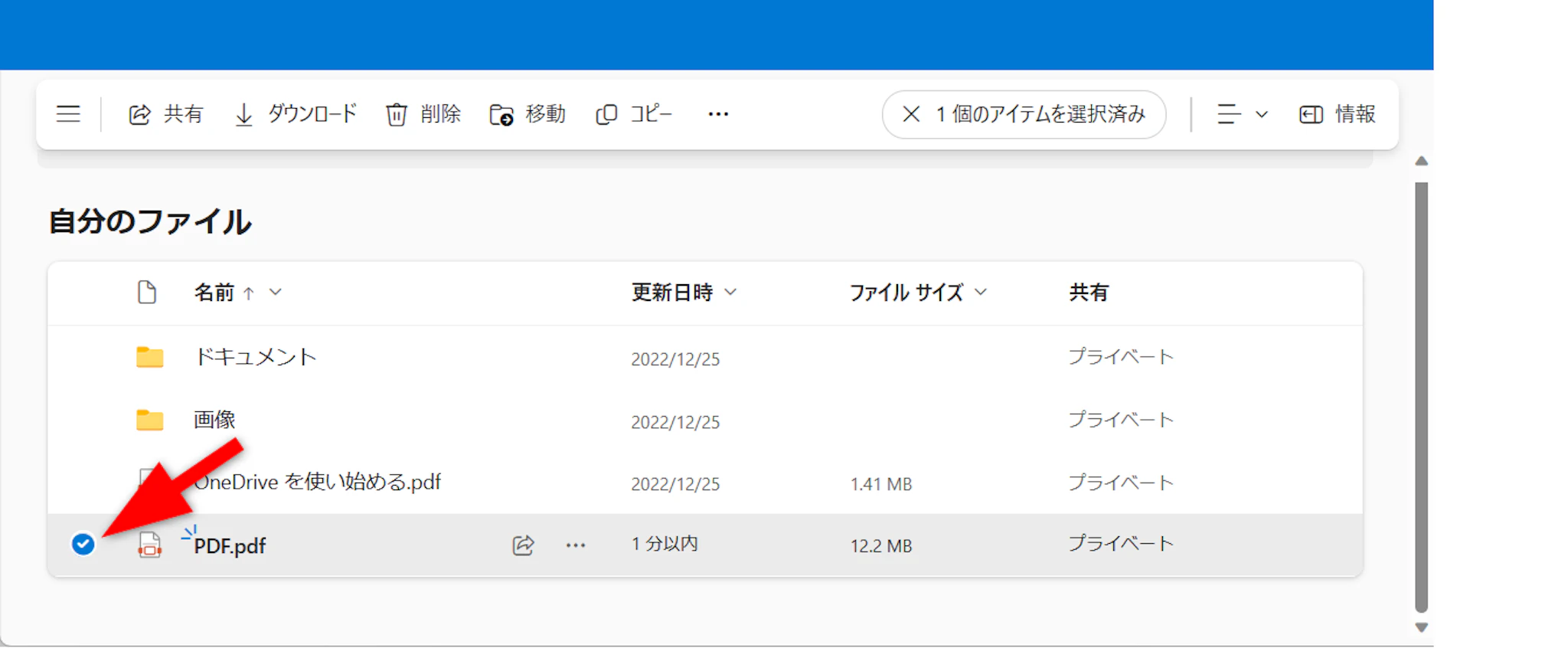
ブラウザからOneDriveにアクセスし、Microsoftアカウントでログインします。送付したいファイルが保存されているフォルダーを開き、ファイルをOneDriveの画面へドラッグ&ドロップします。アップロードが完了すると、[自分のファイル]に表示されます。
手順2.OneDriveのリンクを取得する
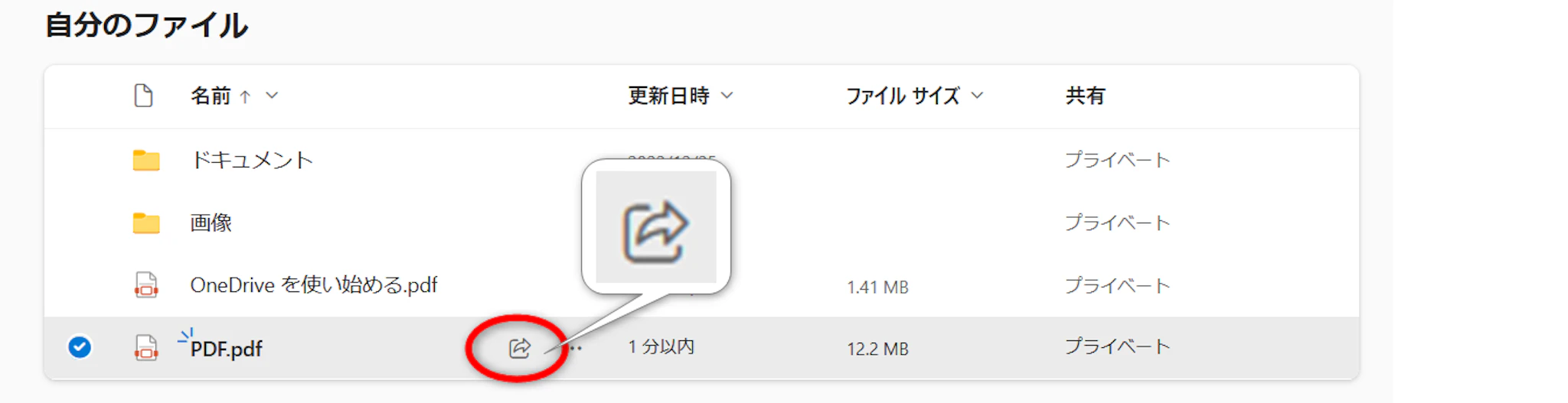
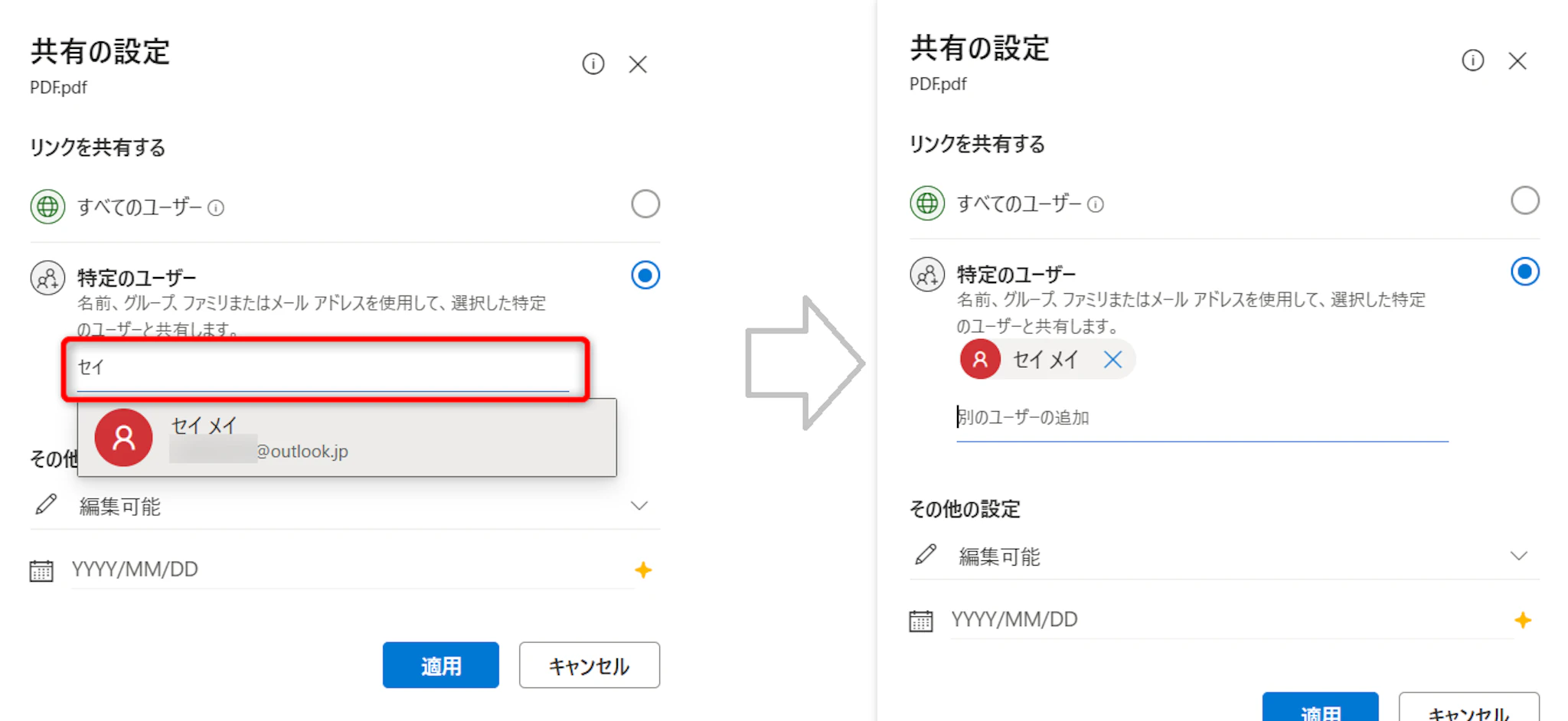
共有するファイルを選択し、[共有]ボタンをクリックします。共有設定を開き、リンクの利用範囲を確認してください。
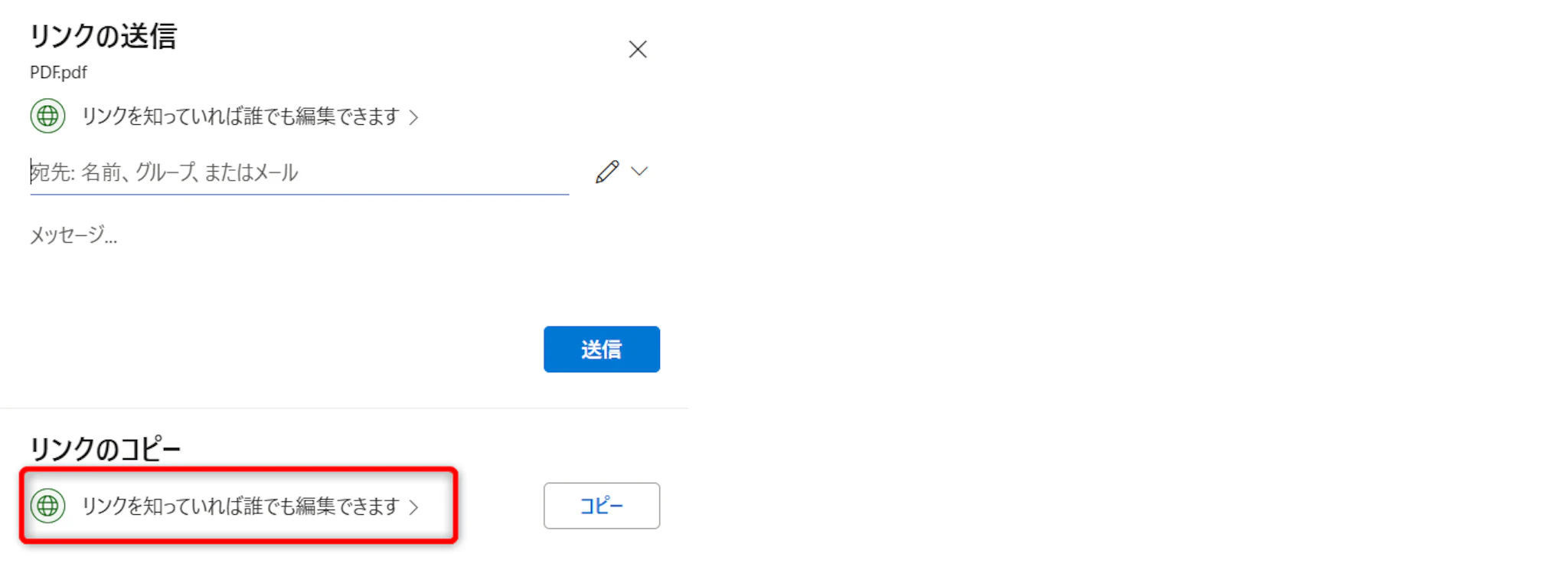
セキュリティを重視する場合は、[特定のユーザー]を選びましょう。[すべてのユーザー]や「リンクを知っている全員」を選ぶと、リンクを取得した人がアクセスできる可能性があるため、社外秘資料や個人情報を含むファイルには不向きです。
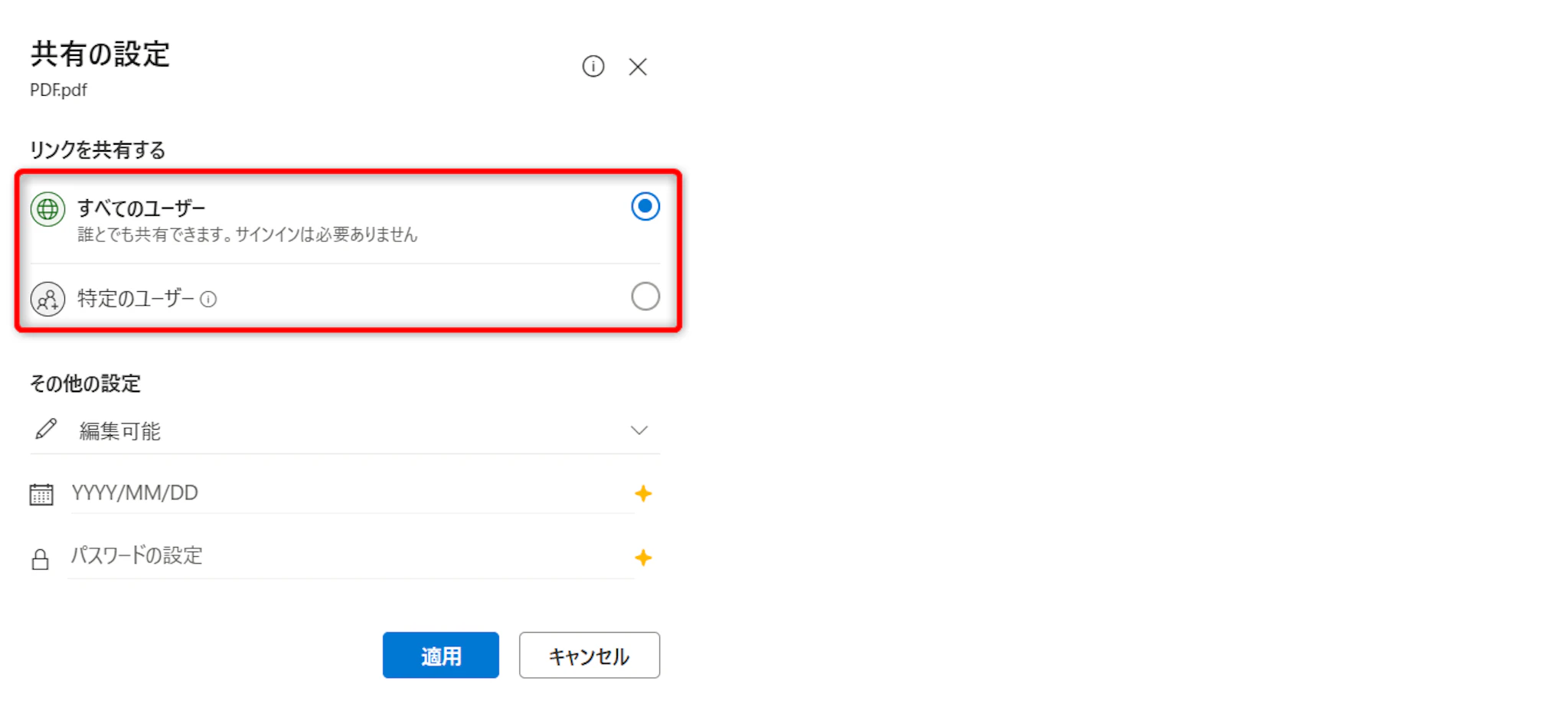
[特定のユーザー]を選択した場合は、共有したい相手のメールアドレスを入力します。組織設定によってはMicrosoft以外のメールアドレスにもアクセス許可を与えられます。閲覧だけでよい場合は編集を許可せず、可能であれば共有期限も設定してください。
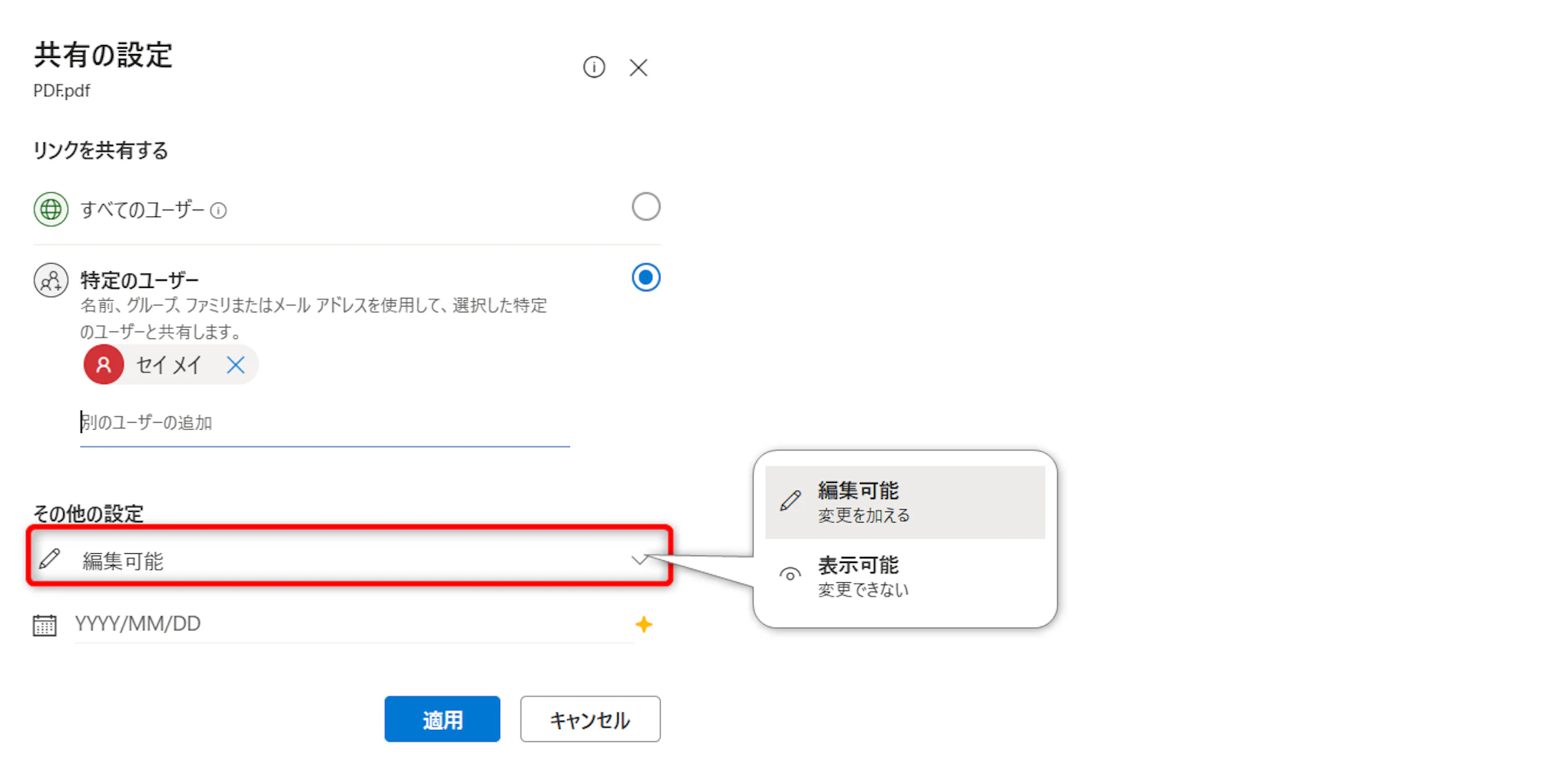
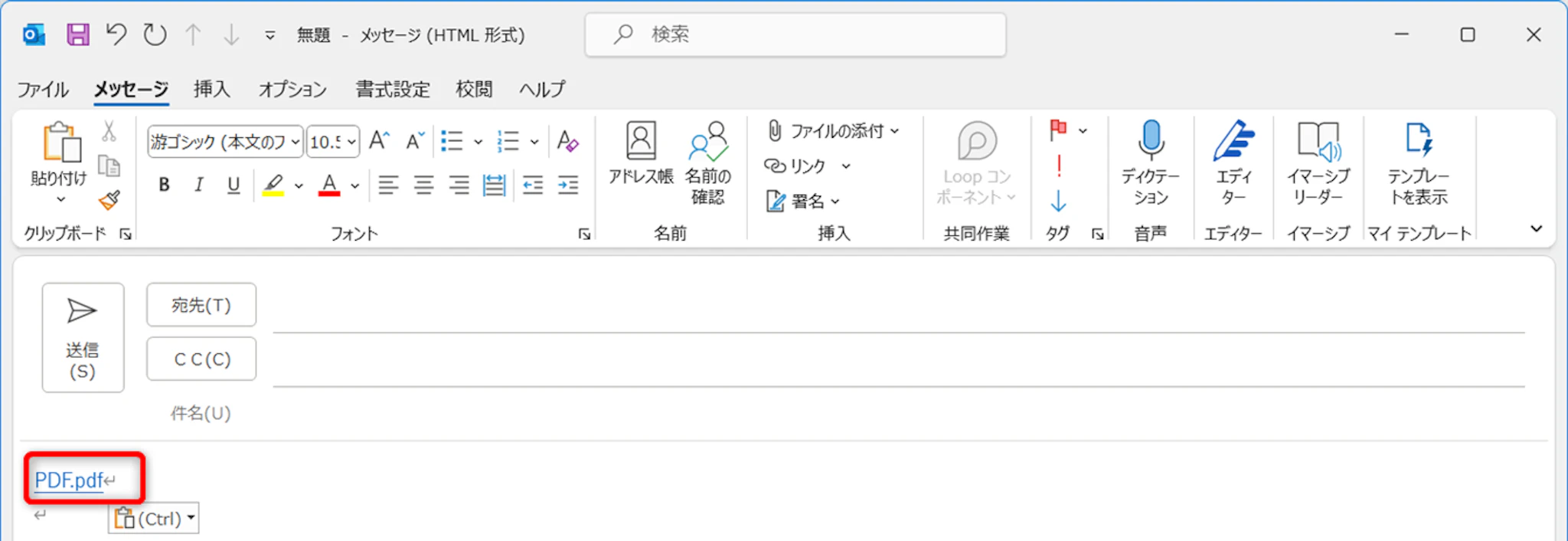
設定後に[適用]をクリックし、作成された共有リンクをコピーしてメール本文に貼り付けます。取引先に送る場合は、有効期限、閲覧権限、ダウンロード可否、問い合わせ先を本文に記載すると親切です。

手順3.受信者がOneDriveのファイルを閲覧・ダウンロードする方法
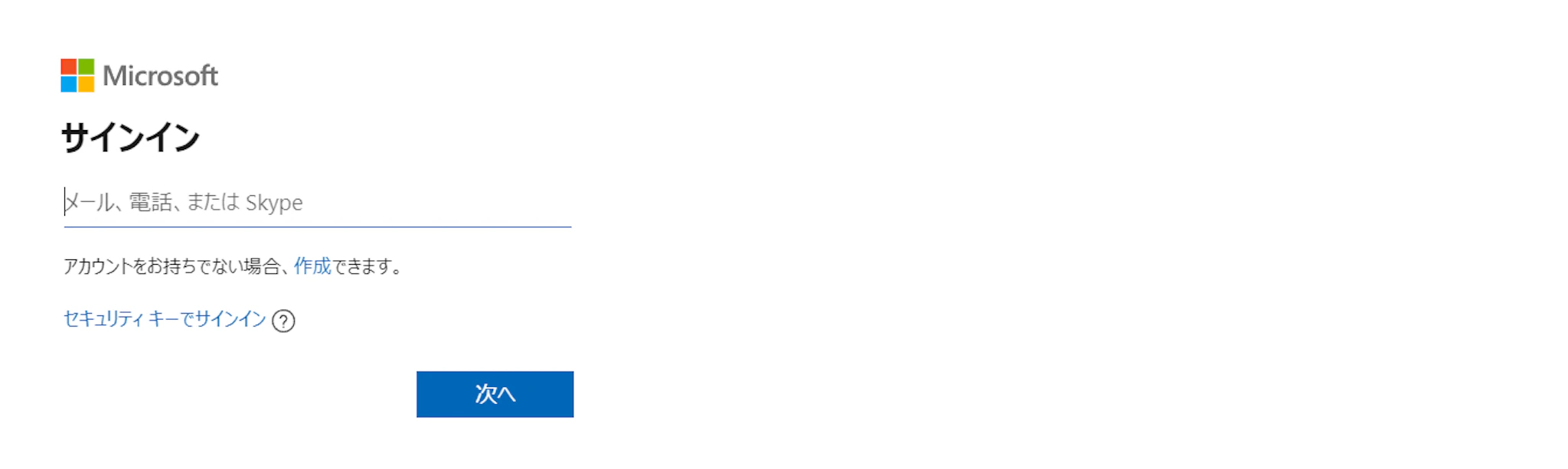
受信者は、メール本文に記載されたリンクをクリックしてファイルを開きます。アクセス許可されていないアカウントで開いた場合は、ログインや本人確認を求められ、ファイルを閲覧できません。
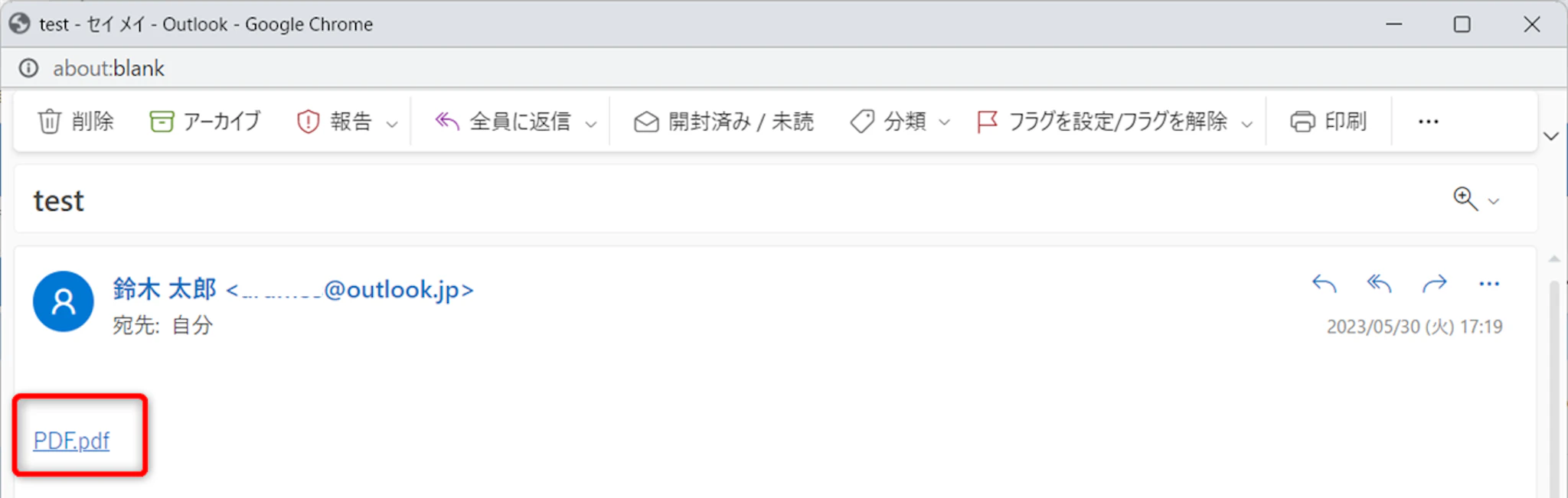
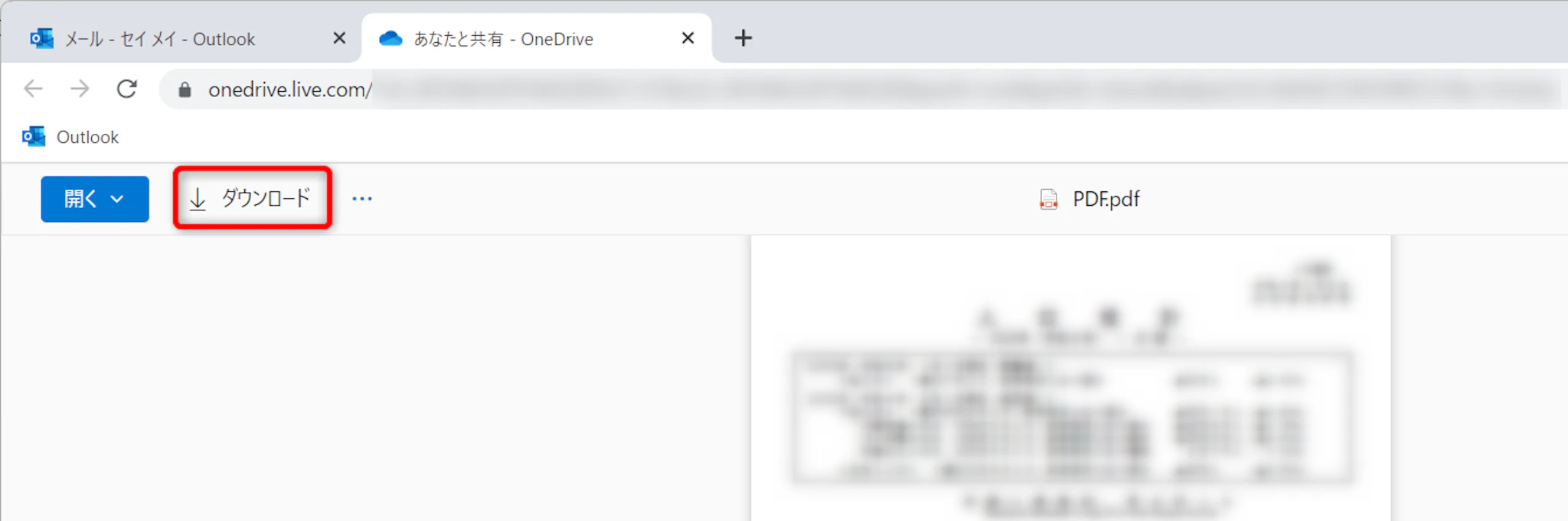
保存する場合は[ダウンロード]をクリックします。重要なファイルでは、送信後に別経路で受信者へ連絡する、または共有サービスのアクセスログを確認するなどして、相手が取得できたことを確認しましょう。
③画像サイズを小さくして送る
画像ファイルが大きい場合は、Windowsの標準アプリでサイズを小さくできます。作業前に、元ファイルをコピーしてバックアップを作っておきましょう。
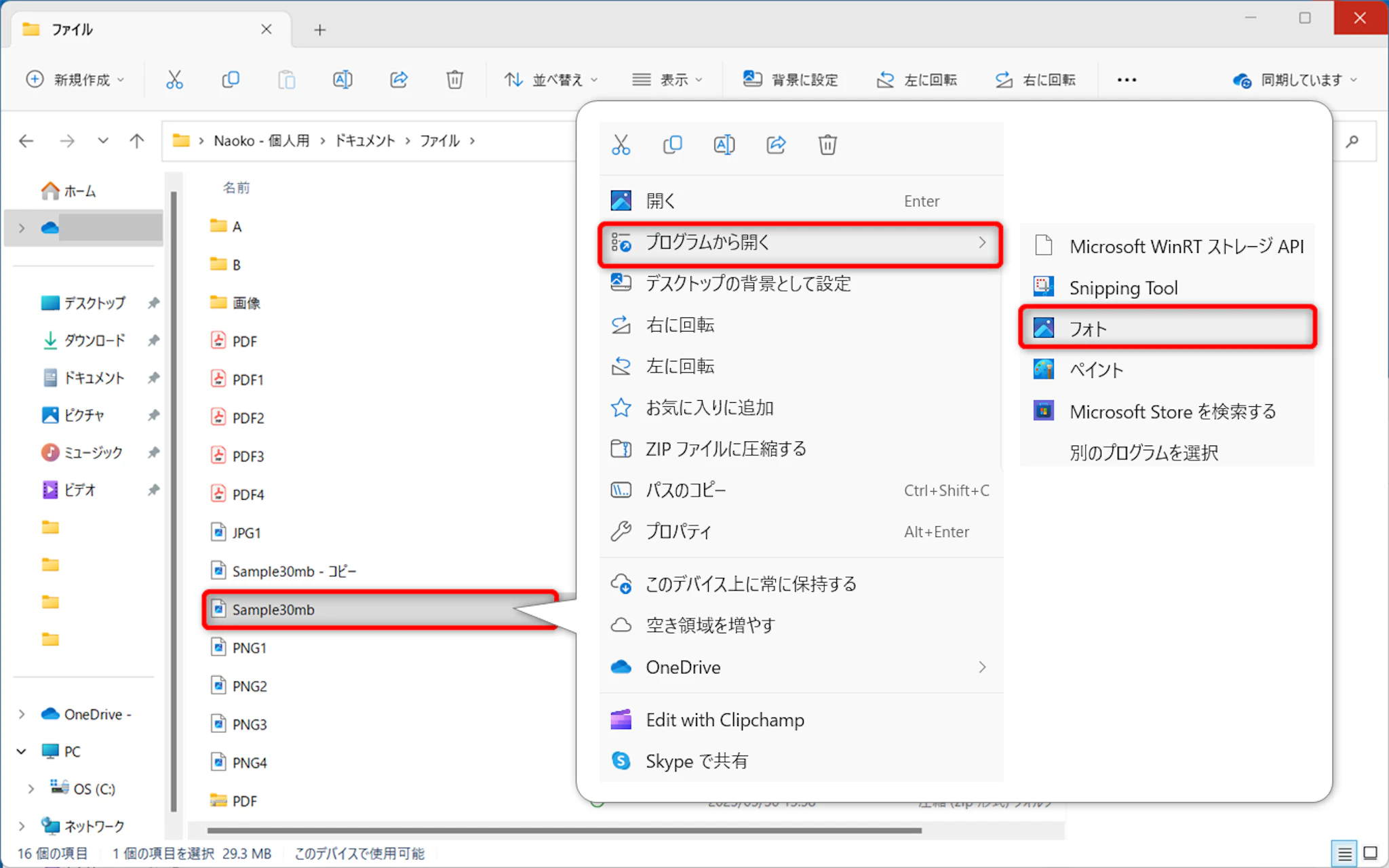
画像ファイルを右クリックし、[プログラムから開く]、[フォト]の順に選択します。
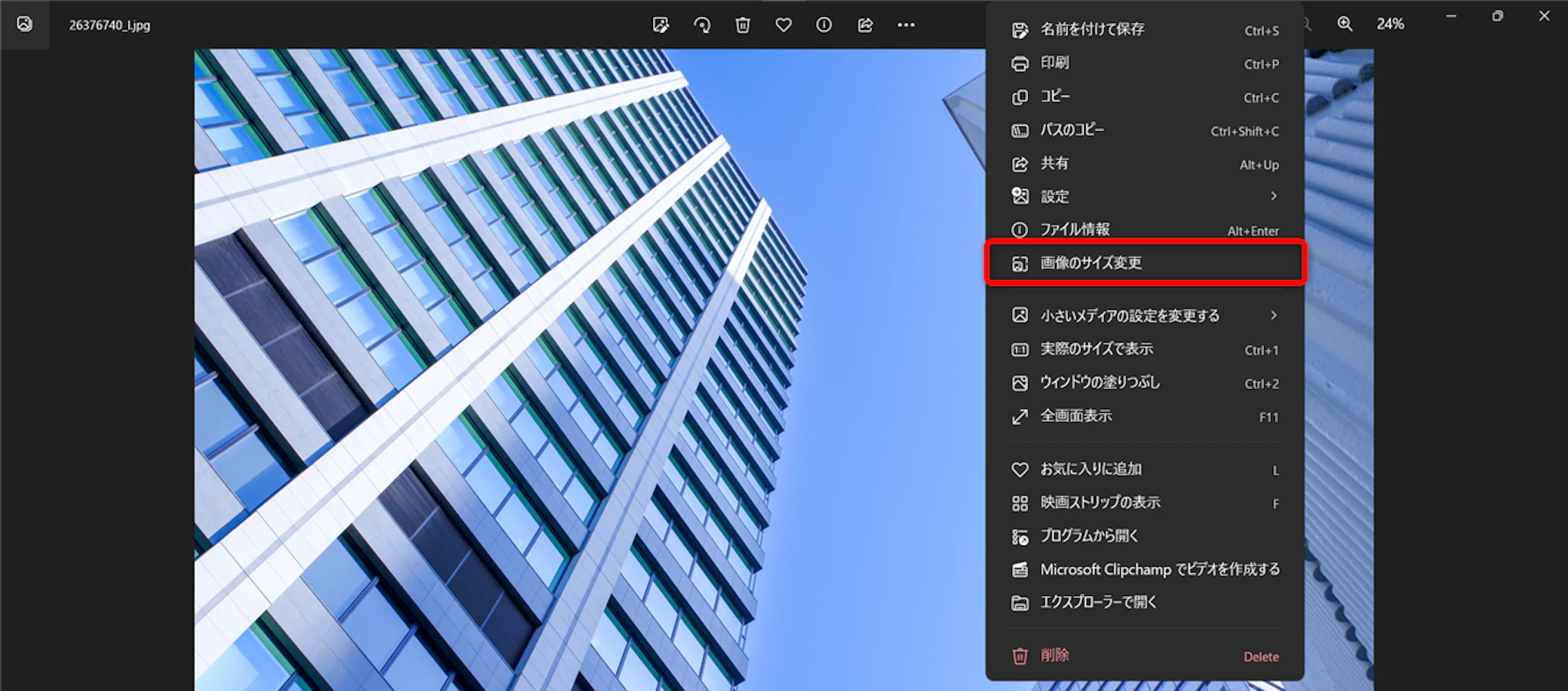
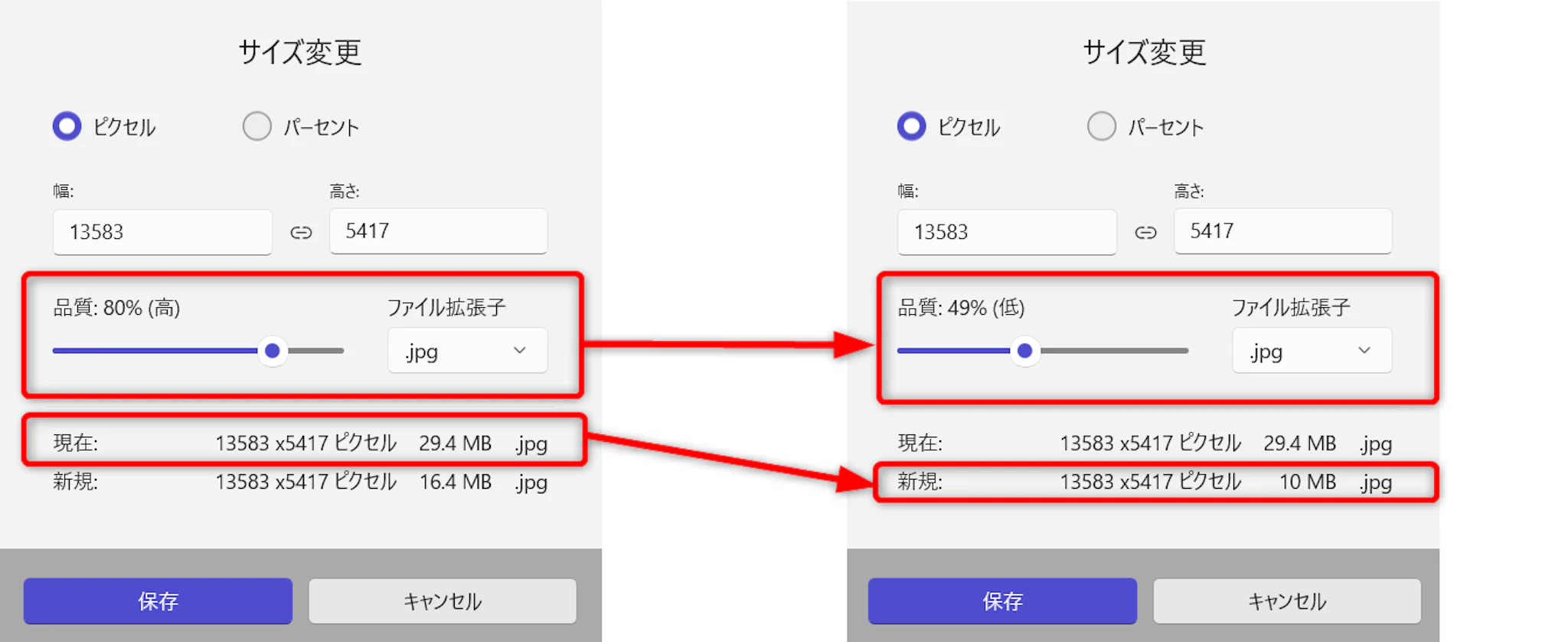
Windowsフォトで画像が開いたら、[画像のサイズ変更]を選択します。画像の縦横サイズを小さくするか、品質を下げてファイルサイズを小さくします。
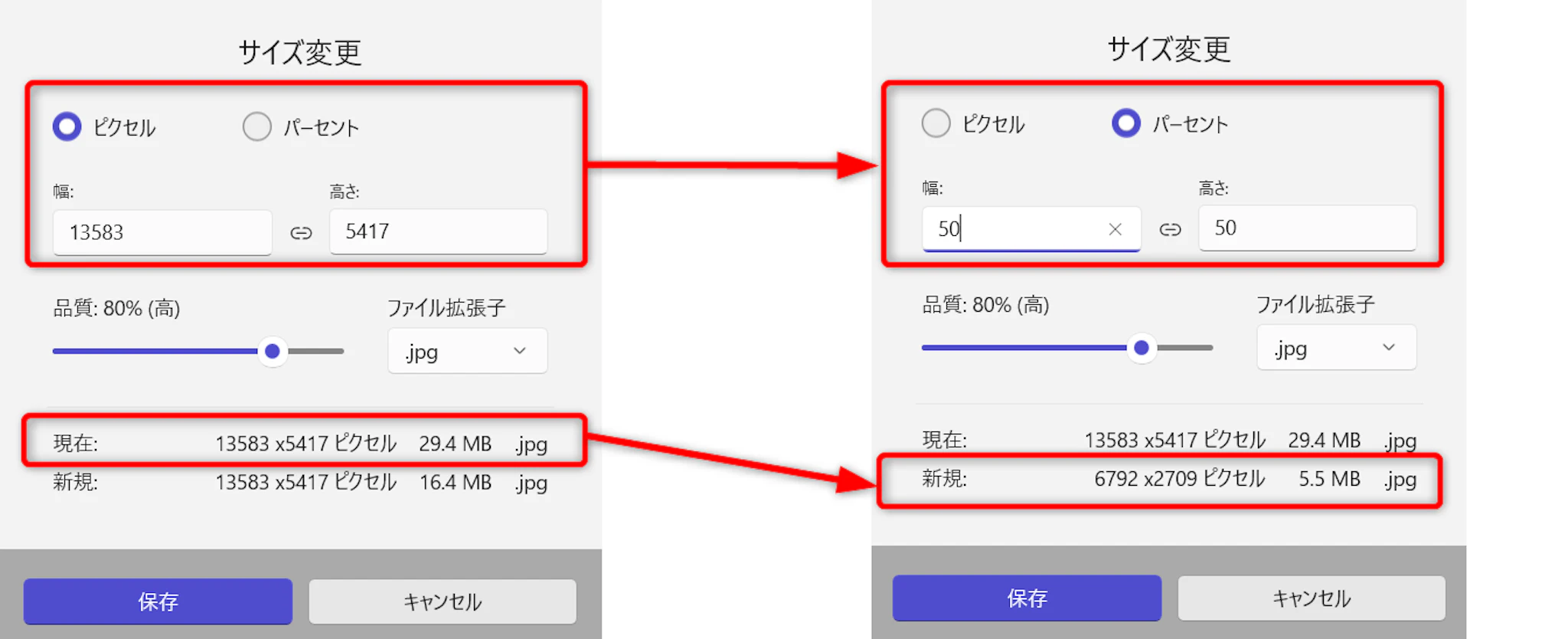
ピクセル値または縮小率を指定し、問題がなければ[保存]をクリックします。画像の大きさを変えずにサイズを小さくしたい場合は品質を調整しますが、品質を下げるほど画質も低下するため、用途に合わせて確認しましょう。
Outlookで添付ファイルが送れないときの原因
添付ファイル付きメールが送れない原因は、ファイルサイズ以外にもあります。主な原因を確認しましょう。
- ファイルサイズの制限
メール全体のサイズが、送信側または受信側の制限を超えている可能性があります。10〜15MBを超える場合はクラウド共有を検討しましょう。 - 利用環境ごとの設定差
Outlook on the webで添付できない場合は、Exchange Onlineか自社運用のExchange Serverかも確認してください。オンプレミスExchangeでは、組織全体、送受信コネクタ、OWA、EWS、IISの上限が一致していないと、管理者がメール上限を変更しても添付できないことがあります。Exchange Onlineでは設定方法が異なるため、Web.config変更などのオンプレミス向け手順をそのまま適用してはいけません。 - ファイル形式の制限
ウイルス対策のため、実行ファイルやスクリプトファイルなどがブロックされることがあります。.app、.bat、.cmd、.exe、.lnk、.urlなどの拡張子は制限される場合があります。 - パスワード付き・暗号化ファイルの制限
PPAP廃止の流れにより、パスワード付きZIPや暗号化ファイルを受信側で削除・拒否する企業があります。メール本文だけ届き、添付ファイルだけ消えるケースもあります。 - DLPや秘密度ラベルによる制限
法人環境では、Microsoft PurviewのDLPポリシーや秘密度ラベルによって、機密情報を含むファイルの添付が警告・制限される場合があります。2026年7月のMicrosoft 365 Apps更新では、機密情報を含む添付ファイルにDLPポリシーヒントが表示されないことがある問題が修正対象となりました。通知が表示されないからといって、制御されていないとは限りません。 - メールボックスまたはOneDrive容量の不足
個人向けOutlook.comでは、クラウドストレージ不足がメール全般の送受信に影響する場合があります。法人向けではメールボックス上限に加え、OneDriveが読み取り専用になっていないかも確認しましょう。 - クライアント、アドイン、ネットワークの問題
Outlook更新直後にファイル選択画面が開かない場合は、容量だけでなくOutlookのビルド番号、アドイン、Adobe Acrobatなど外部アプリからのメール連携も確認します。通信が不安定な場合も添付のアップロードに失敗します。 - メールサービスの一時的な障害
OutlookやMicrosoft 365側で障害が発生している可能性があります。公式のサービス正常性情報を確認し、復旧を待ちましょう。
Outlookで添付ファイル付きメールが送れないときの対処法
原因が分からない場合は、次の順番で確認すると切り分けやすくなります。
- ファイルサイズを確認し、10〜15MBを超える場合は共有リンクに切り替える
- パスワード付きZIPではなく、OneDriveやSharePointの共有リンクを利用する
- Outlookのメールボックス容量、OneDriveの空き容量、ごみ箱を確認する
- Web版Outlookから添付・送信できるか試す
- 添付なしの本文だけなら送れるか、社内宛てと社外宛てで挙動が異なるかを確認する
- 企業環境では、エラー文、Outlookのビルド番号、秘密度ラベル、宛先が社外かどうかを記録する
- 管理者に添付上限、DLP、ウイルススキャン、外部共有ポリシーを確認する
デスクトップアプリ版Outlookで送信できない場合でも、Web版Outlookから送ると改善することがあります。同じ組織内の別端末で再現するか、Web版では添付できるかを試すと、メールボックス側の問題かクライアント側の問題かを切り分けやすくなります。
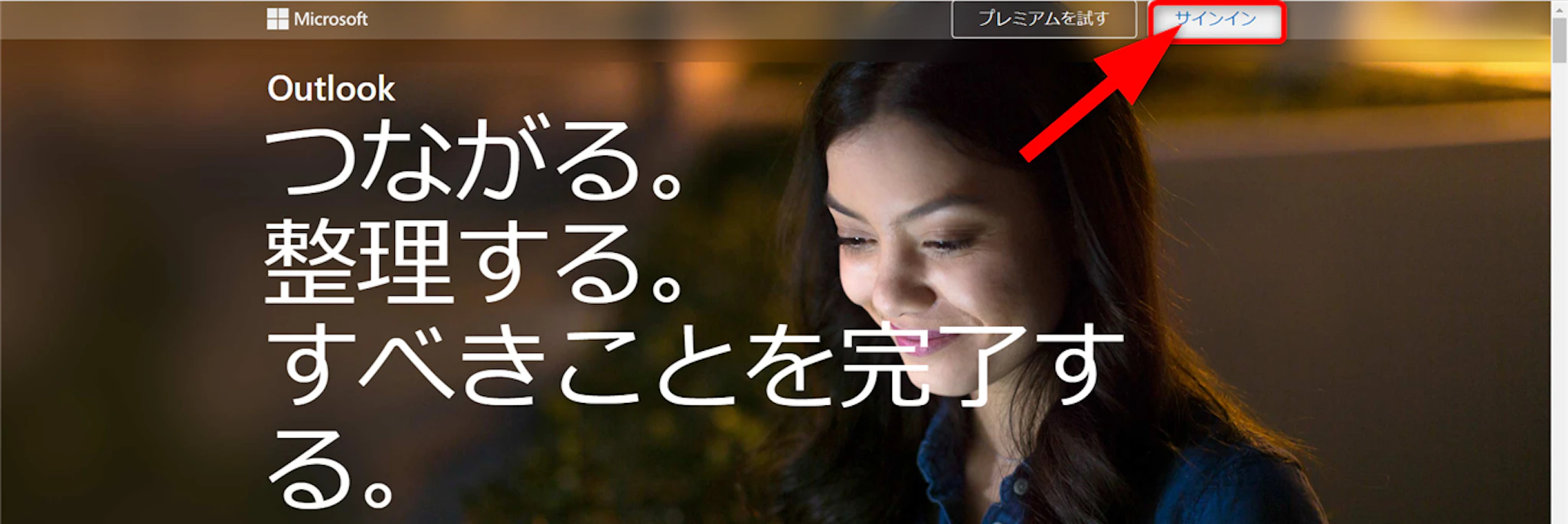
Web版のOutlookにアクセスし、メールが送れなかったアカウントでログインします。
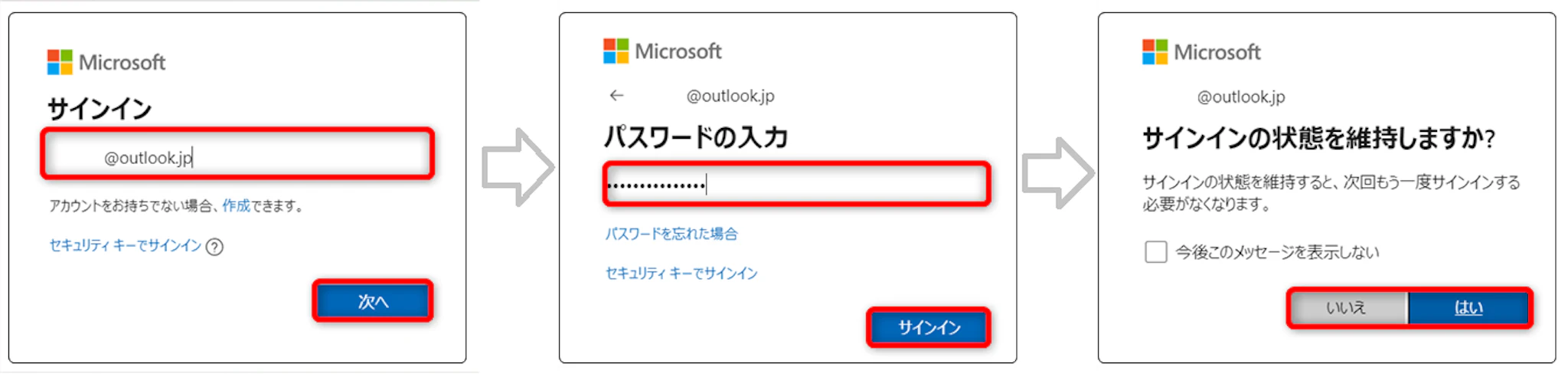
[下書き]に送信しようとしたメールが残っている場合は、そこから送信を試してください。下書きに見つからない場合は、自分宛てにテストメールを作成し、送信できるか確認します。
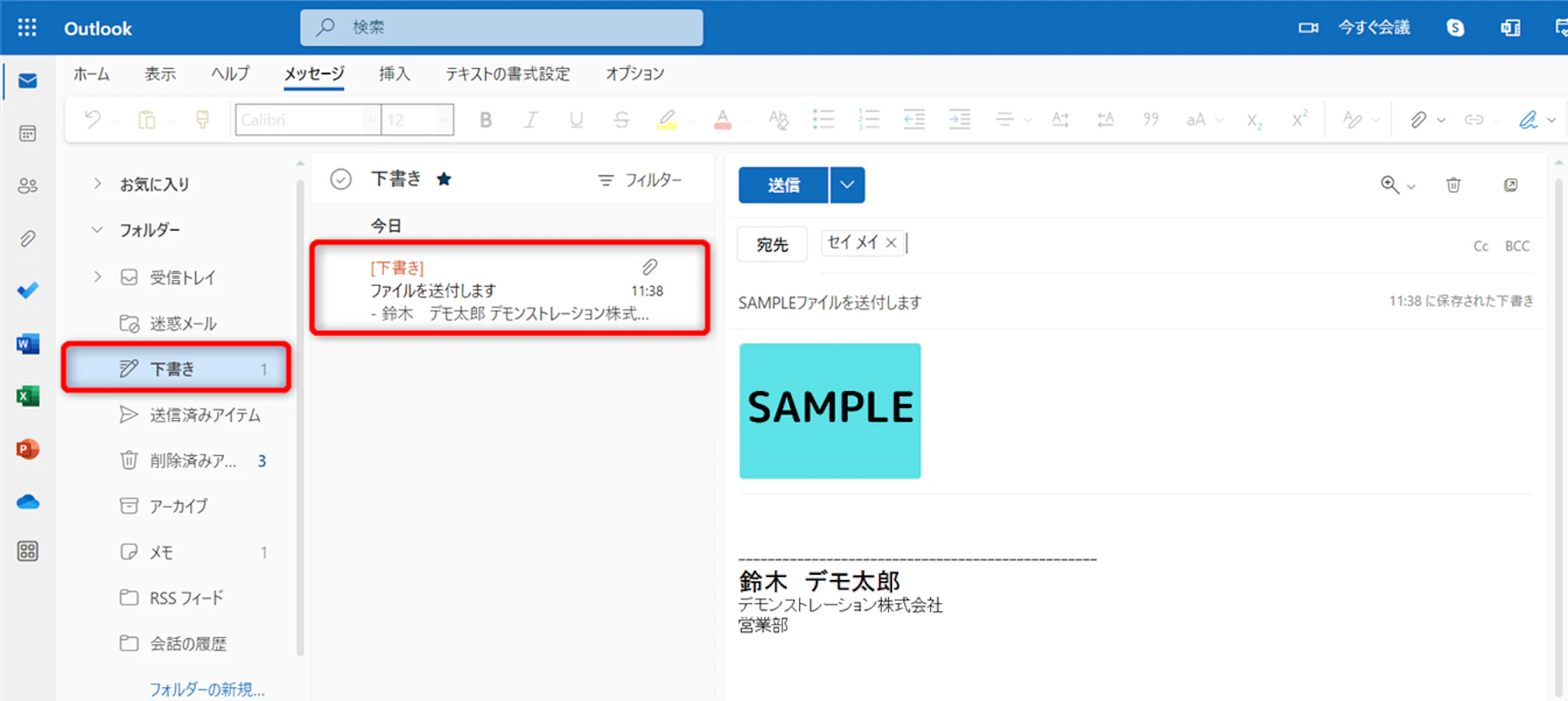
それでも送信できない場合は、添付ファイルを外して本文だけ送れるか、OneDrive共有リンクなら送れるかを試しましょう。相手先で添付ファイルが削除される可能性がある場合は、添付を再送するより共有リンクに切り替える方が確実です。
Outlookの容量不足を防ぐ運用のポイント
Outlookのメールボックス容量がいっぱいになるのを防ぐには、日頃の運用も重要です。
- 大容量の添付ファイル付きメールを定期的に整理する
- 削除済みアイテムと迷惑メールフォルダーを空にする
- 個人向けOutlook.comではOneDriveの不要ファイルとごみ箱も整理する
- 10〜15MBを超えるファイルはメール添付ではなくクラウド共有にする
- パスワード付きZIPによるPPAP運用は避ける
- 共有リンクには期限を設定し、可能な限り受信者のメールアドレスを指定する
- 重要ファイルは送信済みで終わらせず、閲覧・ダウンロードログや別経路の確認で取得状況を確認する
- 取引先が暗号化ZIPを自動削除するか、共有リンクを許可するかを初回取引時に確認する
- 企業ではOneDrive、SharePoint、Boxなどの共有ルール、再送窓口、期限切れ時の対応を明文化する
- 業務共有ファイルは個人OneDriveに集中させず、SharePointへ移す基準を決める
法人でクラウド共有を本格的に利用する場合は、ストレージのライセンスと利用量を定期的に監査しましょう。特に、共有リンクを多用する営業、制作、採用部門は優先して確認します。容量削減時は通常ファイルだけでなく、ごみ箱、バージョン履歴、保持ポリシーも確認してください。OneDriveが読み取り専用になった場合は、Outlookの障害として切り分ける前にストレージ状態を確認することが重要です。
Outlookでファイルを送るときは容量と共有方法に注意しましょう
Outlookでメールが送れない、受信できない、添付ファイルが開けないときは、メールボックス容量だけでなく、Microsoftクラウドストレージの容量、添付ファイルサイズ、Outlookの利用環境、DLPなどのセキュリティポリシー、相手先の受信制限を確認しましょう。
特に個人向けOutlook.comでは、無料枠のメールボックス15GBとクラウドストレージ5GBの両方がメール利用に影響します。不要なメール、ファイル、ごみ箱を整理し、必要に応じてMicrosoft 365 BasicやPersonalなどへの変更を検討してください。
また、パスワード付きZIPや大容量添付は、相手に届かない、添付だけ削除されるリスクがあります。重要なファイルや大きなファイルは、OneDriveやSharePointなどで共有し、アクセス権限と有効期限を設定したうえで、相手が取得できたことまで確認する運用がおすすめです。
- メールボックスやOneDriveの容量を圧迫しにくい
- 大容量ファイルを共有しやすい
- 相手と共同編集できる
- ダウンロードせずに閲覧できる
- アクセス権限、有効期限、ログを管理できる
- PPAPや受信ブロックのリスクを減らせる
Outlookの容量不足対策としても、ファイル共有の安全性を高める方法としても、クラウドストレージを適切な権限設定とともに活用しましょう。
Jicoo(ジクー)について
セールスや採用などのミーティングに関する業務を効率化し生産性を高める日程調整ツール。どの日程調整ツールが良いか選択にお困りの方は、まず無料で使い始めることができサービス連携や、必要に応じたデザインや通知のカスタマイズなどの機能が十分に備わっている日程調整ツールの導入がおすすめです。
チームで使える日程調整ツール「Jicoo」とは?





