
Outlook 予定表グループでチーム運営を円滑にするアイディア3選 設定方法を解説


- 1. ① Outlookの「予定表グループ」でメンバーの予定を把握する
- 2. ② メンバーの空き時間を比較し、会議を調整する
- 3. ③ メンバー全員で1つの予定表を共有する
- 4. Outlook予定表をチーム運営の基盤として活用する
- 5. Jicoo(ジクー)について
チームを円滑に運営するには、必要なコミュニケーションは残しつつ、空き時間の確認や会議日程の調整といった手作業を減らすことが重要です。Outlook予定表は日時を登録するだけのツールではありません。会議の目的、参加者、Teams会議リンク、事前資料、アジェンダなどを1つの予定に集約し、チームの共通情報基盤として活用できます。
一方で、予定表の共有は運用ルールなしに広げると、意図しない相手に件名や詳細が見える、編集権限が広すぎて予定が変更・削除される、複数の予定表に同じ内容を登録して情報が食い違う、といった問題につながります。導入前に「空き時間のみを共有するのか」「件名・場所まで表示するのか」「誰が編集できるのか」を決め、共有先ごとに権限を整理しましょう。
国内企業では、Garoonなどのグループウェアで社内予定を管理しながら、会議招集はOutlookやTeamsで行う二重管理が長年の課題でした。こうした課題を背景に、予定情報を一元化するニーズが高まっています。サイボウズの連携コネクタは、2025年8月のβ版提供を経て2026年5月20日に正式リリースされ、kintone・GaroonとMicrosoft 365の主要サービスをノーコードで連携できます。予定の自動作成やTeams通知を組み合わせることで、重複入力や手作業での転記を減らせます。CROSSLink 365やガル助など、GaroonとMicrosoft 365を連携するサービスもあるため、既存の社内システムをすぐに置き換えられない場合でも、予定表の分断を見直しやすくなっています。
また、2026年7月にはMicrosoft 365商用プランの価格改定が予定されています。たとえばBusiness Basicはユーザー月額6ドルから7ドル、Microsoft 365 E3は36ドルから39ドルへ改定される予定です。企業では未使用ライセンスや重複するアドオンを見直すとともに、Outlook予定表、Teams、Copilotを業務に定着させ、投資対効果を高めることが求められます。会議の目的や資料を予定表に集約する、不要な定例会議を可視化して減らすといった小さな改善も、時間とコストの削減につながります。
この記事では、Outlookを使った予定の共有・調整方法を3つ紹介します。Microsoftは新しいOutlook for Windowsへの移行を進めていますが、企業向けの強制移行開始は2027年3月に延期されています。そのため、従来のOutlookを使いながら段階的に検証・移行することが可能です。本記事では、従来のデスクトップ版、Web版、新しいOutlookでの違いにも触れながら解説します。
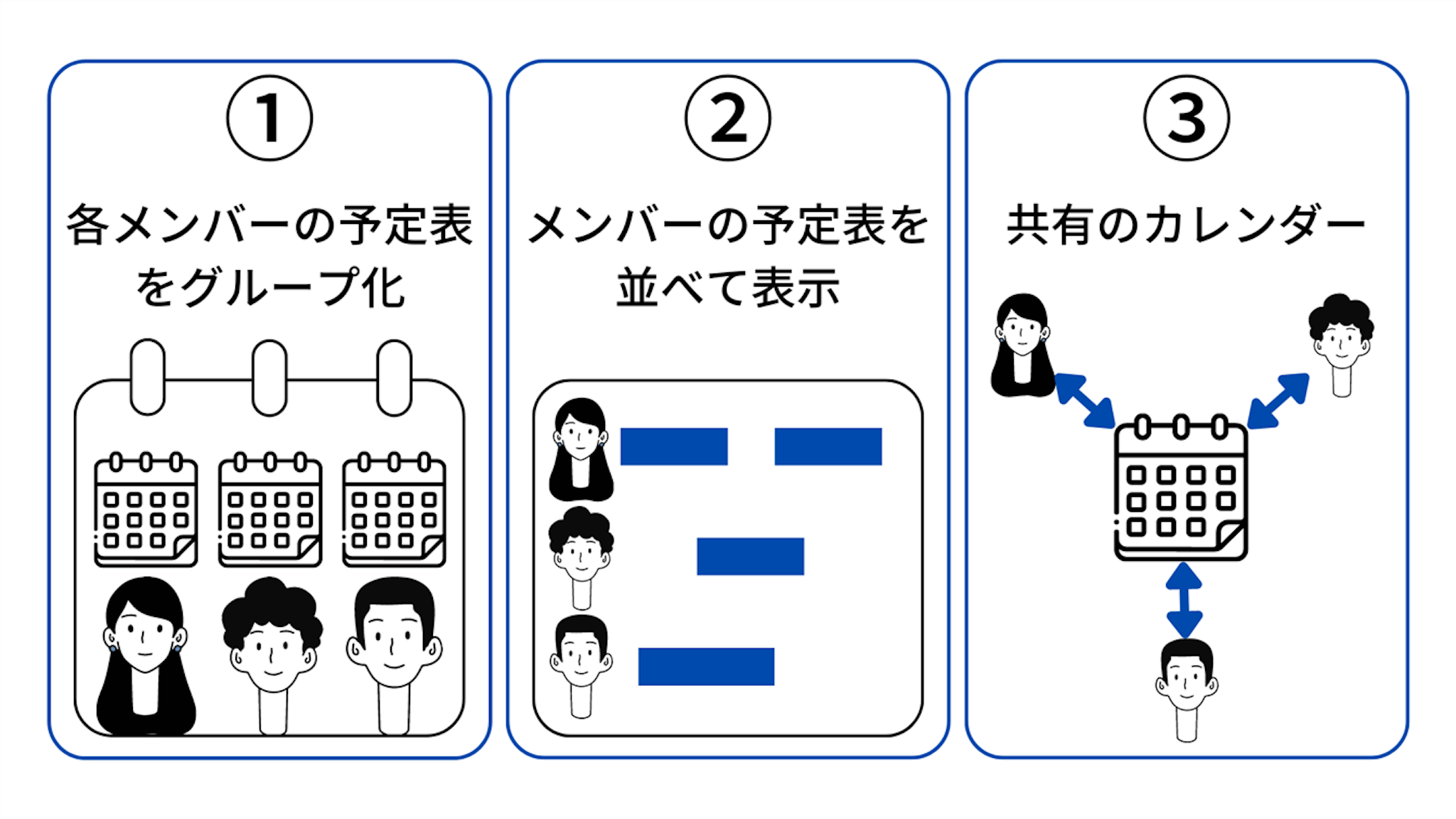
- 各メンバーの予定表をグループ化し、まとめて表示する方法
- メンバーの予定表を比較し、空き時間を確認して会議に招待する方法
- 1つのカレンダーをメンバーで共有する方法
① Outlookの「予定表グループ」でメンバーの予定を把握する
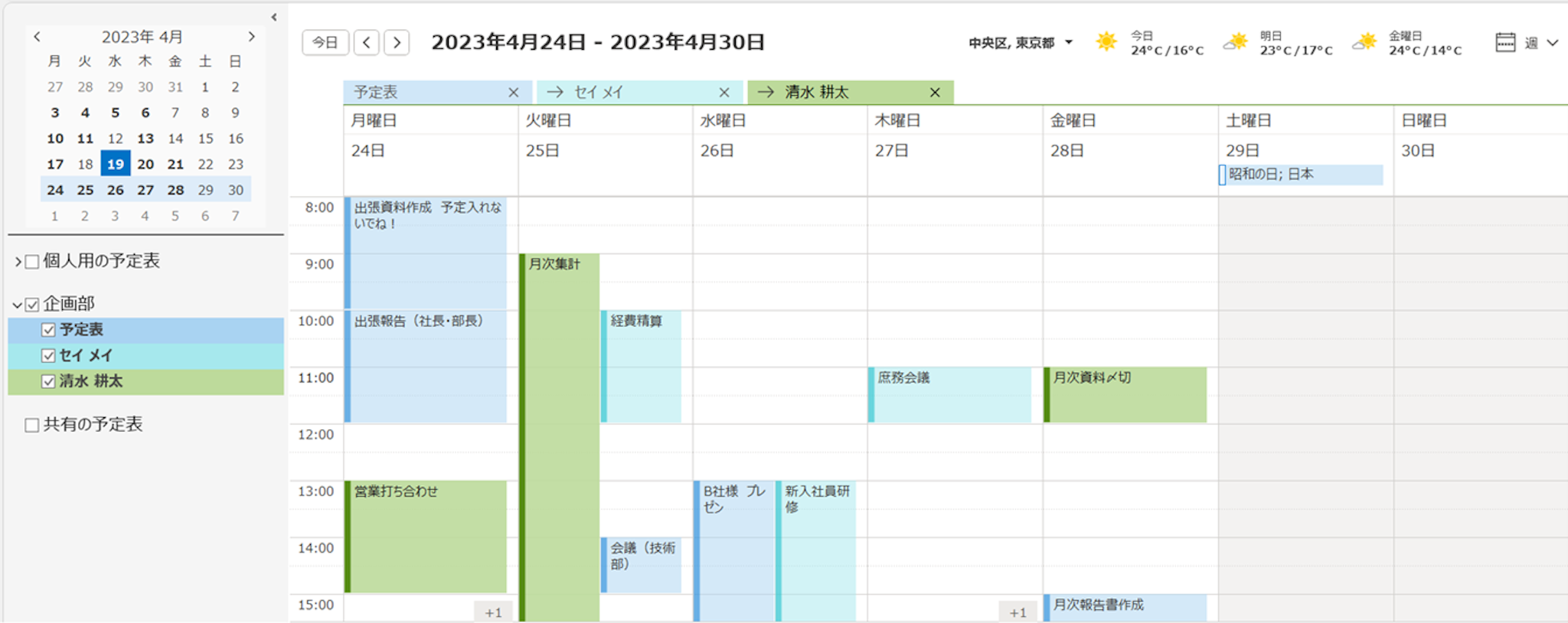
Outlookでは、共有を許可されたメンバーの予定表を自分の予定表画面に表示できます。さらに、部署・プロジェクト・役職などの単位で予定表をまとめ、表示・非表示を切り替えやすくする機能が「予定表グループ」です。
予定表グループを作ると、確認したいメンバーだけをワンクリックで表示できます。複数のチームを兼務している人や、プロジェクトごとに関係者を切り替えて確認したい人に向いています。
予定表グループのメリット
- メンバーの予定をまとめて確認できる
- グループ単位で予定表を表示・非表示にできる
- 部署、案件、役割ごとに予定表を整理できる
- 会議候補日を探す際に、確認対象を絞り込める
おすすめの使い方
- 問い合わせ・来客対応を担う担当者が、同じ部署のメンバーを登録する
- マネージャーが、メンバーの稼働状況を確認して業務を配分する
- ハイブリッドワークで、出社・在宅・外出などの勤務場所を共有する
- プロジェクト関係者の予定表をまとめ、打ち合わせ候補を探しやすくする
従来のデスクトップ版で「予定表グループ」を設定する方法
予定表グループに追加するには、あらかじめ相手の予定表を共有してもらうか、自分に閲覧権限が付与されている必要があります。共有設定が済んだら、予定表グループを作成します。
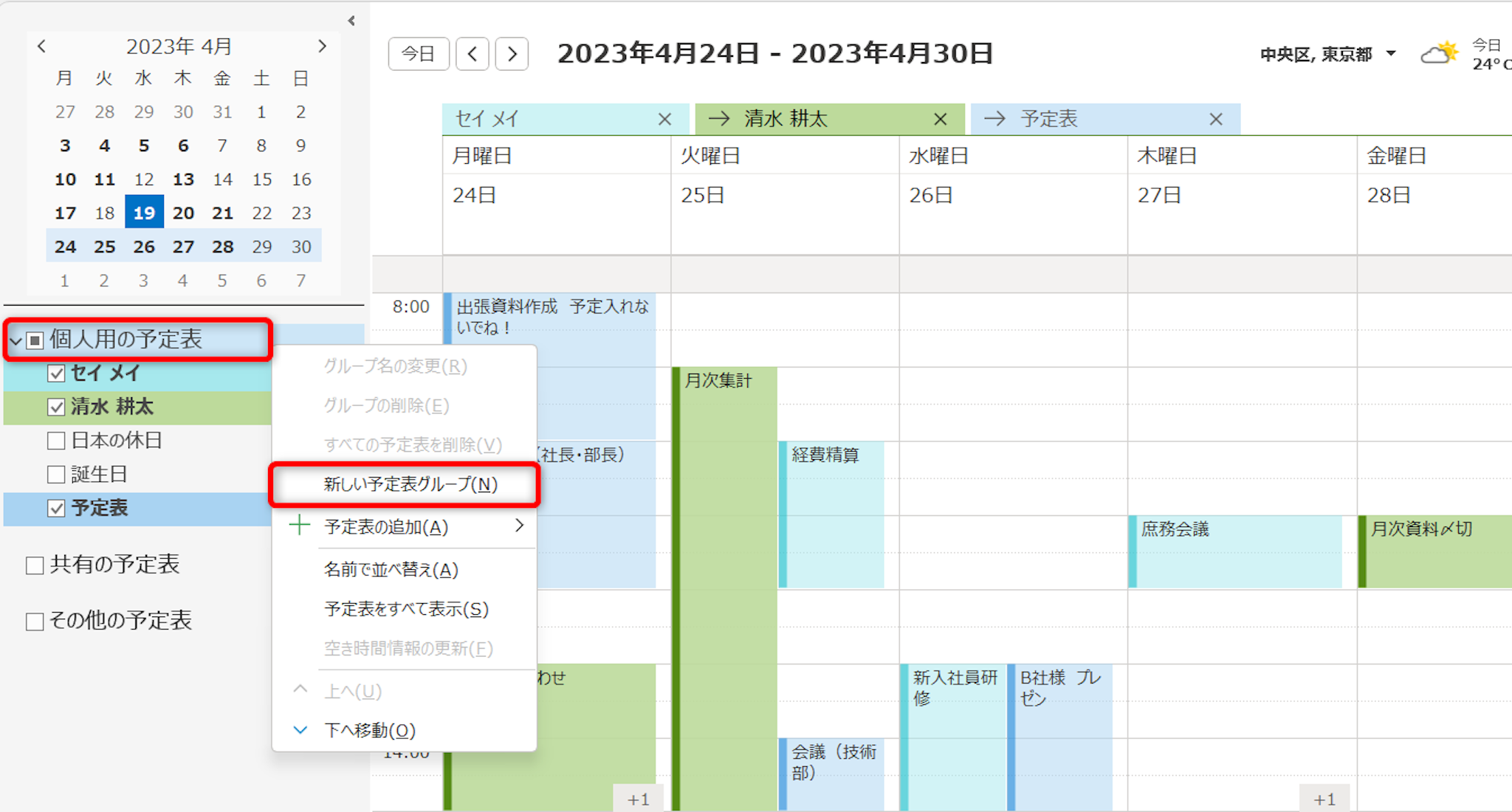
予定表の一覧にある[個人用の予定表]を右クリックし、[新しい予定表グループ]をクリックします。
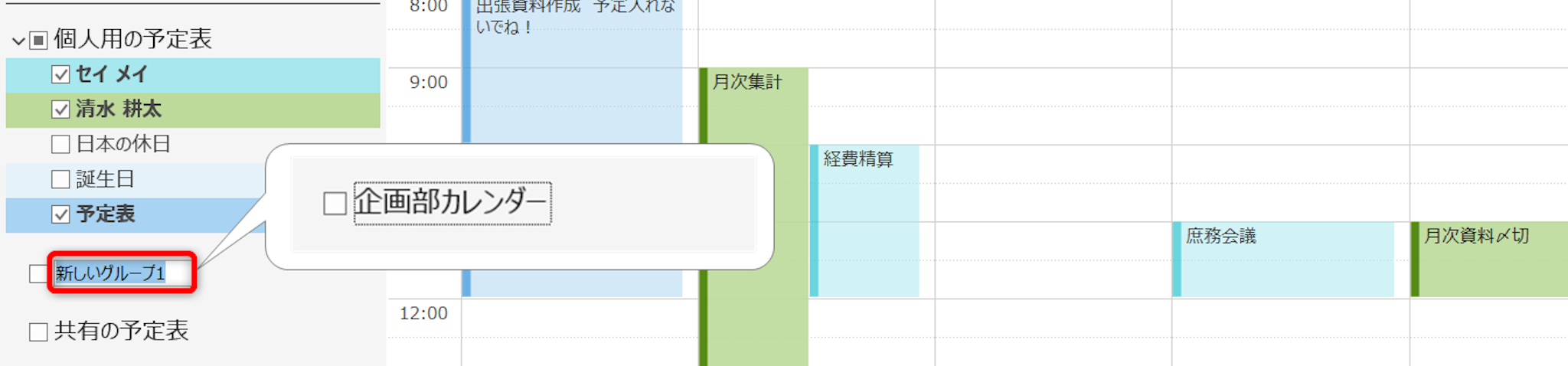
予定表グループ名を入力し、[Enterキー]で確定します。グループ名は「営業部」「プロジェクトA」「管理職」など、利用目的が分かる名前にすると管理しやすくなります。
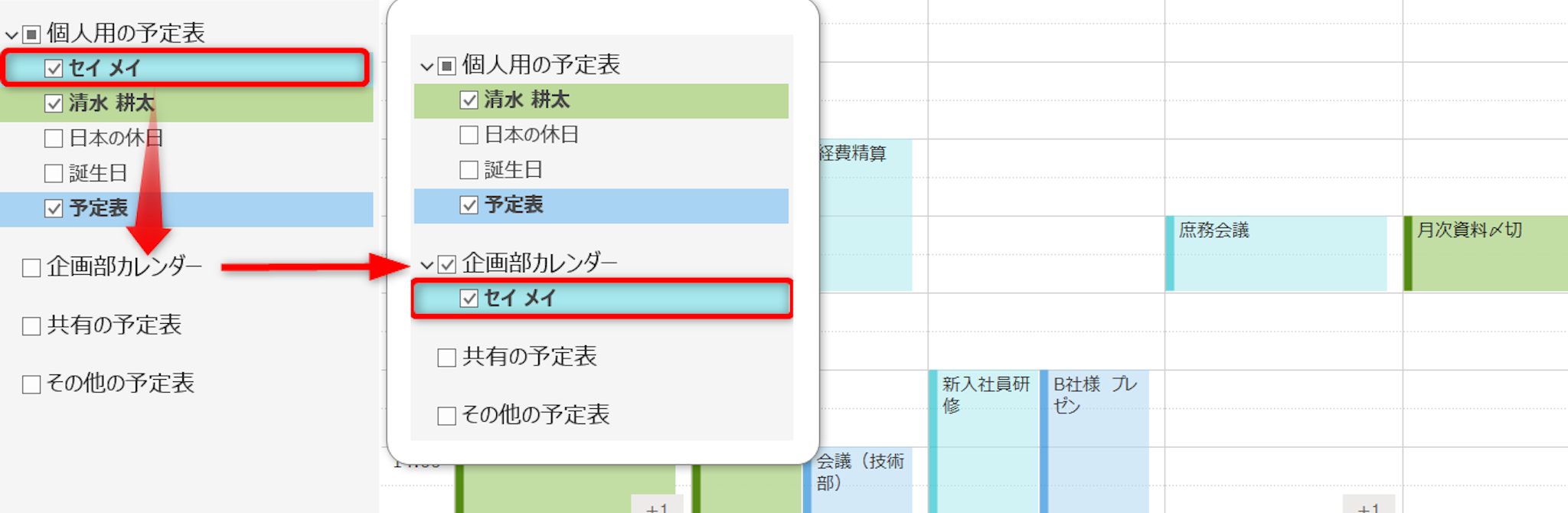
追加したいメンバーの予定表をグループ名までドラッグ&ドロップします。グループ名の直下にメンバー名が表示されれば設定完了です。

予定表は並べて表示することも、重ねて表示することもできます。メンバーごとの予定を区別して確認したいときは並列表示、空き時間の重なりを大まかに見たいときは重ね表示が便利です。
「予定表グループ」のメンバーを追加・削除する
メンバーを追加する場合も、まず対象者の予定表を自分の一覧に表示します。共有依頼メールが届いた場合は、内容とアクセス権を確認して[承諾]を選択してください。
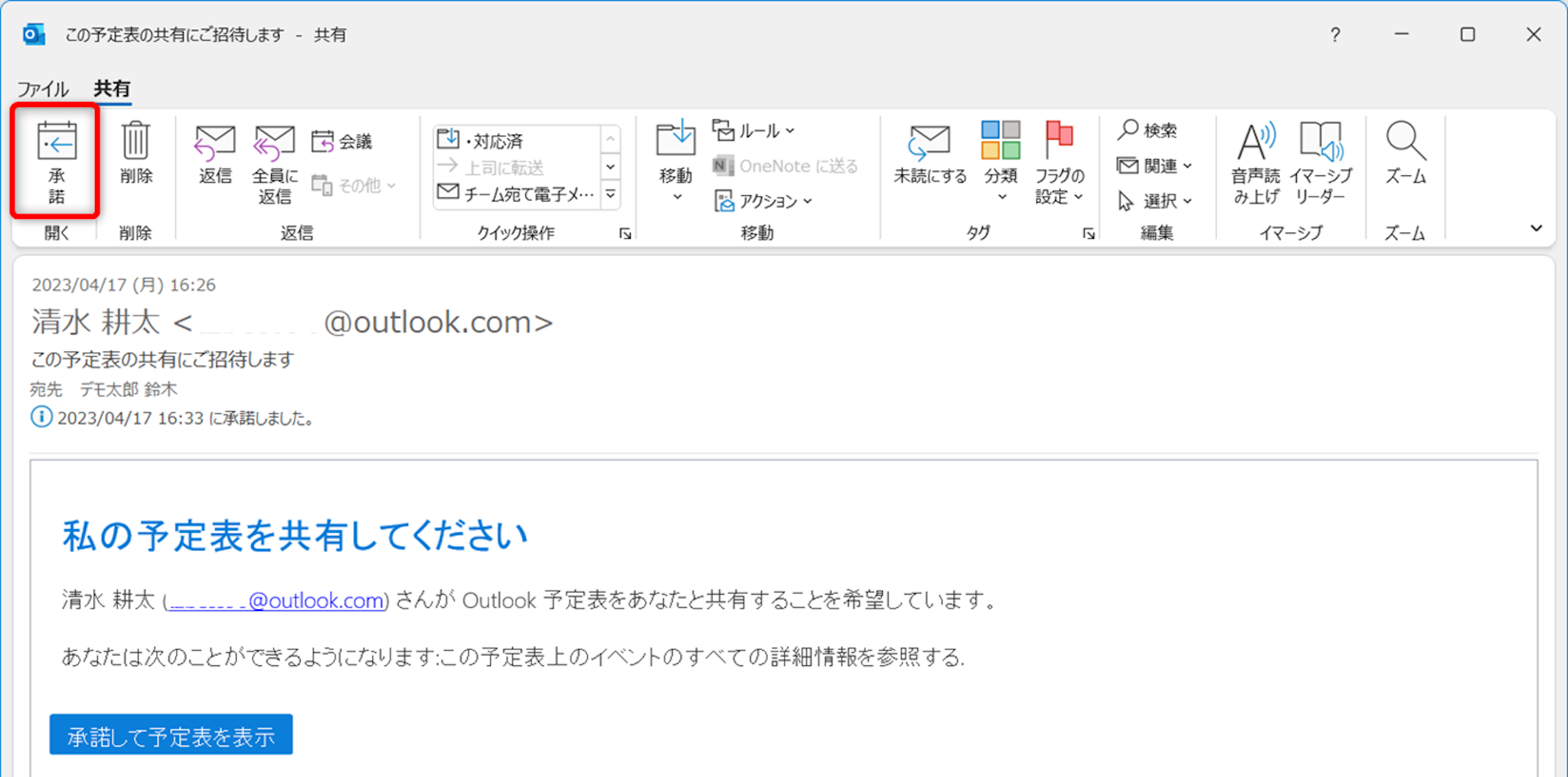
追加された予定表を、作成済みの予定表グループへドラッグ&ドロップします。
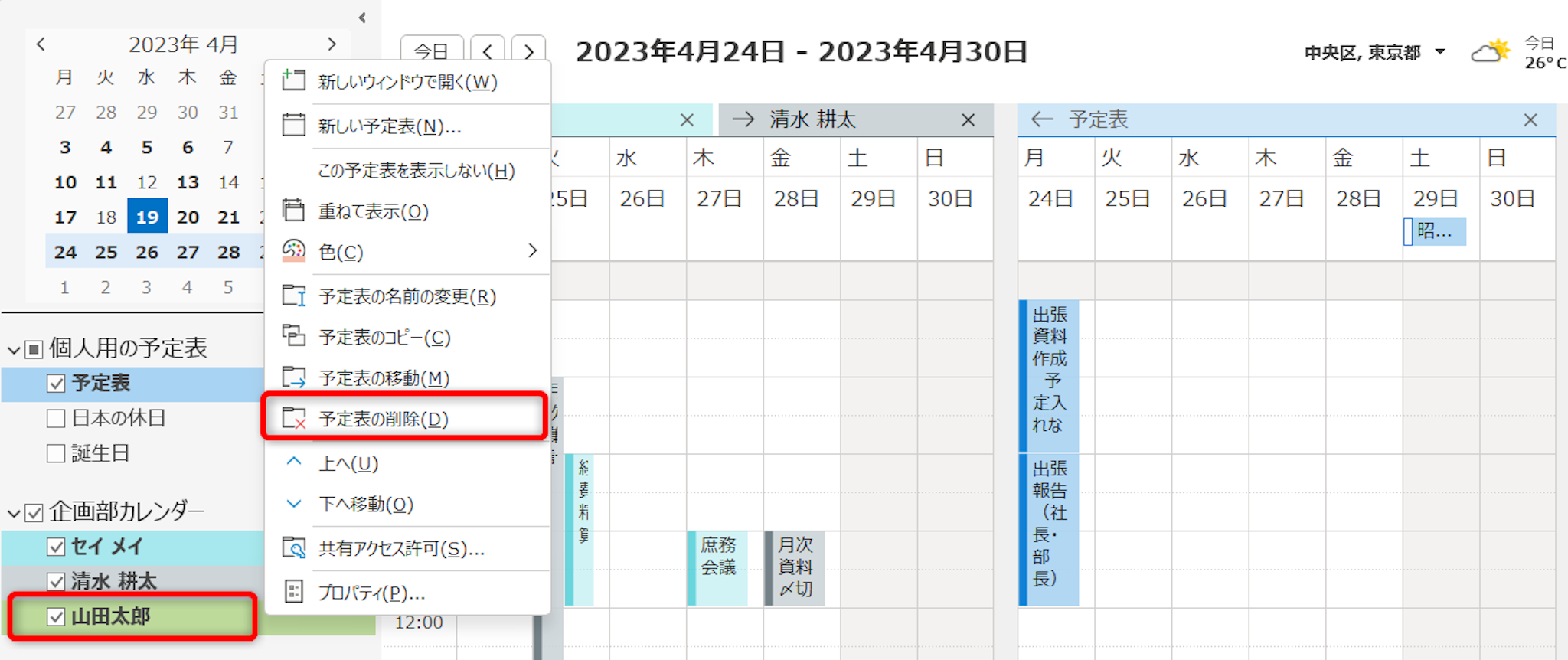
表示を外したい場合は、対象の予定表名を右クリックして[予定表の削除]を選びます。この操作は自分の一覧から予定表を外すだけであり、相手の予定表や登録済みの予定を削除するものではありません。
Web版・新しいOutlookで「予定表グループ」を設定する方法
Web版Outlookと新しいOutlookでも、予定表一覧の[個人用の予定表]にマウスポインターを合わせ、[…]から[新しい予定表グループ]を選択してグループを作成できます。その後、表示済みの予定表をグループへ追加します。画面の表記や操作位置は更新によって変わることがあるため、表示されない場合は予定表一覧のメニューを確認してください。
新しいOutlookでは、アクセス権が付与されている共有予定表が自動表示される機能や、チームメンバーの予定表を左ナビゲーションに表示する機能が順次拡充されています。また、予定表グループ内の複数予定表をまとめて選択・解除する操作も改善されています。共有予定表を手動で探して追加する手間や、追加漏れは減らしやすくなるでしょう。
ただし、今まで一覧に表示されていなかった予定表が見えるようになると、利用者が「誰に何が共有されているのか」を不安に感じることがあります。自動表示はアクセス権の範囲を超えて情報を公開するものではありませんが、管理者やチームリーダーは共有範囲を説明し、空き時間のみ・件名まで・詳細までのどこを共有するかを明文化しておくことが大切です。
② メンバーの空き時間を比較し、会議を調整する
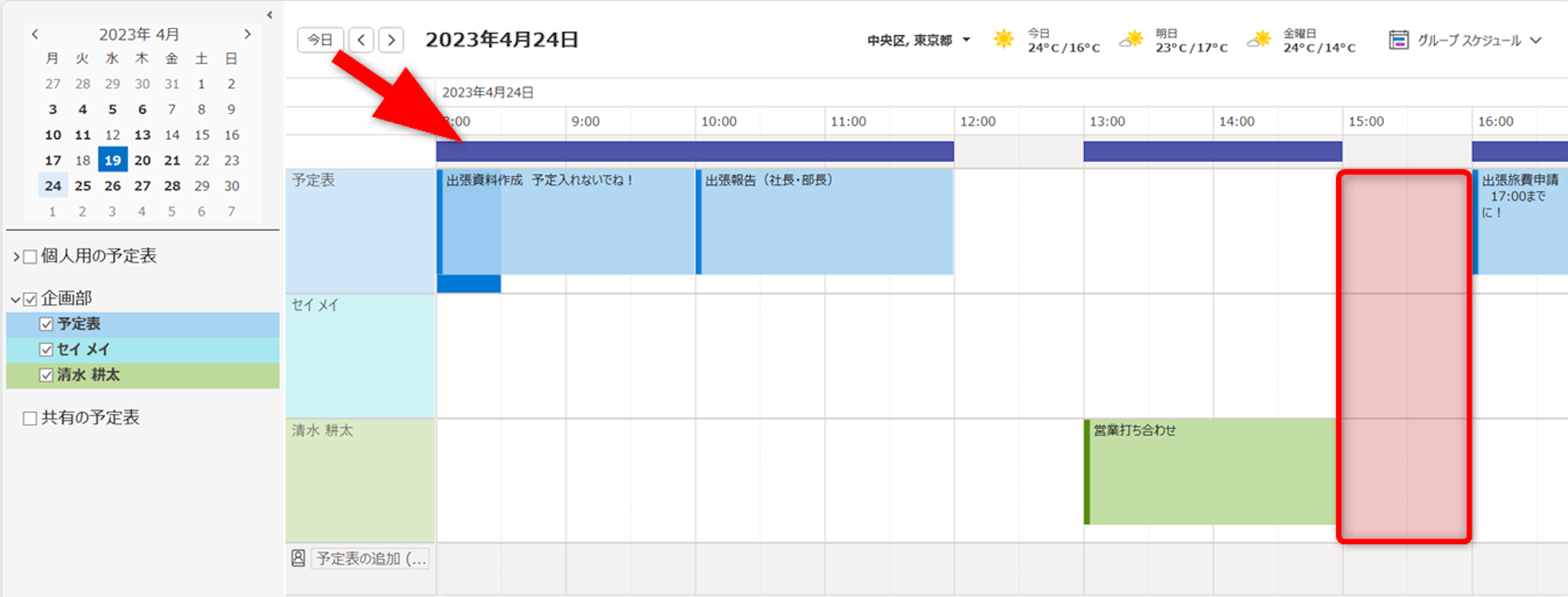
会議を設定するときは、個人の予定表を1人ずつ確認するよりも、参加者の空き時間をまとめて比較したほうが効率的です。従来のデスクトップ版Outlookには「グループスケジュール」があり、複数メンバーの予定を横並びで確認できます。
Web版や新しいOutlookでは、会議作成画面のスケジューリング アシスタントを使う方法が基本です。参加者を追加すると、空き時間を比較しながら候補日時を選べます。社外の参加者を含む場合や、多数の候補から参加者の希望を集めたい場合は、スケジューリング投票も有効です。
予定を横並びにして確認するメリット
- 複数メンバーの予定の有無を一覧で把握できる
- 空き時間を見つけやすく、ダブルブッキングを防ぎやすい
- 確認した日時から会議依頼を作成しやすい
- 勤務時間やタイムゾーンを考慮した調整につなげやすい
おすすめの使い方
- 会議参加者の予定を比較し、候補日時を絞り込む
- 上司とメンバーの予定を見ながら、1on1や定例会議を設定する
- 海外拠点を含む会議で、各参加者の勤務時間を踏まえて調整する
- 会議室や設備の予定表も加え、場所の空き状況を確認する
従来のデスクトップ版で「グループスケジュール」を表示する方法
予定表一覧で表示したいメンバーの予定表にチェックを入れます。続いて、リボンメニューの[グループスケジュール]をクリックすると、選択した予定表を横並びで確認できます。
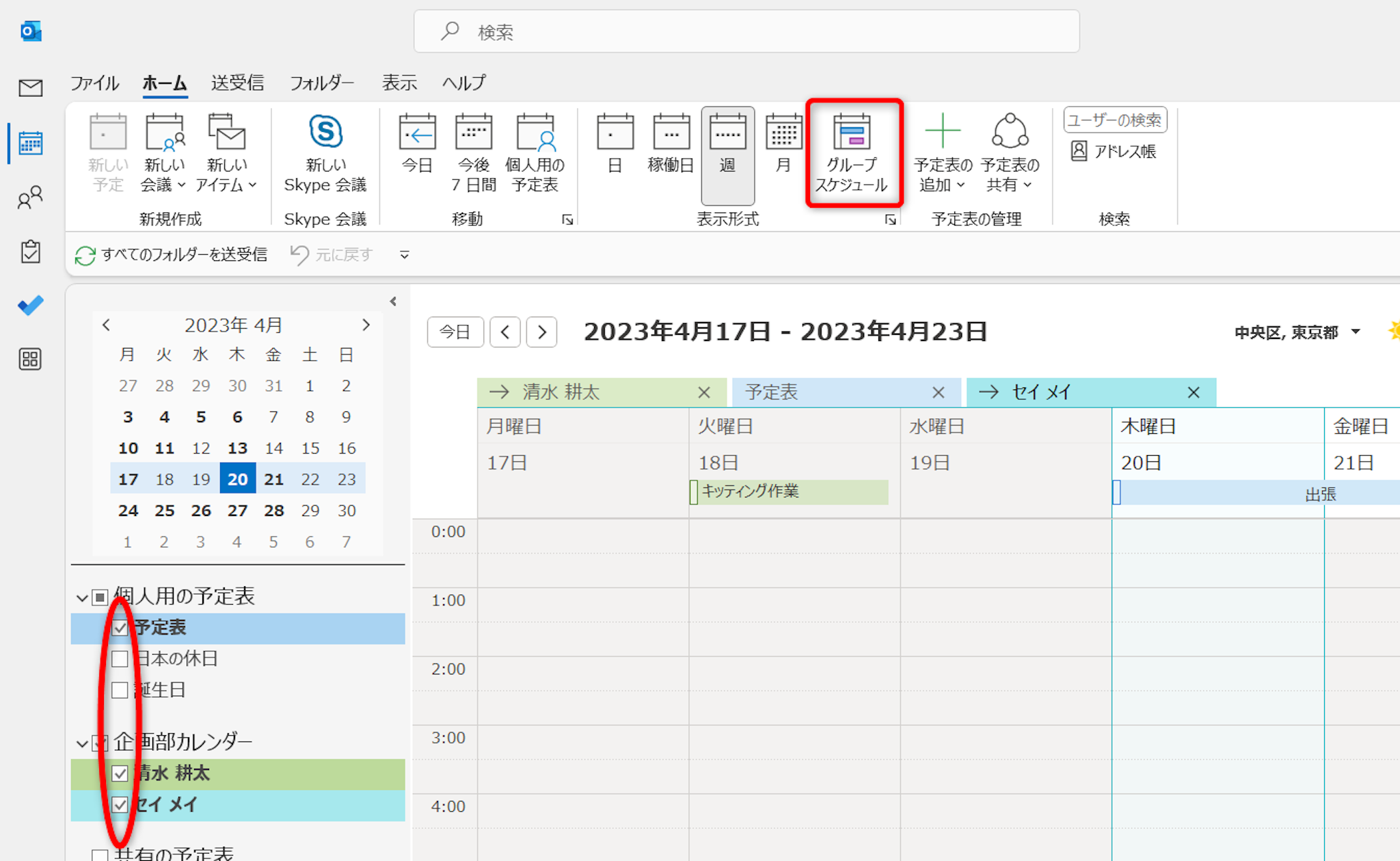
表示する予定表は、グループスケジュール画面に切り替えた後でも変更できます。日付や週を切り替えながら、参加者全員が空いている時間帯を探しましょう。
なお、グループスケジュールでは稼働時間外が表示されにくい設定になっている場合があります。時短勤務者、シフト勤務者、海外拠点のメンバーがいるチームでは、各自の勤務時間・タイムゾーンを最新の状態にしておくと、現実的な候補時間を選びやすくなります。従来のデスクトップ版では[ファイル]→[オプション]→[予定表]から稼働時間を確認・変更できます。
グループスケジュールから会議依頼を作成する
会議を設定したい時間帯を選択し、[新しい会議]から会議依頼を作成します。選択中の予定表に含まれるメンバーを参加者として設定できるため、宛先の入力漏れを防ぐのに役立ちます。
会議依頼では、日時だけでなく、次の情報をできる限り入力しましょう。
- 会議の目的と、参加が必要な理由
- 決定したい事項・確認したい事項
- 事前に読んでほしい資料へのリンク
- Teams会議リンクまたは会議室
- 必要に応じてアジェンダと担当者
予定表の件名だけでは会議の必要性が伝わりません。参加者が事前準備をしやすい招待にすることで、会議時間の短縮や不要な参加の削減につながります。
Web版・新しいOutlookで空き時間を比較する方法
Web版と新しいOutlookでは、会議を新規作成して参加者を追加し、[スケジューリング アシスタント]で空き時間を確認します。分割ビューで複数予定表を表示する方法と組み合わせれば、チームの予定を見比べながら日程を調整できます。
複数の候補日時を提示して参加者に選んでもらう場合は、Outlookのスケジューリング投票を使うと便利です。FindTimeの後継となる機能で、候補日時への投票を集め、メールの往復を減らしながら日程を決められます。社外の関係者を含む会議や、参加者の予定表を直接参照できない場面で特に役立ちます。
Microsoft 365 Copilotを利用できる環境では、Copilot Chatから会議設定を始め、参加者の空き時間、勤務時間、タイムゾーンを考慮した候補を提案してもらうこともできます。メールスレッドから会議設定を開始し、候補日時の検討、会議室の予約、アジェンダの下書きまでを支援する機能も展開されています。ただし、AIの提案をそのまま確定するのではなく、参加者、日時、会議室、公開範囲を人が確認してから送信してください。
Copilotは会議時間の分析にも活用できます。たとえば会議に費やした時間を月別・カテゴリ別に確認すれば、目的が曖昧な定例会議や参加人数が多すぎる会議を見直す材料になります。予定調整の効率化と同時に、「会議を開く必要があるか」を検討することも、チームの生産性向上には欠かせません。
③ メンバー全員で1つの予定表を共有する
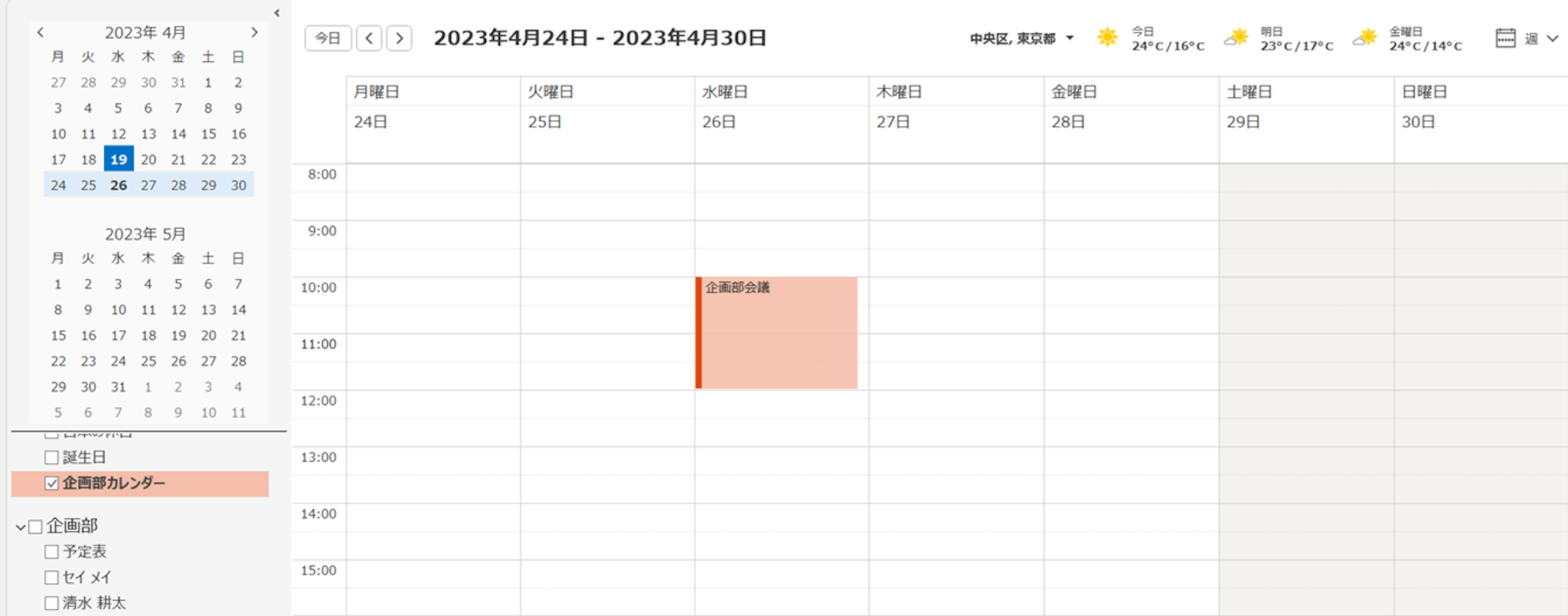
3つ目は、個人の予定表を見せ合うのではなく、チーム専用の共有カレンダーを作る方法です。休暇、締切、当番、出張、イベント、リリース予定など、チーム全体で把握したい情報の管理に向いています。
共有予定表のメリット
- チーム全員が同じ予定表を確認できる
- 編集できる人と閲覧のみの人を分けられる
- 休暇、締切、当番、イベントなどを一元管理できる
- 個人予定とチーム共通の予定を分けられる
- 公開範囲を設計すれば、必要以上の個人情報共有を防ぎやすい
おすすめの使い方
- チームの休暇・出張・当番を管理する
- 締切、リリース日、社内イベントを共有する
- 複数人が対応する窓口業務や会議室利用を管理する
- 部署の定例会議に資料、Teamsリンク、議事録へのリンクをまとめる
従来のデスクトップ版で共有予定表を作成する手順
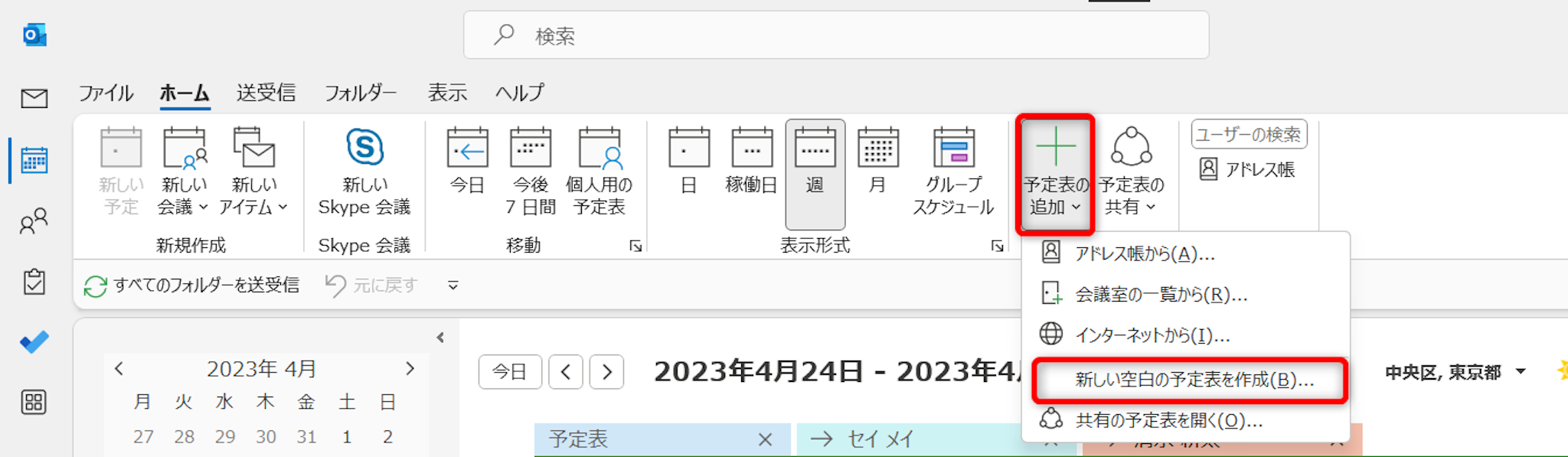
[予定表の追加]から[新しい空白の予定表を作成]を選び、予定表の名前を入力します。作成後、対象の予定表を右クリックし、[共有アクセス許可]を開きます。
[追加]から共有するメンバーを登録し、メンバーごとにアクセス許可レベルを設定します。共同で予定を登録する担当者には編集権限を付与し、確認のみ必要なメンバーには閲覧権限を付与する、といった分け方が基本です。
誰でも編集できる状態にすると、予定の変更や削除が起こった際に原因を追いにくくなります。編集権限は必要な人に限定し、退職・異動・プロジェクト終了時には定期的に見直しましょう。
Web版・新しいOutlookで共有予定表を作成する方法
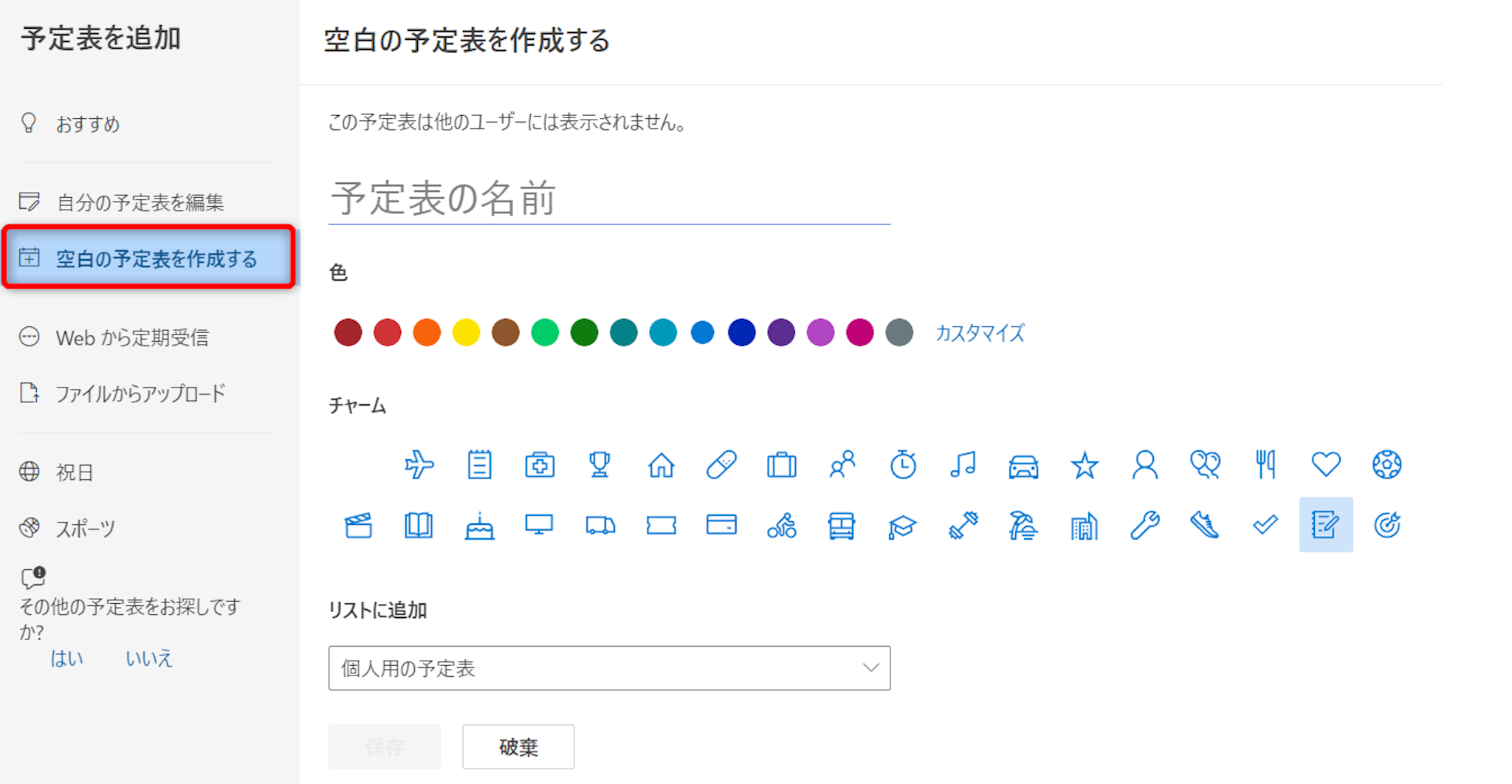
Web版または新しいOutlookで予定表を開き、[予定表を追加]から[空白の予定表を作成する]を選びます。予定表名、色、追加先を設定して保存します。
作成した予定表名の[…]から[共有とアクセス許可]を開き、名前またはメールアドレスで共有相手を追加します。共有相手ごとにアクセス許可レベルを選択して[共有]をクリックすれば設定できます。

共有予定表は、作成するだけでは情報が整理されません。登録ルールも決めておくと、予定表を見ただけでチームの状況を把握しやすくなります。たとえば、件名の先頭に【休暇】【締切】【来客】【当番】といった分類を付ける、詳細欄に担当者と関連リンクを記載する、個人情報や機密情報は記載しない、といったルールです。
なお、新しいOutlookでは権限を持つ共有予定表が自動的に一覧へ表示されることがあります。便利な反面、共有カレンダーが増えすぎると重要な予定を見落としやすくなります。チーム共通で使う予定表と個人が任意に参照する予定表を分け、不要になった共有設定は整理しましょう。
Outlook予定表をチーム運営の基盤として活用する
Outlookで予定を共有・調整する代表的な方法は、次の3つです。
① メンバーの予定表をグループ化する方法
部署やプロジェクト単位で関係者の予定をまとめて確認したい場合に適しています。新しいOutlookでは、権限のある共有予定表の自動表示や、グループ単位での表示切り替えが強化されています。便利さとプライバシーを両立するため、共有範囲と権限を明確にしましょう。
② メンバーの予定を比較して会議を調整する方法
従来のデスクトップ版ではグループスケジュール、Web版・新しいOutlookではスケジューリング アシスタントを活用します。社外を含む日程調整ではスケジューリング投票、Copilotを利用できる環境では候補日時の提案や会議負荷の分析も選択肢になります。
③ 1つのカレンダーを共有する方法
休暇、締切、当番、イベントなど、チーム共通の情報を管理するのに向いています。編集者と閲覧者を分け、件名・詳細欄の記載ルールを統一すると、安全で分かりやすい運用になります。
今後はOutlook予定表単体ではなく、Teams、Microsoft 365 Copilot、Garoon、kintoneなどの業務システムとどうつなぐかも重要です。連携コネクタなどの選択肢を活用して二重入力を減らし、どの予定表を正とするかを明確にすれば、情報の食い違いを防ぎやすくなります。
Microsoft 365の価格改定を踏まえても、ライセンスを保有するだけでは十分な価値を得られません。予定表共有、会議調整、会議前の情報共有、会議時間の見直しまでを一連の業務として整えることが大切です。Outlook予定表を単なる日時の登録帳ではなく、チームの状況と必要な情報が集まるコミュニケーション基盤として活用し、業務効率化につなげましょう。
Jicoo(ジクー)について
セールスや採用などのミーティングに関する業務を効率化し生産性を高める日程調整ツール。どの日程調整ツールが良いか選択にお困りの方は、まず無料で使い始めることができサービス連携や、必要に応じたデザインや通知のカスタマイズなどの機能が十分に備わっている日程調整ツールの導入がおすすめです。
チームで使える日程調整ツール「Jicoo」とは?





