
【最新・完全版】【2026年版】Microsoft Formsの使い方|アンケート・申込フォーム作成からExcel連携まで徹底解説


- 1. Webフォームについて
- 2. Microsoft Formsとは
- 3. Microsoft Formsの特徴について
- 4. Microsoft Formsの利用方法を説明
- 5. Microsoft Formsでアンケートフォームを作成する方法
- 6. Microsoft Formsで申し込みフォームを作成する方法
- 7. Microsoft Formsで収集した情報を管理する方法を説明
- 8. Microsoft Formsの活用方法の説明
- 9. Microsoft Formsの料金と回答上限
- 10. Microsoft Formsを有効活用してビジネスを促進
- 11. Jicoo(ジクー)について
Microsoft Formsは、ブラウザーでアンケート、申込フォーム、投票、クイズを作成し、回答の収集・集計まで行えるMicrosoft 365のサービスです。社内アンケート、研修後の理解度確認、セミナー申込、顧客フィードバックなどを、開発スキルなしで素早く展開できます。
InfoPath 2013は2026年7月14日にサポートを終了しました。SharePoint OnlineのInfoPath Forms Servicesも同日以降、全テナントから削除される対象です。Microsoft FormsはInfoPathの直接的な後継製品ではありません。単純なアンケート・受付フォームはForms、複雑な入力制御や業務ロジックを含む画面はPower Apps、通知・承認・データ転記はPower Automateというように、既存フォームの要件を分解して移行・再設計することが重要です。
本記事では、Microsoft Formsの基本操作、Excel・Teamsとの連携、セキュリティ、Copilotによる支援機能、利用時の制約と使い分けを、2026年9月20日時点の情報に基づいて解説します。
Webフォームについて
Webフォームとは、Webページ上で氏名、連絡先、希望日、意見などを入力・送信できる画面です。お問い合わせ、資料請求、イベント申込、アンケート、社内申請、研修テストなど、情報収集が必要な多くの場面で使われます。
一般的なフォームは、説明文、テキスト入力欄、選択肢、日付、評価、送信ボタンなどで構成されます。必須回答、入力形式、回答に応じた分岐を適切に設定すると、回答者の負担と入力ミスを減らし、後続の集計・処理を効率化できます。
Microsoft Formsとは
Microsoft Formsは、フォームやクイズを作成し、URL、QRコード、メール、Teamsなどで共有して回答を集めるサービスです。回答結果はForms上でグラフとして確認でき、Excelへ出力して詳細分析も行えます。
フォームはゼロから作成できるほか、アンケート、イベント登録、フィードバック、クイズなどのテンプレートを基に作成することもできます。組織のMicrosoft 365アカウントでは、Teams、Outlook、SharePoint、Power Automateなどと組み合わせた運用が可能です。
Formsは短期間で受付窓口を作る用途に向いています。一方で、毎日の欠勤連絡、緊急連絡、予約枠管理、決済を伴う受付など、継続性や即時性、利用者管理、履歴管理、サポート体制が重要な業務では専用システムの方が適する場合があります。Formsで運用を始めた後も、通知漏れ、問い合わせ件数、管理負荷、利用頻度を定期的に見直し、一定規模を超えたら専用サービスへの移行を検討しましょう。
Microsoft Formsの特徴について
簡単な操作性と質問形式
フォーム作成では、質問を追加し、回答形式、必須回答、選択肢、説明文を設定します。代表的な質問形式は、選択肢、テキスト、評価、日付、ランキング、リッカート、Net Promoter Score(NPS)です。回答内容に合わせて次の質問を変える分岐も設定できます。
現場の改善提案や品質報告では、紙やメールを単に置き換えるのではなく、設備番号、拠点、製品コードを自由記述ではなく選択肢にすることが有効です。不具合分類と緊急度も分けて収集すると、集計後の優先順位付けがしやすくなります。設問名を後から変更するとExcelの列名や分析処理に影響することがあるため、運用開始後は変更管理を行い、分析用の分類コードはSharePointリスト側で管理する方法も検討しましょう。
フォームの作成数は、個人フォームが削除済みフォームを含めて1ユーザーあたり最大400件です。グループフォームはグループ単位で追加の最大400件、Teams・Outlook・PowerPointなどのPollsはFormsとは別枠で最大400件です。部署の正式な受付フォームや長期間利用するフォームは個人所有のままにせず、Microsoft 365グループへの移動や共同編集者の設定を検討し、所有者、保存先、保管期間、廃止基準、異動・退職時の引き継ぎを明確にしましょう。
定期的な点検、研修、年度ごとの申請などでは、1つのフォームを永久に使い続けるより、年度・四半期・学期単位でフォームを複製する方法が有効です。フォーム名と保存先には、業務名_2026年度_第2四半期のように期間を含めます。新しい期間を始める際は、設問、選択肢、所有者、保存先、Power Automate接続、保持期間を見直してください。
Copilotによる作成・分析支援
Microsoft 365 Copilotライセンスの対象ユーザーは、Forms内に統合されたCopilot機能を利用できます。Draft with Copilotでフォームの初稿を作成し、Rewrite with Copilotで質問文を改善し、Add with Copilotで設問を追加できます。また、Boost responseによる回答依頼文の作成、Smart Remindersによる回答状況に応じたリマインド支援、結果の要約・傾向分析、クイズの回答説明支援なども対象です。
Copilotはテーマだけを指示してフォームをゼロから作る用途に加え、既存のExcel台帳、申請書、質問票を基に設問設計を整理する前工程にも活用できます。たとえば既存Excelの列名、入力例、コード表を参照させ、「Forms向けに質問文、回答形式、選択肢、必須・任意、分岐条件、個人情報該当性を一覧化する」と依頼してからFormsへ反映すると、現行業務との項目差異を減らせます。
ただし、元資料の自由記述列や担当者向け管理列まで設問化すると、回答者の負担が増えます。回答者が入力する項目、システムが付与する受付番号・処理日時、担当者が後から更新するステータスを分離してください。Copilotへ資料を渡す前には、個人情報、顧客情報、機密情報の取り扱いも確認します。
独立したSurveys Agentは2026年8月31日に廃止され、Agent Storeから削除されました。アンケート作成・収集・分析のCopilot機能はMicrosoft Forms内へ統合されています。既存フォームとMicrosoft 365 Copilot上の過去の会話履歴は維持されます。社内マニュアルにSurveys Agentを開く手順や画面キャプチャがある場合は、Forms内のCopilotを起点とする内容へ更新しましょう。
利用可否はCopilotライセンス、テナント設定、ロールアウト状況に左右されます。Copilotは、法令、価格、製品仕様、時事問題の最新性を自動保証するものではありません。生成した設問の事実関係、偏り、誤解を招く表現、分析結果の妥当性は担当者が確認してください。
Excel連携と回答分析
回答はFormsの「応答」画面で確認できます。選択肢や評価の結果はグラフで表示されるため、少人数から中規模の調査なら画面上で概況を把握できます。Excelで開くと、回答を表形式で確認し、フィルター、ピボットテーブル、グラフなどを用いた分析が可能です。
「Excelで開く」で作成されるブックは、個人フォームではOneDrive for work or school、グループフォームではSharePoint Onlineに保存されます。「コピーをダウンロード」はその時点の回答を出力したスナップショットであり、新しい回答は反映されません。
連携Excelブックの同期は、常時バックグラウンドで更新される仕組みではありません。新しい同期方式では、Forms側に保存された回答が連携ブックへ反映されるのは、原則としてExcel for the webまたは対応するWindows版Excelでブックを開いたときです。フォーム所有者、または組織内でブックの編集権限を持つユーザーが更新を開始でき、外部ユーザーは同期をトリガーできません。Power BIやPower Queryがブックを読み込むだけでは、FormsからExcelへの同期が実行されず、最新回答が反映されない場合があります。
連携ブックでは数式、関数、注釈、分析用の編集も可能です。ただし、Formsが管理する回答テーブルの列名、列順、テーブル構造を大きく変更すると、同期や後続処理に影響する可能性があります。重要な集計では、回答テーブル自体を加工するのではなく、別シート、Power Query、別ブック、SharePointリストなどへ読み込んで処理すると安全です。
無人更新や定期更新が必要なダッシュボードでは、Power Queryで同期ブックを読むだけにせず、Power AutomateのMicrosoft Formsコネクタで回答詳細を取得し、SharePointリスト、Dataverse、分析専用テーブルなどへ保存する構成を検討してください。継続的な案件管理では、Formsを受付に限定し、状態、担当者、期限、最終更新日をListsまたはSharePointリストで管理すると、複数Excelへの分散や二重入力を減らせます。
組織向けMicrosoft 365アカウントでは、1フォームあたり最大500万件の回答を収集できます。ただし、回答が50,000件を超えるフォームでは、Forms上の概要グラフ、個別回答の表示、印刷、概要リンクの共有、クイズの手動採点などはサポートされません。「1人1回答」も連続する50,000件の回答単位でのみ適用されます。大規模調査では、CSV出力、期間・地域ごとのフォーム分割、Power Automateによるデータ転記を前提に設計しましょう。
Microsoft 365との連携
Microsoft Formsは、Teams、Outlook、PowerPoint、Excel、SharePoint、Power Automateと連携できます。TeamsのPollsを使えば会議中やチャット内で投票を実施でき、PowerPointではプレゼンテーション中に投票やクイズを提示して参加者の回答を確認できます。
Power Automateと組み合わせると、フォーム送信を起点に、担当者への通知、回答のSharePointリストへの登録、確認メールの送信、承認フローの開始などを自動化できます。長期運用する業務では、Formsを入力・受付の入口、SharePointリストを業務台帳、SharePointライブラリを文書保存先、Power Automateを通知・割当・転記の処理基盤として役割分担すると管理しやすくなります。
台帳側には、受付ID、Forms回答ID、ステータス、担当者、期限、最終処理日時、エラー状態などの列を用意すると、受付データと業務の進捗を分離できます。効果測定では回答数だけでなく、検索時間、転記時間、重複入力、処理遅延も確認しましょう。業務クリティカルなフローは個人アカウントだけに依存させず、共同所有者、共有メールボックス、エラー時の再実行手順を整備します。
Microsoft Formsの自動メールは、既定でno-reply@forms.mail.microsoftから送信されます。回答受領メール、新規回答通知、スマート通知を利用している場合は、メールフロールール、Outlookルール、共有メールボックスの振り分け、メールセキュリティ製品の許可設定に旧アドレスmaccount@microsoft.comだけが残っていないか確認してください。新送信元で受信できること、迷惑メール・隔離ログに問題がないことをテストし、メール受信を起点にしているフローはFormsコネクタを使う構成へ見直します。
Forms送信後の承認や担当者通知にPower Automateを利用している場合、Power Automateモバイルアプリを前提とした運用も見直してください。同アプリは2026年8月31日にサポート終了・非推奨となりました。承認はTeamsの「承認」アプリ、フローの確認・管理はモバイルブラウザーのPower Automateポータル、ボタンフローはPower Apps mobileなどの代替手段へ移行します。特にモバイルアプリのプッシュ通知を障害通知に使っていた場合は、フローの「実行後の構成」を使い、失敗時にTeamsまたはメールで通知する処理を明示的に追加してください。
FormsとPower Automate、Power Apps、Dataverseを組み合わせている組織では、周辺機能の更新情報も確認しましょう。2026年9月からPower Platformの新機能情報はAI at Work roadmapで継続公開されています。一般的な提供予定はロードマップ、テナント固有の展開時期や対応事項はMicrosoft 365 Message Centerで確認します。
SharePointの構造化文書生成
SharePointでは、Wordテンプレートを基に入力フォームを作成し、入力値を差し込んだ文書を生成する「Structured Document Generation with Forms」がプレビュー提供されています。Microsoft 365 Roadmapでは一般提供は2026年10月予定です。これは通常のMicrosoft Formsの回答をWordへ直接差し込む機能ではなく、SharePointドキュメントライブラリ上で提供される構造化文書生成機能です。ロードマップの日付やテナントへの展開時期は変更される可能性があるため、本番業務へ導入する前に管理センターと実テナントで利用可否を確認してください。
テキスト、数値、通貨、日時、URL、メール、選択肢、画像、SharePointリスト参照などをフィールドに利用でき、入力値に応じて契約条項などを出し分ける条件付きセクション、必須項目を使ったファイル名規則、文書ごとの参照番号、固定リンク、Power Automate連携、SharePointメタデータ管理を利用できます。公開後のフォームは読み取り専用となり、構造を変える場合はWordテンプレートを編集して再公開します。また、回答者に生成先ライブラリへの権限が自動付与されるわけではありません。
条件付き表示と分岐を併用する場合、分岐によって到達しない項目を条件の元にすると表示条件が成立しないことがあります。Power Automate経由の文書生成では、フォーム画面上の条件付き表示がそのまま適用されない点にも注意が必要です。感度ラベルが有効なサイトまたはライブラリではPDF生成に制約があるため、契約書や社外文書で利用する前に、条件条項、PDF生成、権限、生成先、テンプレート更新後の挙動を検証してください。
Forms回答を既存のWordテンプレートへ差し込むなら「Forms+Power Automate+Word Online」、SharePoint内でテンプレートと生成文書を統制するなら構造化文書生成、入力途中の保存、複雑な編集、外部システム参照が必要なら「Power Apps+DataverseまたはSharePoint」を検討します。
信頼性とセキュリティ
Microsoft Formsには、悪意あるフォームでパスワードやクレジットカード情報を収集しようとする行為を検知・抑止するフィッシング対策があります。パスワード、クレジットカード番号、認証情報に見える設問は作成しないでください。検知によって正規のフォームが一時的にブロックされる可能性もあるため、重要な受付フォームでは、問い合わせ先、管理者による確認手順、代替受付手段を事前に定めましょう。
Microsoft Formsのフォーム項目そのものではなく、回答Excel、アップロードファイル、保存先のSharePointサイトやMicrosoft 365グループに対して、感度ラベル、DLP、保持設定を適用します。個人情報、採用情報、取引先情報を扱うフォームでは、回答対象者、共有範囲、保存先、閲覧権限を設計段階で確認してください。
外部公開で「リンクを知っている全員」が回答できる設定にすると、匿名回答やスパム回答のリスクが高まります。「特定のユーザーが回答できる」で指定できるのは原則として同一組織内のユーザーまたはグループで、個人名とグループ名の合計は最大100件、グループは最大20件、各グループは最大1,000人です。特定の外部取引先だけを標準機能でホワイトリスト指定することはできないため、外部向けフォームでは招待コード、回答後の照合、別システムでの認証などを検討しましょう。
Microsoft Formsの利用方法を説明
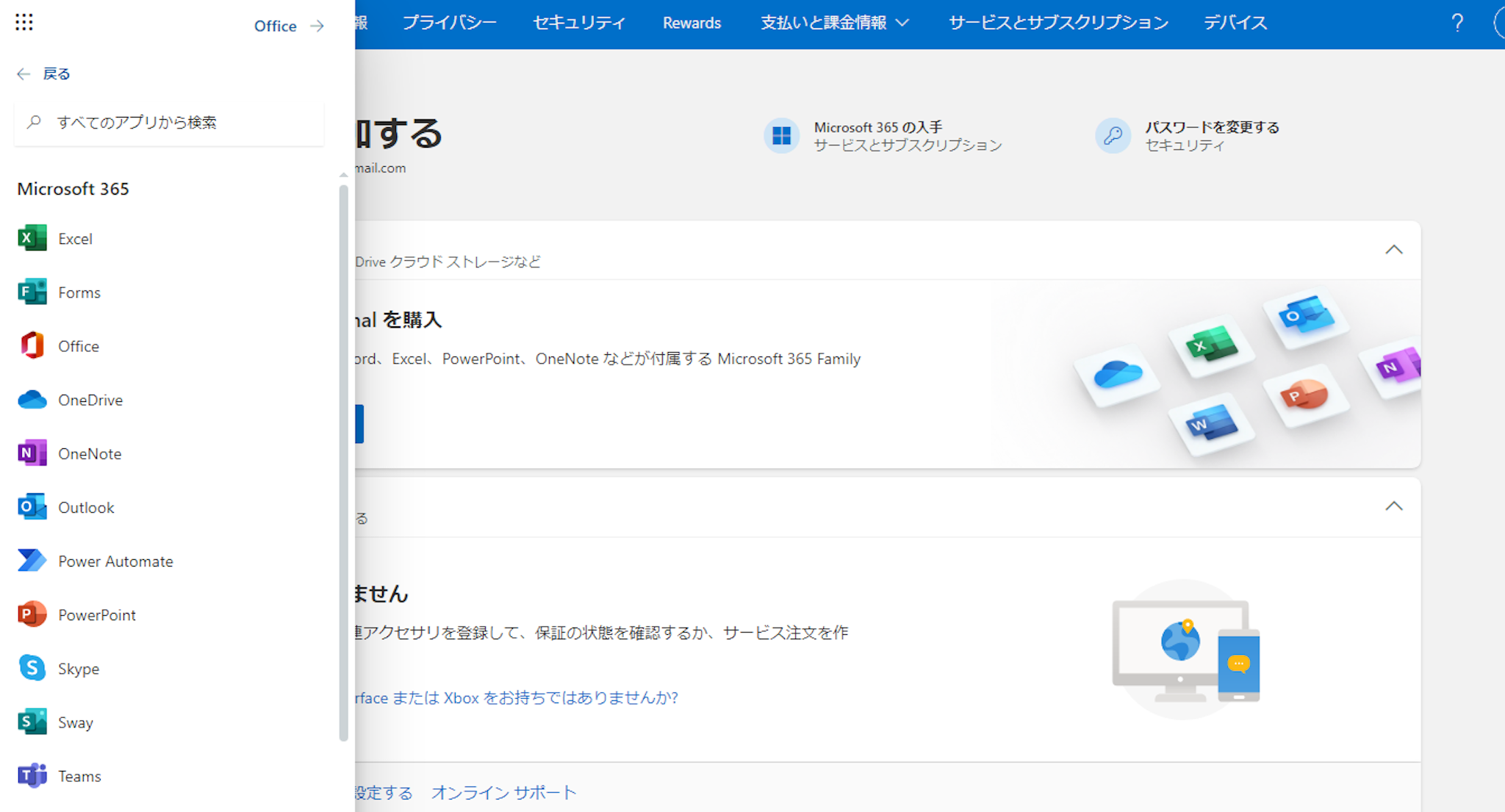
Microsoft Formsを利用するには、Microsoftアカウントまたは組織のMicrosoft 365アカウントでサインインします。ブラウザーでFormsを開くか、Microsoft 365のアプリ一覧からFormsを選択してください。組織アカウントでは、管理者のライセンスやポリシーにより利用可能な機能が異なる場合があります。
Microsoft Formsでアンケートフォームを作成する方法
Formsのトップ画面で「新しいフォーム」を選択します。用途に合うテンプレートがあれば、テンプレートを選んで質問を編集する方法も効率的です。
- フォームのタイトルと説明文を入力する
- 「新規追加」から質問形式を選ぶ
- 設問、選択肢、必須回答、説明文を設定する
- 必要に応じて質問の分岐を設定する
- プレビューでPC・スマートフォンの表示を確認する
- 回答対象者と共有方法を設定して配信する
選択肢の質問では単一回答・複数回答、選択肢の並び替え、その他の自由記述欄、ドロップダウン表示などを設定できます。テキストの質問では短文・長文を選べます。評価は満足度や理解度、ランキングは優先順位、リッカートは複数項目を同じ尺度で評価したいときに適しています。
分岐を使うと、たとえば「参加する」と答えた人だけに希望日を尋ね、「参加しない」と答えた人には理由を尋ねる設計ができます。全員に不要な設問を見せないことは、回答率とデータ品質の向上につながります。
組織内のユーザー、または組織内の特定ユーザーに限定したフォームでは、ファイルアップロード質問を利用できます。1質問あたり最大10ファイルで、1ファイルの上限は10MB、100MB、1GBから選択します。匿名の外部回答者からのファイル収集には利用できないため、外部応募者から資料を受け取る場合は、権限を適切に設定した別の安全なアップロード経路を用意してください。大容量ファイルや、すでにSharePointで管理している文書は、Formsへ再アップロードさせるのではなく、保存先URLや文書IDを回答させる構成も検討しましょう。
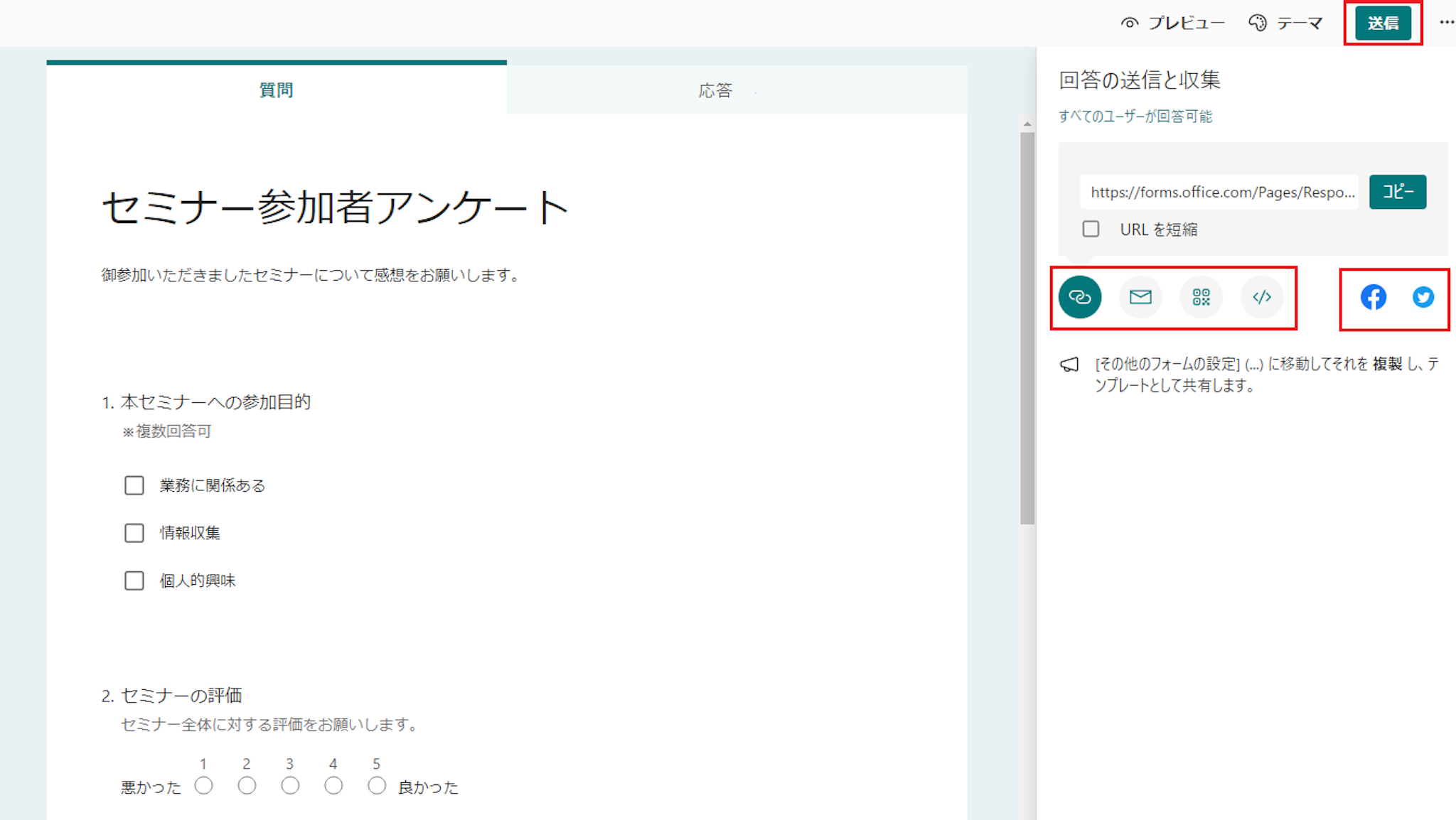
共有時には、回答対象者を設定します。主な配布方法は、URLのコピー、メール送信、QRコード、Webページへの埋め込み、Teamsでの共有です。会場アンケートではQRコード、社内調査ではTeamsチャネル、対象者が明確な調査ではメールが使いやすい方法です。
Microsoft Formsで申し込みフォームを作成する方法
セミナー、展示会、説明会、社内研修の申込フォームでは、必要最小限の項目に絞ることが重要です。一般的には、氏名、会社名・部署名、メールアドレス、参加希望日、希望セッション、連絡事項を設定します。
氏名や連絡先にはテキスト、希望日には日付、参加枠には選択肢を使います。入力例や個人情報の利用目的は説明文に明記し、必要な項目だけを必須にしてください。外部公開の申込フォームでは、収集する個人情報の範囲、保存期間、問い合わせ先を社内規程に沿って設計することが必要です。
組織内申請でファイルを受け付ける場合は、ファイルアップロードを有効にするだけでなく、ファイル名規則も指定しましょう。社員番号_申請種別_提出日のように業務キーを含めると、SharePoint上で確認するときやPower Automateで保存先を振り分けるときに照合しやすくなります。回答IDと社員番号、学籍番号、案件番号を対応付け、ファイル名を回答者任せにしないことが大切です。
また、送信後に表示される完了メッセージを申請手順に含めると、入力しただけで送信を完了していないケースを減らせます。重要な申請では、完了画面の表示だけでなく、受付番号の発行や受付メールの受信を受付完了の条件にする運用も検討してください。後続処理が1件単位であれば、複数の申請対象を一度に入力させるより、「対象ごとに1回答」とした方が管理しやすくなります。
個人申込と法人・団体申込のように、必要項目、締切、確認手順、請求処理が異なる場合は、1つのフォームで多数の分岐を設定するより、フォームを分けた方が管理しやすいことがあります。締切、必須項目、担当部署、申込後のメール文面、個人情報の利用目的が大きく異なるなら分割を検討しましょう。追加質問が数問だけで、保存先、担当者、回答後の処理、集計対象が共通なら分岐で対応できます。フォームを分ける場合は、タイトル、回答保存先、受付メール、集計用の区分コードを統一し、SharePointリストで一元管理します。
審査・選考を伴う外部向けの申込受付では、Formsだけで完結させない設計が適しています。Formsで応募情報を受け付け、SharePointリストで受付番号、審査状況、担当者、採否を管理し、Power Automateで受付通知、担当者割当、審査依頼を行います。TeamsやPlannerで審査タスクを進め、添付資料は安全な保存経路でSharePointライブラリに集約します。
イベント受付では、Formsの回答をPower Automateで処理し、受付番号やQRコードを記載した確認メールを送る構成も考えられます。当日はQRコードを読み取り、来場済みフラグを更新すれば、紙の名簿を目視確認する作業を減らせます。ただし、申込台帳と来場記録を同じExcelファイルだけで管理すると、同時編集、ファイルロック、フローの競合が起こりやすくなります。中規模以上では、Formsを入力画面、SharePointリストまたはDataverseを受付台帳、QRコードを受付キーとして設計する方が安定します。二重チェックイン防止、QRコードを表示できない参加者の代替検索、当日申込、キャンセル・代理参加、オフライン時の受付、更新失敗時の再実行も事前に決め、QRコードに個人情報を直接埋め込まないようにしてください。
Microsoft Formsで収集した情報を管理する方法を説明
Formsで結果を確認する
フォームの「応答」タブでは、回答数、質問別の集計、平均値、回答傾向を確認できます。必要に応じて個別回答を確認し、概要リンクを使って結果を共有できます。個人情報を含む結果を共有する場合は、共有先と閲覧権限を限定してください。
Excelで結果を管理・分析する
「Excelで開く」から回答データを表形式で確認できます。Excelでは、フィルターで条件を絞り込んだり、ピボットテーブルで属性別に集計したり、グラフで報告資料を作成したりできます。
継続的に回答を受け付けるフォームでは、Formsを一次保存先、連携Excelを同期・閲覧用、加工・分析用ブックを別ファイルとして分けて管理します。連携Excelは、開いたときに新規回答が同期される可能性があることを運用手順に含めてください。Power BIで常に最新データを扱う必要がある場合や、回答に応じて即時に業務処理を進める場合は、Power AutomateでFormsの回答詳細を取得してSharePointリストやデータベースへ直接転記する構成が適しています。
Microsoft Formsの活用方法の説明
アンケート・フィードバックの収集
従業員満足度調査、顧客満足度調査、イベント後アンケート、製品への意見収集に利用できます。回答者の属性や目的に応じて分岐を設定し、質問数を必要最小限にすると回答しやすくなります。
クイズと理解度確認
「新しいクイズ」では、正解、配点、フィードバックを設定できます。社内研修、授業、小テスト、コンプライアンス研修後の理解度確認に活用できます。自動採点できる問題と自由記述を組み合わせることで、定量・定性の両面から確認できます。
定期研修や長期の理解度確認では、年度・学期・四半期ごとにフォームを複製し、設問改定や期間別集計を管理しやすくします。ファイル提出を伴う研修では、アップロードの可否や保存先の権限を事前に確認し、必要に応じて既存文書へのリンクを収集する方法を選びましょう。
Teams・PowerPointでの投票
TeamsのPollsは、会議中の意思確認や研修中の理解度チェックに便利です。PowerPointで投票やクイズを提示すれば、参加者のスマートフォンからその場で回答してもらえます。会議やセミナーを一方通行にせず、参加者の反応を把握する用途に適しています。
定型文書の作成
定型文書の作成には、目的に応じた使い分けが必要です。既存のMicrosoft Formsの回答を起点にWord文書を作成する場合は、Power AutomateとWord Onlineコネクタなどを使います。SharePoint内でテンプレート、入力フォーム、生成文書を統制する場合は、プレビュー提供中のStructured Document Generation with Formsを検討します。
どちらの方法でも紙・PDFへの転記作業を減らせますが、テンプレートの管理者、データ保存先、閲覧権限、文書の承認フロー、感度ラベルによる制約を確認してから導入してください。入力途中の保存、複雑な編集、外部システム参照が必要な業務では、Power AppsとDataverseまたはSharePointを使う構成が適しています。
Microsoft Formsの料金と回答上限
Microsoft Formsの利用条件と回答上限は、アカウント種別や契約内容によって異なります。導入前にはMicrosoftの最新のライセンス情報を確認してください。
- 無償のMicrosoftアカウント:小規模な個人利用向け。1フォームあたりの回答上限は最大200件です。
- 個人向けMicrosoft 365プラン:個人利用や小規模事業向け。1フォームあたり最大1,000件が目安です。
- 組織向けMicrosoft 365プラン:社内アンケート、イベント受付、大規模調査向け。1フォームあたり最大500万件の回答を収集できます。
大規模な回答を受け付けられても、50,000件を超えるとForms画面で利用できない分析・表示機能があります。回答規模、個人情報の有無、外部公開の有無、必要なワークフローを踏まえて、Excel、SharePoint、Power Automate、Power BIなどを組み合わせることが重要です。
Microsoft Formsを有効活用してビジネスを促進
Microsoft Formsは、アンケート、申込受付、クイズ、投票を迅速に作成・配信できる、Microsoft 365における情報収集の入口となるツールです。Formsで入力を標準化し、SharePointリストで業務状況を管理し、Teamsで配信・協働し、Power Automateで後続処理を自動化することで、紙やメール中心の業務を効率化できます。
2026年9月時点の運用では、InfoPathのサポート終了、Forms内Copilotへの機能統合、通知メール送信元の変更、Power Automateモバイルアプリの廃止、Excel同期の動作を理解することが重要です。特にExcelの連携ブックは常時バックグラウンド同期される原本ではなく、Formsの回答を表示・分析する同期先として扱いましょう。無人処理や継続的な案件管理が必要な場合は、FormsコネクタとPower Automateを使ってSharePointリスト、Dataverse、分析基盤へデータを保存する設計が適しています。
Formsは万能な業務アプリ作成ツールではありません。単純なアンケートや受付はForms、通知・承認・転記はPower Automate、複雑な入力画面や業務ロジックはPower Apps、日常的で業務クリティカルな連絡や予約管理は専用システムというように、要件に応じて使い分けることが成功の鍵です。まずは社内アンケートやイベント申込から始め、所有者、保存先、権限、引き継ぎ、障害時の代替手段を整えながら活用範囲を広げましょう。
Jicoo(ジクー)について
セールスや採用などのミーティングに関する業務を効率化し生産性を高める日程調整ツール。どの日程調整ツールが良いか選択にお困りの方は、まず無料で使い始めることができサービス連携や、必要に応じたデザインや通知のカスタマイズなどの機能が十分に備わっている日程調整ツールの導入がおすすめです。
チームで使える日程調整ツール「Jicoo」とは?





