
Webフォームで日程調整を自動振り分ける方法|Jicooルーティングフォームの設定手順


- 1. 導入
- 2. 前提条件
- 3. Jicoo(ジクー)について
Webフォームからの問い合わせ後、「担当者が内容を確認してからメールを送る」運用では、商談化までに時間がかかります。問い合わせ種別・従業員規模・対応エリアなどの回答に応じて予約先を出し分ければ、フォーム送信直後に適切な担当者との日程調整へつなげられます。
この記事では、Jicooのルーティングフォームを使い、回答別に予約ページ・外部URL・完了メッセージを表示する設定手順を解説します。さらに、予約ページ側でラウンドロビンを設定し、担当者の自動割り当てまでつなげる方法も扱います。
本記事の仕様確認日:2026年9月11日
管理画面の表示や機能名称は更新される場合があります。公開前に実際の管理画面とヘルプセンターでご確認ください。
導入
営業企画やRevOpsの現場では、「フォーム通知は届いたが、誰が対応するか決まらない」「担当者が外出中で初動が翌日になる」といった停滞が起こりがちです。
特に、問い合わせの一次振り分けを人手で行う運用は、担当者だけでなく、確認役の疲労も積み上げます。営業が商談準備ではなく、通知確認と転送に時間を使う状態は、チームの雰囲気や心理的安全性にも影響します。現場は悲鳴を上げているはずです。
Jicooのルーティングフォームは、フォーム回答に応じて次のアクションを出し分ける機能です。
- 条件に合うリードへ担当チームの予約ページを表示する
- 予約対象外のリードへ資料ページなどの外部URLを案内する
- 個別対応が必要な回答には完了メッセージを表示する
- 予約ページ内のラウンドロビンで、担当者を自動割り当てする
つまり、回答内容で商談予約の導線を切り替え、予約時点で担当者を決める設計です。
Webフォームの日程調整を単なる「予約リンクの設置」で終わらせず、問い合わせ受付から担当割り当てまでを一つの業務フローとして設計することが重要ですね。
前提条件
本記事は、Jicooを導入済み、または導入を検討している以下の担当者を対象にしています。
- 営業企画・インサイドセールス責任者
- RevOps担当者
- マーケティングオペレーション担当者
- 問い合わせフォームを管理するWeb担当者
- 商談予約の担当振り分けを標準化したい営業マネージャー
設定前に、次の情報を用意します。
ルーティングに使う質問と選択肢
- 例:問い合わせ種別、従業員規模、対応エリア、導入時期
回答ごとに表示する予約ページ
- 例:エンタープライズ営業用、SMB営業用、パートナー相談用
予約対象外の誘導先
- 例:資料ダウンロードページ、FAQ、採用ページ、サポート窓口
ラウンドロビンの対象メンバーと優先順位
- 例:東日本チーム3名、西日本チーム2名、一次対応の共通窓口
Jicooでは、フォームの回答後に予約ページ、完了メッセージ、外部URLへのリダイレクトを設定できます。また、フォーム内に予約ページを組み込む方法もあります。
ただし、この記事では運用を分かりやすくするため、次の構造で説明します。
Webフォームへの回答
  ↓
回答条件で予約先を選ぶ
  ↓
予約ページを表示する
  ↓
ラウンドロビンで担当者を選ぶ
  ↓
空き枠を選択して商談を確定する
フォームの条件分岐と、担当者のラウンドロビンは別レイヤーです。
- ルーティングフォーム:どの予約ページへ案内するかを決める
- **ラウンドロビン:予約ページ内で誰を担当者にするかを決める
この分離を理解しておくと、「エリアで振り分けた後に、そのエリア内で均等配分する」といった商談予約ルーティングを設計しやすくなります。
フォームの基本的な設計や活用パターンは、フォーム活用の記事一覧も参考にしてください。
手順(PC)
PCでは、フォーム作成・ルート条件設定・予約ページ設定・テストをまとめて行えます。複数の分岐を設計する場合は、PCでの設定をおすすめします。
1. 先に「振り分け表」を作成する
管理画面を開く前に、スプレッドシートなどで回答とアクションの対応表を作ります。
たとえば、SaaSの問い合わせフォームなら次のように設計できます。
問い合わせ種別が「導入相談」かつ従業員規模が「500名以上」
- エンタープライズ営業の予約ページを表示
問い合わせ種別が「導入相談」かつ従業員規模が「499名以下」
- SMB営業の予約ページを表示
問い合わせ種別が「パートナー連携」
- アライアンス担当の予約ページを表示
問い合わせ種別が「資料請求」
- 資料ダウンロードページへ誘導
上記のどれにも該当しない
- 共通の完了メッセージを表示
ここで重要なのは、限定的な条件を上、広い条件を下**に置くことです。
Jicooのルートは、上から順に判定され、最初に一致したルートが実行される仕様です。たとえば、「導入相談」のルートを先に置くと、「導入相談かつ従業員500名以上」のリードも、先にある一般ルートへ入る可能性があります。
実務的には、条件表の時点で「上から評価する順番」まで決めておくと、公開後の修正が減ります。
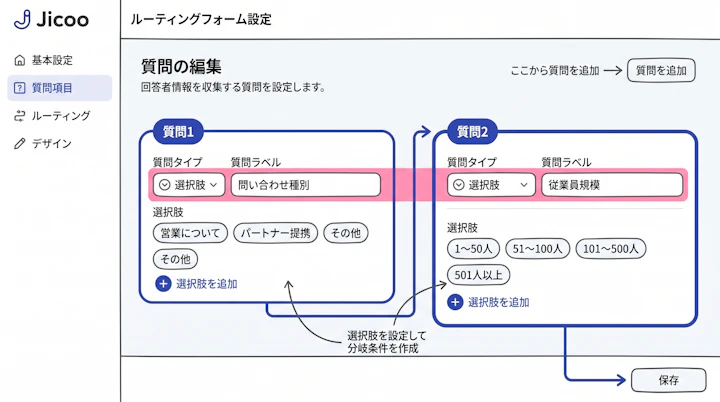
2. ルーティング用の質問を作成する
Jicooのフォーム作成画面で、ルーティングの判断に使う質問を追加します。
最初は、回答の揺れが少ない選択式の項目から作ると安全です。
おすすめの質問例は以下です。
問い合わせ種別
- 導入相談
- 既存契約に関する相談
- パートナー連携
- 資料請求
- その他
従業員規模
- 1〜49名
- 50〜499名
- 500名以上
対応エリア
- 東日本
- 西日本
- 海外
- その他
導入予定時期
- 3カ月以内
- 6カ月以内
- 情報収集段階
ルーティング条件には、ラジオボタンやプルダウンなど、選択肢が明確な質問が向いています。
一方で、「自由記述の内容に特定の単語が入っていたら営業へ送る」といった設計は、表記揺れや回答の曖昧さが起きやすいものです。自由記述を主要な振り分け条件にできるかは、公開時点の仕様を要確認としてください。
3. 回答中に表示する質問を分岐させる
必要に応じて、フォーム回答中の質問表示も分岐させます。
たとえば、「導入相談」を選んだ人にだけ以下を聞く設計です。
- 現在利用しているツール
- 導入希望時期
- 相談したい部署数
一方で、「パートナー連携」を選んだ人には、連携希望の内容や会社概要を聞くようにします。
ここで混同しやすいのが、次の2つです。
- 質問の表示分岐:回答中に追加質問を見せる機能
- 回答後のルート分岐:フォーム送信後に予約ページやURLを出す機能
前者は入力負荷を減らすための設計であり、後者は商談予約や次のアクションを決めるための設計です。両方を一度に複雑にすると、テスト工数が増えます。
まずは予約先を決める質問を最小限にし、商談の準備情報は後半の質問に分けるとよいでしょう。
4. 回答後のルートを追加する
フォーム編集画面で、回答後のアクションを設定するルートロジックを開きます。画面名やメニュー名は変更される場合があります。
ルートごとに、次の要素を設定します。
条件
- 例:「問い合わせ種別」が「導入相談」
- 例:「従業員規模」が「500名以上」
条件の組み合わせ
- 両方を満たす場合:AND
- どちらかを満たす場合:OR
アクション
- 予約ページを表示
- 完了メッセージを表示
- 外部URLへリダイレクト
エンタープライズ営業の予約ページを表示する設定例は、以下のとおりです。
- 「ルートを追加」を選択する
- 条件に「問い合わせ種別=導入相談」を設定する
- 条件を追加し、「従業員規模=500名以上」を設定する
- 条件の結合をANDにする
- アクションで「予約ページを表示」を選ぶ
- エンタープライズ営業用の予約ページを選択する
- 予約ページの表示方法を選ぶ
- リダイレクト
- ポップアップ
- 保存する
表示方法の選び方は、次の考え方が実用的です。
リダイレクト
- 予約ページを独立した画面で見せたい場合
- 回答内容を予約前に確認・修正させる運用を検討している場合
ポップアップ
- フォーム送信完了画面からの離脱を減らしたい場合
- 資料請求を主目的にしつつ、対象者には商談予約も案内したい場合
フォーム内への予約ページ組み込み
- フォーム入力と日程選択を一つの画面で完結させたい場合
- 無料相談など、予約自体がフォームの主目的である場合
ポップアップは利用者が閉じられるため、「ポップアップを出した=予約完了」ではありません。予約作成数とフォーム送信数を分けて確認する運用が必要です。
5. ルートの順序を確認する
設定したルートは、最も限定的な条件から順に並べます。
推奨する並び順の例です。
- 導入相談 × 500名以上 × 東日本
- 導入相談 × 500名以上 × 西日本
- 導入相談 × 499名以下
- パートナー連携
- 資料請求
- その他・条件不一致時のフォールバック
この順序なら、大企業かつ地域担当が必要な商談を優先的に専用ルートへ送れます。
反対に、「導入相談」という広い条件を1番上に置くと、従業員規模やエリアで分けた詳細ルートまで到達しません。
6. 予約ページ側でラウンドロビンを設定する
ルートで表示する予約ページを決めたら、その予約ページに担当者自動割当を設定します。
設定の考え方は次のとおりです。
東日本エンタープライズ用の予約ページ
- 東日本エンタープライズ営業の3名を割当対象にする
SMB営業用の予約ページ
- SMB営業の5名を割当対象にする
パートナー連携用の予約ページ
- アライアンス担当2名を割当対象にする
Jicooのラウンドロビンでは、均等配分、優先度配分、順繰り配分などが案内されています。営業組織の運用に合わせて選びます。
均等配分
- 商談数をできるだけ均等に配りたい場合
優先度配分
- 一次対応者を優先し、不在時は次の担当者へ回したい場合
順繰り配分
- 担当順を明確にし、シンプルに運用したい場合
また、優先順位の異なる割当リストや、日次・週次・月次の受付上限を使える場合があります。設定可否は契約プラン・公開時点の仕様を要確認です。
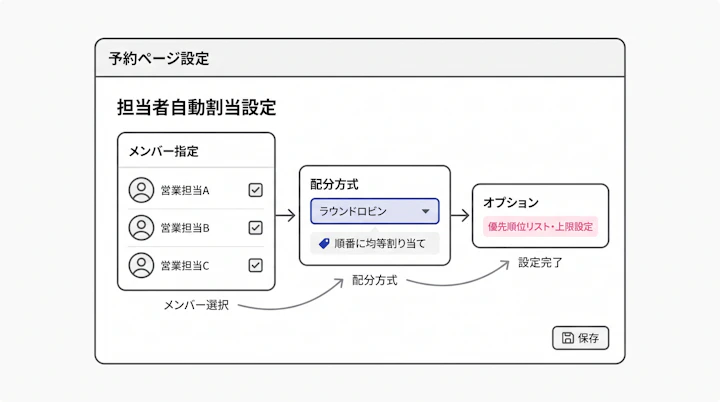
高度な運用では、「優先担当者が対応可能なら優先し、受付上限に達していたら次のチームへ回す」という設計も検討できます。これは単なる予約URLの共有では実現しにくい、ツールによる運用標準化の価値です。
ただし、複数の予約ページで同じ担当者を使う場合、予約ページごとに配分のカウントが独立するケースがあります。チーム全体の商談配分を均等にしたい場合は、複数ページをまたいだ実際の割り当て結果を確認してください。
7. 対象外リードの誘導先を設定する
すべての問い合わせに営業カレンダーを表示する必要はありません。
たとえば、採用応募、サポート問い合わせ、対象外のエリア、情報収集段階のリードまで営業予約へ送ると、営業担当の負荷が高まります。
対象外または営業予約が適さない回答には、以下のアクションを設定します。
- 資料ページへリダイレクトする
- FAQページへリダイレクトする
- 問い合わせ受付完了のメッセージを表示する
- 別窓口への連絡方法を完了メッセージで案内する
完了メッセージの例です。
お問い合わせありがとうございます。
ご入力内容を確認のうえ、担当部署よりご連絡します。
製品資料をご希望の場合は、以下のページからダウンロードいただけます。
対象外リードに何も表示しない設計は避けましょう。予約対象でない人にも、次に取るべき行動を渡すことが、フォーム体験を損なわない基本です。
手順(スマホ)
スマホでは、公開後のフォーム表示と予約導線の確認を行います。ルート条件やラウンドロビンの本設定は、PCで行うほうが作業しやすいでしょう。
スマホで確認するポイントは次のとおりです。
- フォームをスマホで開く
- 各ルートに該当する回答を入力する
- 送信後に正しい予約ページ、外部URL、完了メッセージが表示されるか確認する
- 予約カレンダーの日時選択が操作しやすいか確認する
- 予約確定後の画面、確認メール、Web会議URLを確認する
ポップアップ型で予約ページを出す場合は、特にスマホでの見え方を確認してください。
- ポップアップが画面からはみ出していないか
- 閉じるボタンが押しやすいか
- カレンダーの日付や時間が選べるか
- 外部URLに遷移する際、意図しない画面遷移にならないか
フォーム内に予約カレンダーを組み込む場合、フォーム項目が多いとスマホでの入力負荷が上がります。会社名、問い合わせ種別、従業員規模、日程選択など、予約に必要な項目に絞ることが大切です。
現場感としては、PCで作ったフォームがスマホで使いにくく、広告やメール経由のリードを取りこぼすケースは少なくありません。公開テストはPCだけで完了にしないことをおすすめします。
よくある失敗と対処
Q. 詳細ルートを作ったのに、共通の予約ページが表示されます
原因
広い条件のルートが、詳細条件より上に置かれている可能性があります。
たとえば、「問い合わせ種別=導入相談」が先にあると、「導入相談かつ500名以上」のリードも最初の共通ルートに一致します。
対処
ルートを以下の順番に並べます。
- 条件が最も限定的なルート
- 条件が中程度に限定されたルート
- 条件が広い共通ルート
- 条件不一致時のフォールバック
変更後は、各ルートを実際に送信して確認してください。
Q. フォーム送信後、予約ページには進むが空き枠が表示されません
原因
予約ページの担当者に空き枠がない、カレンダー連携が外れている、受付上限に達しているなどが考えられます。
これは「フォームのルート設定」の問題ではなく、「予約ページと担当者のキャパシティ」の問題です。
対処
- 担当者のカレンダー連携状態を確認する
- 予約受付可能時間を確認する
- ラウンドロビン対象の担当者を確認する
- 担当者の受付上限を確認する
- 予備の担当者または共通窓口を割当リストに追加する
すべての担当者が予約不可になった場合に、別URLや完了メッセージへ自動的に退避できるかは、公開時点の仕様を要確認です。必ず実機でテストしてください。
Q. 「その他」を選んだ人が、どの予約先にも進めません
原因
「その他」の回答に対応するルートがない状態です。
対処
「その他」専用のルートを追加し、以下のいずれかを設定します。
- 共通問い合わせ窓口の予約ページ
- 担当者から連絡する旨の完了メッセージ
- FAQや問い合わせ案内ページへの外部URL
回答に漏れがあることは例外ではなく、フォーム運用では起きる前提で考えるべきです。
Q. 担当者の商談数が均等になりません
原因
複数の予約ページで同じ担当者を使っている、担当者ごとの空き時間が異なる、優先度配分を設定しているなどが考えられます。
対処
- 予約ページごとの担当者構成を確認する
- 担当者の受付時間とカレンダーの予定を確認する
- 配分方式が均等配分になっているか確認する
- 月次で担当者別の予約数を確認する
ラウンドロビンは「全員に同数の商談を配る機能」と単純化せず、「予約可能なメンバーから設定ルールに基づいて担当者を選ぶ仕組み」と捉えると、運用のズレを発見しやすくなります。
Q. フォームで取得した会社名やメールアドレスが予約ページへ引き継がれません
原因
フォーム項目と予約ページ項目の紐付けが不足している可能性があります。また、予約ページ側の必須項目が埋まらないと、予約が作成されない場合があります。
対処
- フォームと予約ページで、氏名・メールアドレスなどの項目を確認する
- 項目の紐付け設定を確認する
- 必須項目がフォーム側で取得できているか確認する
- テスト回答で予約完了まで進み、登録内容を確認する
CRMやMAのフォームと連携する場合も、項目名が似ているだけでは引き継がれないことがあります。連携前後のデータを1件ずつ照合してください。連携活用の考え方は、連携の記事一覧で確認できます。
運用を安定させるには
ルーティングフォームの価値は、フォーム送信後の画面を便利にすることだけではありません。
本質は、問い合わせ受付、リード判定、担当者割り当て、日程調整を、再現可能なプロセスに変えることです。
手動運用では、次のような流れになりがちです。
フォーム通知を確認
  ↓
内容を読み、担当部署を判断
  ↓
担当者へ転送
  ↓
担当者がメールで日程候補を送る
  ↓
日程確定後に商談情報を登録する
この流れでは、対応時間が担当者の稼働状況に左右されます。また、転送漏れ、担当間の重複対応、返信の遅れも起こり得ます。
一方で、ルーティングフォームとラウンドロビンを組み合わせると、次の形に近づけられます。
フォーム回答で対象を判断
  ↓
回答別に予約ページを表示
  ↓
予約ページ内で担当者を自動割当
  ↓
候補者が空き枠を選び、商談を確定
この設計で削減できるのは、単なるメール往復だけではありません。
- 誰が判断するかを待つ時間
- 担当者へ転送する作業
- 割り当て基準が人によって変わる問題
- 空き時間を確認して候補日を作る作業
- 会議URLや参加情報の案内漏れ
営業チームにとっては、空いた時間を商談準備、提案内容の検討、既存顧客へのフォローといったコア業務に使える可能性があります。問い合わせを受けた人が「すぐに自分に合う相談先へ進めた」という体験こそが価値です。
月次で確認する4つの指標
設定後は、フォーム送信数だけでなく、分岐ごとの結果を確認します。
- ルート別のフォーム送信数
- ルート別の予約作成数
- 予約未完了の割合
- 担当者別の予約数と対応可能枠
たとえば、エンタープライズ用ルートのフォーム送信数が多いのに予約が少ない場合、次のような仮説を立てられます。
- 予約ページの空き枠が少ない
- フォームの質問数が多く、送信後に離脱している
- ポップアップが閉じられている
- 予約するメリットが伝わっていない
- そもそもルート条件が広すぎる
数値だけを見て「フォームが悪い」と判断しないことが重要です。予約ページ、担当者の空き時間、質問設計、誘導文までを一つの導線として見直しましょう。
フォールバックを運用ルールにする
特に重要なのが、フォールバックの設計です。
フォールバックには、大きく2種類あります。
ルートフォールバック
- どの回答条件にも一致しなかった場合の受け皿
キャパシティフォールバック
- 条件には一致したが、担当者が不在・満枠で予約できない場合の受け皿
前者には、共通完了メッセージや資料ページを用意できます。
後者には、予備担当者の割当、受付枠の確認ルール、担当部署への通知など、チーム側の運用設計が必要です。機能設定だけで完結させようとせず、「誰も空いていないとき、誰が何時間以内に対応するか」まで決めておくと安定します。
日程調整の業務設計や営業活用のヒントは、営業・マーケティング活用の記事一覧および日程調整の記事一覧も参考になります。
まとめ
Jicooのルーティングフォームでは、Webフォームの回答に応じて、予約ページ、完了メッセージ、外部URLを出し分けられます。
設定のポイントは以下です。
- ルーティングに使う質問は選択式で明確にする
- 最も限定的な条件を上、広い条件を下に置く
- 予約先の選択と担当者のラウンドロビンを分けて設計する
- 対象外リードにも次の行動を案内する
- 条件不一致と担当者不在の2種類のフォールバックをテストする
- PCとスマホの両方で、予約完了までの導線を確認する
まずは、現在の問い合わせフォームについて「誰が、どの条件で、どの予約ページへ進むべきか」を1枚の振り分け表に書き出してください。その表を基に、最初は2〜3ルートから設定すると、複雑になりすぎず運用を始めやすいでしょう。
Jicoo(ジクー)について
セールスや採用などのミーティングに関する業務を効率化し生産性を高める日程調整ツール。どの日程調整ツールが良いか選択にお困りの方は、まず無料で使い始めることができサービス連携や、必要に応じたデザインや通知のカスタマイズなどの機能が十分に備わっている日程調整ツールの導入がおすすめです。
チームで使える日程調整ツール「Jicoo」とは?





