
インサイドセールスの日程調整を自動化する方法|資料請求後の商談予約率を高めるフォーム連携の実践ガイド


- 1. 導入
- 2. Jicoo(ジクー)について
導入
一言で言うと、**資料請求フォームの送信直後に、商談予約まで進める導線を置くという話です。
この記事を読むと、マーケティング担当者やインサイドセールス責任者が、資料請求・問い合わせ後のリードに対して「メール返信待ち」ではなく、その場で商談予約へ進んでもらう仕組みを設計できます。
具体的には、フォーム送信後のサンクスページ、予約ページ、カレンダー連携、担当者割当、KPI設計までを一気通貫で整理します。
今、BtoB SaaSの現場では、リード獲得そのものよりも「獲得後にどれだけ早く商談化できるか」が重要になっています。広告費をかけて資料請求を増やしても、インサイドセールスの初動が遅れれば、リードの熱量は下がっていきます。
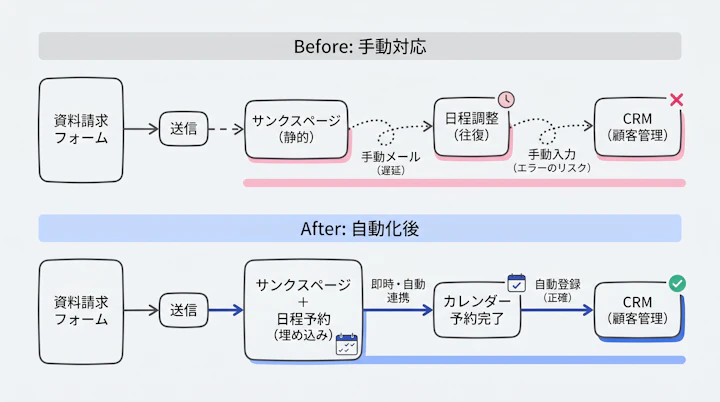
従来の手動フローはこうですね。
- 資料請求フォームが送信される
- MAやCRMに通知が飛ぶ
- インサイドセールスが確認する
- メールまたは電話で連絡する
- 候補日を聞く
- 社内カレンダーを確認する
- 日程確定メールを送る
- Web会議URLを発行する
この間に、担当者は別の架電、商談準備、CRM入力、社内確認に追われています。
現場は悲鳴を上げているはずです。
一方で、プロダクト主導のフローでは、資料請求直後に予約可能な日程を提示し、ユーザー自身が空いている時間を選びます。予約が入ると、カレンダー登録、Web会議URL発行、通知、CRM記録まで自動で進みます。
この「待たせない体験」こそが価値です。
インサイドセールスの日程調整を自動化する目的は、単なる工数削減ではありません。ユーザーの関心が高い瞬間を逃さず、チームが本来向き合うべきコア業務に集中できる状態をつくることだと考えます。
関連する考え方は、日程調整やフォーム活用の設計にもつながります。
ボトルネック整理
資料請求後の商談化率が伸びない場合、問題は「インサイドセールスの頑張り不足」ではないことが多いです。
構造的には、フォーム送信後から初回接触までの間に、いくつもの摩擦が挟まっています。
よくあるボトルネック
| ボトルネック | 現場で起きること | 影響 |
|---|---|---|
| 初動が遅れる | 通知確認が遅れ、当日中に連絡できない | リードの温度感が下がる |
| 候補日調整が往復する | 「いつが空いていますか?」のメールが続く | 予約完了前に離脱する |
| 担当者割当が手動 | 誰が対応するかをSlackや口頭で確認する | 対応漏れ・偏りが起きる |
| Web会議URLを手動発行 | Zoom/Google Meet/Teamsの発行を忘れる | 案内ミス、当日混乱が起きる |
| フォーム情報を再入力させる | 予約ページで氏名・メールを再入力させる | UXが悪く、離脱しやすい |
| CRM記録が後追い | 商談作成や活動記録が手作業になる | 分析できない、属人化する |
現場感としては、最も疲弊するのは「あと少しで商談になりそうなリード」を手作業の調整で落としてしまう瞬間です。
マーケティングはリード数を追い、インサイドセールスは架電数を追い、営業は商談品質を気にする。各チームが努力しているのに、接続部分でこぼれてしまうわけですね。
リードは「資料請求直後」に最も動きやすい
資料請求や問い合わせの直後は、ユーザーが課題を認識し、情報収集に前向きになっているタイミングです。
この瞬間に「担当者から後ほど連絡します」と表示するだけでは、ユーザーの次の行動を止めてしまいます。
代わりに、次のような導線を置きます。
資料請求ありがとうございます。
ご希望の方は、このまま15分の無料相談を予約できます。
空いている日時を選ぶだけで完了します。
ポイントは、商談予約を「押し付け」ではなく「次の選択肢」として提示することです。
実際に、VIVIT LINKの公開情報では、資料請求者の30〜40%がその場で商談予約につながっている事例が紹介されています。
また、RECEPTIONISTの調整アポを活用したSmartcampの事例では、資料請求後ページ経由のアポイントが全体の約3割を占め、商談数も約10%増加したと報告されています。
もちろん、これらの数値は各社の商材、流入経路、フォーム設計、リード品質に依存します。
ただし、「資料請求直後に予約導線を出す」という施策が、商談化率改善の打ち手になり得ることは示唆されています。
改善方針
改善方針は、短期と中期で分けて考えると進めやすいです。
短期:サンクスページに商談予約導線を置く
まずは、資料請求フォーム送信後のサンクスページを変えます。
よくあるサンクスページは、次のような内容で終わっています。
資料請求ありがとうございました。
入力いただいたメールアドレス宛に資料を送付しました。
これだけでは、ユーザーの次の行動がありません。
改善後は、以下のようにします。
資料請求ありがとうございました。
より具体的な活用方法や料金感を知りたい方は、このまま担当者との相談枠を予約できます。
15分ほどで、現在の課題に合わせてご案内します。
ここに、日程調整ツールの予約画面を埋め込みます。
予約導線をサンクスページに置くだけでも、リードの熱量が高いタイミングでアポイントを取りやすくなります。
中期:フォーム情報・担当割当・CRM連携までつなぐ
短期施策で予約が入るようになったら、次は運用を自動化します。
具体的には、以下をつなぎます。
- フォーム入力情報を予約ページへ引き継ぐ
- 会社規模・相談内容に応じて担当者を振り分ける
- 空き時間をカレンダーから自動提示する
- 予約確定時にWeb会議URLを自動発行する
- Slackやメールで担当者に通知する
- SalesforceなどのCRMへ記録する
- UTMや流入元を商談データに紐づける
ここまでできると、マーケティングとインサイドセールスの会話が変わります。
「今月のリード数は多かったです」ではなく、
「この資料から入ったリードは、サンクスページ経由の予約率が高いです」
「この広告キャンペーンは商談化率が低いので、訴求を見直しましょう」
という議論ができます。
これは、営業・マーケティング連携の質を上げるうえでかなり重要ですね。
実装ステップ
ここでは、1週間で始める前提で、実装手順を具体化します。
1日目:対象フォームを1つに絞る
最初から全フォームに展開しないほうが安全です。
まずは、商談化しやすいフォームを1つ選びます。
候補は以下です。
- サービス資料請求フォーム
- 料金表ダウンロードフォーム
- デモ依頼フォーム
- 比較資料ダウンロードフォーム
- 問い合わせフォーム
おすすめは、料金表またはデモ依頼**に近いフォームです。
理由は、ユーザーの検討度が高く、商談予約の文脈が自然だからです。
逆に、単なるホワイトペーパーや調査レポートのダウンロード直後に強い商談訴求を出すと、押し付けに見える場合があります。要確認です。
2日目:サンクスページの文言を設計する
文言は、営業色を強くしすぎないことが大切です。
避けたい文言
今すぐ商談予約してください
担当者との打ち合わせが必要です
詳細説明を受けるには予約が必須です
これだと、ユーザーに圧がかかります。
使いやすい文言
ご希望の方は、このまま相談枠を予約できます
資料の内容をもとに、貴社の状況に合わせてご案内します
15分ほどで、導入可否や活用イメージを確認できます
任意性を残すことで、心理的安全性が保たれます。
「予約しないと資料が見られない」と感じさせないことが重要です。
3日目:日程調整ツールで予約ページを作る
次に、日程調整ツールで予約ページを作成します。
最低限設定したい項目は以下です。
- 予約名
- 例:資料請求後の個別相談
- 所要時間
- 例:15分または30分
- 受付可能時間
- 例:平日10:00〜17:00
- 予約締切
- 例:開始2時間前まで
- バッファ時間
- 例:商談前後に15分
- 接続するカレンダー
- Googleカレンダー、Outlook、Appleなど
- Web会議連携
- Zoom、Google Meet、Microsoft Teamsなど
- 通知先
- 担当者メール、Slackなど
Jicooのような日程調整ツールでは、Googleカレンダー、Outlook、Appleカレンダーとの連携、Zoom/Google Meet/Microsoft TeamsのWeb会議URL自動発行、担当者自動割当、SalesforceやSlack連携などの機能が紹介されています。
こうした機能を使うと、インサイドセールスの日程調整 自動化をチーム運用に広げやすくなります。
4日目:フォーム送信後の遷移を設定する
実装方法は大きく2つです。
方法A:サンクスページに予約画面を埋め込む
フォーム送信後の完了ページに、日程調整ツールの埋め込みウィジェットを表示します。
向いているケースは以下です。
- Webサイト内で完結させたい
- ユーザーにページ遷移させたくない
- サンクスページのデザインを管理できる
- Web担当者や開発担当者が調整できる
方法B:予約ページへリダイレクトする
フォーム送信後に、日程調整ツールの予約URLへ遷移させます。
向いているケースは以下です。
- すぐに試したい
- CMSやフォームツール側でリダイレクト設定ができる
- 埋め込み実装の工数をかけにくい
- まずはPoCとして始めたい
実務的には、最初はリダイレクトで検証し、予約率が見えてから埋め込みUIを作り込む進め方が現実的です。
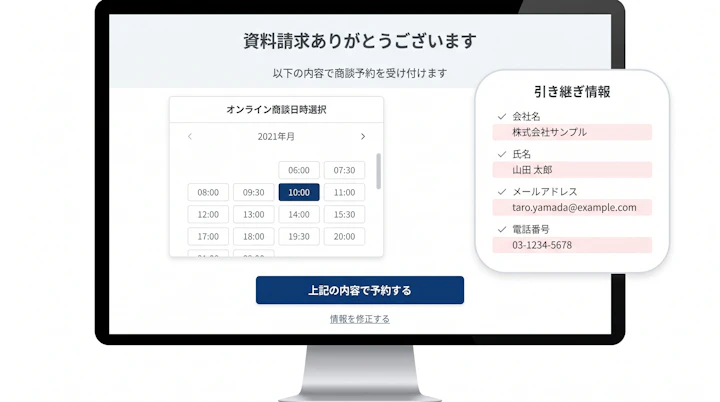
5日目:フォーム情報を予約ページへ引き継ぐ
ここが、資料請求 商談予約 自動化の成否を分けます。
ユーザーは、資料請求フォームで一度情報を入力しています。
それなのに、予約ページで再び以下を求められると離脱しやすくなります。
- 氏名
- 会社名
- メールアドレス
- 電話番号
- 部署名
- 役職
- 相談内容
できれば、フォーム入力値を予約ページに引き継ぎ、予約フォーム側では不足項目だけを聞くようにします。
例:
- 資料請求フォームで取得済み
- 氏名
- 会社名
- メールアドレス
- 予約時に追加で聞く
- 相談したい内容
- 導入予定時期
- 参加人数
高度な運用では、URLパラメータやhidden fieldを使って、以下も引き継ぎます。
- 広告キャンペーン名
- UTM source
- UTM medium
- UTM campaign
- ダウンロード資料名
- フォーム種別
- リードスコア
- CRM上のリードID
これはツールなしでやると、Web開発・CRM設定・フォーム設計が絡みます。
逆に、フォーム連携やAPI連携に対応した日程調整ツールを使うと、再入力を減らしながら、分析に必要な情報を商談データへ紐づけやすくなります。
6日目:テスト予約を行う
公開前に、必ずテストします。
チェック項目は以下です。
- フォーム送信後に正しいページへ遷移するか
- 予約カレンダーが表示されるか
- スマートフォンで操作しやすいか
- 氏名・メールアドレスが引き継がれるか
- 担当者のカレンダーに予定が入るか
- Web会議URLが自動発行されるか
- 予約者に確認メールが届くか
- 担当者に通知が届くか
- CRMにリード・商談・活動履歴が記録されるか
- キャンセル・日程変更ができるか
特に、重複予約と通知漏れは要注意です。
1件でも「予約したのに担当者が来ない」が起きると、信頼を損ねます。
7日目:小さく公開して計測する
最初は、全流入に出さず、一部フォームや一部キャンペーンから始めます。
たとえば以下です。
- 料金表請求フォームのみ
- 指名検索広告の流入のみ
- 既存比較ページからの流入のみ
- 平日営業時間内の送信のみ
1〜2週間運用し、予約率、商談化率、キャンセル率を見ます。
問題がなければ、対象フォームを広げます。
運用ルール
自動化は、設定して終わりではありません。
むしろ、運用ルールが曖昧なまま自動化すると、現場の混乱が増えることがあります。
予約枠の出し方を決める
まず、インサイドセールスのカレンダーをどこまで外部に開放するかを決めます。
おすすめは、すべての空き時間を出さないことです。
例:
- 午前:架電・フォロー時間
- 午後:資料請求後の相談枠
- 夕方:商談準備・CRM入力
- 金曜午後:週次振り返り
予約枠を出しすぎると、担当者の集中時間が消えます。
疲労がたまり、商談品質も下がりやすくなります。
自動化の目的は、メンバーを予定で埋め尽くすことではありません。
チームの雰囲気を守りながら、コア業務に向き合える時間をつくることです。
担当者割当ルールを決める
複数名で対応する場合、割当ルールを明確にします。
代表的なルールは以下です。
| 割当方法 | 向いているケース | 注意点 |
|---|---|---|
| ラウンドロビン | 複数担当者に均等配分したい | スキル差や担当領域を考慮しにくい |
| 条件分岐 | 会社規模、業種、地域で担当を変えたい | フォーム項目の設計が重要 |
| 固定担当 | 特定資料や特定サービスに専門担当を置く | 不在時の代替ルールが必要 |
| 手動確認 | 高単価リードのみ人が確認する | 初動が遅れやすい |
高度な運用では、フォーム回答に応じて予約先を変えます。
例:
- 従業員数 1〜50名:SMB担当へ
- 従業員数 51〜500名:ミッドマーケット担当へ
- 従業員数 501名以上:エンタープライズ担当へ
- 導入予定時期「1ヶ月以内」:優先枠へ
- 相談内容「既存システム連携」:技術に強い担当へ
これは、ツールがないとSlackで相談しながら振り分けることになりがちです。
属人的な確認が増えると、対応スピードも心理的安全性も落ちます。
キャンセル・日程変更ルールを決める
予約が自動で入ると、キャンセルや日程変更も一定数発生します。
事前に決めておきたいルールは以下です。
- 予約確認メールに変更リンクを入れる
- 前日リマインドを自動送信する
- 当日キャンセル時の再予約導線を用意する
- 無断欠席時のフォローメールをテンプレート化する
- CRM上でキャンセル理由を記録する
無断欠席を「担当者の気合い」で回収しようとすると、現場が疲弊します。
自動リマインドと再予約導線で、できるだけ人の感情労働を減らす設計が必要です。
個人情報管理のルールを決める
フォームと日程調整ツールを連携する場合、個人情報の扱いを必ず確認します。
確認項目は以下です。
- どの項目を日程調整ツールに渡すか
- 外部サービスに保存される情報は何か
- 保存期間はどう設定されているか
- 管理者権限は誰が持つか
- 退職者アカウントの扱いはどうするか
- プライバシーポリシーで外部サービス利用を明示しているか
- CRM、MA、日程調整ツール間で同意管理が矛盾しないか
セキュリティ認証やOAuthの詳細仕様などは、ツールごとに一次情報で要確認です。
ここを曖昧にしたまま進めると、後から法務・情報システム部門との調整で止まることがあります。
KPI設計
資料請求後の商談予約自動化では、単に「予約数」だけを見ても不十分です。
マーケティング、インサイドセールス、営業が同じ数字を見られるように、ファネルごとにKPIを置きます。
最低限見るべきKPI
| KPI | 定義 | 見る目的 |
|---|---|---|
| フォーム送信数 | 資料請求・問い合わせの完了数 | 流入とCVの母数を把握する |
| 予約ページ到達率 | フォーム送信後に予約画面へ到達した割合 | 遷移や表示の問題を検知する |
| 商談予約率 | フォーム送信者のうち予約完了した割合 | 導線の有効性を見る |
| 予約完了数 | 実際に入った予約件数 | インサイドセールスの対応量を見る |
| キャンセル率 | 予約後にキャンセルされた割合 | 予約品質・期待値調整を見る |
| 無断欠席率 | 予約時間に参加しなかった割合 | リマインドやリード品質を見る |
| 有効商談化率 | 予約後に有効商談になった割合 | 商談の質を見る |
| SQL化率 | 営業が対応すべきリードになった割合 | マーケ施策の質を見る |
| 受注貢献額 | 商談経由の受注金額 | 事業成果を見る |
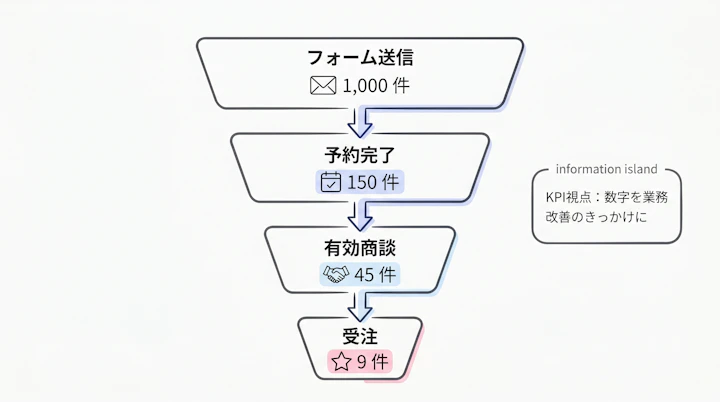
まず見るべきは「予約率」と「有効商談化率」
初期段階では、以下の2つを見ます。
- フォーム送信者のうち、何%が予約したか
- 予約した人のうち、何%が有効商談になったか
予約率だけが高くても、有効商談化率が低ければ、訴求が強すぎる可能性があります。
逆に、有効商談化率は高いのに予約率が低い場合は、サンクスページの文言やUIに改善余地があります。
計測例
たとえば、1週間で以下の数字だったとします。
- フォーム送信数:200件
- 予約完了数:30件
- 実施商談数:24件
- 有効商談数:18件
この場合、
- 商談予約率:30 ÷ 200 = 15%
- 商談実施率:24 ÷ 30 = 80%
- 有効商談化率:18 ÷ 24 = 75%
という見方ができます。
ここで見るべき問いは、次のようなものです。
- 予約率を上げるには、サンクスページの文言を変えるべきか
- 実施率を上げるには、リマインドを強化すべきか
- 有効商談化率を上げるには、予約前の質問項目を増やすべきか
- 営業に渡す前に、インサイドセールスで確認すべき条件は何か
数字は、責任追及のためではなく、業務をよくするために使うべきです。
心理的安全性があるチームほど、「このフォームは予約率が低いですね。文言を変えてみましょう」と建設的に話せます。
自動化の実装例
ここでは、資料請求 商談予約 自動化の具体的な実装例を示します。
比較基準日:2026-06-16
各ツールの機能・料金・連携範囲は変更される可能性があるため、公開時点で要確認です。
実装例1:サンクスページ埋め込み型
最もわかりやすい構成です。
流れ
- ユーザーが資料請求フォームを送信
- サンクスページを表示
- ページ内に日程調整カレンダーを表示
- ユーザーが日時を選択
- 担当者のカレンダーに予定を自動登録
- Web会議URLを自動発行
- ユーザーと担当者へ確認メールを送信
- SlackやCRMへ通知・記録
向いている企業
- Webサイトのサンクスページを編集できる
- 資料請求数が一定数ある
- インサイドセールスの初動負荷が高い
- 商談化率を改善したい
- フォームと予約体験を同じサイト内で完結させたい
注意点
埋め込みには、Webサイト側のHTML編集やタグ設置が必要になる場合があります。
CMS、フォームツール、セキュリティポリシーによっては、開発担当者の確認が必要です。
実装例2:リダイレクト型
すばやく始めるなら、フォーム送信後に予約ページへリダイレクトする方法があります。
流れ
- ユーザーが資料請求フォームを送信
- フォームツールの送信後アクションで予約URLへ遷移
- 予約ページで日時を選択
- 予約確定
- カレンダー登録・Web会議URL発行・通知を自動化
向いている企業
- まずは小さく検証したい
- Web開発リソースが限られている
- フォームツールにリダイレクト設定がある
- サンクスページの改修に時間がかかる
注意点
リダイレクト先で情報を再入力させると離脱しやすくなります。
可能であれば、メールアドレスや会社名などを引き継げるか確認しましょう。
実装例3:ルーティングフォーム型
より高度な運用では、フォーム回答に応じて予約先を変えます。
流れ
- ユーザーがフォームに回答
- 回答内容に応じて担当チームを判定
- 該当チームの空き枠を表示
- ラウンドロビンで担当者を自動割当
- CRMにリード情報と予約情報を登録
- 担当者へSlack通知
- 商談後のステータス更新をCRMで管理
分岐例
| フォーム回答 | 予約先 |
|---|---|
| 従業員数 1〜50名 | SMB担当 |
| 従業員数 51〜500名 | Mid Market担当 |
| 従業員数 501名以上 | Enterprise担当 |
| 相談内容:API連携 | 技術相談に強い担当 |
| 導入予定:1ヶ月以内 | 優先商談枠 |
| 学生・個人利用 | セルフサーブ案内 |
この設計は、単なる日程調整ではなく、リードルーティングに近いです。
業務効率化の観点でも、担当者探しの時間を減らし、対応品質を揃えやすくなります。
利用できる日程調整ツールの方向性
代表的な選定軸は以下です。
| 選定軸 | 確認ポイント |
|---|---|
| カレンダー連携 | Googleカレンダー、Outlook、Appleなどに対応しているか |
| Web会議連携 | Zoom、Google Meet、Microsoft TeamsのURLを自動発行できるか |
| フォーム連携 | フォーム送信後の埋め込み、リダイレクト、情報引き継ぎができるか |
| 担当者割当 | ラウンドロビンや条件分岐ができるか |
| CRM連携 | Salesforceなどにリード・商談情報を連携できるか |
| 通知 | Slackやメール通知に対応しているか |
| API | 自社フォームや基幹システムと接続できるか |
| セキュリティ | 権限管理、データ保存、認証仕様を確認できるか |
Jicooは、日程調整の自動化を目的としたツールとして、カレンダー連携、Web会議URL自動発行、担当者自動割当、Salesforce連携、Slack通知、ルーティングフォーム、REST APIなどの機能が紹介されています。
フォーム送信後の予約導線やチームでの商談割当を検討する場合、候補の一つとして確認しやすい領域だと考えます。
一方で、実装時には以下の点を事前に確認してください。
- 自社フォームから予約ページへ値を渡せるか
- 埋め込み表示が自社CMSで許可されるか
- CRM側の項目とマッピングできるか
- 予約キャンセル時にCRMへ反映されるか
- APIの制限値やSLAは自社要件に合うか
- 情報システム部門のセキュリティ基準を満たすか
APIの具体的な制限値や認証仕様などは、公開情報またはベンダーへの確認が必要です。
まとめ
インサイドセールスの日程調整 自動化は、単なる便利機能ではありません。
資料請求直後の熱量を逃さず、マーケティング施策を商談につなげるための業務設計です。
実践するなら、次の順番で進めるのが現実的です。
- 商談化しやすい資料請求フォームを1つ選ぶ
- サンクスページに任意の商談予約導線を置く
- 日程調整ツールで予約ページを作る
- カレンダーとWeb会議URL発行を連携する
- フォーム情報を予約ページへ引き継ぐ
- 予約率・有効商談化率・キャンセル率を見る
- 問題がなければ、担当者割当やCRM連携へ広げる
大切なのは、「今すぐ予約させる」ことではありません。
ユーザーが相談したいと思った瞬間に、迷わず予約できる状態を用意することです。
そして、インサイドセールスのメンバーが日程調整の往復連絡に疲弊せず、仮説作り、ヒアリング、提案準備といったコア業務に集中できる状態をつくることです。
まずは、最も商談化に近い資料請求フォームを1つ選び、サンクスページに予約導線を置くところから始めてみるのがよいのではないでしょうか。
Jicoo(ジクー)について
セールスや採用などのミーティングに関する業務を効率化し生産性を高める日程調整ツール。どの日程調整ツールが良いか選択にお困りの方は、まず無料で使い始めることができサービス連携や、必要に応じたデザインや通知のカスタマイズなどの機能が十分に備わっている日程調整ツールの導入がおすすめです。
チームで使える日程調整ツール「Jicoo」とは?





