
Google Meetで表示される名前を変更したい!簡単な方法は?


- 1. Google Meet単体では名前の変更はできない
- 2. アカウント名を変更せずに一時的に名前を変える方法(未ログインでのゲスト参加)
- 3. Google Meetの名前変更方法1【アカウント名の変更】
- 4. Google Meetの名前変更方法2【用途別アカウント・プロファイルの使い分け】
- 5. Google Workspaceでは参加管理と会議記録の運用も確認する
- 6. 名前変更方法を知りGoogle Meetを安全に活用しよう
- 7. Jicoo(ジクー)について
Google Meetを使っていて、「会議ごとに表示名を変えたい」「社外向けには会社名も表示したい」と感じたことはないでしょうか。
オンライン会議では、参加時の表示名が本人確認や入室承認だけでなく、会議チャット、録画、文字起こし、会議後のフォローにも関わります。たとえば、次のような場面です。
・社外商談では「会社名+氏名」で参加したい
・社内会議ではGoogle Workspaceの会社アカウント名を表示したい
・公開セミナーでは本名を必要以上に出したくない
・海外メンバーとの会議ではアルファベット表記を使いたい
ただし、Google Meetでは、ログインしたまま会議画面内だけで表示名を自由に変更することはできません。Googleアカウントで参加する場合、原則としてアカウントに登録された名前がMeetにも表示されます。
表示名を変えたいときは、Googleアカウントの設定を変更する、未ログインでゲスト参加する、用途別にアカウントやChromeプロファイルを使い分ける、といった方法を検討します。本記事では、Google Meetで表示される名前を変更する現実的な方法と、ビジネス利用で確認したい参加管理、チャット、会議記録の運用ポイントを解説します。
Google Meet単体では名前の変更はできない
GoogleアカウントにログインしてMeetへ参加している場合、会議画面上だけで表示名を変更することはできません。
Google MeetはGoogleアカウントと連動しており、ログイン状態で参加すると、基本情報に登録されている名前が表示されます。Meetだけで一時的に別名へ変えるのではなく、アカウント名を変更するか、参加方法を変える必要があります。
ただし、Googleアカウント名を変更すると、MeetだけでなくGmail、Googleドライブ、Googleドキュメント、Googleカレンダーなどにも影響します。メールの送信者名、ファイルの作成者名、カレンダー招待時の見え方も変わる可能性があるため、社外会議のためだけに安易に変更するのは避けた方がよいでしょう。
Google Meetで名前の見え方を変える主な方法は、次の3つです。
・未ログインでゲストとして参加し、一時的な名前を入力する
・Googleアカウントに登録された名前を変更する
・用途別にGoogleアカウントやChromeプロファイルを使い分ける
なお、Companion mode(コンパニオンモード)や会議室のGoogle Meetハードウェアを使う場合は、参加者一覧や会議室のタイルに、通常参加とは異なる参加経路として表示されることがあります。ハイブリッド会議では、表示名だけでなく、誰がどの端末・参加方法で入室しているかも確認しましょう。
アカウント名を変更せずに一時的に名前を変える方法(未ログインでのゲスト参加)
Googleアカウントの名前を変えず、その会議だけ別の名前で参加したい場合は、未ログインの状態でゲスト参加する方法があります。Chromeのシークレットウィンドウは、普段ログインしているアカウントを使わずに参加するための手段の一つです。
たとえば、普段は個人名のGoogleアカウントを使っているものの、商談やウェビナーでは「株式会社○○ 佐藤」のように会社名を併記したい場合に便利です。毎回Googleアカウント名を変更するよりも、ゲスト参加時に一時的な名前を入力する方が実務的です。
手順は次のとおりです。
1. Chromeでシークレットウィンドウを開く、またはGoogleからログアウトしたブラウザを用意する
2. Google Meetの会議URLを開く
3. Googleアカウントにログインしていない状態で参加画面を表示する
4. 名前の入力欄が表示されたら、希望する表示名を入力する
5. 参加をリクエストする、または入室する
この方法なら、普段利用しているGoogleアカウントの表示名を変えずに、会議の目的に応じた名前で参加できます。
ただし、ゲスト参加の可否は会議のアクセス設定、主催者の設定、主催組織のGoogle Workspaceポリシーに左右されます。会議によってはGoogleアカウントへのログインが必要であり、未ログインの参加者や組織外ユーザーは、ホストの承認を受けなければ入室できない場合があります。
また、未ログイン参加者や外部ユーザーは、会議終了後にチャット履歴を確認できない、または継続チャットに参加できないことがあります。社外会議で資料URLや次のアクションをチャットで案内する場合は、会議後のメールや共有ドキュメントでも案内する運用にしておくと安心です。
ゲストとして参加する予定であれば、主催者には事前に次の内容を共有しておくとスムーズです。
・未ログインまたはゲストとして参加すること
・入力予定の表示名
・会社名、部署名、氏名など本人確認に必要な情報
・開始時刻に入室承認を依頼したいこと
採用説明会やウェビナーのように参加者が多い会議では、「会社名+氏名」「学校名+氏名」「申込時の氏名と同じ表記」など、表示名のルールを招待時に案内しておくと、ホスト側の確認負荷を抑えられます。
非公式のブラウザ拡張機能で表示名を書き換える方法も見かけますが、動作の安定性や会議情報・認証情報の取り扱いに懸念があります。管理対象アカウントでは利用できない場合や、組織のセキュリティポリシーに抵触するおそれもあるため、企業利用では推奨できません。ゲスト参加や正式なアカウント設定を利用しましょう。
Google Meetの名前変更方法1【アカウント名の変更】
Google Meetに表示される名前を継続的に変更したい場合は、Googleアカウントの名前を変更します。変更内容はMeetだけでなく、GmailやGoogleドライブなどGoogleサービス全体に反映されます。
1.Googleのホームページにアクセスし、プロフィールアイコンをクリック
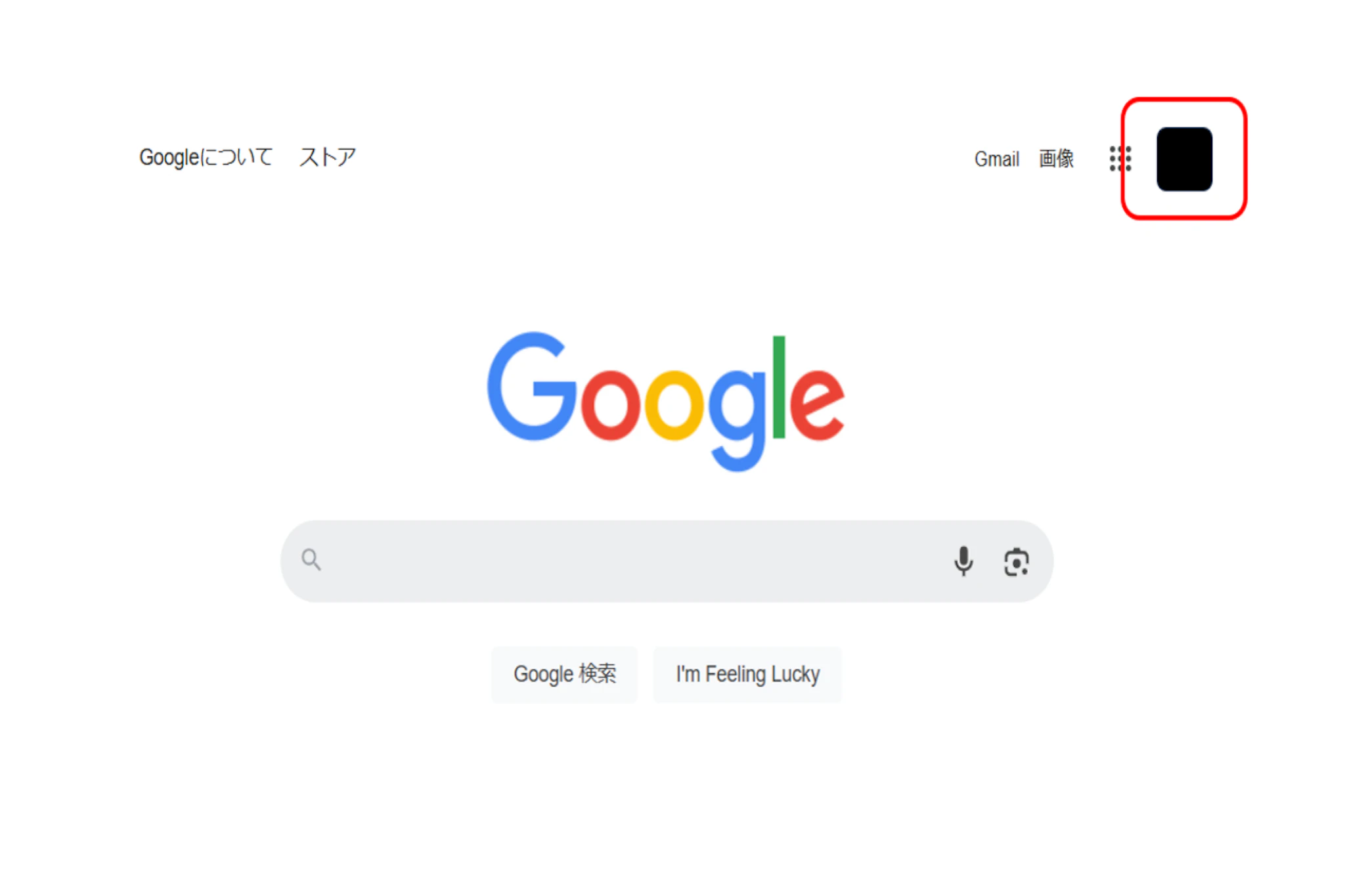
Googleのホームページにアクセスし、画面右上にあるプロフィールアイコンをクリックします。
2.「Googleアカウントを管理」を選択
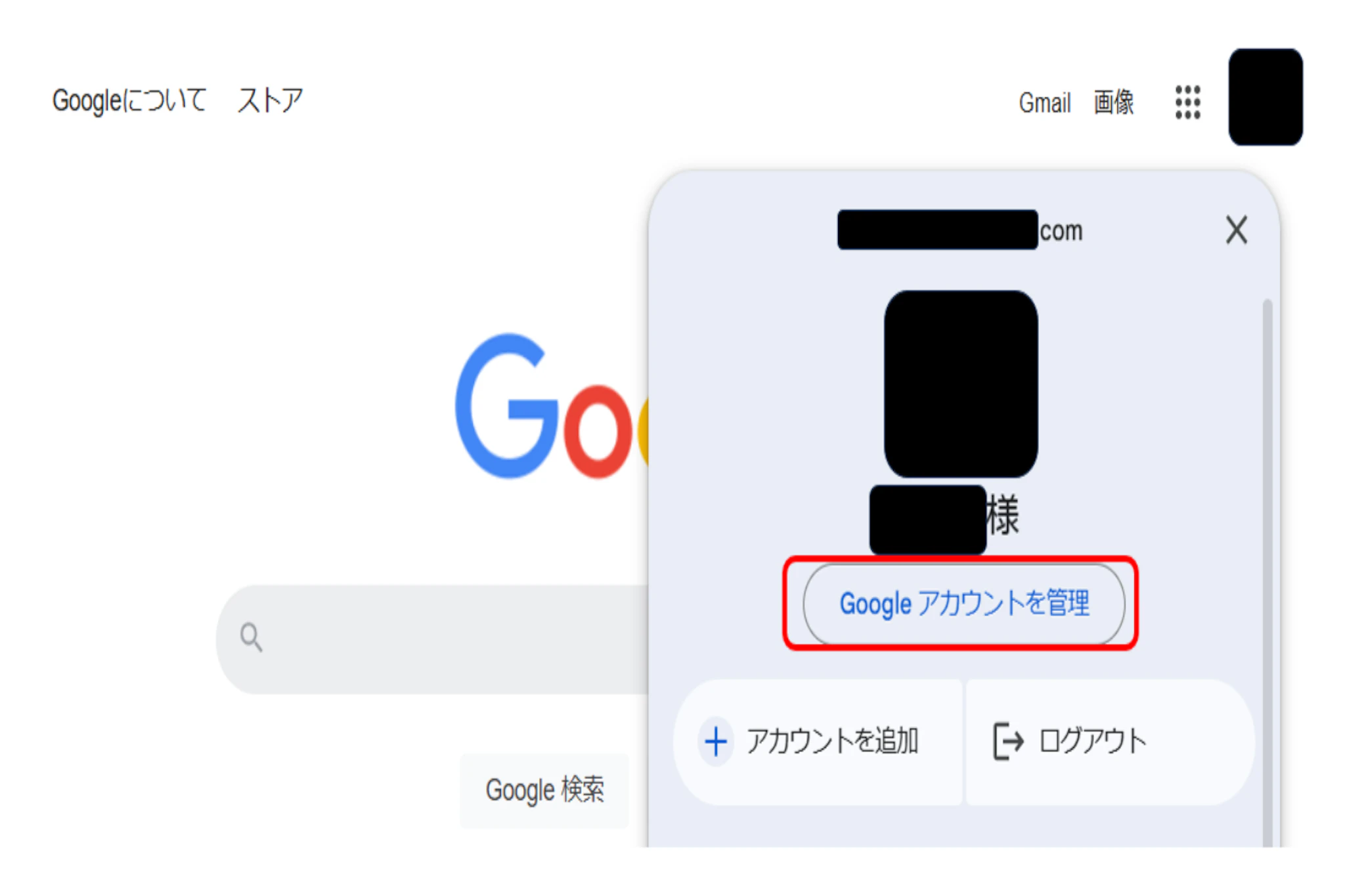
表示されたメニューから「Googleアカウントを管理」を選択します。
3.「個人情報」をクリック
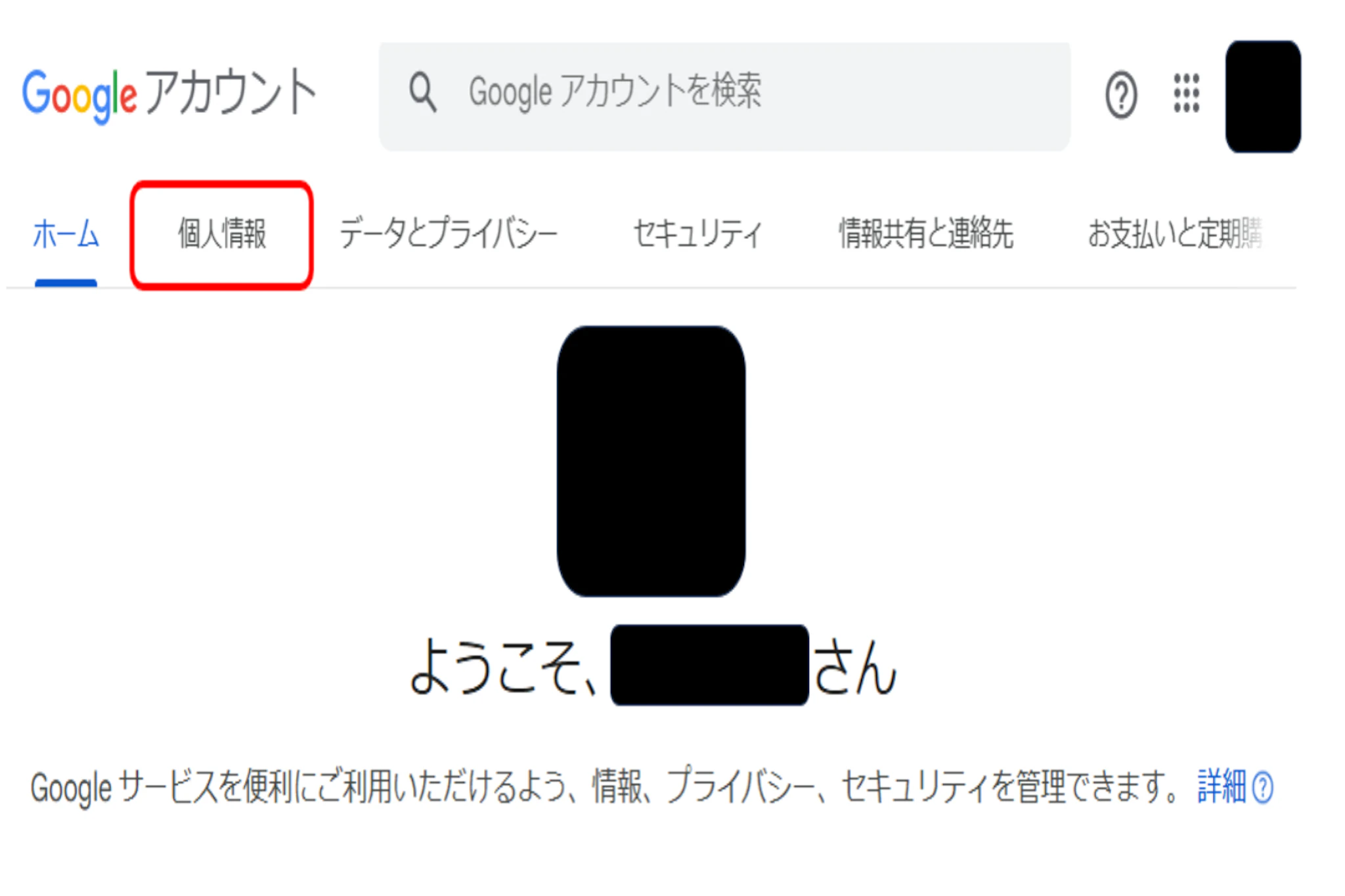
Googleアカウントの管理画面が開いたら、ナビゲーションメニューから「個人情報」をクリックします。
4.基本情報の「名前」を選択
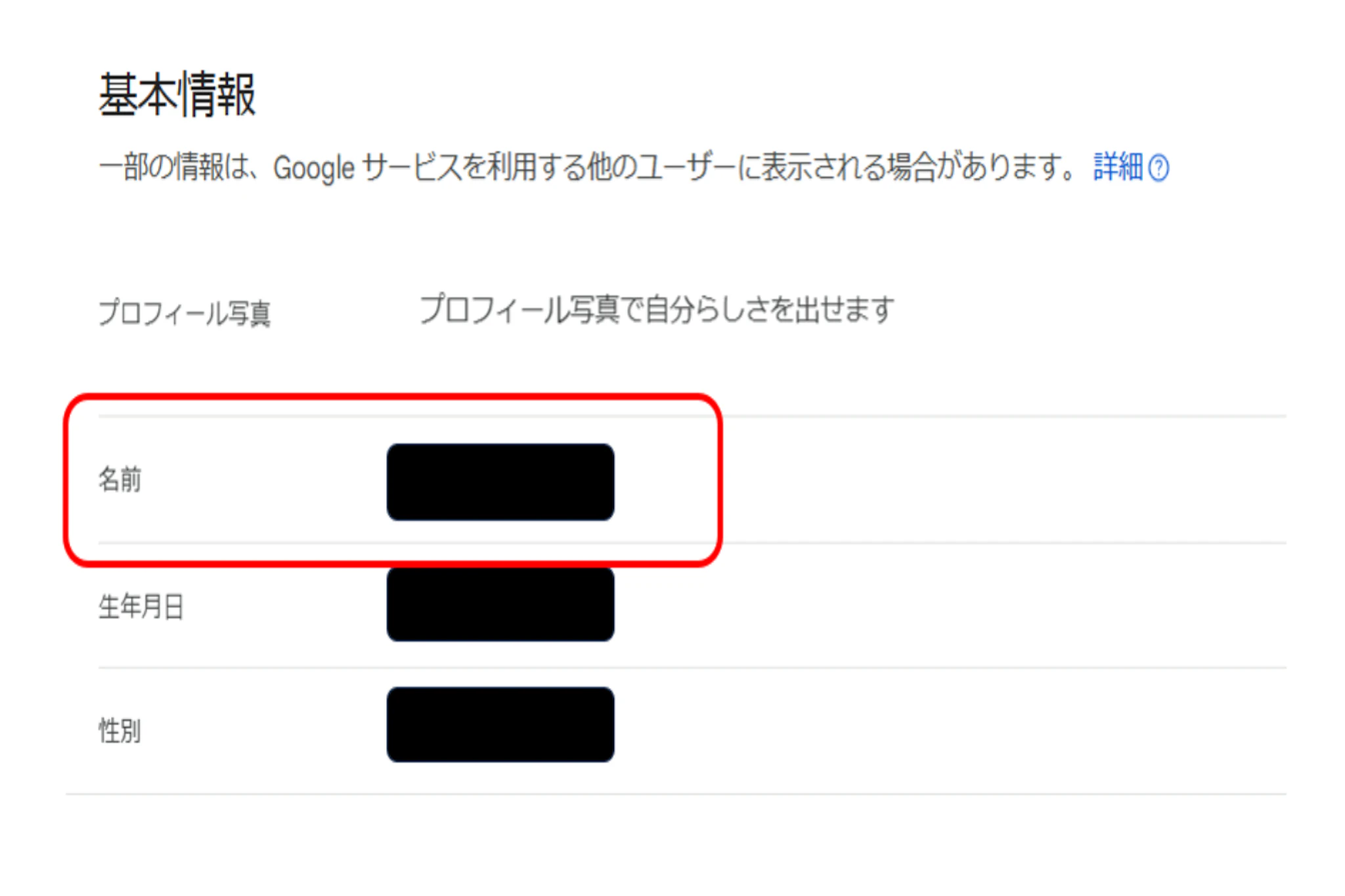
基本情報の一覧から「名前」を選択します。
5.新しい名前を入力して保存

新しい姓・名を入力し、「保存」をクリックします。反映まで時間がかかる場合は、ブラウザの再読み込み、Googleアカウントへの再ログイン、Meetアプリの再起動を試してください。
アカウント名変更の際の注意点
Googleアカウント名を変更する際は、次の点に注意しましょう。
・Meetだけでなく、Gmail、Googleドライブ、Googleドキュメント、Googleカレンダーなどの表示名にも影響する
・最近名前を変更した場合は、再変更まで待つ必要があることがある
・会社や学校のGoogle Workspaceアカウントは、管理者設定により利用者自身が変更できない場合がある
・表示名を変えても、Gmailアドレス自体は変わらない
特に業務アカウントでは、メール送信者名、ファイルの作成者名、カレンダー招待の見え方にも影響します。社外会議だけ別名にしたい場合は、ゲスト参加またはChromeプロファイルの使い分けを先に検討しましょう。
Google Meetの名前変更方法2【用途別アカウント・プロファイルの使い分け】
会議の用途ごとに表示名を使い分けたい場合は、GoogleアカウントやChromeプロファイルを分ける方法があります。ただし業務利用では、個人アカウントをむやみに増やすより、会社のGoogle Workspaceアカウントを基本とし、必要に応じてChromeプロファイルやゲスト参加を使い分ける方が管理しやすいでしょう。
たとえば、次のように整理すると混乱を防ぎやすくなります。
・社内会議:会社のGoogle Workspaceアカウントで参加する
・社外商談:会社アカウントで参加し、表示名は会社のルールに合わせる
・公開セミナー:主催者の案内に従い、必要に応じてゲスト名で参加する
・個人利用:業務用とは別のChromeプロファイルで管理する
Chromeプロファイルを分ければ、Gmail、Googleカレンダー、Googleドライブ、Meetのログイン状態を分離できます。会議URLをどのアカウントで開いているか確認しやすくなり、招待されたアカウントと参加アカウントの不一致も減らせます。
新しいGoogleアカウントを作成する場合は、業務データを個人アカウントで扱ってよいか、会社の情報セキュリティポリシーを必ず確認してください。招待先と異なるアカウントで参加すると、ゲスト扱いになったり、ホスト承認が必要になったりすることがあります。
Google Workspaceでは参加管理と会議記録の運用も確認する
Google Workspaceを利用する組織では、表示名だけでなく、組織外ユーザーの参加、入室承認、チャット、録画、文字起こし、AIメモを含めて会議の運用を設計することが重要です。
MeetのHost controlsでは、会議へのアクセスをOpen、Trusted、Restrictedといった区分で設定できます。社外の参加者を招く商談や採用面談では、誰を直接入室させるか、誰に参加リクエストと承認を求めるか、ホストが先に入室する必要があるかを事前に確認しましょう。
■主催者側で決めておきたい参加ルール
社外会議を主催する際は、少なくとも次の項目を事前に決めておくと安心です。
・ログインを必須にするか、ゲスト参加を許可するか
・参加者名をどの形式で入力してもらうか
・Open、Trusted、Restrictedのどのアクセス方式を使うか
・ホストによる入室承認を必要にするか
・組織外参加者のチャット利用や会議後のチャット継続をどう扱うか
・録画、文字起こし、AIメモを利用するか
・会議記録の共有範囲、保存期間、ダウンロード可否をどう管理するか
会議チャットの扱いは参加者の種類や組織のポリシーによって異なります。外部ユーザー、未ログインの参加者、カレンダー招待の対象外である社内ユーザーは、会議終了後にチャット履歴へアクセスできないことがあります。社外商談や説明会では、表示名のルールだけでなく、ログイン要否、招待方法、チャットを残す必要があるかをセットで案内することが大切です。
表示名を変更しても、カレンダーのゲストリストや会議チャットには招待アカウントに紐づく情報が残る場合があります。とくに社外会議では、表示名だけでなく、招待先アカウント、参加方法、アクセス権限まで確認しましょう。
■録画・文字起こし・AIメモは保存先と同意をセットで考える
Google Meetの録画、文字起こし、Take notes for me(GeminiによるAIメモ)は、会議主催者のGoogle Drive内にある「Google Meet」フォルダ配下で、会議ごとのサブフォルダに整理されます。定期的な会議の記録は、同じ会議用フォルダにまとめて管理しやすくなっています。
従来の「Meet Recordings」フォルダは「Legacy Meet Recordings」へ名称変更され、既存データはGoogle Meetフォルダ配下へ移行されます。録画の保存先を前提にしたApps Script、Zapier、Makeなどの自動処理、DLPや保存期間の管理、社内ポータルへのリンク、マニュアルを運用している場合は、保存パス、アクセス権、ショートカットを確認してください。権限設定によっては、参加者側に会議記録へのショートカットが作成されることもあります。
Google Meetのホーム画面は、予定されている会議への参加だけでなく、録画、文字起こし、メモなどの会議資産を探す入口としても活用できます。Meetを入口、Google Driveを保管場所として扱うなど、会議後に「録画や議事録がどこにあるか」を迷わない導線を社内で定めておくとよいでしょう。
会議の記録が残る場合は、表示名の整備以上に、参加者への告知と同意取得が重要です。商談、採用面談、社外説明会、個人情報を扱う会議では、招待文面や会議開始時に次の内容を明示しましょう。
・録画を行うか
・文字起こしを行うか
・AIメモや要約機能を利用するか
・記録データを誰に共有するか
・保存先、保存期間、ダウンロード可否をどうするか
■AIメモと文字起こしはエディション・設定を確認する
Take notes for meは、会議中のメモ作成を支援するGemini機能です。組織の管理者は、メモの既定の共有先を設定したり、ホストによる共有設定の変更を制限したりできます。そのため、部署や担当者ごとに共有範囲がばらつかないよう、誰がメモ・文字起こし・録画を閲覧できるかを組織ポリシーとして定めることが可能です。
記録に慎重な会議では、参加前の画面で、利用可能な場合にTake notes for meや文字起こしを停止できることもあります。1on1、評価面談、採用面談などでは、記録機能を自動開始しない、利用する場合は会議冒頭で目的と共有範囲を説明する、といった運用が望まれます。
AIメモを「3人以上の会議だけで使う」といった基準は、プライバシーや運用負荷を踏まえた社内ルールとしては有効です。ただし、これはGoogle Meetの固定的な人数要件ではありません。少人数の1on1、評価面談、採用面談では自動記録を避け、定例会議やプロジェクト会議では活用するといったように、会議の目的に応じて決めましょう。
Take notes for meはオンライン会議だけでなく、Meetのホーム画面から対面会議の記録に利用できる場合もあります。また、一部のGoogle Meetハードウェアでは、タッチコントローラーからAIメモを開始・停止・管理できます。会議室を多く利用する組織では、Companion modeで各自が追加参加する運用を前提にせず、会議室端末で誰が記録機能を操作するかも手順書に定めておくとよいでしょう。
文字起こしやAIメモを含む機能の提供状況、初期設定、利用権限はGoogle Workspaceのエディションや管理者設定によって異なります。管理者は、機能を有効にするかだけでなく、どの会議で自動化するか、誰が記録を閲覧できるか、どの程度保存するかまでポリシーに落とし込みましょう。
名前変更方法を知りGoogle Meetを安全に活用しよう
Google Meetでは、ログインした状態で会議画面上だけ表示名を変更することはできません。表示名は基本的にGoogleアカウントの登録名と連動しています。
状況に応じて、次の方法を使い分けましょう。
・一時的に別名で参加したい場合:未ログインの状態でゲスト参加する
・今後も同じ名前で表示したい場合:Googleアカウント名を変更する
・用途ごとに使い分けたい場合:GoogleアカウントやChromeプロファイルを分ける
・会社利用の場合:個人アカウントを増やす前に、組織のルールとセキュリティポリシーを確認する
・主催者の場合:ゲスト参加、入室承認、表示名ルール、チャット、録画、文字起こし、AIメモの扱いを事前に決める
ビジネス利用では、本名、会社名、部署名、英語表記、プライバシー保護のバランスを取る必要があります。さらにGoogle Meetでは、会議後の録画・文字起こし・AIメモをどこに保存し、誰が利用できるかまで含めて会議運用を考えることが重要です。
社外会議では、表示名のルールに加え、ログイン要否、アクセス方式、会議後のチャット履歴の扱い、録画・文字起こし・AIメモの利用有無、同意取得の方法を招待時に案内しましょう。参加管理と情報管理をあわせて整えることで、Google Meetをより安全かつ効率的に活用できます。
Jicoo(ジクー)について
セールスや採用などのミーティングに関する業務を効率化し生産性を高める日程調整ツール。どの日程調整ツールが良いか選択にお困りの方は、まず無料で使い始めることができサービス連携や、必要に応じたデザインや通知のカスタマイズなどの機能が十分に備わっている日程調整ツールの導入がおすすめです。
チームで使える日程調整ツール「Jicoo」とは?





