
Google Meetで画面共有ができないときにやること


- 1. 原因と対策
- 2. macOSで画面共有を可能にする方法
- 3. iOSなどスマートフォンで画面共有を可能にする方法と注意点
- 4. その他のトラブル対策と便利な機能
- 5. まとめ
- 6. Jicoo(ジクー)について
Google Meetはオンライン会議や商談、社内ミーティングで便利なツールですが、プレゼンテーション直前に共有ボタンが押せない、共有した画面が相手には黒く見える、動画の音が届かないといったトラブルが起きることがあります。画面共有の問題は、発生している症状を分けて順番に切り分けることで解決できるケースが多くあります。
共有方法には「Chromeタブ」「特定のウィンドウ」「画面全体」があります。動画、音声、Googleスライドを共有する場合は、Chromeタブ共有が基本です。ウィンドウまたは画面全体のシステム音声共有は、macOS 14.2以降またはWindows 11以降で利用できます。要件を満たさない端末ではChromeタブ共有を使用してください。また、同じ会議室にいる複数のPCでアダプティブ オーディオを利用している場合は、ウィンドウ共有と画面全体共有が使えず、Chromeタブ共有が代替手段となります。
※本記事は2026年9月10日時点のGoogle Meet、Chrome、macOS、iOSの仕様をもとにしています。段階展開中の機能は、Google Workspaceのリリース方式、契約プラン、管理者設定によって表示時期が異なります。
本記事では、ホスト権限、ブラウザとOSの権限、ネットワーク、PC負荷、スマートフォン、会議室、組織ポリシーの観点から、Google Meetで画面共有ができないときの対処法を整理します。録画・文字起こし・AI会議メモを利用する場合に知っておきたい情報管理上の注意点も確認しましょう。
原因と対策
Google Meetの画面共有トラブルは、PCやネットワークだけでなく、会議の主催者設定、OSのセキュリティ設定、ブラウザや会社の管理ポリシー、拡張機能、GPUの状態など、複数の要因で発生します。
複数の社員や拠点で同時に共有できなくなった場合は、端末設定を変更する前にGoogle Workspace Status DashboardでGoogle Meetの障害情報を確認してください。公式障害が確認できなければ、端末、ブラウザ、アカウント、組織ポリシー、ネットワークの順に切り分けます。1人だけで起きる場合はOS権限や拡張機能、同じ部署で起きる場合は管理ポリシーやVPN、会議室だけで起きる場合は会議室端末、外部ディスプレイ、HDMI機器を優先して確認すると効率的です。
また、「共有ボタンが押せない」のか、「共有は開始できるが相手に正しく見えない」のか、「映像は共有できるが音声だけ共有できない」のか、「会議室ディスプレイ モードを選べない」のか、「会議室へ自動チェックインできない」のかで、確認すべき場所は変わります。会議室へのチェックインと画面共有は別機能のため、同じ障害として扱わないことが重要です。
Google Meetで画面共有ができない主な原因
よくある原因は以下の通りです。
- ブラウザまたはOSで画面共有に必要な権限が許可されていない
- 会議の主催者が参加者の画面共有を制限している
- 定例会議や同じ会議コードで、前回のホスト設定が引き継がれている
- アダプティブ オーディオのコホートに参加しており、ウィンドウ共有または画面全体共有が制限されている
- ウィンドウ・画面全体のシステム音声共有のOS要件を満たしていない
- ネットワークが不安定、または共有者のアップロード帯域・閲覧者のダウンロード帯域が不足している
- ブラウザ、Google Meetアプリ、OS、GPUドライバーが古い、またはサポート要件を満たしていない
- 会社貸与PCやGoogle Workspace環境で、Chrome管理ポリシー、MDM、DLP、セキュリティソフト、プロキシにより制限されている
- ブラウザ拡張機能、VPN、セキュリティソフトが干渉している
- コンテンツ保護によりキャプチャできないコンテンツを表示している
- PCの発熱、低電力モード、バックグラウンドアプリにより処理性能が不足している
- 会議室端末、外部ディスプレイ、HDMI機器、会議室ネットワークに問題がある
画面共有ボタンがグレーアウトして押せない場合
画面共有ボタンがグレーアウトしている場合、まず疑うべきは会議の主催者設定です。Google Meetでは、ホストが参加者による画面共有を禁止できます。参加者側で共有ボタンを押せないときは、ホスト権限を持つ参加者に主催者用コントロールから「参加者の画面共有」がオンになっているか確認してもらいましょう。
定例会議や同じ会議コードを使う会議では、画面共有の制限設定が保存されることがあります。一方、一度限りの会議、即席会議、ニックネーム付き会議では、会議終了後に共有設定がオンへ戻る場合があります。「前回は共有できたのに今回はできない」という場合も、最初に主催者設定を確認してください。
同じ会議室にいる複数のノートPCでアダプティブ オーディオを利用している場合、ウィンドウ共有と画面全体共有は選択できません。ホスト設定やOS権限を変更しても解消しないため、アダプティブ オーディオから退出するか、Chromeタブ共有に切り替えてください。
ホスト設定に問題がない場合は、OSとブラウザの画面共有権限を確認します。会社管理のChromeでは、管理者がWebサイトによる画面キャプチャ要求をポリシーで制限している場合があります。個人設定だけで解決しない会社貸与PCでは、Chromeの管理ポリシー、MDM、DLP、セキュリティソフト、社内プロキシで制限されていないか、IT部門やヘルプデスクへ確認してください。
ノートPCを会議室のテレビやプロジェクターへ接続している場合は、会議前画面の「その他の参加方法」に「会議室ディスプレイ モード」が表示されるか確認します。Room Display modeは管理者が有効化する機能ではなく、対応条件を満たす利用者に提供されるベータ機能です。Chromium系ブラウザを使い、外部ディスプレイをミラーリングではなく拡張表示にし、ブラウザのWindow Management権限を許可してください。選択肢が出ない場合は、画面共有権限だけでなく、外部画面の接続状態とウィンドウ管理権限も確認します。重要な会議では、通常参加と従来のタブ共有を代替手順として用意しておくと安心です。
Neat PadやPoly TC8などのGoogle Meetハードウェアでは、2026年8月以降にタッチコントローラの操作画面が変更されています。以前あった共有関連やカメラ制御、レイアウトのボタンが見つからない場合は、機能廃止と判断する前に「その他の操作(More actions)」メニューを確認してください。
共有画面が真っ黒に見える場合
自分の画面では共有できているように見えるのに、相手側では黒い画面になる場合は、まず共有している内容を確認します。動画配信サービスなどでは、コンテンツ保護の仕組みによりキャプチャできず、共有画面が黒く見える可能性があります。非保護のWebページや別の資料を共有して表示できるか比較し、コンテンツ側の制限かどうかを切り分けてください。
PowerPointやKeynoteでは、ウィンドウ共有を開始した後にスライドショーを実行すると、スライドショーが別ウィンドウまたは全画面で開き、参加者には元のウィンドウが停止または空白の状態で見えることがあります。この場合は、共有対象を画面全体へ切り替える、スライドショーではなく編集画面を共有する、GoogleスライドをChromeタブ共有するなど、会議環境に合う方法を試してください。共有対象のウィンドウが候補に出ない場合は、最小化されていないかも確認します。
コンテンツやスライドショーの問題ではないのに黒画面になる、表示が乱れる、映像がカクつく場合は、まずChromeの完全再起動、ブラウザ・OS・GPUドライバーの更新、共有方法の切り替え、別ブラウザまたは別端末での再現確認を行います。ChromeやEdgeのハードウェアアクセラレーションは通常は有効にして利用します。表示不良が続く場合のみ、一時的な比較テストとしてオフにしてブラウザを完全に再起動し、改善しなければオンに戻してください。常時オフにすることは推奨されません。
共有はできるが不安定な場合
共有が途中で止まる、画質が荒い、遅延が大きい場合は、まずMeet会議内の診断機能を確認します。会議画面の「その他」から「トラブルシューティングとヘルプ」を開き、Network stability graphで瞬断、遅延、接続の変動がないか確認してください。単純な通信速度だけでは、VPN経由の遅延や一時的なパケット損失を判断できないことがあります。
共有者は主にアップロード帯域、閲覧者はダウンロード帯域の影響を受けます。そのため、共有者の回線が十分でも、一部の閲覧者だけが見づらい場合があります。不要なアプリ、動画配信、クラウド同期、大容量アップロードを終了し、可能であれば5GHz帯のWi-Fiまたは有線LANに切り替えてください。VPNを利用している場合は社内ルールに従い、VPNを経由しない接続で問題が再現するかを確認します。
Google Workspace環境では、管理者がMeet Quality Toolでユーザー別・会議別の品質状況を確認できます。組織内で画質低下が続く場合は、共有者の回線だけでなく、管理コンソールの帯域制限設定、プロキシ、ファイアウォール、VPN、SSLインスペクションなどの影響を管理者に確認してもらいましょう。これらのネットワーク設定は利用者が独自に変更せず、Meet Quality Toolの結果、発生時刻、会議コードをネットワーク管理者へ共有して切り分けます。
ネットワークに問題がなくても、PCの性能低下で画面共有が不安定になることがあります。長時間の会議で本体が熱い、ファンが高速回転する、映像が急に荒れる場合は、処理落ちや熱による性能制限が考えられます。ノートPCは電源に接続し、低電力モードをオフにする、通気を確保する、不要な常駐アプリを終了するなどの対策を行ってください。
すべて試しても解決しないときの最終チェックポイント
基本的な対策を行っても解決しない場合は、次のように環境を切り分けます。
- 複数ユーザーで同時発生していないか確認し、必要に応じてGoogle Workspace Status Dashboardを見る
- Meet内の「トラブルシューティングとヘルプ」を開き、結果や発生時刻を記録する
- Google Meetを開き直し、ChromeまたはEdgeを最新版に更新して再起動する
- OSの画面共有権限、macOSのシステムオーディオ権限を確認する
- シークレットウィンドウで試し、拡張機能の影響を切り分ける
- 別のGoogleアカウントで参加し、アカウント固有の問題か確認する
- Chromeでは
chrome://restartを実行する、またはChromeを完全終了して再起動する - Chromeタブ、ウィンドウ、画面全体の共有を切り替える
- ハードウェアアクセラレーションを一時的な比較テストとしてオン・オフする
- OS、GPUドライバー、Google Meetアプリを更新する
- アダプティブ オーディオから退出し、Chromeタブ共有で再試行する
- 別のネットワークや別端末で参加する
- 会議室では、外部ディスプレイが拡張表示か、Window Management権限が許可されているか、会議室端末のOS種別・機種・UI世代を確認する
- 管理者へ会議コード、発生時刻、ユーザー、共有方法、診断結果を伝え、Chrome管理ポリシー、Meet設定、帯域制限を確認してもらう
Google Meetは、macOS・Windowsともに現行版と過去2世代のOSをサポート対象としています。古いOSではブラウザだけを最新版にしても要件を満たせない場合があります。特に、ウィンドウまたは画面全体のシステム音声共有にはmacOS 14.2以降またはWindows 11以降が必要です。重要な商談や研修では、本番前に同じ端末・同じネットワーク・同じ共有方式でテストを行うことが確実です。
画面共有は正常でも、録画・文字起こし・AI会議メモだけが開始されない場合は、組織の明示的同意設定が影響している可能性があります。管理コンソールに参加者の明示的同意設定が提供されている組織では、参加者の操作待ちにより録画、文字起こし、AIメモが開始されないことがあります。利用可否や設定内容は管理者に確認してください。
macOSで画面共有を可能にする方法
MacでGoogle Meetの画面共有ができない場合、多くはmacOS側の画面収録権限が原因です。ブラウザを更新しても改善しないときは、システム設定を確認しましょう。
権限の確認
画面共有ができない場合、まずmacOSのシステム設定を確認します。
1. システム設定を開く
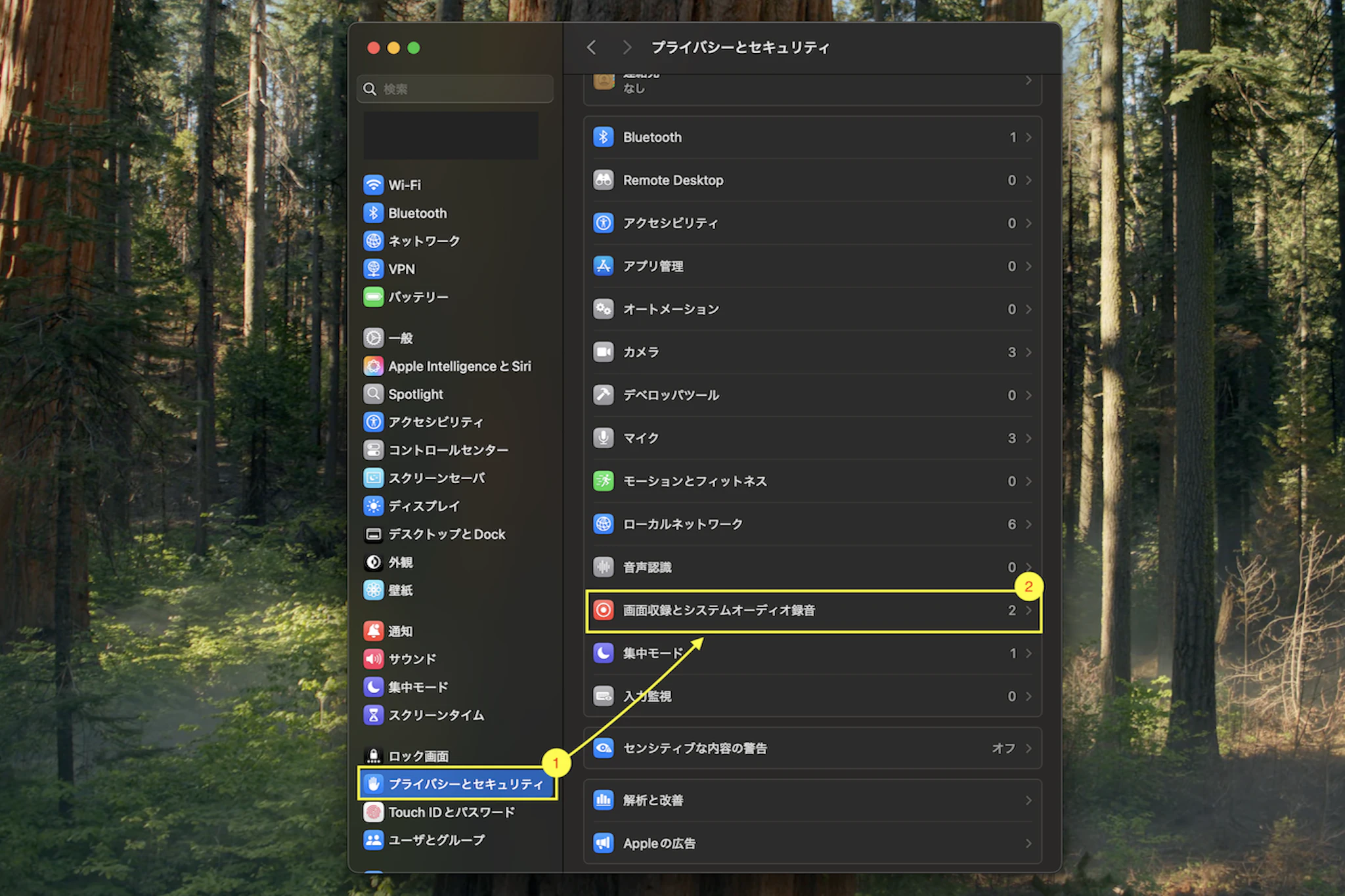
Appleメニューから「システム設定」を選び、「プライバシーとセキュリティ」をクリックします。古いmacOSでは「システム環境設定」内の「セキュリティとプライバシー」から確認します。
2. 画面収録とシステムオーディオ録音を許可する

設定項目の名称はmacOSのバージョンにより「画面収録」「画面録画」「画面収録とシステムオーディオ録音」などと異なります。利用中のブラウザ(Google Chrome、Microsoft Edge、Safariなど)を許可してください。システム音声も共有する場合は、画面だけでなくシステムオーディオに関する許可も確認します。なお、ウィンドウまたは画面全体のシステム音声共有にはmacOS 14.2以降が必要です。
macOS Sequoia以降では、画面共有や録画を開始した際に画面・システム音声へのアクセス確認が表示される場合があります。警告が表示されたら「許可」を選択し、見落とした場合はこの設定画面を確認してください。
3. Chromeを完全に再起動する
権限変更後は、ブラウザのウィンドウを閉じるだけでは設定が反映されないことがあります。Chromeではアドレスバーにchrome://restartと入力して実行するか、Chromeを完全に終了してから再起動してください。
4. 組織の管理設定を確認する
macOS側で許可していても、会社管理のChromeやセキュリティ製品により画面キャプチャが制限されている場合があります。個人設定で解決しない場合は、管理者にポリシーの確認を依頼してください。
ネットワークの確認
権限に問題がないのに共有が途切れる場合は、最初にMeet内の「トラブルシューティングとヘルプ」でNetwork stability graphを確認します。そのうえで、Wi-Fiや社内ネットワークを切り分けてください。共有者にとってはアップロード速度、閲覧者にとってはダウンロード速度が重要です。
Wi-Fi接続を安定させる
- ルーターを再起動する
長時間稼働しているルーターは通信が不安定になることがあります。 - 不要なアプリを終了する
動画配信、オンラインストレージ同期、大容量ファイルのアップロードなどを停止し、Meetに使える帯域を確保します。 - 可能であれば5GHz帯のWi-Fiまたは有線接続に切り替える
重要なプレゼンテーションでは、有線LANのほうが安定しやすくなります。
スピードテストと社内ネットワークを確認する
Meet内の診断で接続不安定が確認できた場合は、VPN、プロキシ、クラウド同期を一時的に切り分け、別のネットワークでも再現するかを試します。外部のスピードテストは補助的な確認手段として利用してください。
社内環境では、プロキシ、ファイアウォール、VPN、セキュリティソフトに加え、Google Workspaceの帯域制限設定が画質に影響することがあります。継続的に問題が起きる場合は、IT管理者にMeet Quality Toolと通信検査の影響を確認してもらいましょう。
アップデートの確認
Google Meetの画面共有を安定して使うには、OSとブラウザをサポート対象の状態に保つことが重要です。Chromeではタブ共有、共有中のMeet内スクロールや拡大縮小、Googleスライドの操作などを利用しやすいため、動画・音声・資料を共有する会議ではChromeタブ共有を標準手順にするとよいでしょう。
ブラウザの更新
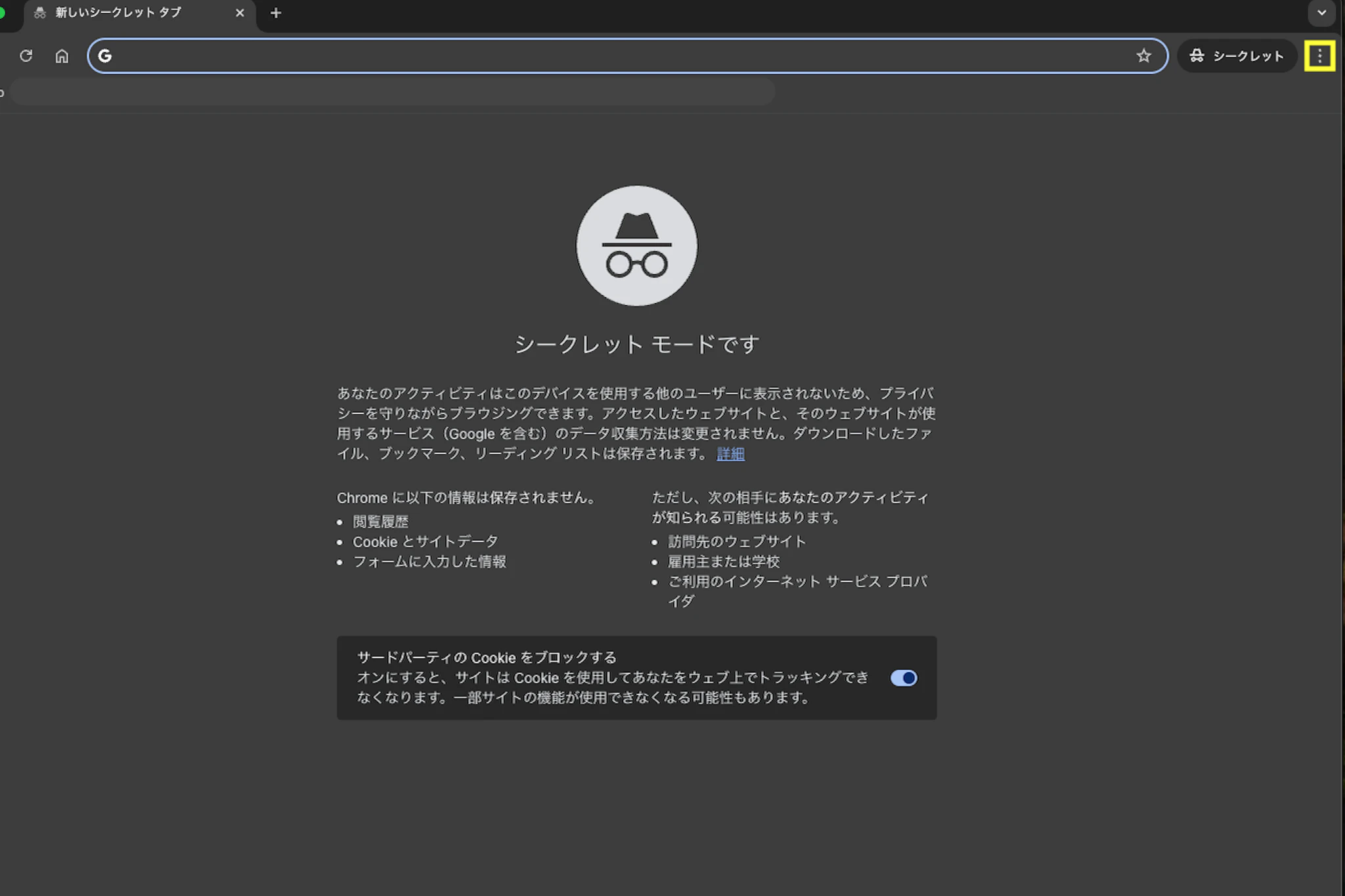
- Chromeを開き、右上のメニューから「設定」を開きます。
- 「Chromeについて」を選択します。
- 更新がある場合は自動的にダウンロードされます。完了後、「再起動」を実行してください。
Chromeは更新をダウンロード済みでも、再起動するまで適用されないことがあります。「Chromeについて」で更新状況を確認した後は、再起動待ちになっていないかも確認しましょう。SafariはmacOSのアップデートと連動しています。Safariで不具合が続く場合はmacOSを更新するか、Chromeでの利用を試してください。
macOSの更新
macOSが古いと、画面共有やシステム音声共有の要件を満たせない場合があります。システム設定の「ソフトウェアアップデート」から利用可能な更新を確認してください。
- Appleメニューから「このMacについて」または「システム設定」を開く
- 「ソフトウェアアップデート」で更新を確認する
- 更新がある場合はインストールし、Macを再起動する
iOSなどスマートフォンで画面共有を可能にする方法と注意点
iPhone、iPad、AndroidスマートフォンからもGoogle Meetで画面共有できます。iPhoneやiPadでは、会議へのブラウザ参加の可否と画面共有機能の対応可否を分けて考えましょう。iPhoneやiPadで画面または端末音声を共有する場合は、Google Meetアプリを使用します。
Meetアプリでは、画面共有の開始時に「音声を共有」のチェックボックスを選択することで、端末の音声を共有できます。Androidでは端末が対応していない場合、このチェックボックスが表示されないことがあります。iOSでもMeetアプリで画面音声共有を利用できます。共有音声を使う場合は、重要な会議の前に実機で確認しましょう。また、マイクをミュートすると共有音声も停止するため、動画再生中に音が届かない場合はミュート状態を確認してください。
Google Meetハードウェアを利用する会議室では、スマートフォンやタブレットをコンパニオンモードで参加させると、超音波近接検出により会議室へ自動チェックインできる場合があります。自動チェックインできない問題は画面共有権限ではなく、端末のマイク権限、MeetまたはGmailアプリのバージョン、会議室ハードウェア側の近接検出設定に左右されます。マイクを禁止している端末では、手動チェックインを代替手順にしてください。
スマホで画面共有する際の注意点
スマートフォンでは、PCのように特定のウィンドウだけを選んで共有するのではなく、基本的に端末画面全体をブロードキャストします。そのため、共有中に届いたメール、チャット、カレンダー通知、認証コードなどが相手に見える可能性があります。共有前に「おやすみモード」または「集中モード」をオンにし、不要な通知を止めましょう。
対象プランで「自動メモ生成」が有効な会議では、共有したスライド、図表、グラフなどのスクリーンショットが会議メモへ含まれる場合があります。Googleの現行仕様では、プレゼンテーションが画面に10秒以上表示された場合が対象です。スクリーンショット設定はデフォルトで選択される場合があり、プレゼンターへの通知を閉じるだけでは取得は無効になりません。取得を止める必要がある場合は、会議中に会議メモの設定パネルで変更してください。
共有する資料では、顧客名、個人情報、未公開の業績数値を事前にマスキングし、スピーカーノートや別画面にも機密情報を表示しないことが重要です。「会議で表示してよい情報」と「会議後のメモとして保存してよい情報」は分けて考えましょう。
Meetの「メモを取る」は、オンライン会議だけでなく対面会議でも利用できます。スマートフォンを録音端末として使う場合、画面上の通知だけでは参加者への説明が十分でないことがあります。開始前に、記録の目的、保存先、閲覧者、停止方法を口頭で説明し、必要に応じて議事次第や案内文にも記載してください。
設定アプリでの確認(iOSの場合)
Google Meetが会議に必要な権限を持っているか確認します。
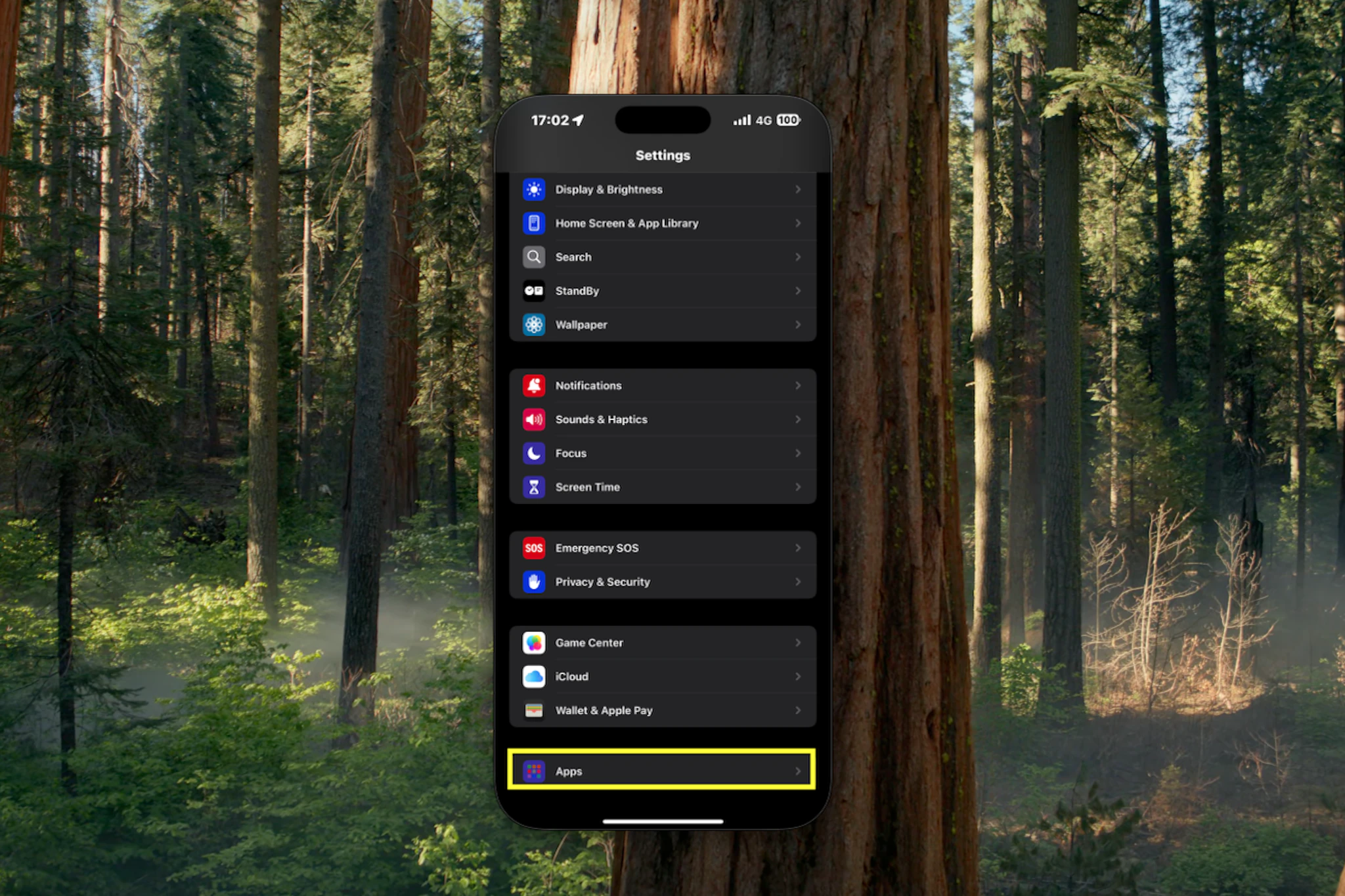
- iPhoneまたはiPadの「設定」アプリを開き、アプリ一覧から「Google Meet」を選択します。
- 「カメラ」「マイク」など、会議で使用する権限をオンにします。会議室の自動チェックインを使う場合もマイク権限が必要です。
- Meetアプリ内で画面共有を開始し、画面全体のブロードキャスト操作を完了します。
スクリーンタイムの制限を確認する
iOSでは、スクリーンタイムの設定によって画面収録やアプリ利用が制限されていることがあります。
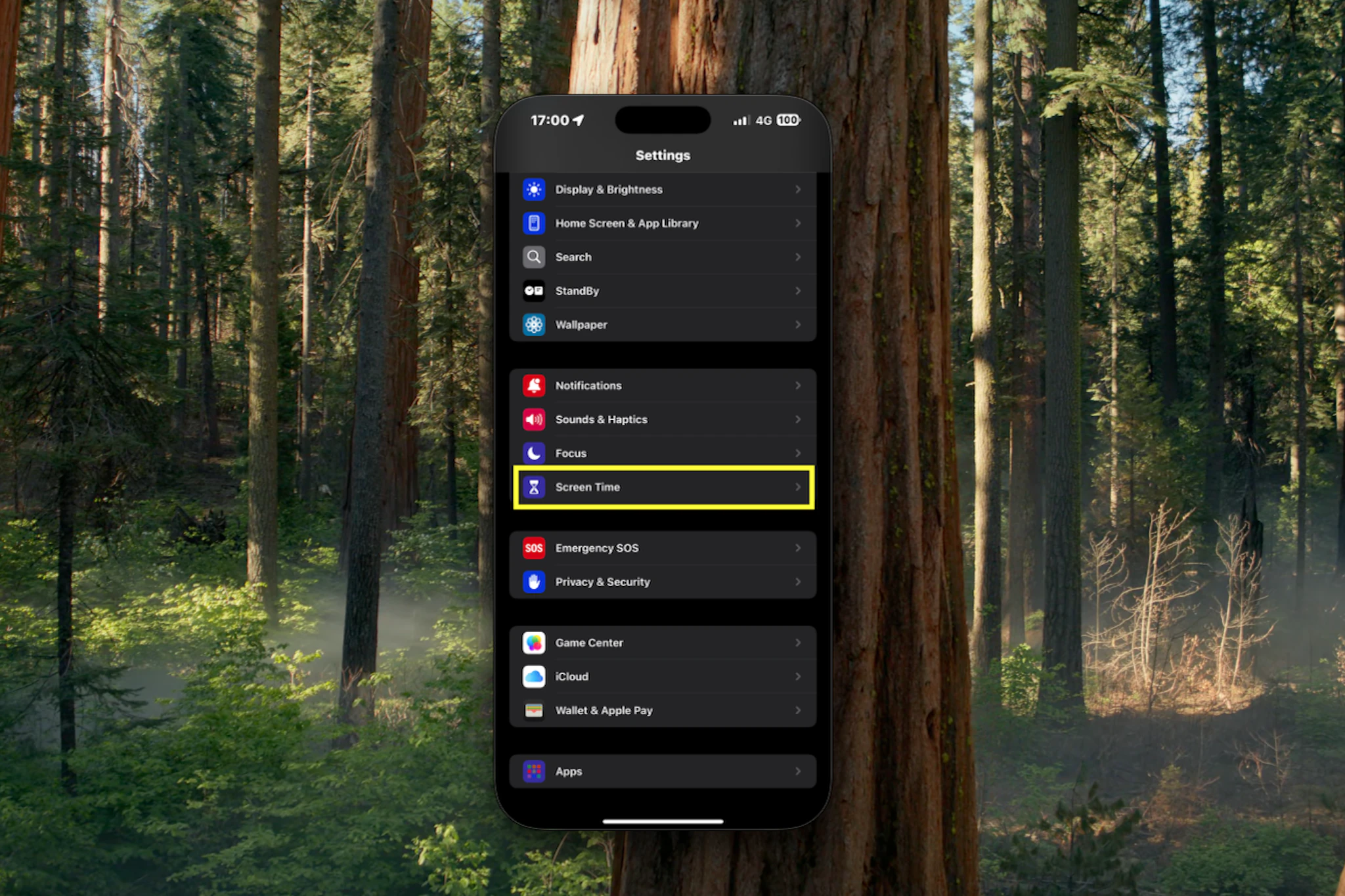
- 「設定」アプリを開き、「スクリーンタイム」を選択します。
- 「コンテンツとプライバシーの制限」を確認します。
- 制限が有効な場合は、画面収録やGoogle Meetの利用がブロックされていないか確認します。
システムとアプリを最新化する
スマートフォンのOSやGoogle Meetアプリが古いと、画面共有機能や会議室の自動チェックインが正しく動作しないことがあります。App StoreまたはGoogle PlayでGoogle Meetを更新し、OSのソフトウェアアップデートも確認してください。iPhone・iPadでは、Google Meetの要件としてiOS 17以降かも確認しましょう。
その他のトラブル対策と便利な機能
Google Meetの画面共有では、端末固有の不具合や機能の対応状況によって使い勝手が変わります。会議室用端末、複数モニター環境、音声付き共有、会議成果物の保存先も確認しておきましょう。
会議室用端末(MAXHUBなど)で強制退出する場合
会議室に設置された電子黒板やオールインワン端末からGoogle Meetに参加し、画面共有を開始した瞬間に会議から退出してしまう場合は、PCやGoogleアカウントではなく端末内アプリ、ファームウェア、周辺機器の不具合を疑います。メーカーのサポート情報を確認し、修正版ソフトウェアやファームウェアに更新してください。
Google Meet hardwareを利用している組織では、端末を再起動するだけで終わらせず、管理コンソールで最後にフィードバックが送信された日時や過去の報告件数を確認しましょう。同じ会議室で問題報告が繰り返されている場合は、利用者の操作ミスではなく、ネットワーク、ディスプレイ、HDMI、カメラなどを含む恒常的な設備問題として扱う必要があります。
専用MeetハードウェアがないBYOD会議室では、ノートPCと外部ディスプレイの接続方法も確認が必要です。Room Display modeを利用する場合は、外部画面を拡張表示にし、ChromeまたはEdgeでWindow Management権限を許可します。会議室画面へブラウザのタブや通知を映さず、共有資料と参加者のみを表示できるため、機密情報の誤表示を防ぐ面でも有効です。
会議室端末の更新計画も確認しておきましょう。Google MeetハードウェアはAndroid/AOSPを中心とする方向へ移行しています。ChromeOSベースとAndroid/AOSPベースでは、管理コンソールの設定や他社会議サービスとの相互運用に差があります。会議室固有の問題を報告する際は、端末メーカーだけでなくOS種別、機種、タッチコントローラの種類も記録してください。
資料と参加者の顔を同時に見たい場合
画面共有中は資料が大きく表示され、参加者の映像やチャットが見づらくなることがあります。共有コンテンツのメニューから「新しいウィンドウで開く」を選ぶと、資料だけを独立したウィンドウとして表示できます。複数モニターを使っている場合は、サブモニターに資料を大きく表示し、メインモニターで参加者の表情やチャットを確認できます。
Room Display modeが利用できるBYOD会議室では、会議室の外部ディスプレイにShared View、ノートPCにPersonal Viewを表示することで、資料と会議操作を分けられます。
Googleスライドを複数人で操作する会議では、画面共有を何度も交代するより共同プレゼンターを利用する方法もあります。対象環境では、主発表者が共同プレゼンターの追加を承認できます。Geminiによる追加提案は英語のトリガーフレーズ、対応プラン、ChromeまたはEdgeなどの条件に左右されるため、日本語会議では手動追加の手順も残しておきましょう。
ウィンドウや全画面共有でシステム音声を流す
Google Meetでは、Chromeタブ共有なら音声を共有できます。ウィンドウまたは画面全体を共有する場合も、共有開始画面の「システム音声も共有する」などのオプションを有効にすることで音声を共有できます。ただし、ウィンドウ・画面全体のシステム音声共有には、macOS 14.2以降またはWindows 11以降が必要です。
動画や音声を確実に参加者へ届けたい場合は、まずChromeタブ共有を試してください。タブ共有ではMeet内のスクロールや拡大縮小、Googleスライドの操作にも対応しています。一方、アダプティブ オーディオの対象環境では、ウィンドウや画面全体を共有できない場合があります。この場合はアダプティブ オーディオから退出するか、Chromeタブ共有を選びます。
音が届かない場合は、共有方法、システム音声共有オプションの表示、OS要件、Macのシステムオーディオ権限、出力デバイス、アダプティブ オーディオの制限を順に確認してください。
録画・文字起こし・AIメモ利用時の注意点
画面共有を含む会議を録画する場合は、録画ファイルの扱いにも注意が必要です。録画には共有資料、参加者の発言、チャット、画面上に表示された個人情報や機密情報が含まれることがあります。
Meetの録画、文字起こし、会議メモは、主催者のマイドライブにある「Google Meet」フォルダ内で会議ごとのサブフォルダに整理されます。定例会議の成果物は同じ会議フォルダへ集約されます。従来の「Meet Recordings」フォルダは「Legacy Meet Recordings」に名称変更されています。
録画を共有ドライブへ自動移動している、Apps Scriptで旧フォルダを監視している、CRMや社内ポータルへ自動登録している組織は、フォルダ名だけでなくフォルダID、検索条件、移動後の権限やショートカット動作を確認してください。「録画が消えた」と問い合わせがあった場合も、旧フォルダだけでなく新しい「Google Meet」フォルダを確認します。
対象プランでは、AI会議メモの「自動メモ生成」により、10秒以上表示された共有スライド、図表、グラフなどのスクリーンショットが会議メモへ含まれる場合があります。設定はデフォルトで選択される場合があり、プレゼンターへの通知を閉じても無効にはなりません。会議中はメモ設定パネルからスクリーンショット取得を無効にできます。管理者は、常にスクリーンショットを許可するか、録画中のみ許可するかを、組織部門やグループ単位で決められます。
Google Meetハードウェアを使う会議では、対象機能・プラン・設定が利用可能であれば、タッチコントローラからAIメモを開始、停止、再開できる場合があります。機密資料を共有する直前にメモを停止し、説明後に再開する運用も可能です。「画面共有を止めればAIによる保存も止まる」とは限らないため、発表者、会議室の操作担当、ホストの役割をあらかじめ決めておきましょう。
商談、採用面接、人事会議などでは、会議テンプレートごとにスクリーンショット取得の可否を標準化しましょう。会議メモを外部AI、LINE、CRMなどと連携する場合は、Google Workspace外へデータが移送されることも踏まえ、社内規程、保存期間、共有範囲、ダウンロード制限を確認してください。AIが抽出したアクション項目もそのまま確定せず、担当者、期限、機密区分を人が確認する運用が必要です。
まとめ
Google Meetで画面共有ができないときは、まず障害が広範囲に起きていないかを確認し、その後にホスト設定、アダプティブ オーディオの利用状況、OSの画面共有権限、ブラウザと拡張機能、ネットワーク、PC負荷、組織ポリシーの順に確認するのが効率的です。共有ボタンが押せない場合は主催者設定とアダプティブ オーディオ、黒画面の場合はコンテンツ保護やスライドショーの表示方法、共有が不安定な場合はMeet内の診断機能とネットワーク状況を優先して確認しましょう。
Macでは「画面収録とシステムオーディオ録音」などの権限を確認し、変更後はChromeを完全に再起動します。ウィンドウまたは画面全体のシステム音声共有には、macOS 14.2以降またはWindows 11以降が必要です。iPhone・iPadで画面共有や画面音声共有を行う場合はMeetアプリを使い、iOS 17以降とアプリの更新状況を確認してください。スマートフォンでは画面全体が共有されるため、通知を止めてから共有を開始します。
動画や音声を含む資料はChromeタブ共有を基本とし、会議室の外部ディスプレイを使う場合はRoom Display mode、拡張表示、Window Management権限も確認します。会議室で操作ボタンが見つからない場合は、タッチコントローラの「その他の操作」も確認してください。
共有資料は録画、文字起こし、AI会議メモに残る可能性があります。特にAI会議メモでは、10秒以上表示された共有資料のスクリーンショットが保存される場合があります。共有前の情報確認、会議メモ設定の確認、組織の情報管理ルールを徹底しましょう。
Jicoo(ジクー)について
セールスや採用などのミーティングに関する業務を効率化し生産性を高める日程調整ツール。どの日程調整ツールが良いか選択にお困りの方は、まず無料で使い始めることができサービス連携や、必要に応じたデザインや通知のカスタマイズなどの機能が十分に備わっている日程調整ツールの導入がおすすめです。
チームで使える日程調整ツール「Jicoo」とは?





