
Googleフォームの回答を送信後に編集したい 回答者&管理者の対応方法を解説


- 1. Googleフォームを回答後に編集できるか確認しよう
- 2. パターン1:送信画面に編集リンクがあるときの編集方法
- 3. パターン2:回答コピーのメールに編集リンクがあるときの編集方法
- 4. パターン3:フォームを開き直したときに編集リンクがあるときの編集方法
- 5. 回答後に編集したことは管理者にも分かる?
- 6. 【管理者向け】フォームの回答を編集できるようにするメリットと注意点
- 7. Googleフォームの回答編集を許可する方法
- 8. 回答後に自動送信メールを送る方法
- 9. Googleフォームの回答を1回に制限する方法
- 10. 回答の期限や総数を制限する方法
- 11. 回答を削除する方法
- 12. Googleフォームを回答後に編集することは可能
- 13. Jicoo(ジクー)について
Googleフォームを送信した後に、誤字、予定、連絡先などを修正したくなることは少なくありません。課題提出、出欠確認、イベント申込、採用応募、社内申請では、送信後に情報が変わることもあります。
ただし、送信済み回答を編集できるかどうかは、フォーム作成者の設定だけでは決まりません。作成者が回答編集を許可していることに加え、回答者がフォームの共有対象に含まれ、原則として送信時と同じGoogleアカウントでアクセスできることが重要です。回答者自身が編集の可否を切り替えることはできません。
本記事では、回答者が送信後に編集できるフォームの見分け方と修正手順、管理者が設定するときの注意点、回答更新の見え方、締切・権限・証跡管理のポイントを解説します。社内限定フォームで重要な、現在の回答者アクセス制御についても説明します。
Googleフォームを回答後に編集できるか確認しよう
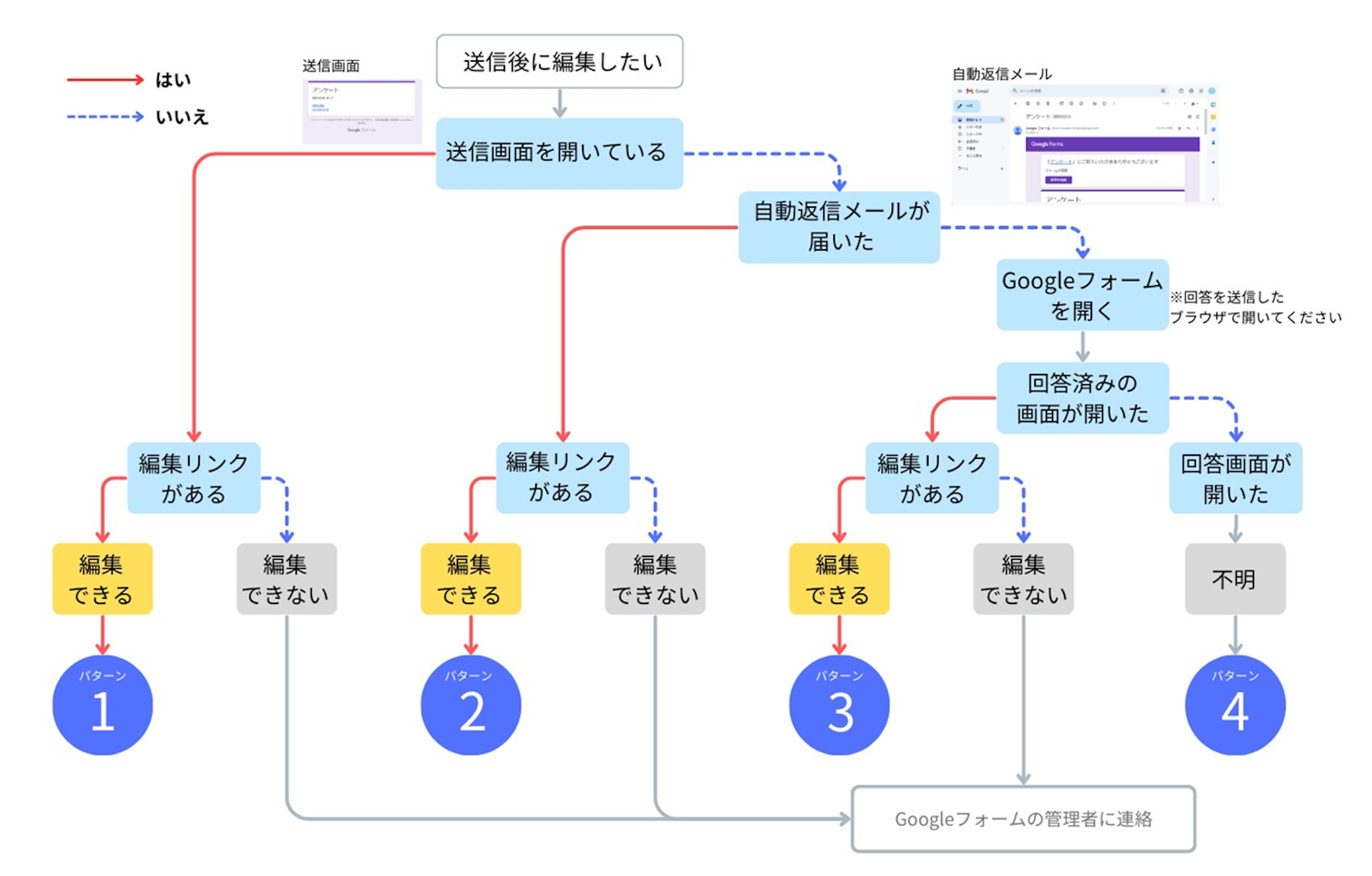
Googleフォームの回答を送信後に編集できるかは、作成者が[回答の編集を許可する]をオンにしているか、回答者がアクセス条件を満たしているかによって決まります。編集できる場合は、送信完了画面、回答コピーのメール、またはフォームへの再アクセス時に[回答を編集]が表示されます。
まずは送信直後の完了画面を確認してください。[回答を編集]があれば、そのリンクから送信済みの回答を修正できます。
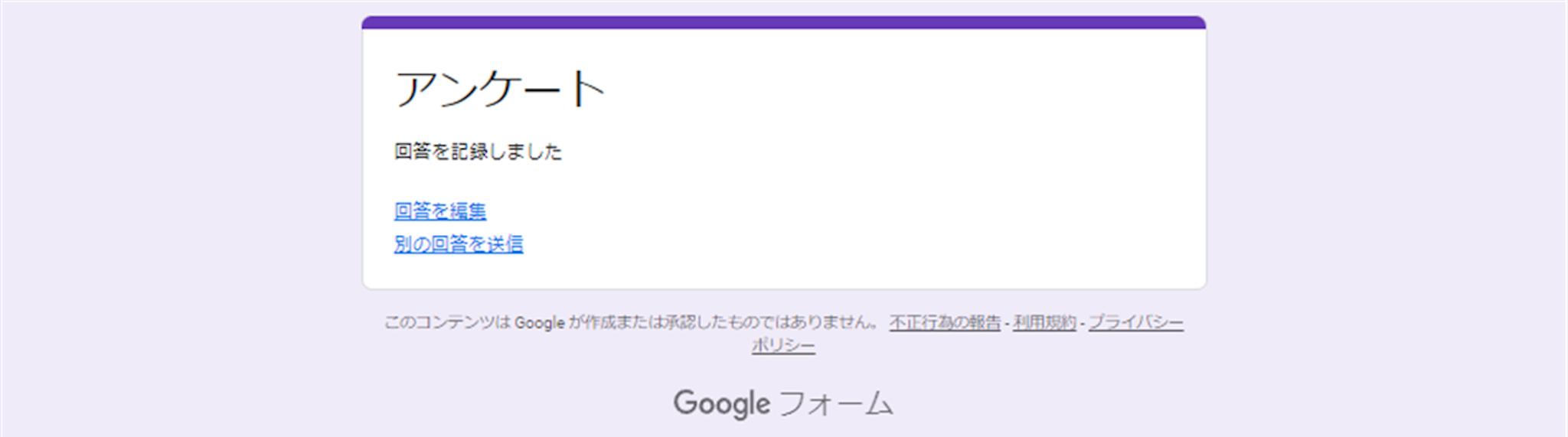
完了画面を閉じた場合は、回答コピーのメールも確認しましょう。ただし、回答コピーを送るかどうかはフォームの設定によります。メールが届かないことだけを理由に、編集できないと判断することはできません。メールが届いた場合も、本文に編集用リンクがあるかを確認してください。
メールが見つからない場合は、フォームを開き直します。このとき、送信時に使用したGoogleアカウントでログインしているか、そのアカウントが現在もフォームの共有対象に含まれているかを確認しましょう。複数のアカウントを使っている場合は、意図せず別のアカウントで開いていないかにも注意が必要です。
通常の入力画面が開いた場合は、そのまま送信しないよう注意してください。編集画面ではなく新しい回答の入力画面であれば、送信すると二重回答になる可能性があります。編集リンクが見つからない場合は、フォーム管理者へ送信日時、氏名、入力したメールアドレスなどを伝えて相談しましょう。
なお、Googleフォームの下書き自動保存は、送信前の入力途中の内容を保存する機能です。Googleアカウントで入力している回答は、フォームを完了するまで原則30日間ドラフトとして保存されます。これは、送信済み回答を修正する[回答を編集]リンクとは別の機能です。「送信前に戻りたい」場合は下書きの復元、「送信後に直したい」場合は編集リンクを使う、と分けて案内すると混乱を防げます。
パターン1:送信画面に編集リンクがあるときの編集方法
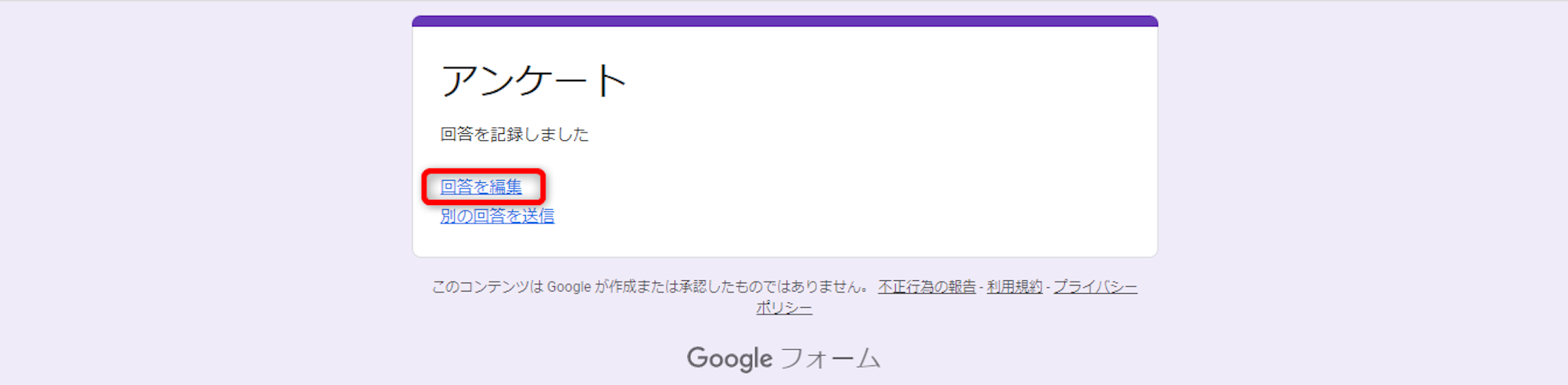
フォーム送信後の「回答を記録しました」という完了画面に[回答を編集]が表示されていれば、送信後の編集が許可されています。リンクをクリックしてください。
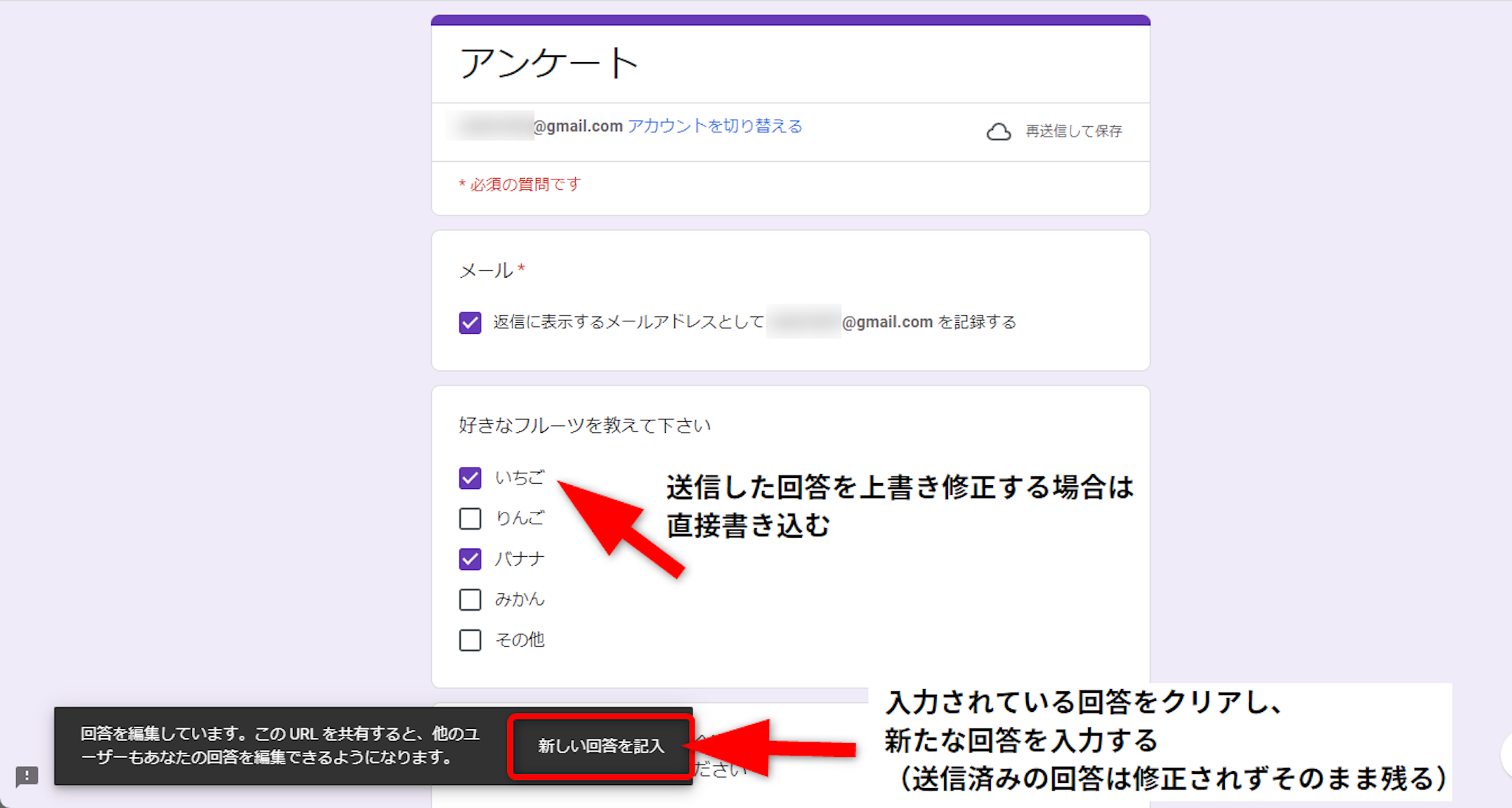
送信済みの内容が入力された状態でフォームが開きます。変更したい項目を修正し、再度送信すると既存の回答が更新されます。
[新しい回答を記入]を選ぶと、元の回答を編集するのではなく、新しい回答を作成します。元の回答も残るため、重複回答を避けたい場合は必ず[回答を編集]から開いた画面で修正しましょう。
パターン2:回答コピーのメールに編集リンクがあるときの編集方法
送信完了画面を閉じた場合は、フォーム送信後に届いた回答コピーのメールを確認します。回答コピーは、フォームで収集したメールアドレスや、回答者が入力したメールアドレス宛に送信する設定にできます。

メール本文に[回答を編集]ボタンまたは編集用リンクがあれば、そこから回答を修正できます。回答コピーが届いたこと自体は編集可否を保証するものではないため、リンクがない場合は完了画面や再アクセス画面も確認してください。

編集リンクを開くと、送信済みの内容が入ったフォームが表示されます。必要な箇所を変更し、再送信してください。ここでも[新しい回答を記入]を選ぶと別回答になるため注意が必要です。
パターン3:フォームを開き直したときに編集リンクがあるときの編集方法
送信完了画面やメールを確認できない場合は、送信時に使ったGoogleアカウントでログインしたうえでフォームを開き直します。複数のGoogleアカウントを使っている場合は、意図せず別アカウントで開いていないかを確認しましょう。
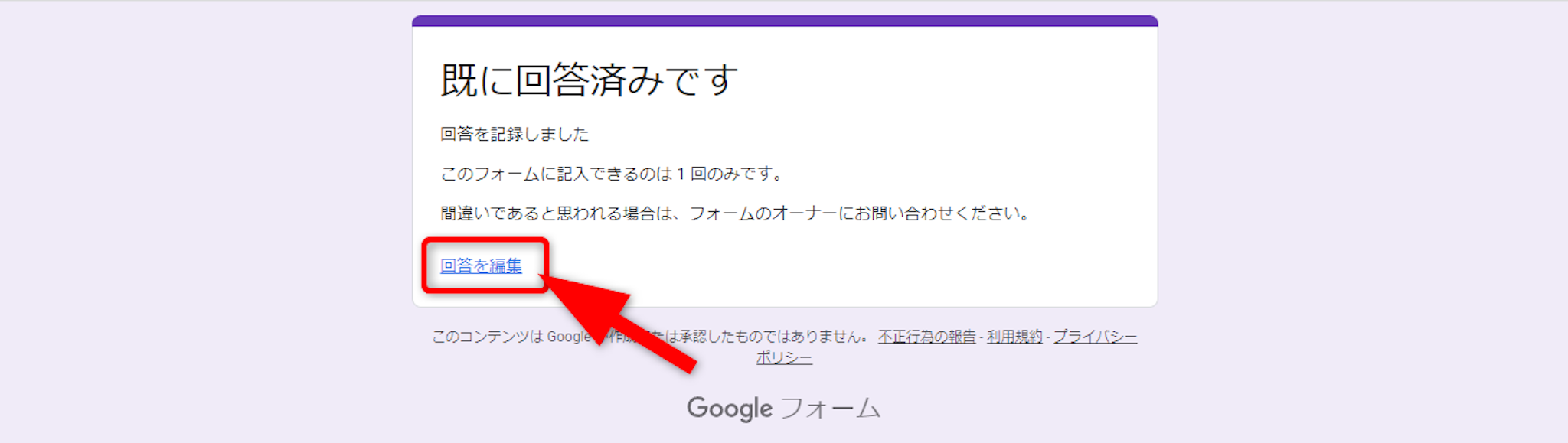
回答済みの画面に[回答を編集]が表示されていれば、クリックして修正できます。
次の状態では、回答者だけで編集できない可能性があります。
- 新しい入力フォームが開いた:複数回回答できるフォームの可能性があります。そのまま送信すると新規回答として扱われる場合があります。
- 「既に回答済みです」と表示され、編集リンクがない:回答は1回に制限されていても、回答編集は許可されていない状態です。管理者に修正方法を問い合わせてください。
- フォームを開けない、ログインを求められる、「アクセスが必要」と表示される:フォームの共有対象外、またはアカウントの不一致が考えられます。編集許可の設定だけでなく、個人、Google Groups、対象オーディエンスなどの回答者アクセス範囲に自分が含まれているかを確認する必要があります。
Googleフォームの標準機能では、特定の設問だけを回答者に編集させるような細かな制御は難しいため、管理者は編集できる範囲や期限を案内文・運用ルールで補う必要があります。
回答後に編集したことは管理者にも分かる?
回答が編集されると、管理者はフォームの[回答]タブで更新後の内容を確認できます。回答先をGoogleスプレッドシートに連携している場合も、連携先では最新の回答内容を確認できます。

ただし、Googleフォームの標準画面や回答先スプレッドシートは、厳密な差分監査のための仕組みではありません。「誰が、いつ、どの設問を、どの値からどの値へ変更したか」を完全に追跡する用途には向きません。回答が更新されたことを確認できても、完全な監査証跡が残るとは限らない点に注意してください。

回答先スプレッドシートを直接編集しても、Googleフォームの回答を編集したことにはなりません。フォームの回答とシートは別の管理対象です。シート上の値を修正する運用では、フォーム画面の回答との整合性、編集者、修正理由を別途管理しましょう。
契約、経費、権限申請、人事情報など、変更履歴や承認記録が必要な業務では、編集を許可するだけでは不十分です。再申請方式、承認ワークフロー、Apps Scriptによる変更記録、外部システムとの連携を検討してください。
また、フォーム本体の回答者アクセス設定と、回答先スプレッドシートの共有設定は別に管理されます。フォームの回答者を限定していても、シートの共有範囲が広ければ回答データが閲覧されるおそれがあります。公開前と権限変更時には、フォームとシートの両方を確認してください。
通知ツールと連携して編集を見逃さない運用
Googleフォームの通知は主に新規回答の受信を知らせる用途です。送信済み回答の編集を確実に通知・記録したい場合は、標準機能だけに頼らない運用が必要です。
たとえば、回答先スプレッドシートを定期確認する、編集後は事務局へ連絡するよう回答者に案内する、Apps Scriptや外部連携ツールで更新検知を補う、といった方法があります。編集を許可するフォームでは、氏名、メールアドレス、案件番号、送信日時など、回答を照合しやすい項目を設計しておくと問い合わせ対応がスムーズです。
【管理者向け】フォームの回答を編集できるようにするメリットと注意点
回答編集を許可すると、誤字、連絡先、出欠、予約日時などの変更を回答者自身で修正でき、管理者への電話やメールによる変更依頼を減らせます。イベント申込、アンケート、資料請求、予約受付など、送信後に情報が変わり得るフォームに向いています。
一方で、編集を許可した回答はあとから上書きされます。提出時点の内容を確定させたい申請・応募・承認業務では、「再申請してもらい旧回答も保持する」方式のほうが説明責任を果たしやすい場合があります。
管理者がフォーム上で回答者の送信済み回答を直接編集することはできません。管理者は回答を確認・削除し、必要に応じて連携先スプレッドシートを編集できますが、シートを直接編集してもフォームの回答そのものを編集したことにはなりません。
回答者が編集しやすいフォームにするには、次の3点をセットで検討しましょう。
- メールアドレスを収集する:回答者の識別や回答コピーの送信に役立ちます。
- 回答の編集を許可する:送信後に回答者自身で修正できるようにします。
- 必要に応じて回答を1回に制限する:重複回答を抑えます。ただし、1回制限は回答編集を保証する設定ではありません。共有対象外になった人や別アカウントでアクセスした人は、編集導線を利用できない場合があります。
フォーム説明文、送信完了画面、回答コピーのメールには、「編集の可否」「編集期限」「編集後に連絡が必要か」を明記しましょう。新規回答の締切と、既回答の修正を受け付ける期限を分けて定めると、イベントや受付業務の混乱を抑えられます。
また、[結果の概要を表示]を有効にすると、回答者に結果のサマリーが共有されます。回答編集の可否とは別の設定であり、編集リンクだけが表示されるとは限りません。B2B調査、採用、社内アンケート、顧客フィードバックなどでは、回答分布や集計結果を回答者に見せてもよいかを確認し、実際の回答者画面でテストしましょう。
Googleフォームの回答編集を許可する方法
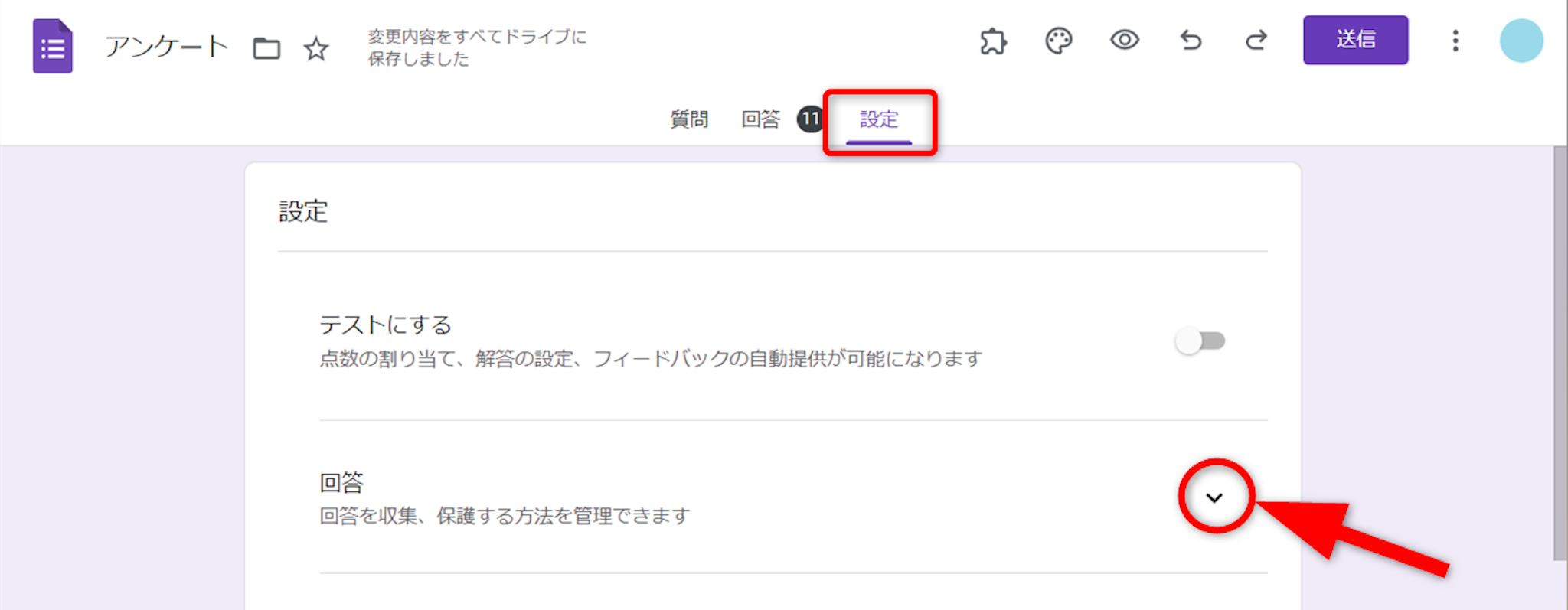
Googleフォームを開き、[設定]タブを選択します。[回答]の項目を開きます。
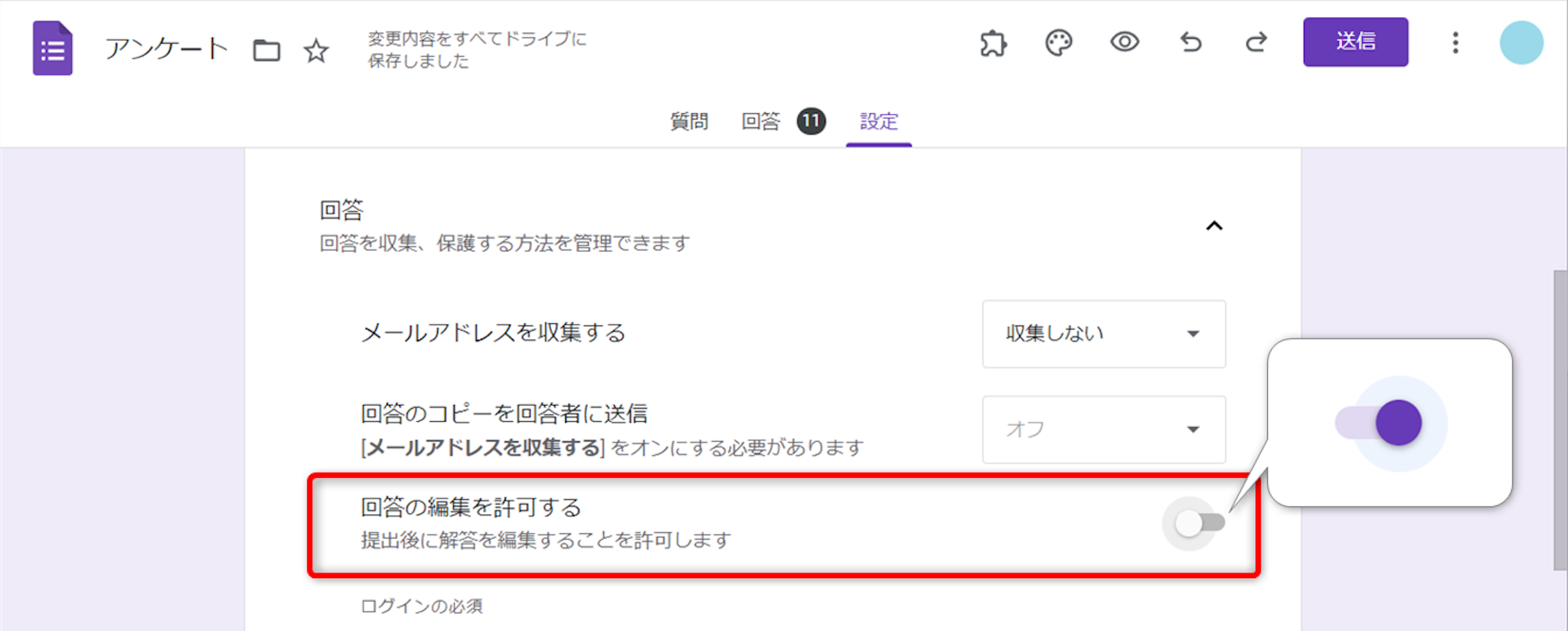
[回答の編集を許可する]をオンにすると、回答者は送信後に編集リンクから回答を修正できるようになります。
設定後は必ずテスト回答を送信し、送信完了画面、回答コピーのメール、フォームへの再アクセス時に編集リンクが表示されるか確認しましょう。テストでは、フォームを閲覧できるか、回答できるか、送信後に編集できるかを分けて確認することが重要です。
社内限定フォームは回答者アクセス制御も確認する
Googleフォームでは、旧来のtrusted domain accessはすでに廃止され、回答者アクセスはより細かな共有モデルへ移行済みです。現在は、個人、Google Groups、対象オーディエンスなどを単位として、誰がフォームを開いて回答できるかを設定・確認します。
そのため、「社内ドメインのユーザーなら開けるはず」とは限りません。以前から使っている社内申請フォームや、本社作成のテンプレートを再利用するフォーム、取引先にも回答を依頼するフォームでは、[回答の編集を許可する]だけでなく、対象者が共有範囲に含まれているかを確認してください。フォームを編集できる権限と、回答者としてアクセスできる権限も別の設定です。
社内限定フォームを公開・再利用する前には、次の点をテストしましょう。
- 想定した社員・取引先がフォームを開き、回答できるか
- 回答者が適切なGoogleアカウントでログインできるか
- 送信後、そのアカウントが共有対象に含まれたまま編集リンクを開けるか
- 社外の第三者が意図せずアクセスできないか
- 回答先スプレッドシートの閲覧・編集権限が適切か
回答後に自動送信メールを送る方法

回答コピーを回答者へ送りたい場合は、[設定]>[回答]で[メールアドレスを収集する]を設定します。主な選択肢は次のとおりです。
- 確認済み:回答者のGoogleアカウントに紐づくメールアドレスを収集します。回答時にGoogleアカウントへのログインが必要です。
- 回答者からの入力:回答者にメールアドレスを入力してもらいます。Gmail以外のアドレスも利用できます。

続いて[回答のコピーを回答者に送信]を設定します。回答コピーは、回答内容の確認や編集リンクの保管に役立ちます。ただし、メールが届くかどうかだけで編集可否を判断しないようにしましょう。送信完了画面、メール、再アクセス画面の複数の導線で確認することが大切です。
メールアドレスを収集する場合は、利用目的、保管期間、問い合わせ先をフォーム上で明示し、個人情報の取り扱いに配慮してください。下書き自動保存は送信前、回答コピー内の編集リンクは送信後のための機能であることも、案内文で分けて説明すると親切です。
Googleフォームの回答を1回に制限する方法
回答を1回に制限するには、回答者にGoogleアカウントでログインしてもらう必要があります。[メールアドレスを収集する]を[確認済み]にし、[回答を1回に制限する]をオンにします。

1回制限と回答編集の許可を組み合わせると、同じGoogleアカウントで再アクセスした回答者が、自分の回答を編集しやすくなります。ただし、回答者アクセス制御の共有対象に入っていなければ、編集導線自体を利用できません。1回制限は重複送信の抑止策であり、回答変更を保証する設定ではないことを理解しておきましょう。
回答の期限や総数を制限する方法
Googleフォームでは、終了日時・時刻または回答数の上限を設定し、条件に達した際に回答受付を自動停止できます。先着順のイベント申込、募集フォーム、締切のあるアンケートでは、手動で受付を止める運用よりも停止漏れを抑えやすい方法です。
設定時には、新規回答の受付を停止する日時と、送信済み回答の修正をいつまで受け付けるかを、別の業務ルールとして明確にしましょう。たとえば「新規受付は6月30日18時まで、送信済み回答の修正は翌日18時まで」と分けて案内すると、イベント運営、採用、社内申請、保守受付での混乱を減らせます。
受付停止後の編集リンクからの操作は、フォームの設定やアクセス状況によって期待どおり行えないことがあります。締切後の変更窓口を用意し、フォーム説明文、完了画面、回答コピーのメールに次のような案内を記載すると安全です。
- 新規の申込受付は○月○日○時までです。
- 送信済み回答の修正は○月○日○時までに行ってください。
- 締切後の変更は事務局へメールで連絡してください。
- 編集後は必ず再送信してください。
採用応募、面談予約、イベント参加登録などでは、締切後は再申請にするのか、事務局が個別対応するのかも決めておくことが大切です。
回答を削除する方法
回答を1回に制限し、回答編集を許可していないフォームでは、回答者は送信後に編集も再回答もできません。修正が必要な場合、管理者が該当回答を削除して再回答を依頼する運用が考えられます。

フォームの[回答]タブを開き、[概要]または[個別]で削除対象の回答を探します。内容を十分に確認したうえで、ゴミ箱のマーク[回答を削除]をクリックします。
回答を削除すると、フォーム上の回答データは削除されます。申請や監査の証跡として残す必要がある場合は、安易に削除せず、社内規程に沿って別途記録を保管してください。削除ではなく、修正理由を添えて再申請してもらう方法が適切なケースもあります。
Googleフォームを回答後に編集することは可能
Googleフォームでは、管理者が[回答の編集を許可する]をオンにし、回答者がフォームの共有対象に含まれた状態で適切なGoogleアカウントを使用していれば、回答者は送信後でも回答を修正できます。編集リンクは送信完了画面、回答コピーのメール、または同じアカウントで再アクセスした画面に表示されます。
回答者にとっては、誤字や予定変更を自分で修正できる便利な機能です。管理者にとっても、変更依頼への個別対応を減らし、最新情報を回答者自身に更新してもらえるメリットがあります。
一方で、編集後の内容は上書きされ、Googleフォームやスプレッドシートだけでは厳密な差分監査には向きません。重要な申請では、編集を許可するか、再申請によって旧回答を残すかを業務要件に合わせて選びましょう。
運用時は、メールアドレス収集、編集の許可、必要に応じた1回制限、回答者アクセス設定、締切と編集期限の分離、フォームとスプレッドシート双方の権限確認をセットで考えることが重要です。特に社内限定フォームでは、旧来のドメイン単位の設定に依存せず、現在の共有対象、ログインするアカウント、閲覧・回答・編集のそれぞれが想定どおり機能するかをテストしてください。
Jicoo(ジクー)について
セールスや採用などのミーティングに関する業務を効率化し生産性を高める日程調整ツール。どの日程調整ツールが良いか選択にお困りの方は、まず無料で使い始めることができサービス連携や、必要に応じたデザインや通知のカスタマイズなどの機能が十分に備わっている日程調整ツールの導入がおすすめです。
チームで使える日程調整ツール「Jicoo」とは?





