
Googleフォームで予約フォームの作り方|無料で作る手順と締め切り設定


- 1. Googleフォームとは?予約の受付にも使える無料のフォーム作成ツール
- 2. Googleフォームで予約を受け付ける3つのメリット
- 3. Googleフォームで予約フォームを作る手順
- 4. 予約フォームを公開してリンクを共有する
- 5. 予約の回答を確認してスプレッドシートで管理する
- 6. 回答数・日時で予約の受付を自動で締め切る(2026年1月からの機能)
- 7. Googleフォームで予約を受けるときの注意点と限界
- 8. 足りない機能を補う方法:GAS・予約スケジュール・予約システム
- 9. Googleフォームの予約フォームでよくある質問
- 10. まとめ:まずは小さく始めて、枠の管理が必要になったら仕組みを足そう
- 11. Jicoo(ジクー)について
Googleフォームを使えば、教室やサロン、相談会などの予約フォームを作れます。2026年10月時点では、無料の個人用 Google アカウントで作成できます。名前・連絡先・希望日時を集める予約フォームの作り方を、作成から公開、回答の管理まで順に解説します。
結論から言うと、申し込みを受け付けて、日時は人が確認して確定する「仮予約」の受付なら Google フォームで十分です。一方で、時間枠ごとの空きの管理や二重予約の防止は、標準の機能では確認できませんでした。
この記事では、2026年1月から使えるようになった回答数・日時による自動の締め切りと、足りない部分の補い方もまとめます。Google フォームの使い方全般はGoogleフォームの使い方ガイドで紹介しています。
Googleフォームとは?予約の受付にも使える無料のフォーム作成ツール
Google フォームは、Google が提供するフォーム作成ツールです。アンケートや申し込みのフォームを作って、回答を集めて集計できます。
個人の Google アカウントがあれば、forms.google.com から作成できます。会社で使う場合は、Google Workspace のすべてのビジネス向けプランにも含まれています。
Googleフォームでできること
Google フォームでできることは、大きく分けて次の 3 つです。
- 質問を自由に組み合わせてフォームを作る
- リンクやメール、Web サイトへの埋め込みでフォームを届け、回答してもらう
- 集まった回答をグラフで見たり、Google スプレッドシートにまとめたりする
アンケート、イベントの出欠確認、問い合わせ、申し込みなど、用途は幅広くあります。質問の項目を自由に決められるので、予約の受付にも使えます。
予約フォームで使う主な質問の形式
予約フォームでよく使う質問の形式は、次のとおりです。質問の形式は、質問ごとにタイトルの右側で選べます。
| 質問の形式 | 予約フォームでの使いどころ |
|---|---|
| 記述式 | 名前・電話番号・メールアドレスなど 1 行の入力 |
| 段落 | 相談したい内容や要望などの長い文章 |
| ラジオボタン・プルダウン | コースやメニュー、担当者を 1 つ選んでもらう |
| チェックボックス(グリッド) | 都合の良い曜日と時間帯をまとめて選んでもらう |
| 日付・時刻 | 希望の日付と時刻を入力してもらう |
ラジオボタンやプルダウンでは、回答に応じて次に表示するセクションを変えることもできます。コースによって聞く内容を変えたいときに便利です。
Googleフォームで予約を受け付ける3つのメリット

Google フォームで予約を受け付けるメリットは 3 つあります。費用をかけずに始められること、項目を自由に作れること、回答の管理が楽なことです。
無料の個人用アカウントで始められる
Google フォームは、個人の Google アカウントで作成できます。予約システムの契約をしなくても、すぐに予約の受付を始められます。
回答する人は、Google Workspace のアカウントがなくても回答できます。Google アカウントへのログインが必要になる設定は、よくある質問で紹介します。
予約に必要な項目を自由に作れる
名前や連絡先だけでなく、コースの選択、希望日時、相談内容など、必要な項目を自由に並べられます。さまざまな用途のテンプレートも用意されています。
たとえば食事会ならアレルギーの有無、カウンセリングなら相談したいテーマを聞くなど、業種に合わせたフォームにできます。
回答が自動で集計され、スプレッドシートにまとまる
集まった回答は、「回答」タブでグラフや回答者ごとの一覧として確認できます。Google スプレッドシートに回答を送る設定にすれば、新しい予約が自動で 1 行ずつ追加されます。
予約の一覧表を手で作る手間が省けるので、受付の管理が楽になります。
Googleフォームで予約フォームを作る手順
ここでは、次の項目を入力できる予約フォームを例に作り方を解説します。項目は「名前」「電話番号」「メールアドレス」「希望日」「希望時刻」「コメント」です。画面の画像は 2021年10月時点のもので、現在の画面とは見た目が異なる場合があります。
1. 予約フォームの項目を決める
作り始める前に、予約を受けるのに必要な項目を決めておきましょう。項目が多すぎると入力の途中でやめられやすいので、必要なものに絞るのがおすすめです。
- 必須にする項目:名前、連絡先(電話番号かメールアドレス)、希望日時
- 必要に応じて足す項目:コースやメニュー、人数、相談内容、コメント
セミナーのように日時が決まっている催しなら、希望日時の項目はいりません。代わりに参加する回をラジオボタンで選んでもらいましょう。
2. 新しいフォームを作成する
forms.google.com にアクセスし、プラス記号の「空白のフォーム」をクリックします。テンプレートから始めることもできますが、ここでは空白から作ります。
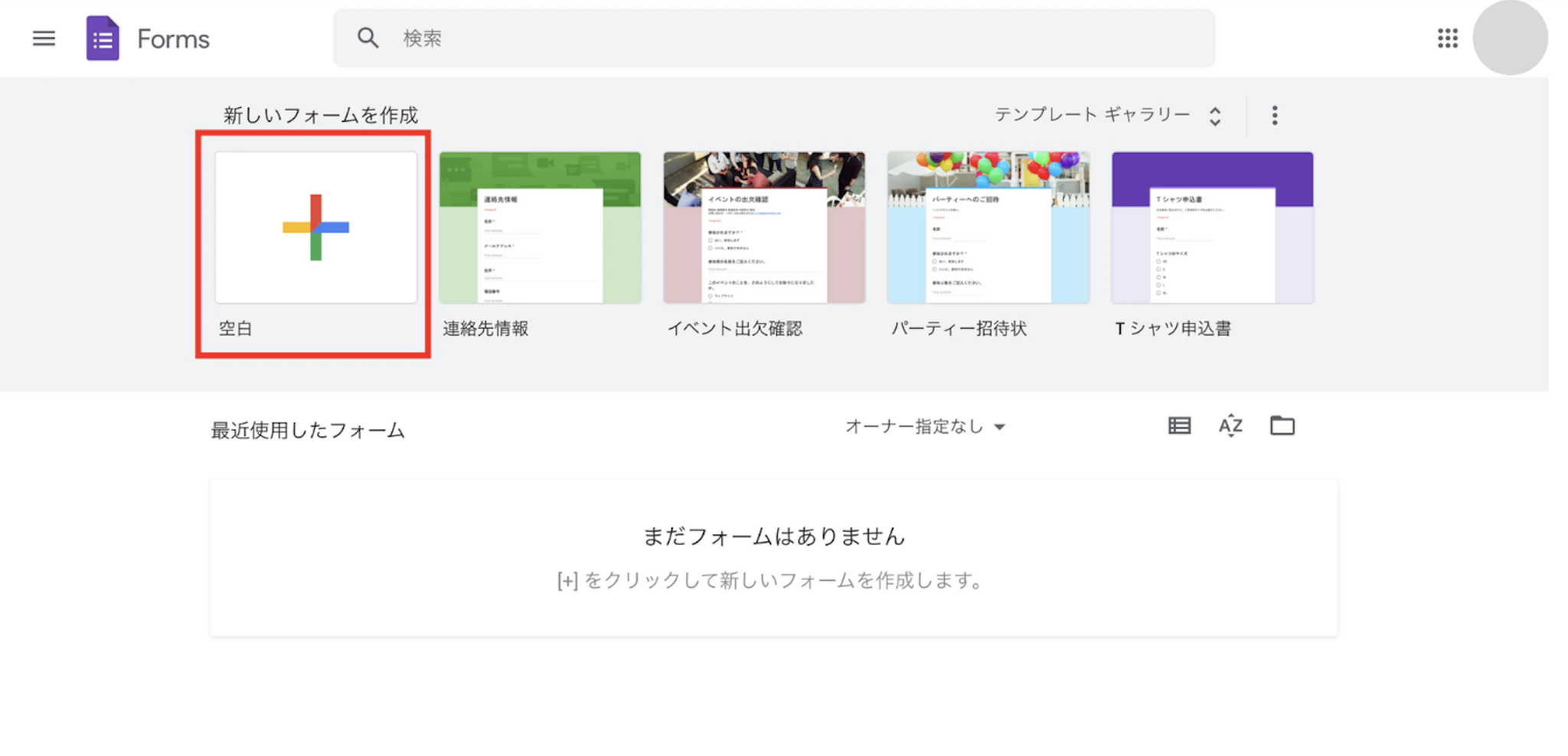
Google ドライブの「新規」から「Google フォーム」を選んで作ることもできます。
3. フォームのタイトルと説明を入力する
無題のフォームに名前を付け、その下に説明を入力します。予約する人が何のフォームか分かるように、受付の内容や注意事項を書いておきましょう。
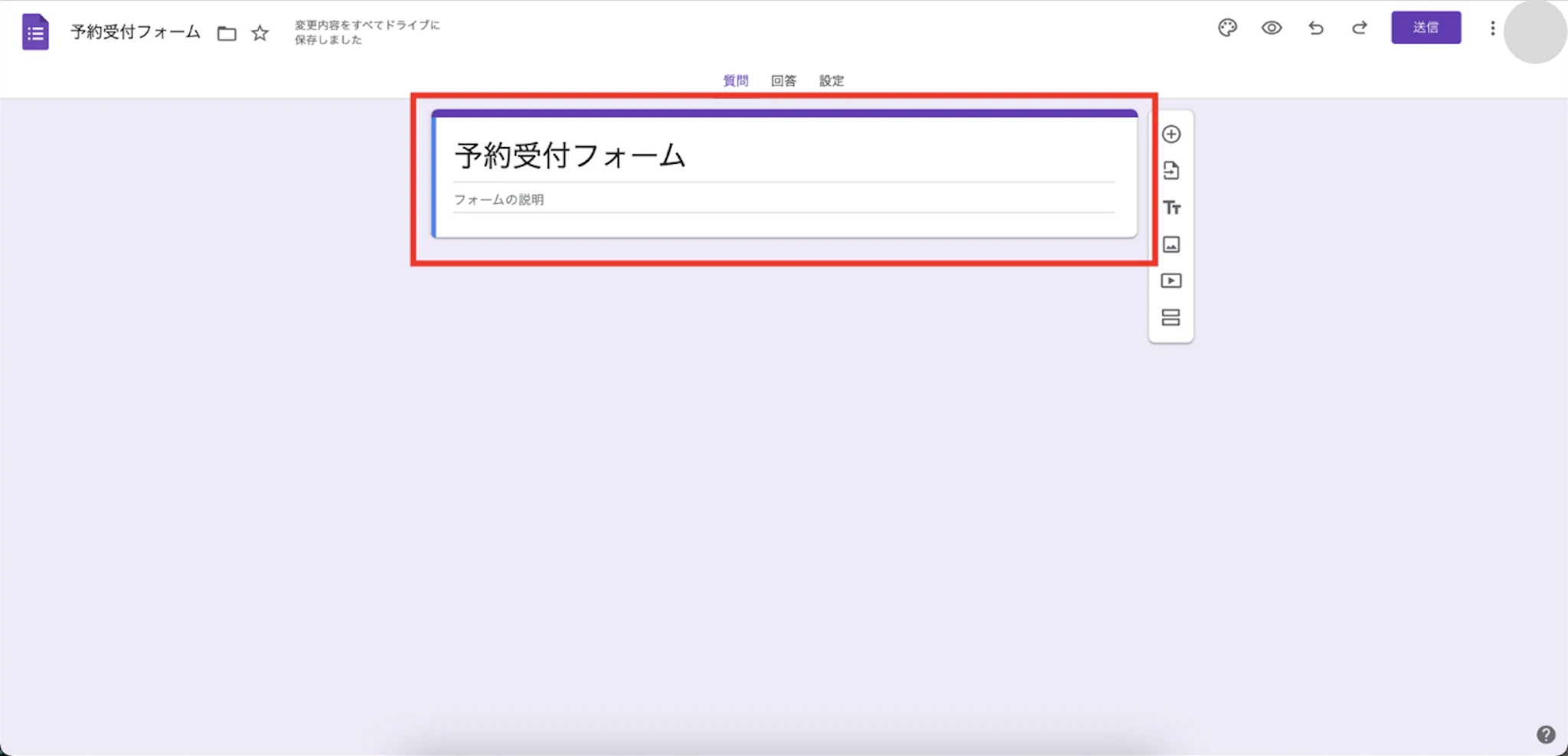
説明には「予約は仮受付です。確定のご連絡をもって予約完了となります」のように、予約が確定するまでの流れを書いておくと行き違いを防げます。
4. 名前・電話番号・メールアドレスの質問を作る
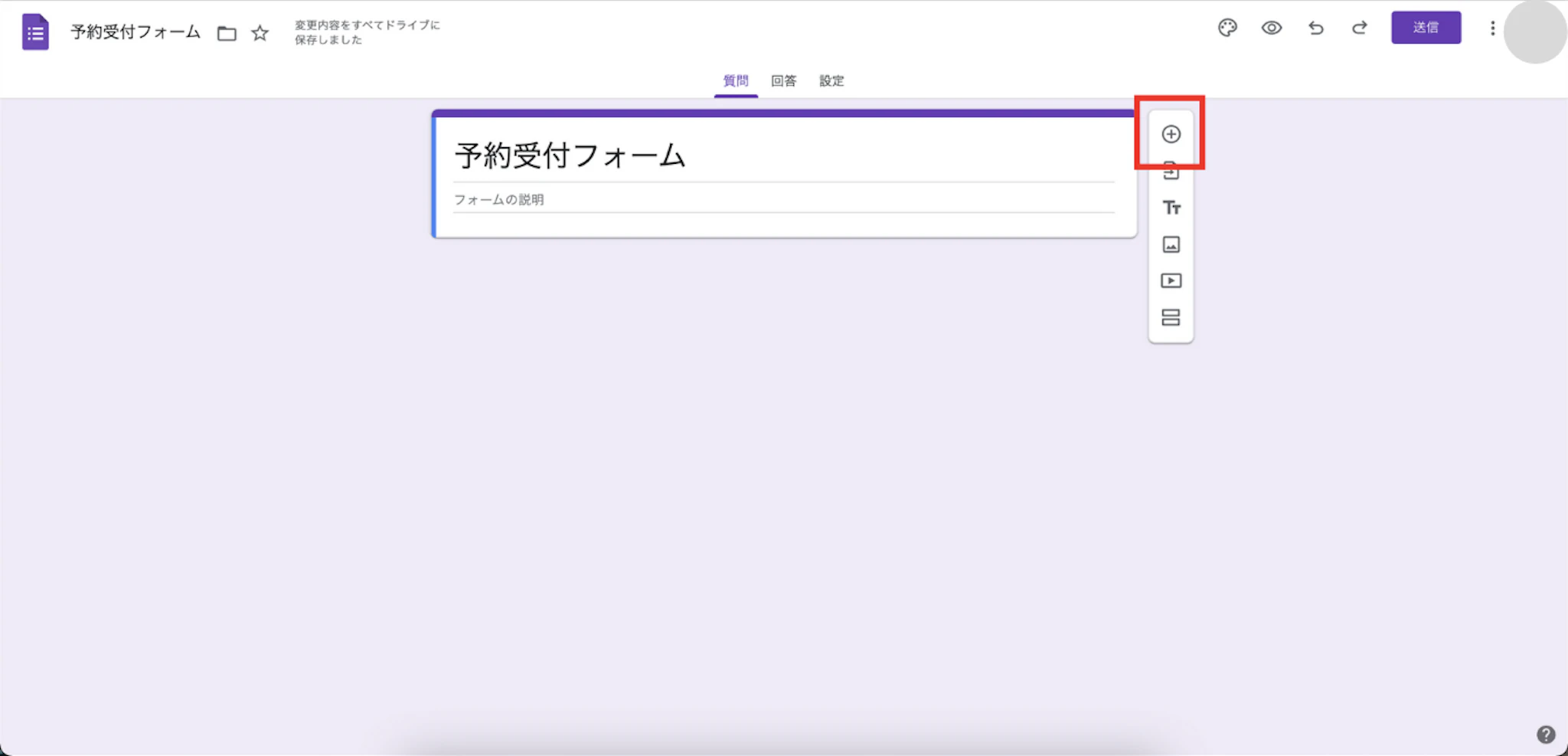
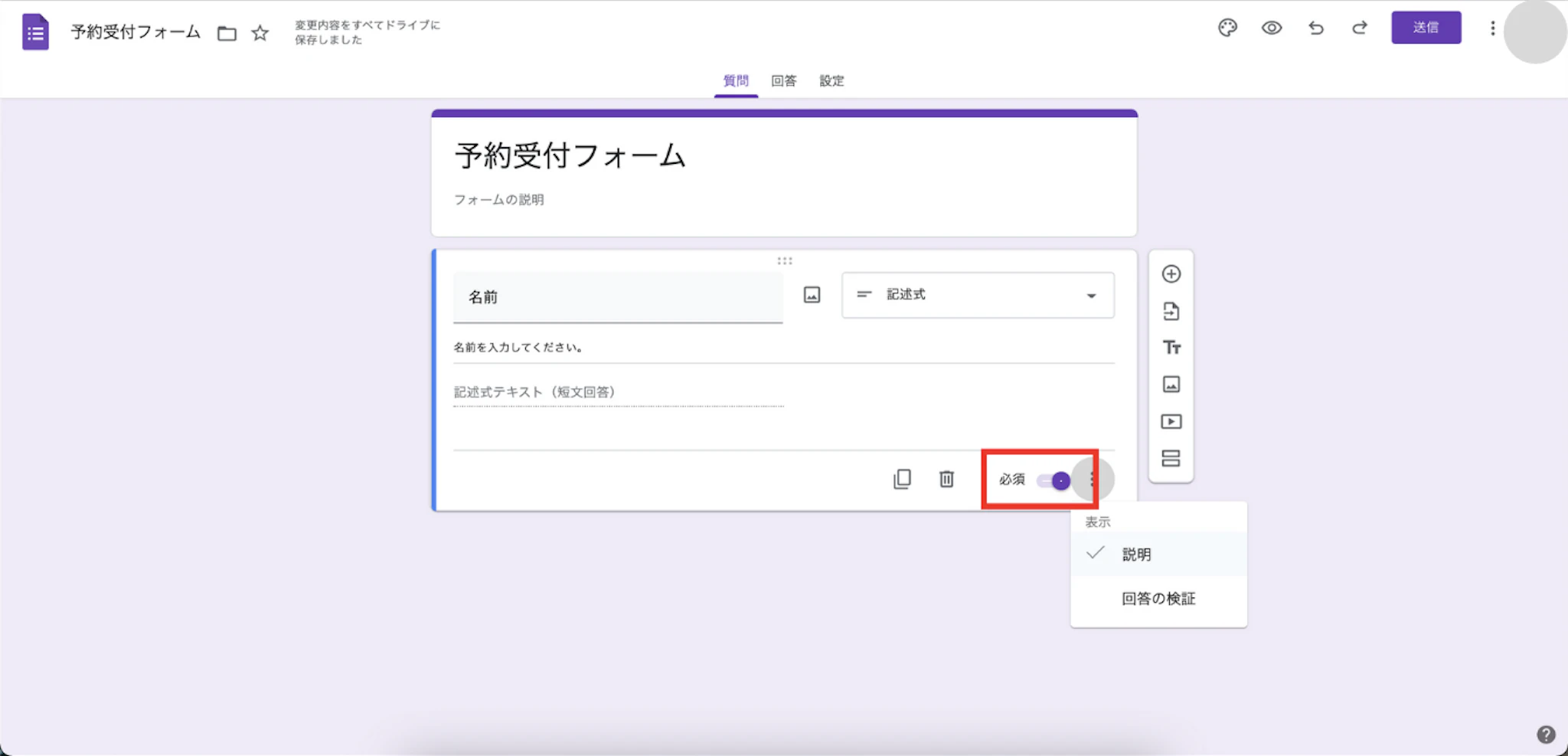
「質問を追加」アイコン(プラス記号)をクリックし、質問のタイトルに「名前」と入力します。タイトルの右側で質問の形式を「記述式」にします。
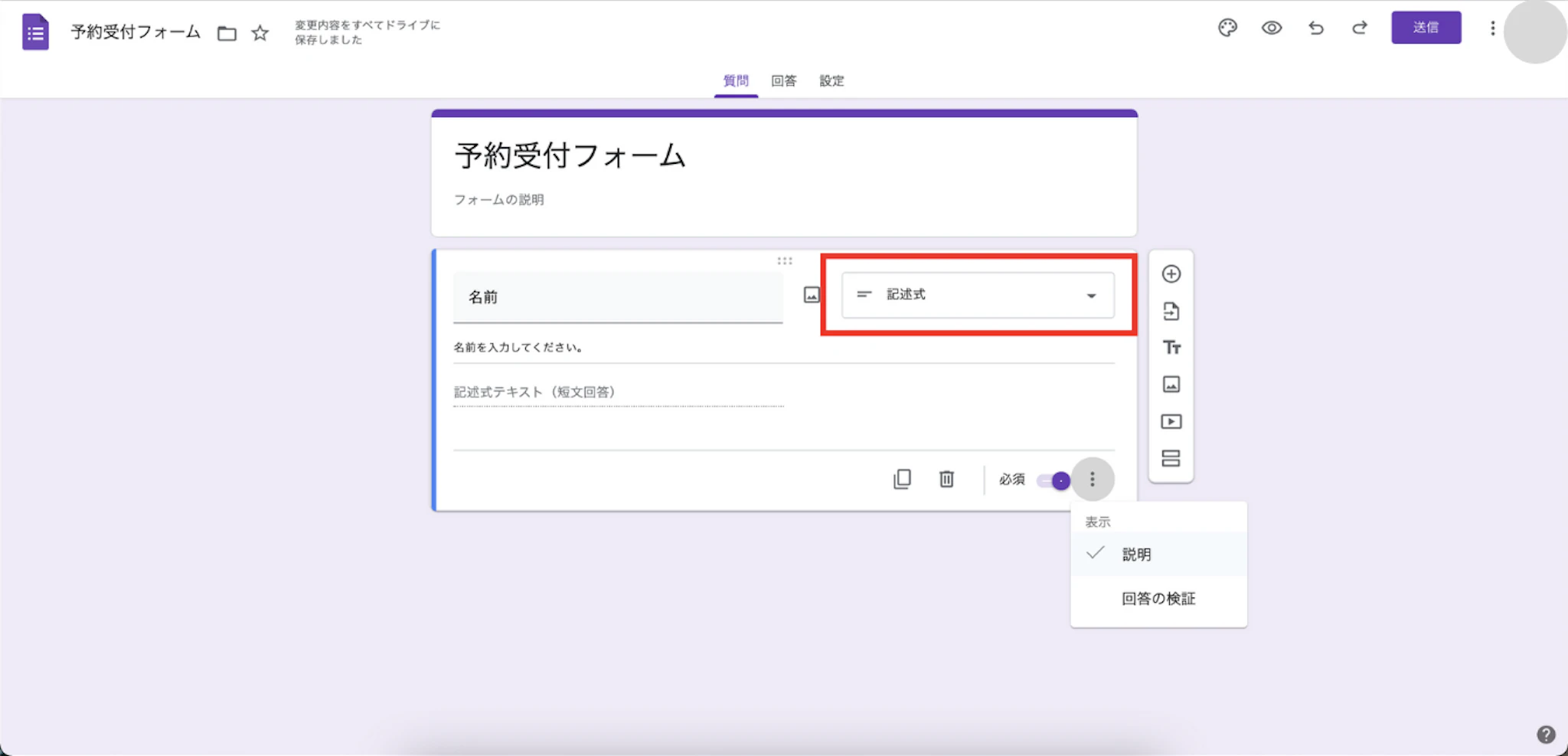
回答を必須にしたい質問は、右下の「必須」をオンにします。
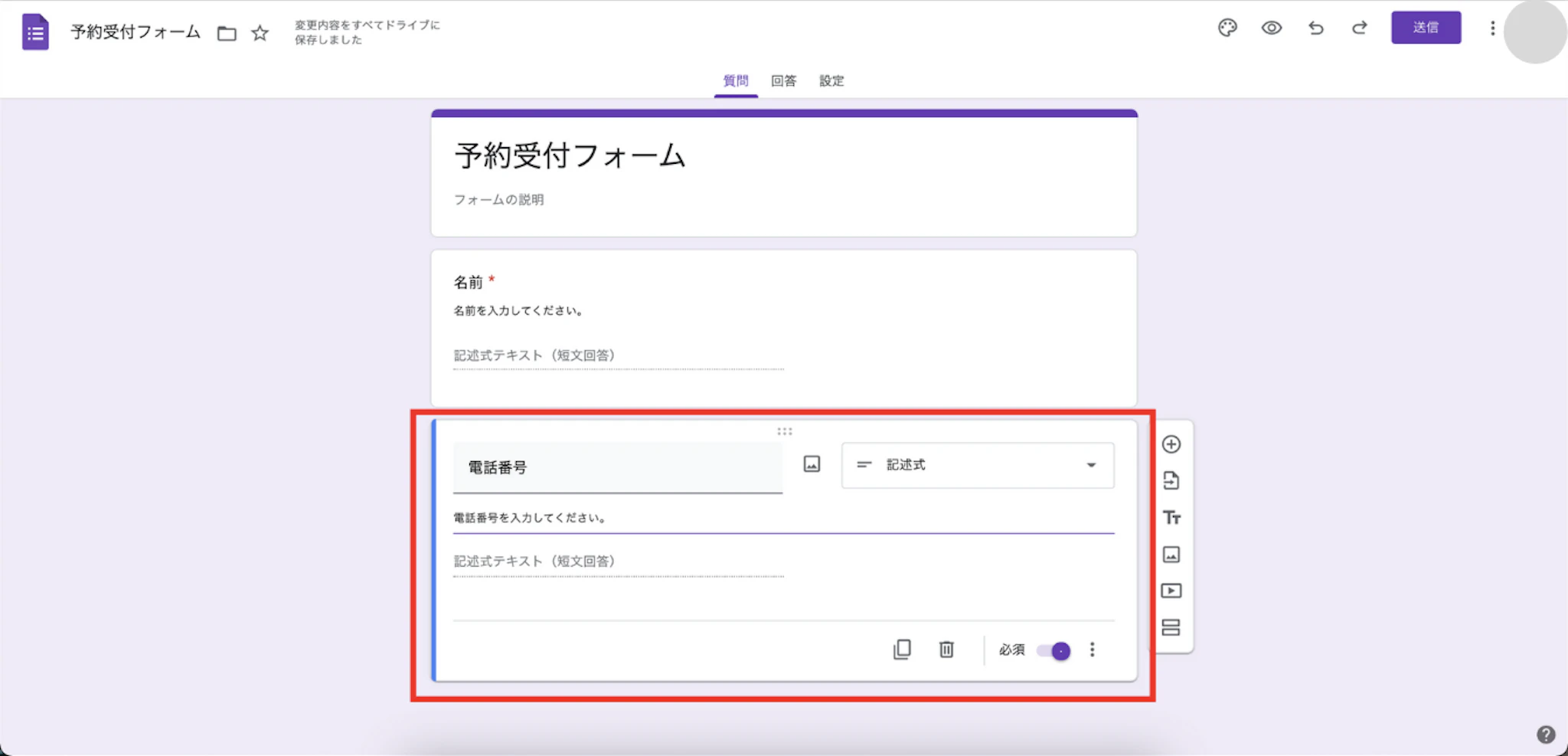
同じ方法で「電話番号」と「メールアドレス」の質問も作りましょう。
予約者に受付の控えをメールで送りたいときは、設定でメールアドレスを集める方法もあります。やり方は後の節で紹介します。
5. 希望日と希望時刻の質問を作る
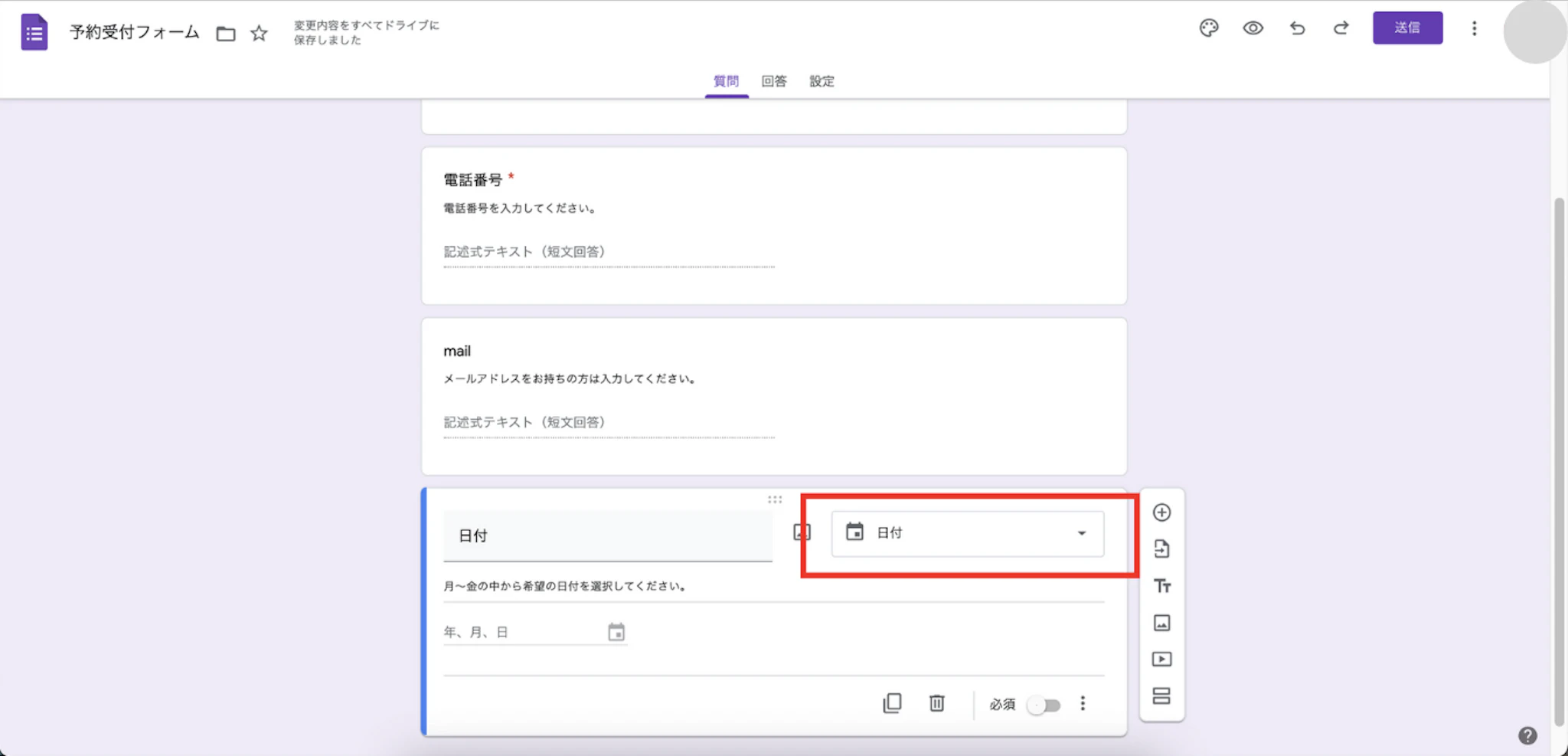
希望日の質問は、質問の形式を「日付」にします。年や時刻も一緒に聞きたいときは、質問の右下にあるその他アイコンから設定できます。
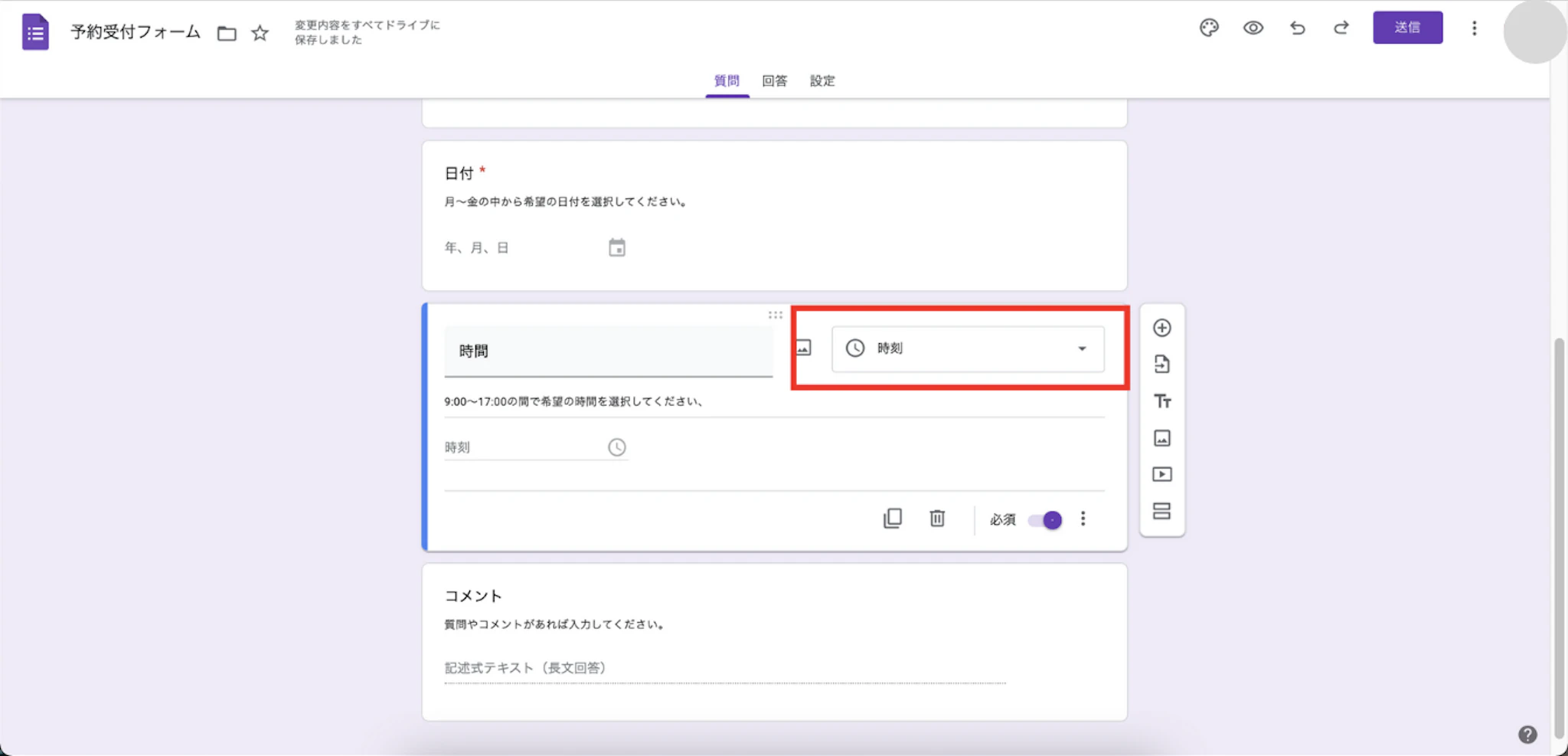
希望時刻の質問は、質問の形式を「時刻」にします。質問の説明は、その他アイコンの「説明」で追加できます。説明には「10:00〜17:00 の間で選んでください」のように受付時間を書いておきましょう。
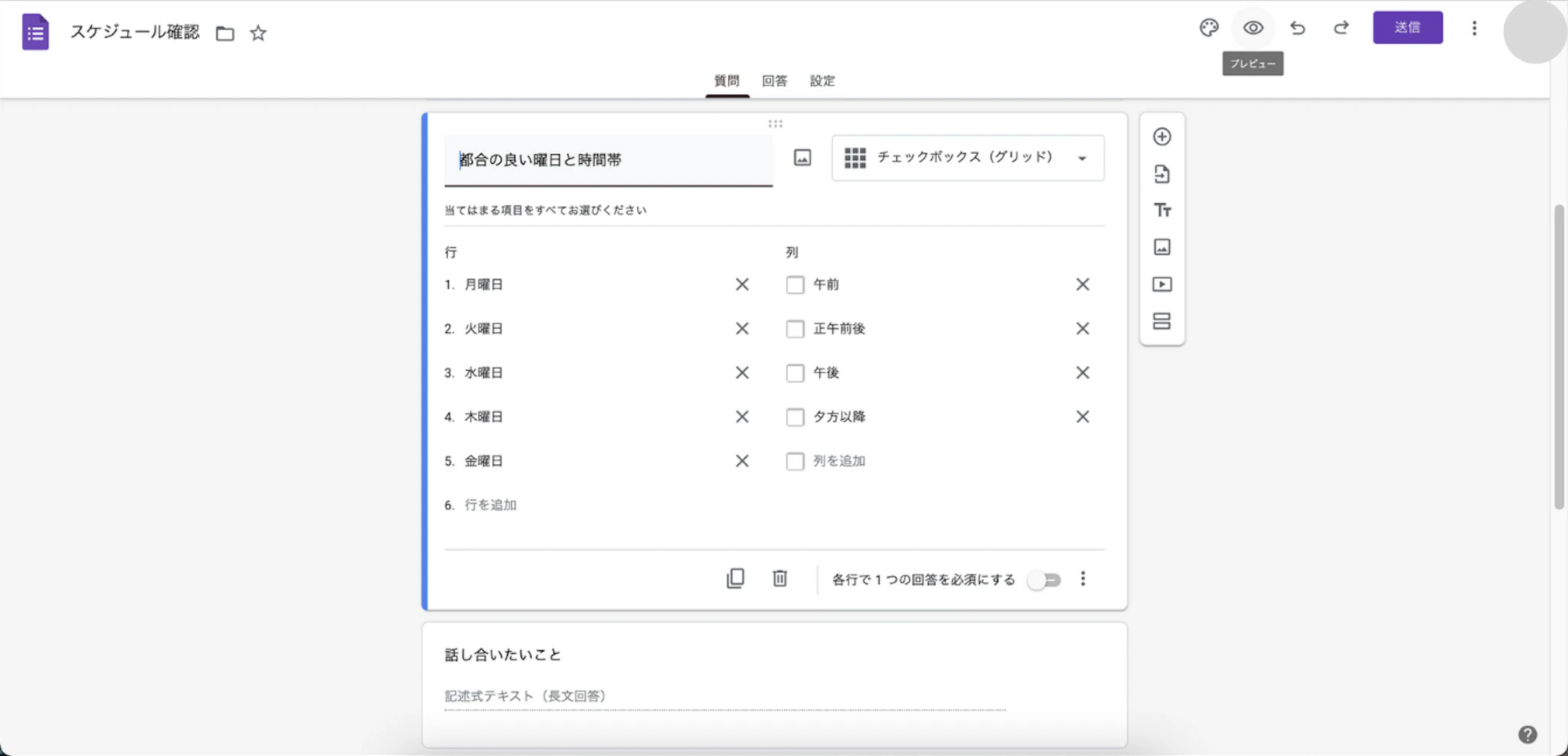
受け付ける枠が決まっているなら、「チェックボックス(グリッド)」で曜日と時間帯を選んでもらう方法もあります。行に曜日、列に時間帯を並べると、都合の良い組み合わせをまとめて選んでもらえます。
6. コメント欄を作る
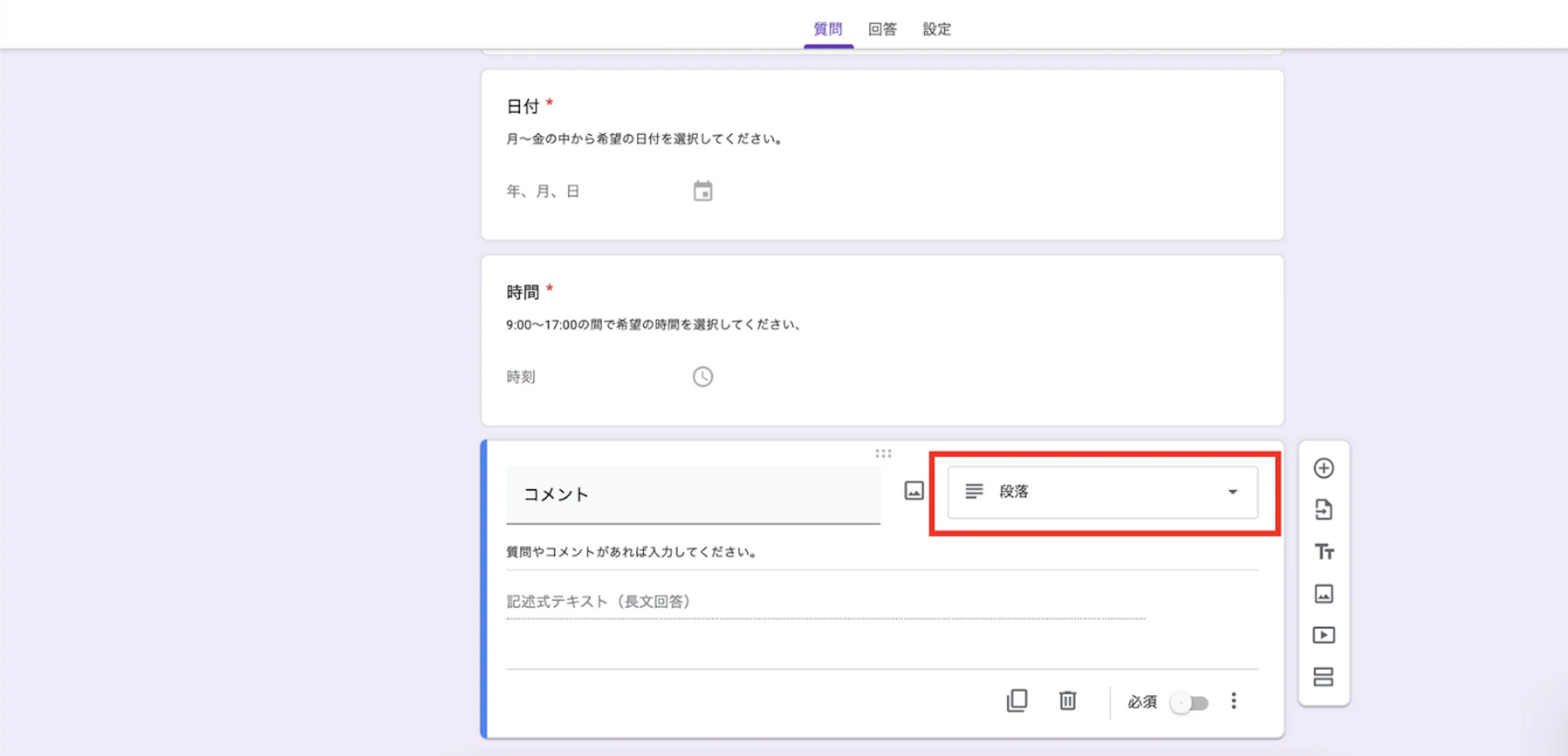
最後に、要望や質問を書いてもらうコメント欄を作ります。質問の形式を「段落」にすると、長い文章も入力してもらえます。
これで予約フォームの完成です。公開する前に、右上のプレビューで予約する人から見た画面を確かめておきましょう。
予約フォームを公開してリンクを共有する
作ったフォームは、公開してから予約する人に届けます。公開するときに、回答できる人の範囲も確かめておきましょう。
フォームを公開する
- フォームの右上にある「公開」をクリックします。
- 「管理」をクリックし、回答できる人の範囲を確かめます。社外の人から予約を受けるなら、「一般的なアクセス」を「リンクを知っているすべてのユーザー」にします。選んだら「完了」をクリックします。
- 「公開」をクリックして確定します。
回答できる人は、組織内のユーザーや特定のグループに絞ることもできます。社外の人が回答できない設定になっていないか、公開の前に確かめましょう。
リンクをコピーして届ける
公開したら、右上の「公開済み」から「回答者に送信するリンクをコピー」を選びます。「URL を短縮」を使うと、短いリンクにできます。
コピーしたリンクは、Web サイトや SNS、メール、LINE などに貼って案内しましょう。フォームを Web サイトに直接表示したいときは、埋め込みを使います。その他アイコンの「HTML を埋め込む」で、埋め込み用のコードをコピーできます。
Google サイトへの埋め込みはGoogleサイトにGoogleフォームを埋め込む方法で解説しています。チラシや店頭で案内するなら、GoogleフォームとQRコードの活用方法も参考にしてください。
予約の回答を確認してスプレッドシートで管理する
届いた予約は「回答」タブで確認できます。予約の一覧として管理するなら、スプレッドシートに回答を送る設定にしておきましょう。
回答タブで予約を確認する
「回答」タブの「概要」では、質問ごとの回答をグラフや一覧で見られます。予約者ごとに確かめたいときは「個別」を開きます。
回答をスプレッドシートに送る
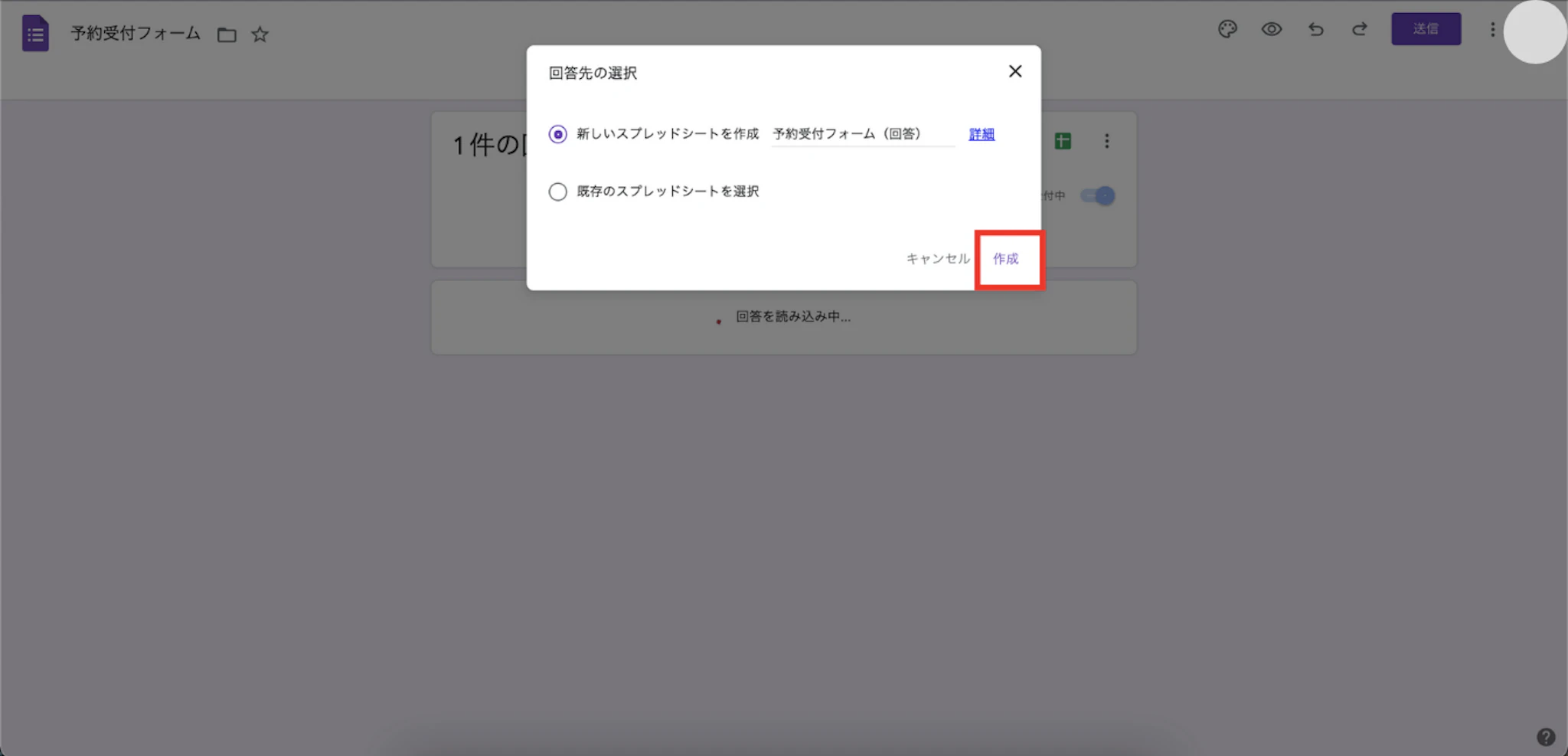
「回答」タブの右上にあるその他アイコンから「回答の送信先を選択」をクリックします。「新しいスプレッドシートを作成」を選んで「作成」をクリックすると、回答用のスプレッドシートが作られます。
以後の回答は、スプレッドシートに 1 件 1 行で追加されます。既にあるスプレッドシートに送りたいときは「既存のスプレッドシートを選択」を選びます。送信先を選んだ後は、「回答」タブの右上にあるスプレッドシートのアイコンから開けます。
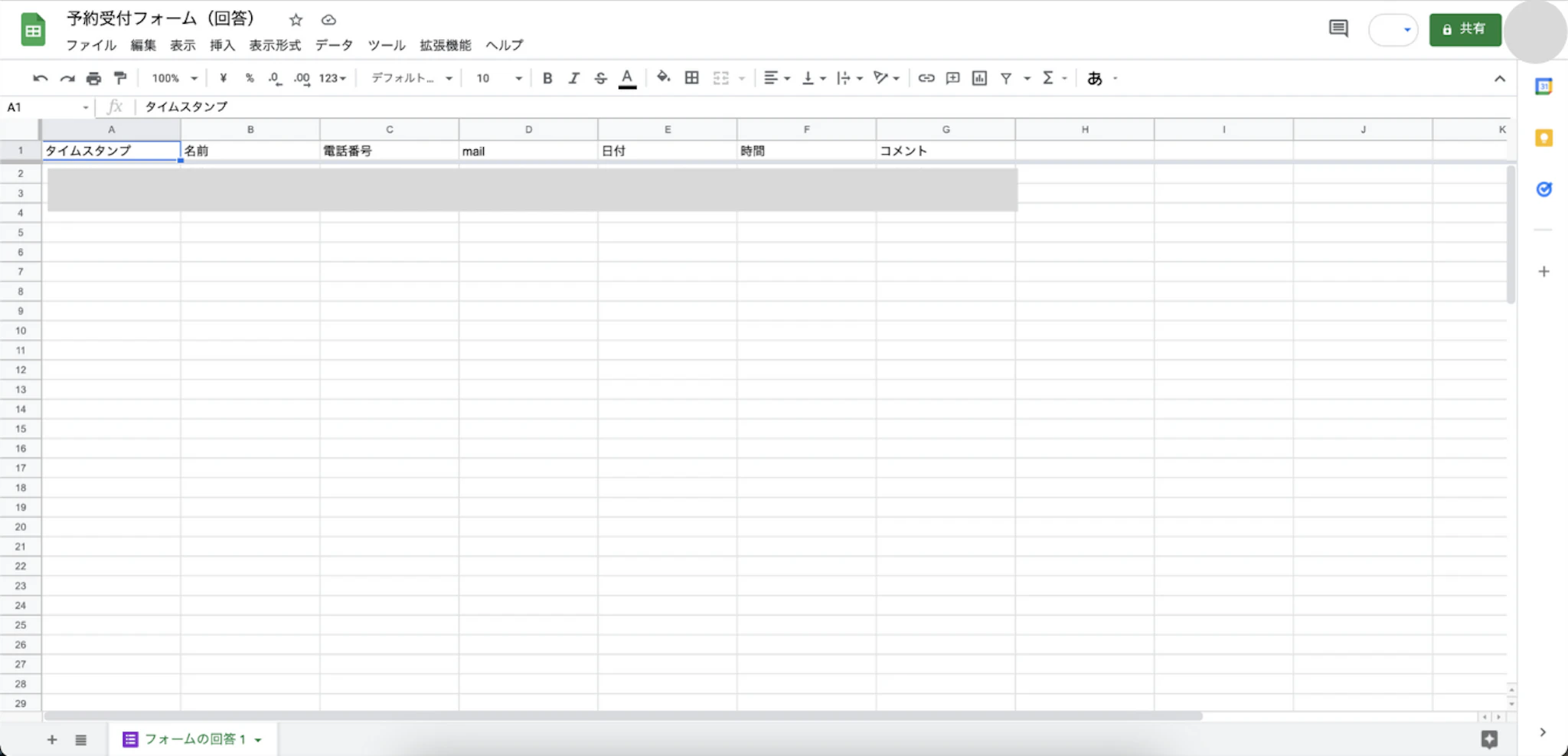
スプレッドシートに「確定」「連絡済み」などの列を足すと、予約ごとの対応状況も管理できます。集計の方法はGoogleフォームをスプレッドシートに自動集計する方法で詳しく解説しています。
新しい予約をメールで受け取る
予約が入ったことにすぐ気づけるように、メールの通知をオンにしておきましょう。「回答」タブのその他アイコンから「新しい回答についてのメール通知を受け取る」をクリックします。
予約者に受付の控えを送るには、まず「設定」タブの「回答」を開きます。「メールアドレスを収集する」を「確認済み」か「回答者からの入力」にします。そのうえで「回答のコピーを回答者に送信」を「常に表示」にすると、回答の内容がメールで届きます。
送られるのは回答の内容の控えです。文面を自由に決めた自動返信メールを送る方法はGoogleフォームで自動返信メールを設定する方法で紹介しています。
回答数・日時で予約の受付を自動で締め切る(2026年1月からの機能)
2026年1月から、Google フォームは指定した日時か回答数で、新しい回答の受付を自動で終了できるようになりました。個人の Google アカウントでも使えます。
先着 20 名のセミナーや、申込期限のあるイベントの予約に向いています。設定は既定でオフで、フォームを公開した後に作成者が設定します。
- 公開済みのフォームの右上にある「公開済み」をクリックします。
- 「回答を受付中」の下にある「終了日または回答数の上限を設定」をクリックします。
- 日時で締め切るなら「日時を選択」で日時を選んで「OK」、人数で締め切るなら「回答数で終了」を選んで上限の数を入力します。
- 「保存」をクリックします。
回答数の上限は、受け付けた回答の数より大きい数にする必要があります。受付をすぐに止めたいときは、「回答を受付中」をオフにします。
なお、複数の人が同時に送信すると、上限を超えて受け付けることがあります。定員ちょうどで止めたいときは、届いた順に確認して連絡しましょう。
この締め切りはフォーム全体に対するものです。「10時の枠は3名まで」のような時間枠ごとの定員には使えない点に注意しましょう。
Googleフォームで予約を受けるときの注意点と限界

Google フォームは申し込みを集めるためのツールです。予約の枠を管理する機能は、公式のヘルプでは確認できませんでした。予約に使う前に、標準の機能でできることとできないことを確かめておきましょう。
※比較基準日:2026年10月13日
| やりたいこと | Googleフォームの標準機能 | 補う方法 |
|---|---|---|
| 予約の申し込みを受け付ける | できる | ― |
| 日時・回答数で受付を締め切る | できる(フォーム全体) | ― |
| 時間枠ごとの空きや定員を管理する | 公式のヘルプでは確認できず | GAS、予約システム |
| 二重予約を防ぐ | 公式のヘルプでは確認できず | GAS、予約システム |
| 予約者に控えを送る | 回答のコピーを送れる | GAS で文面を作る |
| Google カレンダーに予定を入れる | 公式の機能は確認できず | GAS、予約スケジュール |
| 前日にリマインドを送る | 公式のヘルプでは確認できず | 予約システム |
※2026年10月13日時点の Google の公式ヘルプと告知をもとにしています。
表のとおり、申し込みの受付と締め切りまではフォームだけでできます。枠の管理や予約後の連絡は、人の手か別の仕組みで補う形になります。
時間枠ごとの空きと二重予約は標準の機能では管理できない
予約する人は、ほかの人の予約状況を見ずにフォームを送ります。そのため、同じ時間に予約が重なることがあります。
重なったときは、こちらから連絡して別の日時に変えてもらうか、お断りする必要があります。説明欄に「先着順で確定し、埋まっていた場合はご連絡します」と書いておくと、行き違いを減らせます。
重複した申し込みを防ごうとして「回答を 1 回に制限する」をオンにすることもあるでしょう。この設定をすると、予約する人は Google アカウントへのログインが必要になります。ログインしていない人は、そのままでは予約できなくなる点に注意しましょう。
予約の確定・変更・キャンセルは人が連絡する
設定で「回答の編集を許可する」をオンにすると、予約者が送信後に回答を直せます。ただし、予約を確定したり、予約者が取り消したりする仕組みは、公式のヘルプでは確認できませんでした。確定の連絡やキャンセルの受付は、メールや電話で人が対応する形になります。
予約が増えると、この連絡の手間が大きくなります。スプレッドシートに対応状況の列を作り、連絡の漏れを防ぎましょう。
カレンダーへの登録やリマインドは自分で行う
フォームの回答から Google カレンダーに予定を入れる公式の機能は、確認できませんでした。予約が確定したら、自分のカレンダーに手で登録しておきましょう。
前日のリマインドを自動で送る機能も、公式のヘルプでは確認できませんでした。無断キャンセルが気になるときは、前日に連絡するなどの運用を決めておきましょう。
足りない機能を補う方法:GAS・予約スケジュール・予約システム
Google フォームで足りない部分の補い方は、大きく 3 つあります。手間をかけずに済ませたいか、費用をかけずに済ませたいかで選びましょう。
- GAS(Google Apps Script)で補う:プログラムを書いて足りない機能を足す方法です。時間枠ごとの定員や自動返信、カレンダーへの登録を作れます。作り方はGoogleフォームで予約システムは自作できる?定員設定とGAS活用術で解説しています。
- Google カレンダーの予約スケジュールを使う:Google カレンダーの機能です。予約ページを作り、予約する人に時間枠を選んでもらいます。個人の Google アカウントでも予約ページを 1 つ作れます。設定はGoogleカレンダーの予約スケジュールの設定方法で紹介しています。
- 予約システムを使う:空き枠の表示、二重予約の防止、リマインドなどを最初から備えたサービスです。選び方は予約システムおすすめ比較で紹介しています。
GAS で作る場合、作ったプログラムの手直しは自分で行う必要があります。予約が多い、スタッフが複数いるといった場合は、予約システムに移るのが現実的です。
Google フォーム以外のフォーム作成ツールを比べたいときは、Webフォーム作成ツールの比較も参考にしてください。
Googleフォームの予約フォームでよくある質問
Googleフォームは無料で使えますか?
2026年10月時点では、個人の Google アカウントで作成できます。会社で使う場合は、Google Workspace の各プランにも含まれています。
1 つのフォームで受け付けられる回答は 50 万件まで、保存容量は 1 GB までです(2026年9月から)。作れるフォームの数の上限は、公式のヘルプでは確認できませんでした。
予約する人は Google アカウントが必要ですか?
次のいずれかの設定をすると、回答する人は Google アカウントへのログインが必要になります。予約する人にログインの手間をかけたくないときは、これらを使わないようにしましょう。
- ファイルのアップロードの質問を入れる
- メールアドレスを「確認済み」で集める
- 「回答を 1 回に制限する」をオンにする
なお、Google Workspace のアカウントは要りません。
時間枠ごとに定員を設定できますか?
標準の機能では、フォーム全体の回答数の上限までです。時間枠ごとの定員は、GAS で作るか、予約システムを使う必要があります。
スマホだけで予約フォームを作れますか?
スマホで作る手順はスマホだけでGoogleフォームのオンライン予約受付をする方法で解説しています。
まとめ:まずは小さく始めて、枠の管理が必要になったら仕組みを足そう
Google フォームなら、無料の個人用アカウントで予約フォームを作り、回答をスプレッドシートで管理できます。2026年1月からは、日時や回答数で受付を自動で締め切ることもできます。
まずは必須の項目だけで予約フォームを作り、公開してみましょう。予約が重なる、連絡が追いつかないと感じたら、仕組みを見直す時期です。Jicoo のようにカレンダーの空き時間から予約を受け付けるツールに切り替える方法もあります。


