
【図解】OutlookにGoogleカレンダーを同期・表示する方法|更新が遅い時の対処法も


- 1. Outlook予定表にGoogleカレンダーを表示してできること・できないこと
- 2. Outlook予定表にGoogleカレンダーを表示する方法
- 3. 同期したカレンダーを見やすくアレンジしよう
- 4. 同期しない・同期が遅いときの対処法
- 5. 双方向同期やリアルタイム連携を行いたい場合は?
- 6. Outlook予定表にGoogleカレンダーを表示して予定をひと目で確認しよう
- 7. Jicoo(ジクー)について
会社ではOutlook、プライベートや社外との予定管理ではGoogleカレンダーを使っていると、複数の予定表を見比べる手間がかかります。GoogleカレンダーのiCal形式URLをOutlookに登録すれば、Outlookの予定表上でGoogleカレンダーを重ねて表示できます。
本記事で中心に紹介するのは、GoogleカレンダーのiCal形式URLを登録するICS購読です。設定の負担は比較的小さい一方で、閲覧専用であり、予定の変更はリアルタイムには反映されません。OutlookからGoogle予定を編集したい、複数の予定表を空き時間判定に使いたい、予約システムから予定を自動作成したい場合は、ICS購読ではなくGoogleアカウント接続やAPI連携を検討します。
Outlook on the webでは、環境によって[個人用予定表を追加]からGoogleアカウントを接続できる場合があります。また、新しいOutlook for WindowsにGmailアカウントを追加する方法もあります。これらはICS購読とは別の仕組みです。利用できる機能はアカウント種別、テナント設定、管理者ポリシーによって異なるため、閲覧だけでよい場合はICS購読、空き時間の統合や編集が必要な場合はアカウント接続・対応サービスというように目的で選びましょう。
Outlook予定表にGoogleカレンダーを表示してできること・できないこと
まずは、標準のICS購読でできることと、できないことを確認しましょう。
Outlook予定表からGoogleカレンダーの予定を表示できる

Outlook予定表には、Outlookアカウントの予定表とは別のカレンダーとしてGoogleカレンダーを追加できます。仕事の予定をOutlook、個人や社外共有の予定をGoogleカレンダーで管理している場合でも、Outlookの画面で両方の予定を確認できます。
ただし、これは予定を1つの予定表に統合する機能ではありません。Googleカレンダーは購読カレンダーとして表示され、Outlookの予定表とは別に扱われます。
複数のGoogleカレンダーをOutlook予定表に追加できる

個人用、家族用、副業用など、Google側で分かれているカレンダーをそれぞれ登録できます。色を変えて重ねて表示すると、予定の重なりや空き時間を把握しやすくなります。
ただし、[iCal形式の非公開URL]を取得できるかどうかは、カレンダーに対する自分の権限とGoogle Workspace管理者の共有設定に左右されます。URLが表示されない場合は、カレンダーの所有者または管理者に確認してください。
ICS購読ではOutlookからGoogleカレンダーに書き込めない

ICS購読で追加したGoogleカレンダーは閲覧専用です。Outlook上でGoogle予定を表示することはできますが、新規追加、編集、削除はできません。予定を変更するときはGoogleカレンダー側で操作します。
また、ICS URLで購読したGoogle予定は通常、自分のExchange予定表の空き時間には反映されません。社内の同僚がOutlookの空き時間検索をしても、Google側の予定を考慮できないことがあります。プライベート予定の時間に社内会議を入れられたくない場合は、社用Outlook側にも「予定あり」または不在のブロック予定を登録しておくと安心です。
一方、Outlook on the webの[個人用予定表を追加]でGoogleアカウントを接続できる環境では、個人用メインカレンダーの予定を職場・学校アカウントの空き時間に含められる場合があります。これはICS購読の機能ではなく、対象は原則として接続した個人アカウントのプライマリカレンダーです。セカンダリカレンダーまで空き時間に含まれるとは限りません。
GoogleカレンダーをOutlookで扱う主な方法
「GoogleカレンダーをOutlookで使う」方法には、ICS購読のほかに、Googleアカウント接続や外部サービスのAPI連携があります。それぞれ目的とデータの扱いが異なるため、同じ「同期」として混同しないことが重要です。
| 方法 | 表示 | Google予定の編集 | 空き時間判定 | 主な用途・注意点 |
|---|---|---|---|---|
| ICS非公開URLを購読 | 可能 | 不可 | 原則として統合されない | 閲覧専用で重ねて表示する。更新には時間がかかる |
| Outlook on the webで個人用予定表を追加 | 可能 | 機能・環境による | 個人用メインカレンダーを含められる場合がある | アカウント種別・テナント・管理者ポリシーの影響を受ける |
| 新しいOutlookへGmailアカウントを追加 | 可能 | 対応範囲内で可能 | Exchange予定表との完全統合ではない | Googleのメール、予定、連絡先のコピーがMicrosoft Cloudと同期される |
| クラシックOutlookへGmailをIMAP追加 | メールは可能 | カレンダー同期は保証されない | 統合されない | メールアカウントの追加とGoogle予定表同期を混同しない |
| Google Workspace Sync for Microsoft Outlook(GWSMO) | 可能 | 対応範囲内で可能 | 導入構成による | Google Workspace向け。管理者による導入が必要 |
| 外部SaaSのAPI連携 | 製品による | 双方向に対応する場合がある | 対応製品が多い | CRM、SFA、予約システムなどで利用。OAuth権限と競合ルールの確認が必要 |
| .icsファイルをインポート | 可能 | Outlook内のコピーのみ | 統合されない | 移行・保存用の静的な予定表を作る |
.icsファイルをアップロードまたは開く操作は、予定の静的コピーを取り込む方法です。継続して更新を受け取りたい場合は、[Webから購読する](環境によっては[Webから定期受信]または[Subscribe from web])からICS URLを登録する購読を選びます。メールで届いた.ics形式の会議招待を開く操作も、URL購読とは別の機能です。
Googleカレンダーを更新しても即座には反映されない

Googleカレンダーに予定を追加・変更しても、ICS購読先のOutlookにはリアルタイムで反映されません。Microsoftの案内では、購読カレンダーの更新間隔の目安はOutlook.comで約3時間、職場・学校アカウントのOutlook on the webで約6時間です。利用環境によって異なり、24時間を超える場合もあります。
この時間は保証された更新周期ではありません。Web版Outlookや新しいOutlookから登録したサーバー側の購読では、利用者が更新間隔を短くしたり、Google側の最新データを即時取得させたりすることはできません。会議直前の変更や当日のキャンセルは、Googleカレンダー本体や招待メールでも確認しましょう。
ICS URL、共有権限、予定の表示内容は別の仕組み
Googleカレンダーには、iCal形式の非公開URL、一般公開用URL、ユーザーやグループに付与する共有権限という異なる仕組みがあります。非公開URLは、URLを知っている人がカレンダー情報を取得できる読み取り用フィードです。通常の共有相手に付与するGoogleカレンダーの権限とは別物なので、URLを社内チャットや共有資料に貼り付けないよう注意してください。
ICSで詳細を見せたくない場合は、非公開URLを第三者へ渡すのではなく、用途別のカレンダーを作成する、通常の共有機能を使う、あるいは公開用フィードを用途に応じて使い分けましょう。URLが漏えいした可能性がある場合は、Googleカレンダー側で非公開URLをリセットし、Outlookには新しいURLを登録し直します。
複数の組織・テナント間で予定を扱う場合は、件名、参加者、場所、会議URLをそのまま複製する必要があるかも検討してください。連携サービスには、コピー先には詳細を出さず「予定あり」の時間帯だけを作成するものもあります。顧客名や案件名を含む予定を社用・個人用・委託先のカレンダー間で複製しないよう、非公開ブロックや固定件名を標準設定にすると安全です。
会議リンクは場所欄と詳細欄の両方を確認する
GoogleカレンダーとOutlook間で送受信する会議招待では、Teams、Zoom、Cisco Webexなどの会議URLが説明欄だけでなく[場所]欄に追加される場合があります。参加リンクが見つからないときは、予定の場所と詳細欄の両方を確認してください。
これは会議招待の相互運用を改善するための機能であり、ICS購読の更新速度を短縮するものではありません。会議室名を場所欄に固定しているカレンダー連携や予約システムでは、会議URLとのフィールド競合がないか確認しましょう。
Outlookの種類によって画面や操作は異なる
Web版Outlook、新しいOutlook for Windows、クラシックOutlook for Windows、Mac版、モバイル版では、予定表の追加方法や対応範囲が異なります。新しいOutlookとクラシックOutlookはどちらもWindowsのデスクトップで動作しますが、同じ製品ではありません。[ファイル]タブの有無などを確認してから手順を選んでください。
Outlook予定表にGoogleカレンダーを表示する方法
ICS購読でGoogleカレンダーを表示する流れは、次の通りです。
- GoogleカレンダーでiCal形式の非公開URLを取得する
- Outlook予定表でインターネット予定表としてURLを登録する
- Outlook上でGoogleカレンダーを表示する
Googleカレンダーで同期用URLを取得する
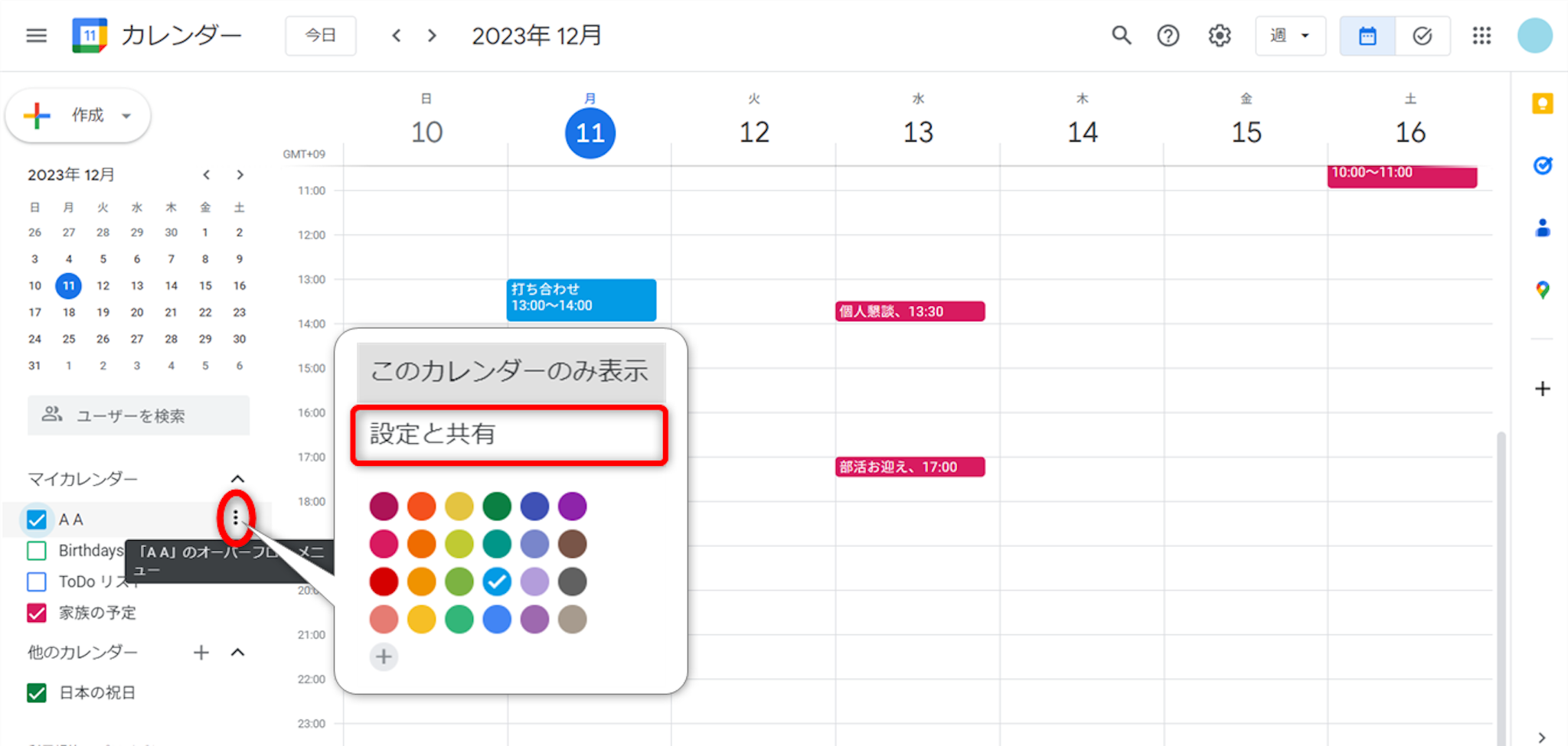
Googleカレンダーを開き、マイカレンダーからOutlookに表示したいカレンダー名にマウスを合わせます。[︙]をクリックし、[設定と共有]を開きます。
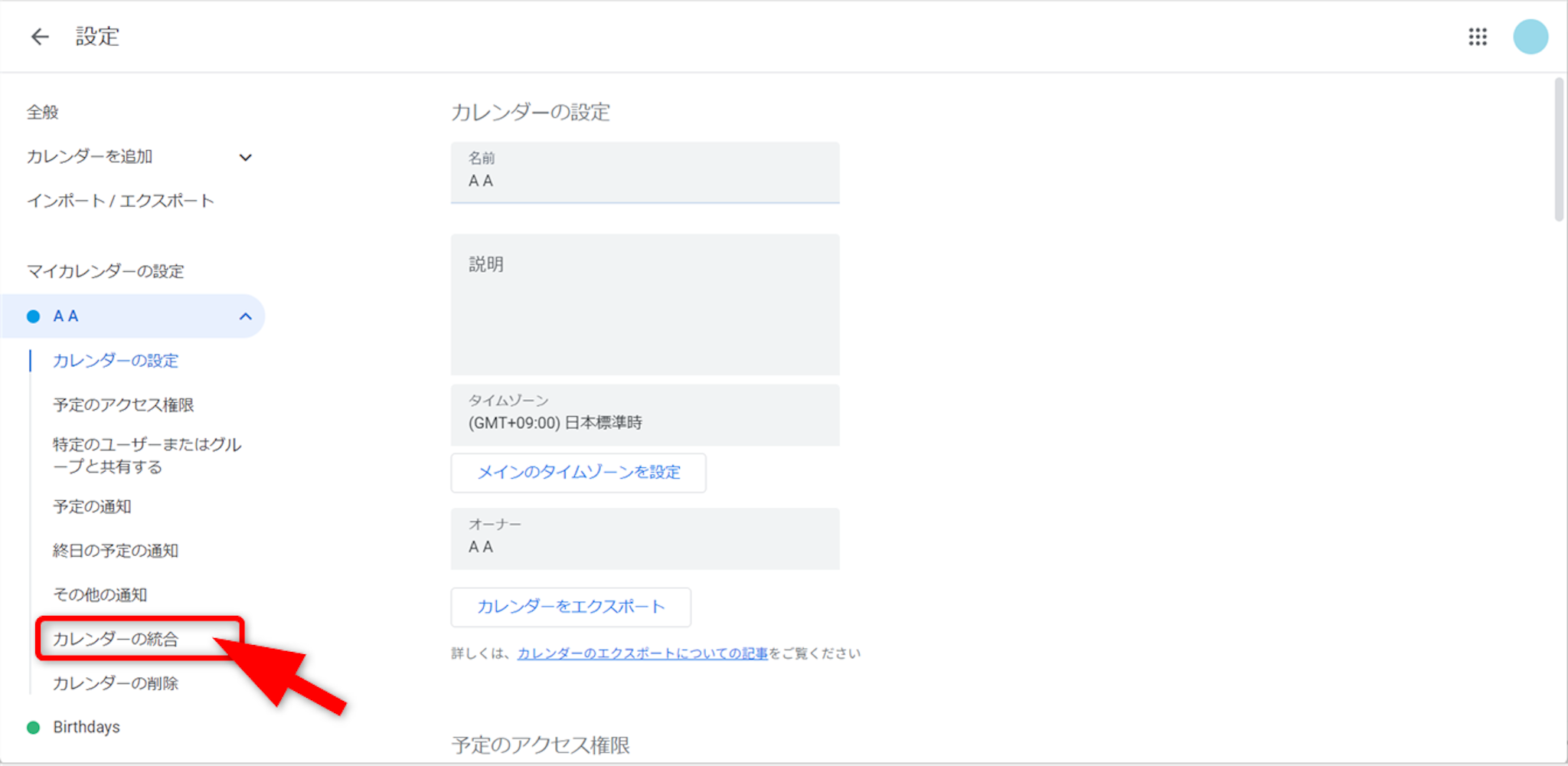
設定画面で[カレンダーの統合]を選びます。
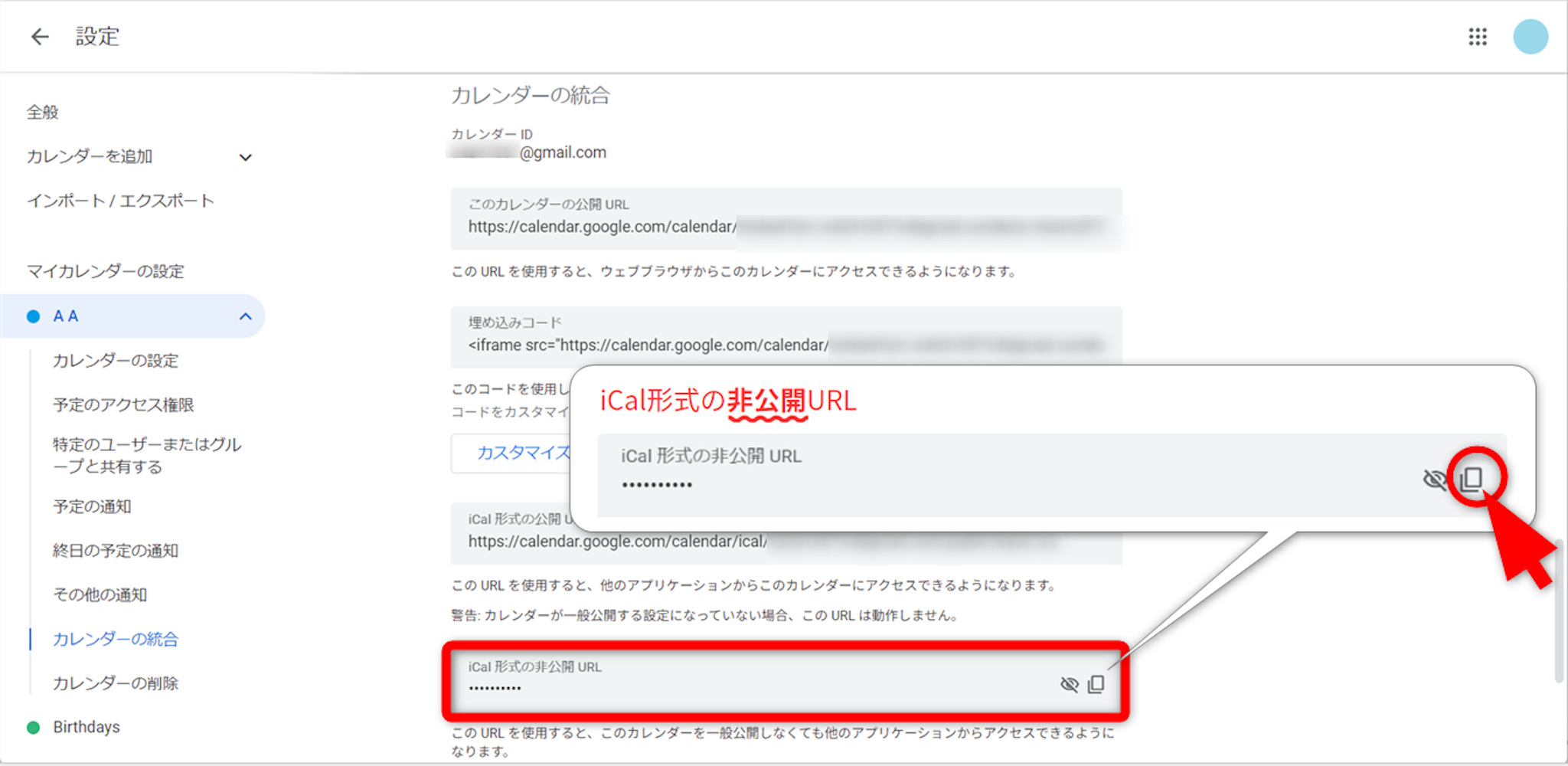
[iCal形式の非公開URL]を探し、コピーアイコンをクリックしてURLをコピーします。一般公開したくないカレンダーは、必ず非公開URLを使いましょう。
非公開URLはパスワードと同様に扱うべき情報です。URLが漏えいした可能性がある場合はGoogleカレンダー側でURLをリセットし、Outlookに登録済みの古い購読を削除してから新しいURLで再登録してください。
Web版OutlookでGoogleカレンダーを「Webから購読」する
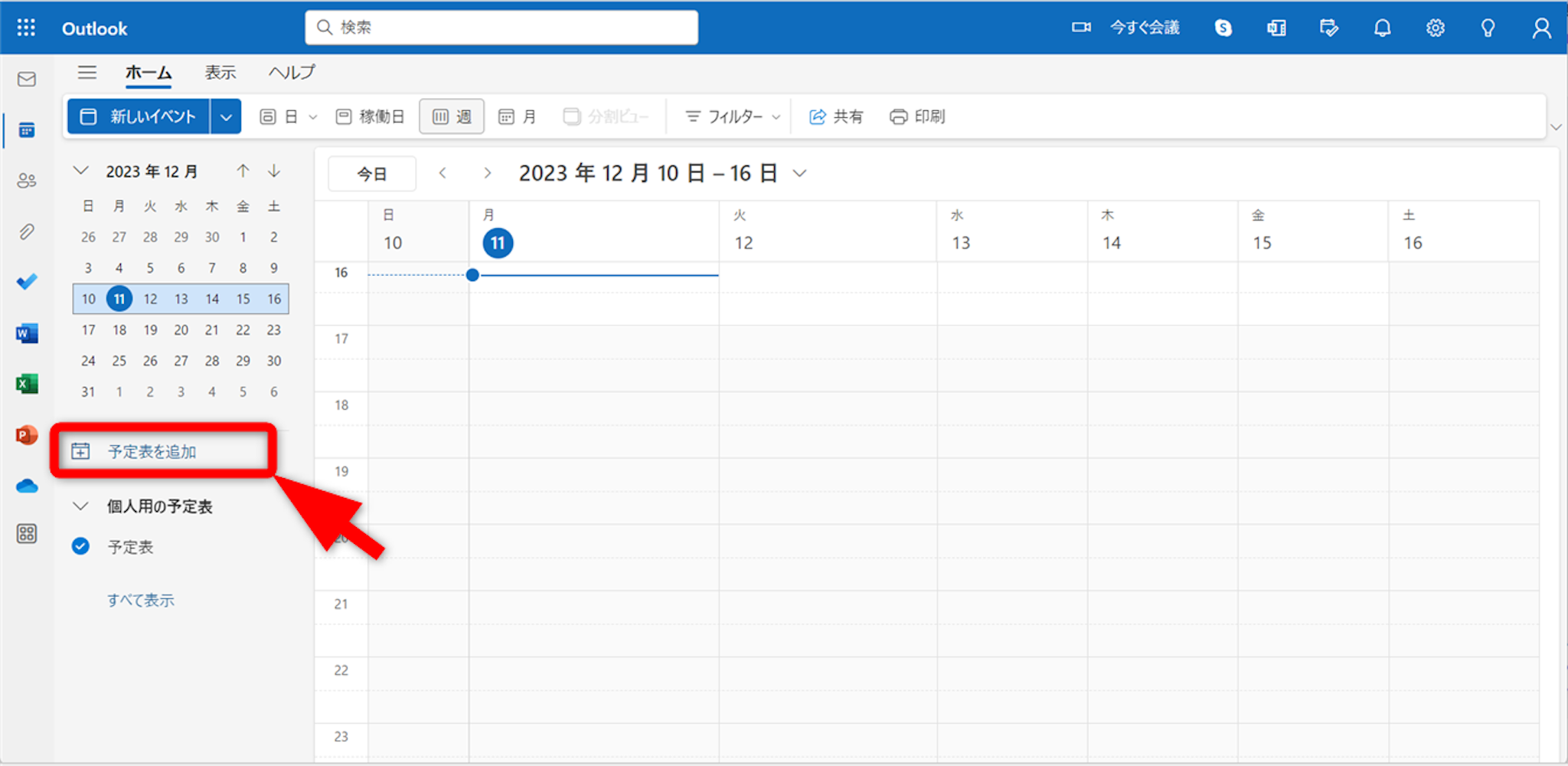
Web版Outlookの予定表を開き、[予定表を追加]をクリックします。
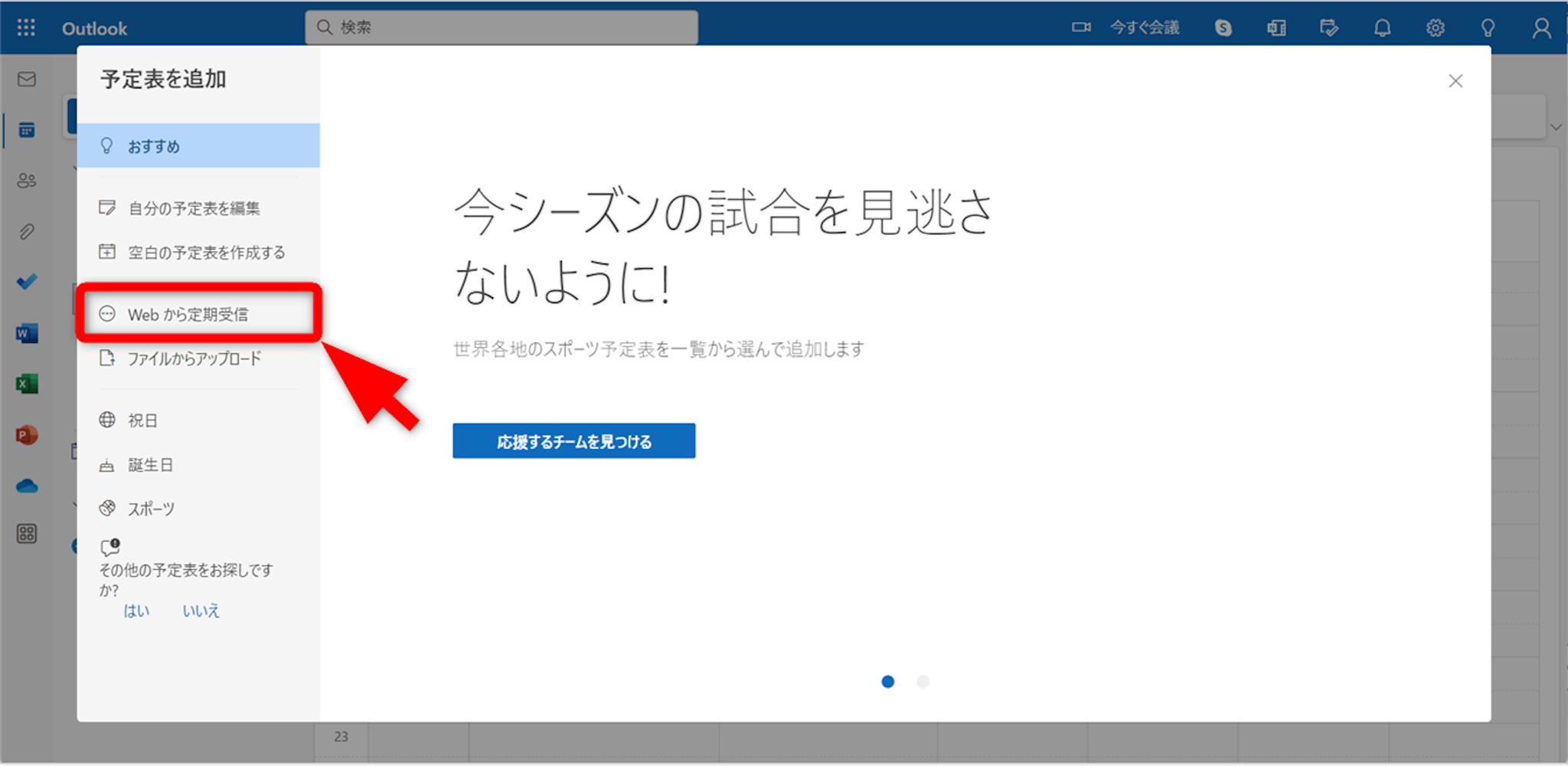
[Webから購読する]を選択します。環境によっては[Webから定期受信]または[Subscribe from web]と表示されます。入力欄にGoogleカレンダーでコピーしたiCal形式URLを貼り付けます。
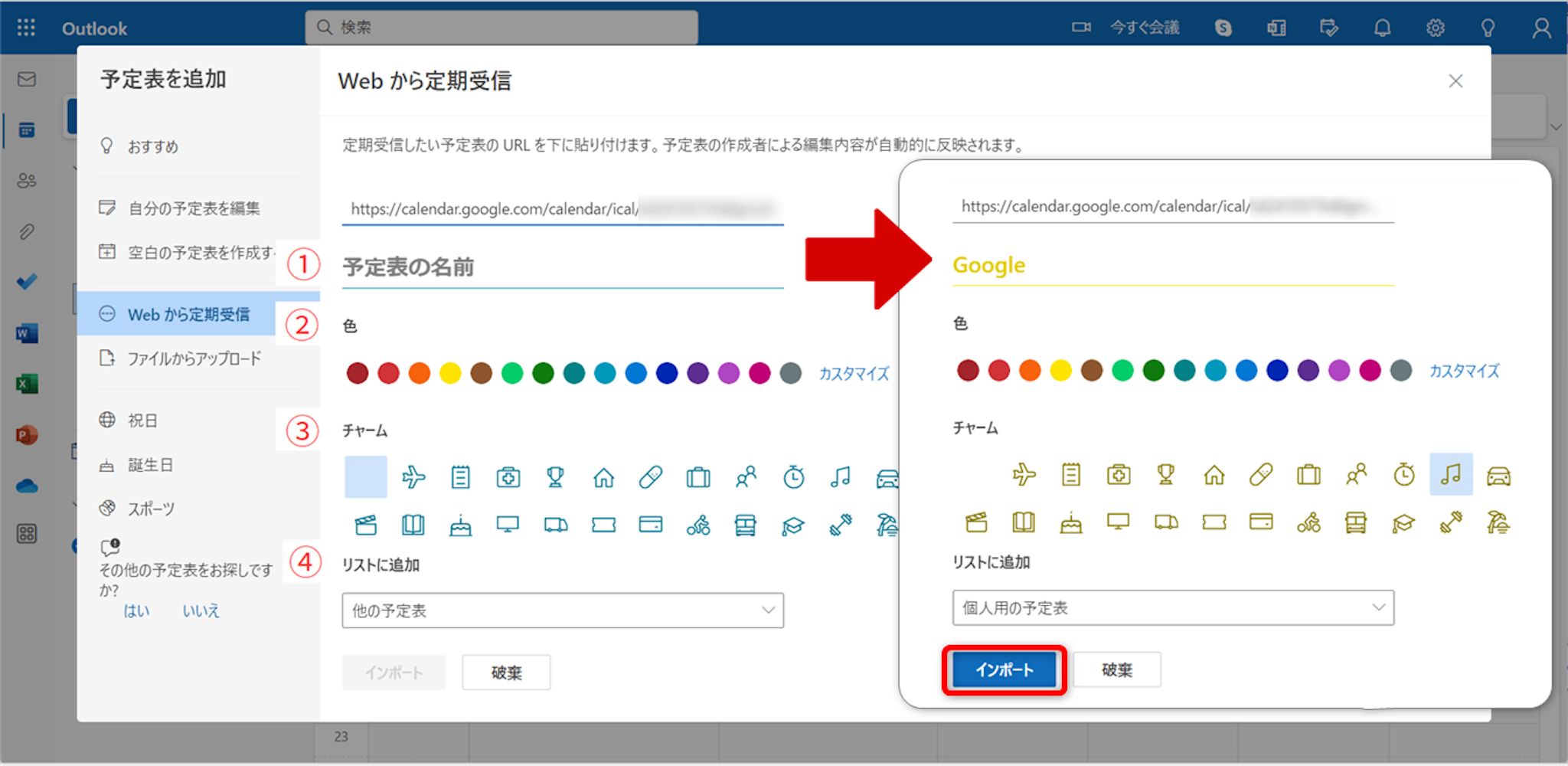
予定表の名前、色、表示先を設定して追加します。画面上は「インポート」と表示される場合がありますが、URLを1回だけ取り込むのではなく、定期的に読み込む購読設定です。
追加後は予定表一覧にGoogleカレンダーが表示されます。チェックを入れると、Outlookの予定表にGoogleカレンダーの予定を重ねて表示できます。
Web版カレンダーの購読を解除する方法
Outlookの予定表一覧で対象カレンダーにマウスを合わせ、[…]から[削除]を選びます。Outlookから購読カレンダーを削除しても、元のGoogleカレンダーや予定は削除されません。
新しいOutlook for WindowsにGoogleカレンダーを購読する
新しいOutlook for Windowsでは、予定表画面から[予定表を追加]を選び、[Webから購読する]または同等の項目を開きます。GoogleカレンダーでコピーしたiCal形式URLを貼り付け、名前や色を設定して追加してください。項目名や画面は更新により変わることがあります。
なお、新しいOutlookへGmailアカウントそのものを追加する方法は、ICS購読とは異なります。この方法ではGoogleのメール、予定、連絡先のコピーがMicrosoft Cloudと同期されます。組織アカウントで利用する際は、管理者ポリシーに加え、第三者クラウドへのデータ保存に関する社内ルールも確認してください。
クラシックOutlook for Windowsにインターネット予定表を追加する

クラシックOutlookの予定表を開き、[+予定表の追加]から[インターネットから]をクリックします。

[新しいインターネット予定表購読]が開いたら、GoogleカレンダーのiCal形式URLを貼り付けて[OK]をクリックします。予定表一覧で追加したカレンダーにチェックを入れると、予定を表示できます。
クラシックOutlookで.icsファイルをインポートした場合は、更新されない静的なコピーになります。継続してGoogleカレンダーの変更を受け取りたい場合は、必ずインターネット予定表としてURLを登録してください。
クラシックOutlookでカレンダーの購読を解除する方法
予定表一覧でGoogleカレンダー名を右クリックし、[予定表の削除]を選びます。確認画面で[はい]をクリックするとOutlook側の購読だけが削除され、Googleカレンダーのデータは残ります。
同期したカレンダーを見やすくアレンジしよう
一つの予定表に重ねて表示する

複数のカレンダーを横に並べると、数が増えるほど1つあたりの表示幅が狭くなります。Outlookで重ねて表示できる場合は、Googleカレンダーと仕事用予定表を1つの画面に重ねることで、予定の重なりを確認しやすくなります。操作ボタンや矢印の表示はOutlookの種類によって異なります。
カレンダーごとに予定の色を変更する

仕事用、個人用、家族用、取引先共有用など、用途ごとに色を分けると、どの予定表の予定かを見分けやすくなります。通常は予定表一覧で対象カレンダーを右クリック、または[…]メニューを開き、[色]から変更できます。
同期しない・同期が遅いときの対処法
ICS購読はリアルタイム同期ではないため、数時間程度の遅れは仕様として起こり得ます。まず時間を置いて確認し、それでも更新されない、予定が表示されない、追加に失敗する場合は、次の順で切り分けましょう。
1. クラシックOutlookから直接登録した場合のみ手動送受信を試す
クラシックOutlookで直接インターネット予定表を登録した場合は、[送受信]タブの[すべてのフォルダーを送受信]または[F9]で再取得を試せます。ただし、Google側の最新データを即時に取得できることを保証する操作ではありません。
Web版Outlookや新しいOutlookから追加したサーバー側の購読は、Microsoft側のサーバーが更新を管理します。デスクトップ版Outlookで送受信しても更新を促せない場合があるため、Web版ではブラウザを再読み込みして表示を確認し、サーバー側の更新を待ちます。
2. ICS URLが正しいか確認する
予定がまったく表示されない場合は、Googleカレンダーの[設定と共有]→[カレンダーの統合]でiCal形式の非公開URLをコピーし直します。URLの途中に欠落や余分な空白があると登録できません。以前は表示できていたのに更新されなくなった場合は、非公開URLがリセットされていないかも確認してください。
3. Google側に元の予定が追加されているか確認する
自分で作成した予定は表示されるのに、外部から招待された予定だけが見つからない場合は、最初にGoogleカレンダー本体を確認します。Google Workspaceでは、招待状をカレンダーへ追加する方式を組織部門やグループ単位で制限できる場合があります。
特定の部署だけで外部招待が表示されない場合は、Outlookの同期不良と決めつけず、Google Workspace管理者に組織部門・グループごとのポリシーを確認しましょう。
4. ICS購読かGoogleアカウント連携かを確認する
同じ「Googleカレンダー連携」でも、ICS URLによる購読と、Googleログイン・OAuth認可を使うアカウント連携では対処法が異なります。ICS購読ならURLの誤り、URLのリセット、Outlook側の更新待ちを確認します。一方、Googleアカウント連携でエラーが起きている場合は、Google側のアクセス許可、Outlookや連携サービスでの再認証、組織管理者による制限を確認してください。OAuth方式の問題は、ICS URLをコピーし直しても解決しません。
5. Microsoft・Google・連携サービスの障害情報を確認する
複数のユーザーや複数のカレンダーで同時に同期できなくなった場合は、URLの再発行やアカウントの再認証を行う前に、Microsoft 365、Google Workspace、利用中の連携サービスの稼働状況を確認します。
また、新しいOutlookでは、ICS購読とは無関係の予定表表示不具合が発生することもあります。Googleカレンダーだけでなく、代理受信したExchange会議なども表示されない場合は、Outlookの既知の問題と更新状況を確認してください。
6. 初回だけ表示される場合は同期状況を記録する
初回登録では予定が表示されるのに、その後の追加・変更だけが反映されない場合は、単純なURL入力ミスとは考えにくくなります。再登録で一時的に直ることもありますが、次の情報を記録して、組織のMicrosoft 365管理者またはMicrosoftサポートへ問い合わせてください。
- Google側で予定を変更した日時
- 反映されなかった予定の開始日時
- 反映を待った時間
- Outlookの種類とバージョン/ビルド
- Outlook.comか職場・学校アカウントか
- Web版でも同じ事象が起きるか
非公開ICS URLそのものは、掲示板、チャット、問い合わせの公開欄へ貼り付けないでください。
7. 非公開URLをリセットした後はOutlookにも新しいURLを再登録する
非公開URLをリセットすると、古いURLは使えなくなります。Googleカレンダーで新しいURLを取得したあと、Outlook側の古い購読カレンダーを削除し、新しいURLで追加し直してください。Outlook側だけを再読み込みしても、古いURLの購読は復旧しません。
8. 直前変更はGoogleカレンダーで確認する
ICS購読は更新まで時間がかかるため、会議直前の変更、当日のキャンセル、緊急の予定調整はGoogleカレンダーの公式画面や招待メールで確認するのが確実です。ICS購読は、長期予定や大まかな空き時間を見比べる用途に向いています。
双方向同期やリアルタイム連携を行いたい場合は?
カレンダー連携の目的は、大きく次の3つに分けられます。
- Outlook画面でGoogle予定を見る
- 複数のカレンダーを参照してダブルブッキングを防ぐ
- CRMや予約システムから予定を自動作成・更新する
ICS購読が適しているのは主に1です。2と3では、単なる重ね表示ではなく、Google Calendar APIやMicrosoft Graphを利用して空き時間やイベントを取得する製品が必要になることがあります。
Google予定をOutlookで編集したい場合は、対応するOutlookアプリにGoogleアカウントを直接追加する方法があります。ただし、これはGoogle予定表をOutlookのクライアントで扱う方法であり、Exchange予定表とGoogle予定表を完全に双方向複製する仕組みではありません。
GoogleとMicrosoft 365の予定を相互にコピーしたい、複数カレンダーを参照して予約受付をしたい場合は、日程調整ツール、予約システム、CRM・SFA連携、サードパーティーの同期サービスを検討します。最近のサービスには、Google Calendar APIやMicrosoft Graphを利用し、双方の予定を空き時間判定に反映してダブルブッキングを防ぐものがあります。
本記事におけるICS購読は、OutlookがGoogleのiCalフィードを定期取得する仕組みです。APIの変更通知を利用する外部サービスの「リアルタイム」「数秒以内」の連携とは技術的に異なります。API連携であっても、通知の配信失敗や有効期限切れに備え、定期再取得、再認証、監視、復旧の仕組みがあるか確認しましょう。
外部サービスを選ぶときは、「リアルタイム」という表現だけで判断せず、予定の作成・変更・削除のどこまでが双方向か、既存予定を連携開始後に取り込めるか、定期予定や終日予定をどう扱うか、同時編集時の優先順位、重複や同期ループの防止を確認してください。連携解除後にコピーされた予定が残るかも、導入前にテストしておくと安心です。
外部サービスには予定の件名、参加者、場所、説明欄といった機密情報へのアクセス権限を渡すことがあります。導入前にOAuthの権限範囲、イベント作成・更新・削除権限、ベンダーの安全性、管理者が連携アプリを一括停止できるか、個人予定の詳細が業務SaaSへコピーされないかを確認してください。
Outlook予定表にGoogleカレンダーを表示して予定をひと目で確認しよう
GoogleカレンダーをICS購読でOutlookに追加すると、仕事の予定、個人予定、家族予定、社外との共有予定などを1つの画面で確認しやすくなります。非公開URLを使えば、Googleカレンダーを一般公開せずに閲覧用として追加できます。
ただし、ICS購読は閲覧専用で、更新は通常数時間、場合によっては24時間以上かかります。Exchangeの空き時間検索にも通常は反映されません。重要な直前変更はGoogleカレンダー側で確認し、社内会議を避けたい時間はOutlook側にも不在予定を登録するなど、用途に合わせて運用しましょう。
予定が表示されないときは、URLやOutlookの設定だけでなく、Googleカレンダー本体に予定があるか、招待状の追加ポリシー、Microsoft・Google・連携サービスの障害情報も確認することが大切です。閲覧用にはICS購読、空き時間の統合にはアカウント接続や対応サービス、業務システムとの自動連携にはAPI連携というように、目的に応じて使い分けてください。
Jicoo(ジクー)について
セールスや採用などのミーティングに関する業務を効率化し生産性を高める日程調整ツール。どの日程調整ツールが良いか選択にお困りの方は、まず無料で使い始めることができサービス連携や、必要に応じたデザインや通知のカスタマイズなどの機能が十分に備わっている日程調整ツールの導入がおすすめです。
チームで使える日程調整ツール「Jicoo」とは?





