
【図解】Googleカレンダーで新しいカレンダーを追加・共有する方法|仕事とプライベートを分けるコツ


- 1. Googleカレンダーで複数の予定を共有できる
- 2. 新しいカレンダーの追加方法
- 3. 他の人とカレンダーを共有する方法
- 4. カレンダーの登録を解除する方法
- 5. まとめ
- 6. Jicoo(ジクー)について
Googleカレンダーでは、仕事とプライベート、部署、案件、会議室、採用面談など、用途ごとにカレンダーを分けて管理できます。予定を見やすく整理できるだけでなく、誰にどこまで見せるか、誰が編集できるかを用途ごとに設計しやすくなる点もメリットです。
この記事では、新しいカレンダーの作成方法、他の人と共有する方法、不要になったカレンダーを非表示・登録解除・削除する方法を解説します。会社で利用する場合は、共有相手・所有者・外部公開の有無を定期的に見直し、必要最小限の権限を付与しましょう。
カレンダーの作成、共有設定や権限の変更、登録解除、削除といった管理操作は、PCのブラウザ版Googleカレンダーで行うのが基本です。スマホアプリは、出先での予定確認、表示切り替え、出欠回答、イベント操作などの日常運用に向いています。なお、スマホのブラウザ版Googleカレンダーは閲覧・編集に利用できても、通知には対応していません。通知を受け取りたい場合はGoogleカレンダーアプリを利用しましょう。
Googleカレンダーで複数の予定を共有できる
Googleカレンダーでは、1つのGoogleアカウント内に複数のカレンダーを作成できます。仕事用、プライベート用、プロジェクト用、採用面談用、会議室用など、用途に応じて分けることで、予定を見やすく管理できます。
Googleカレンダーの追加機能について
新しいカレンダーを追加すると、カレンダーごとに色を設定したり、一覧から表示・非表示を切り替えたりできます。たとえば、社内会議は青、商談は緑、採用関連は紫というようにルールを決めると、予定の種類をひと目で把握しやすくなります。
ブラウザ版では複数のカレンダーを並べて確認でき、共有された他の人のカレンダーを自分の一覧に追加することも可能です。ただし、次の3つは目的が異なるため、区別しておきましょう。
- カレンダー共有:部署カレンダーや役員カレンダーのように、継続的に予定を見たり編集したりするための機能
- イベントへのゲスト追加:会議や面談など、1件の予定に参加者を招待するための機能
- 予約スケジュール:商談や面談の候補時間を予約ページで公開し、相手に空き時間を選んでもらうための機能
単発の会議に参加してもらうだけなら、カレンダー全体を共有せず、イベントにゲストを追加します。共有されたカレンダーを自分の一覧に追加する操作も、イベントへの招待とは別の操作です。
Googleカレンダーの追加機能を使うメリット
カレンダーを用途別に分けると、セミナー、商談、面談、会議室予約などを整理しやすくなります。必要なカレンダーだけを表示できるため、予定が増えても画面が煩雑になりにくいでしょう。
仕事で使う場合は、人単位だけでなく、営業、採用、会議室、プロジェクトといった業務やリソース単位で作成するのがおすすめです。空き状況の確認や引き継ぎ、共有範囲の管理がしやすくなります。
カレンダー名は、用途が分かる形に統一しましょう。たとえば「営業_○○社_定例」「採用_中途面談」「会議室_A」のように、部署名・用途・対象を含めると検索や管理に役立ちます。一方で、共有相手や組織管理者に見える可能性を考慮し、会議名やカレンダー名に顧客情報・人事情報などの機密情報をそのまま書かないことも大切です。
商談予約、採用面談、カスタマーサクセス面談などで相手に空き時間を選んでもらう場合は、予約スケジュールを利用します。旧来の「予約枠(appointment slots)」は2024年8月7日以降、新規作成できません。これから予約運用を始める場合は、予約スケジュールを前提に設計しましょう。
予約スケジュールでは、予約ページのURL共有やWebサイトへの埋め込み、Google Meet付きの予約導線に加え、予約の前後に空白時間を設けるバッファ設定、1日あたりの最大予約数、特定日だけ受付時間を変える設定などを活用できます。営業では商談間の移動・準備時間、採用では面接官の対応上限、CSでは担当者の負荷を考慮して設計すると実用的です。利用できる機能はGoogle WorkspaceまたはGoogle Oneの契約内容、管理者設定によって異なります。
予約ページは、リンクを受け取った相手がアクセスできる対外向けの導線です。社内チーム用のカレンダーをそのまま公開するのではなく、対外予約用に用途と表示内容を整理したうえで作成しましょう。
新しいカレンダーの追加方法
イベント運営用、面談予定用、部署共有用など、用途に合わせて新しいカレンダーを作成できます。
PC・ブラウザでの追加方法
新しいカレンダーの作成は、PCのブラウザ版Googleカレンダーで行います。作成したカレンダーは、ブラウザ版とGoogleカレンダーアプリの両方で確認できます。
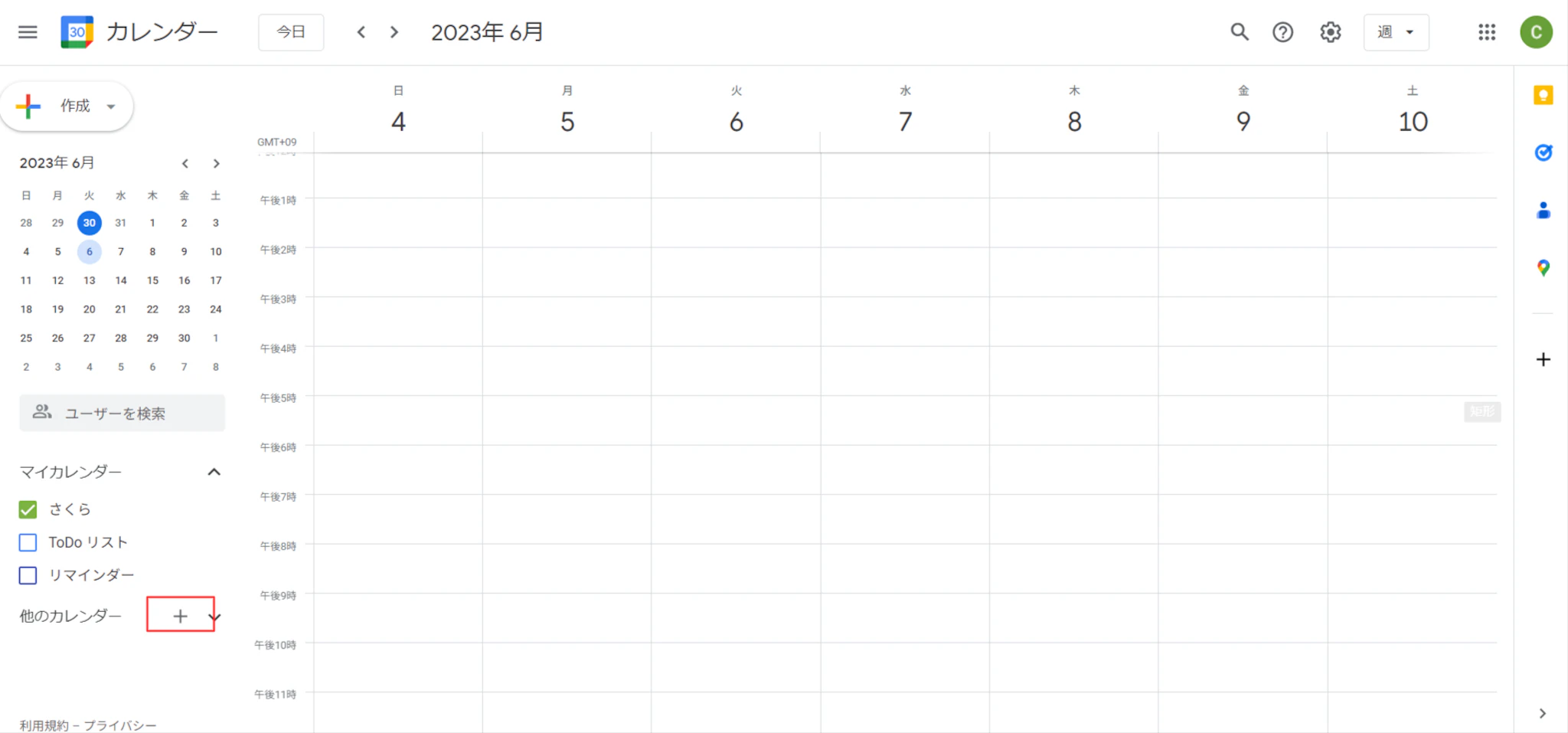
左側の月間カレンダーの下にある「他のカレンダー」の横のプラスマークをクリックします。
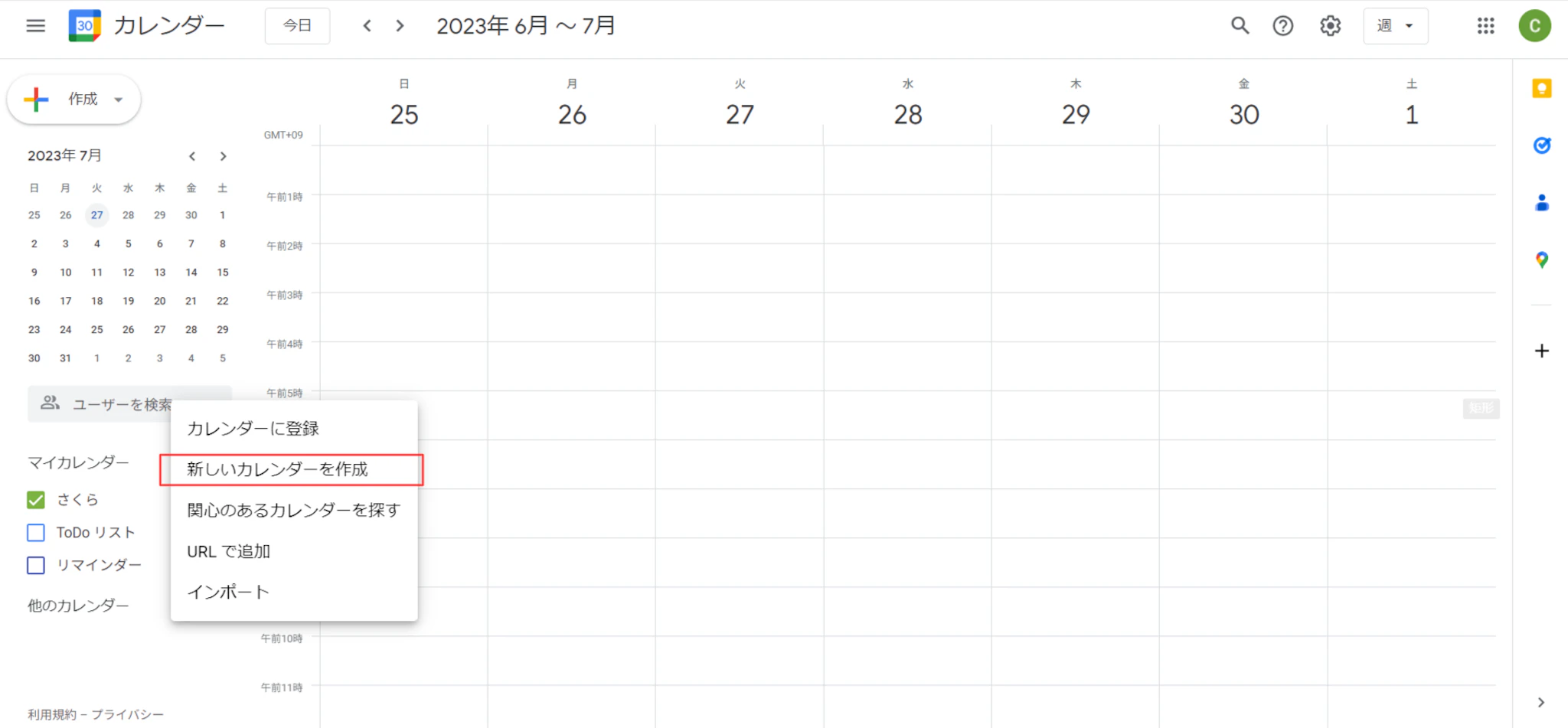
メニューが表示されたら、「新しいカレンダーを作成」をクリックします。
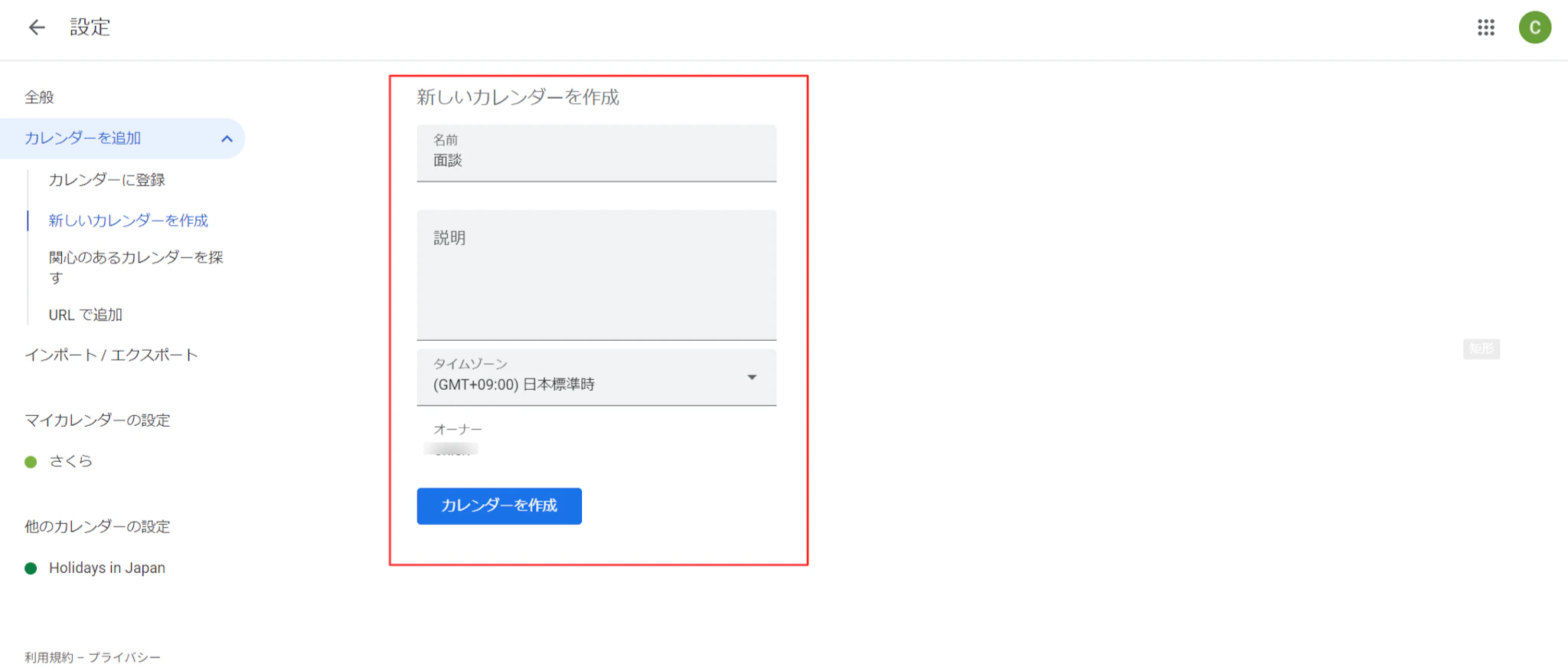
カレンダー名を入力し、必要に応じて説明やタイムゾーンを設定します。共有して運用するカレンダーは、名前だけで用途が分かるようにしておきましょう。
入力後、「カレンダーを作成」をクリックします。
予定を登録する際は、通常どおり予定の入力画面を開き、「その他のオプション」をクリックします。
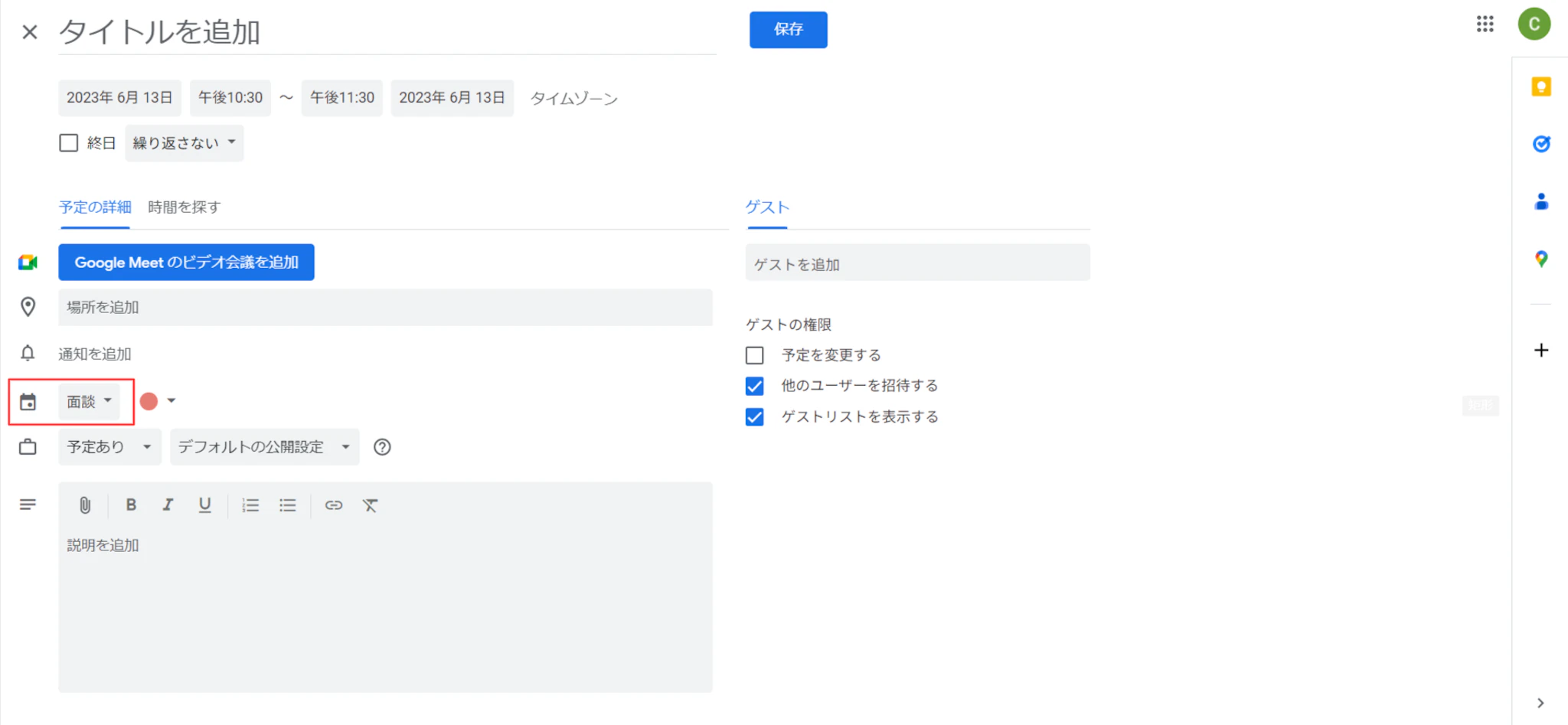
予定入力画面で、カレンダーマークの横に表示されるカレンダー名をクリックし、予定を登録したいカレンダーを選択します。保存すると、その予定は選択したカレンダーに登録されます。
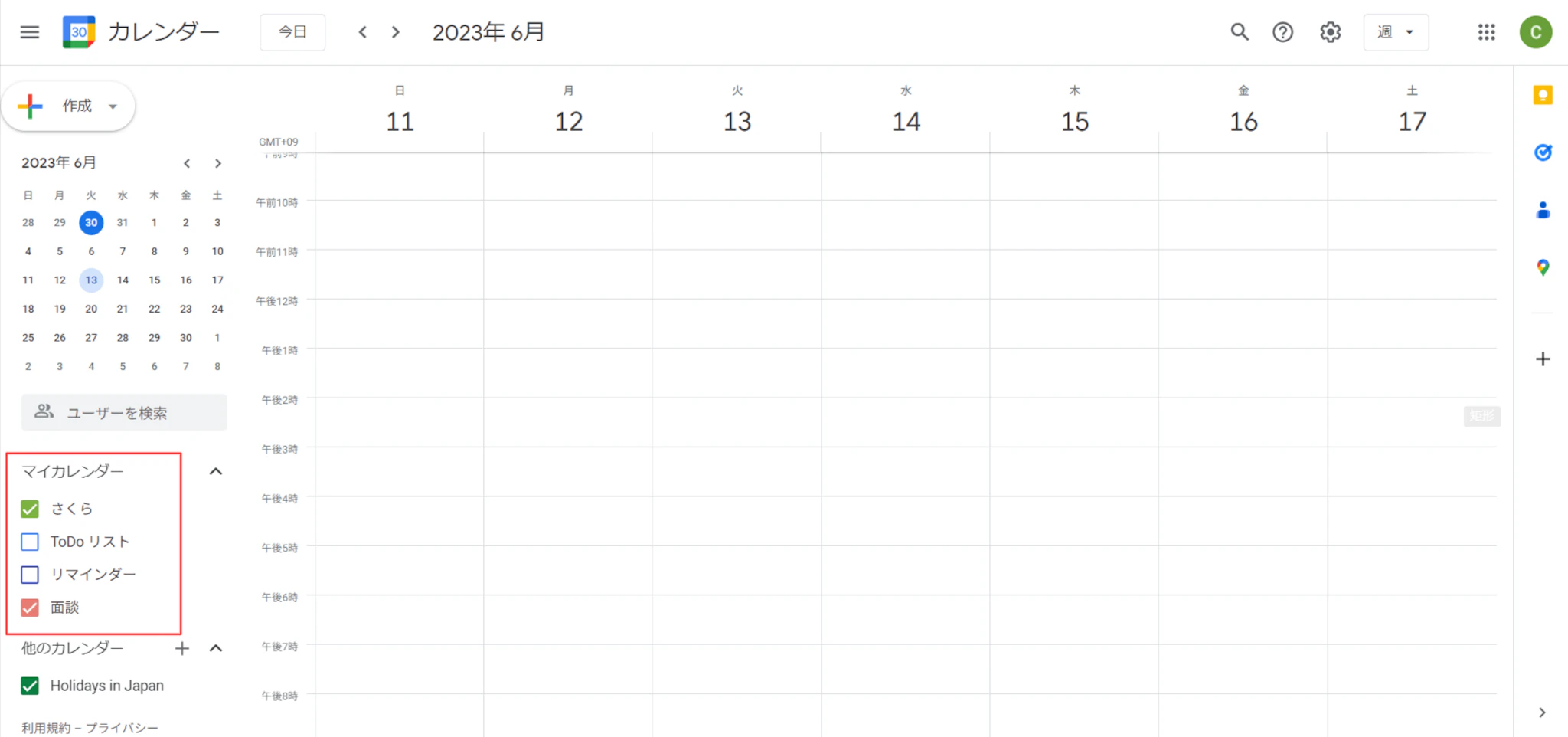
画面左側の「マイカレンダー」または「他のカレンダー」でチェックを切り替えると、カレンダーの表示・非表示を変更できます。
スマホで新しいカレンダーを見る方法:iPhone画像
PCのブラウザ版で作成したカレンダーは、Googleカレンダーアプリでも確認できます。iPhoneとAndroidでは画面表示に多少の違いがありますが、カレンダー一覧から表示を切り替える流れは同じです。
スマホは、出先での予定確認、通知の確認、出欠回答、カレンダー表示の切り替えに便利です。一方、新しいカレンダーの作成、共有設定、詳細な権限変更、登録解除や完全削除は、PCのブラウザ版で行いましょう。スマホのブラウザ版は通知に対応していないため、予定通知を確実に受けたい場合はアプリの通知設定も確認してください。
Apple CalendarやOutlookなどのカレンダーアプリを併用している場合、同期設定やアプリ側の権限によって表示・通知の挙動が異なることがあります。業務上の表示確認や通知の切り分けは、まずGoogleカレンダー公式アプリで行うとスムーズです。
Androidでは、Googleカレンダーのデータを他アプリと共有する設定が、サードパーティ製カレンダー、ウィジェット、一部の端末機能の表示や動作に影響する場合があります。BYODやMDM管理端末では、カレンダーの共有設定とは別に、端末側のデータ共有ポリシーも確認しましょう。
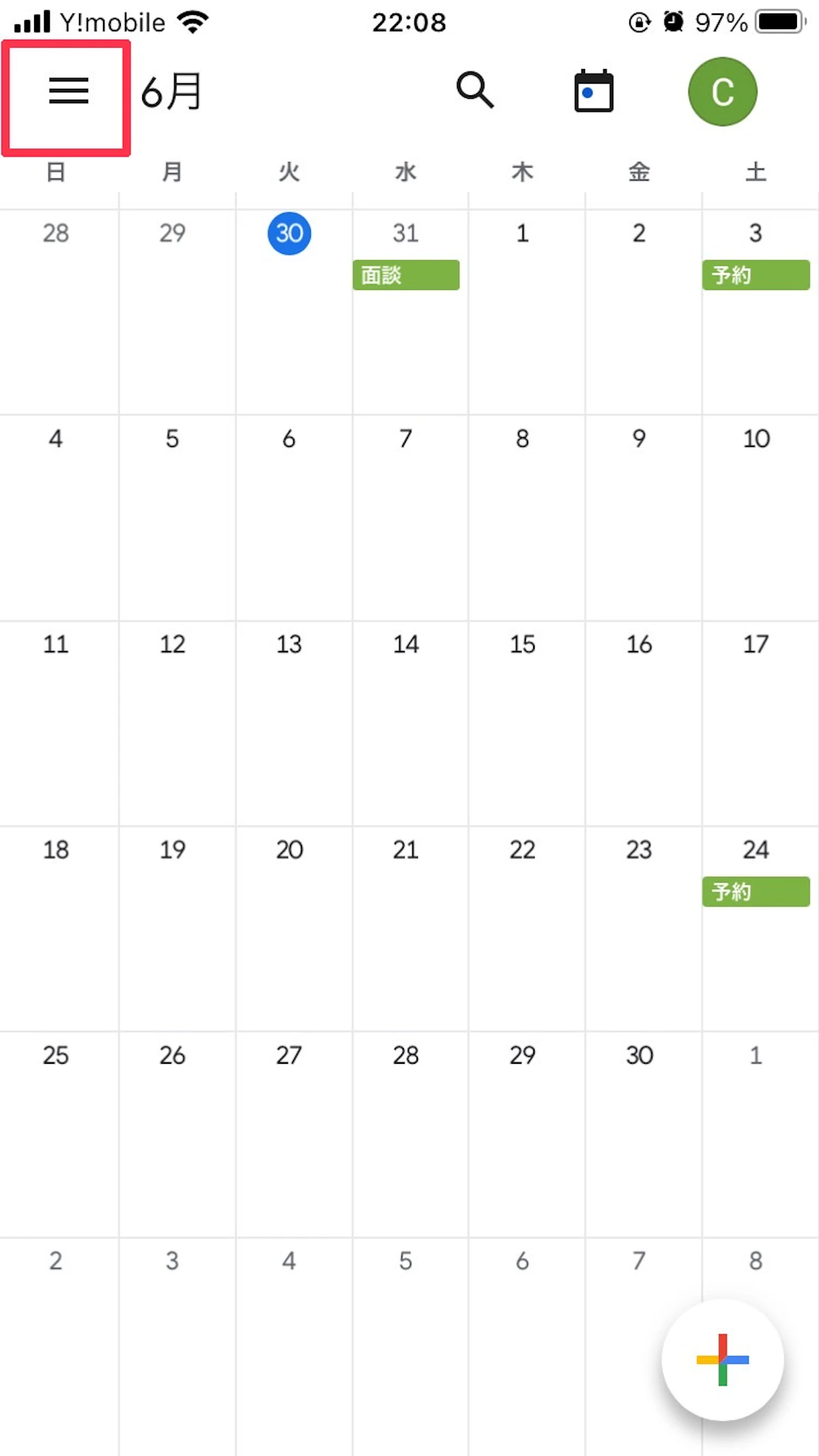
Googleカレンダーアプリを開き、左上の三本線アイコンをタップします。
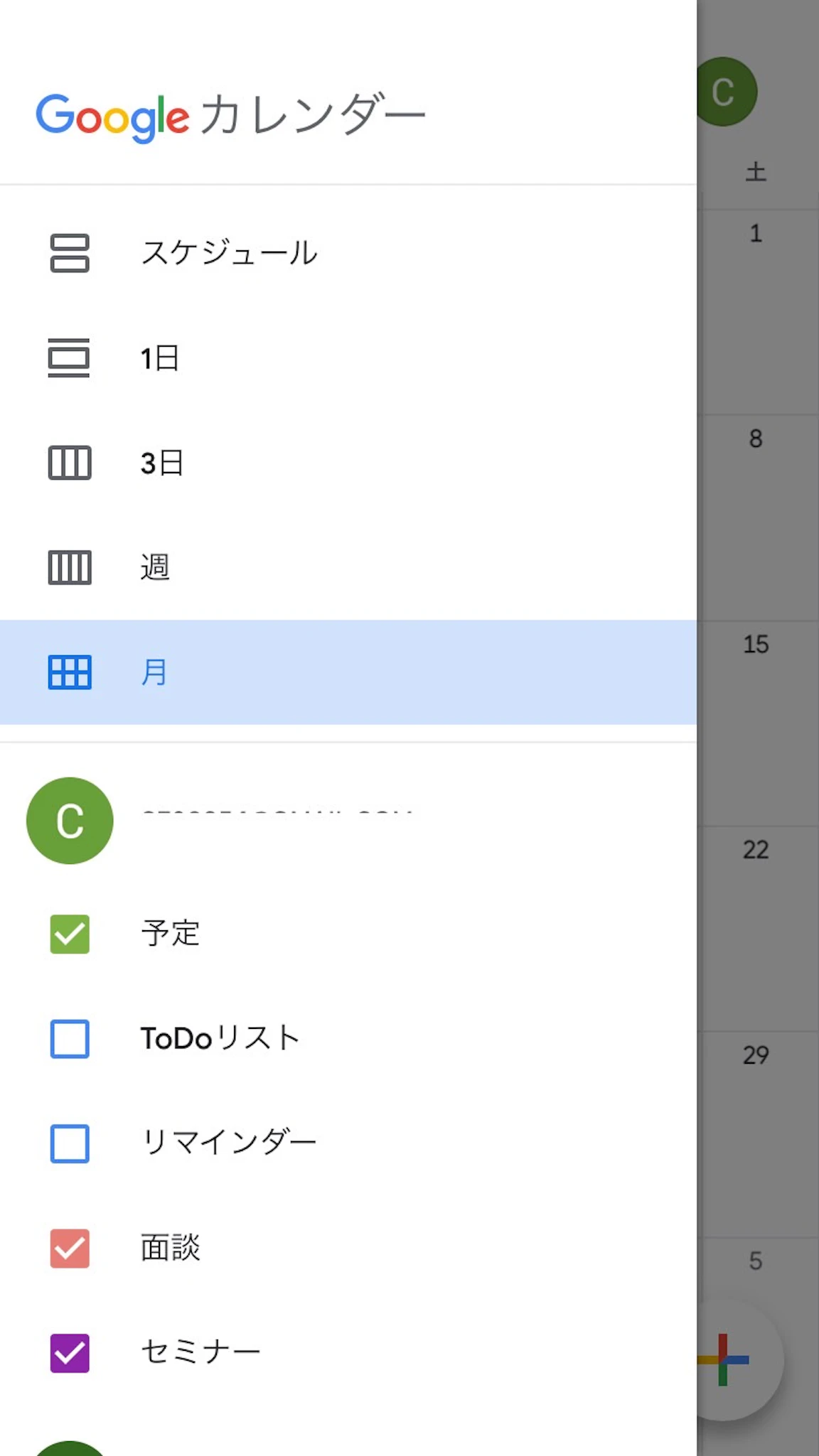
カレンダー一覧に、PCで作成したカレンダーが表示されます。表示したいカレンダーにチェックを入れ、見えない場合はチェックが外れていないか確認しましょう。
他の人とカレンダーを共有する方法
カレンダー共有は、チームの予定確認、部署共通のスケジュール管理、会議室や面談室の予約管理に便利です。ただし、共有した相手には権限に応じて継続的に予定が見えるようになります。1回だけ参加してもらう会議は、イベントへのゲスト追加を選びましょう。
PCでの追加方法
共有設定と権限変更は、PCのブラウザ版Googleカレンダーで行います。スマホアプリやモバイルWebで共有範囲・権限を変更する運用はできないため、管理作業はPCに集約すると安全です。

左側の「マイカレンダー」から、共有したいカレンダーにカーソルを合わせます。
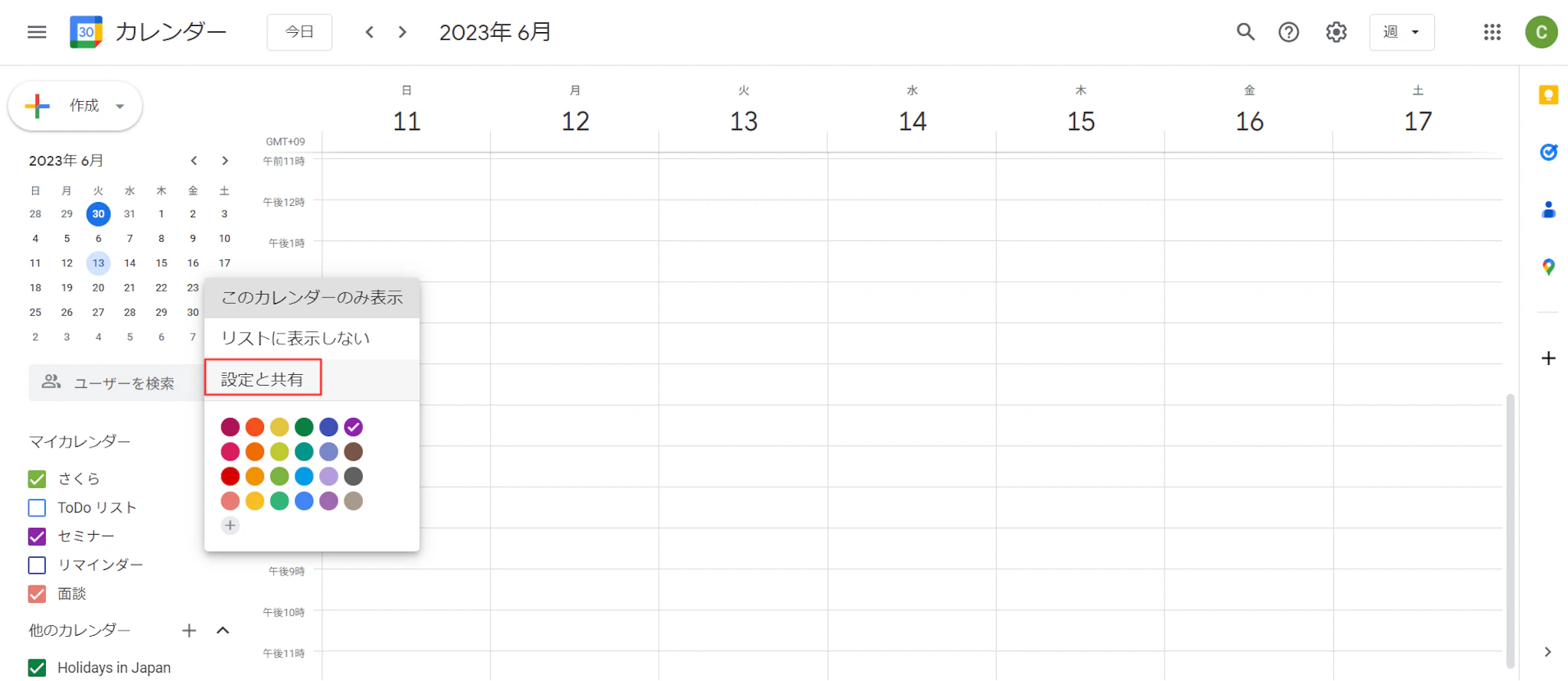
カレンダー名の右にある3点アイコンをクリックし、「設定と共有」を選択します。
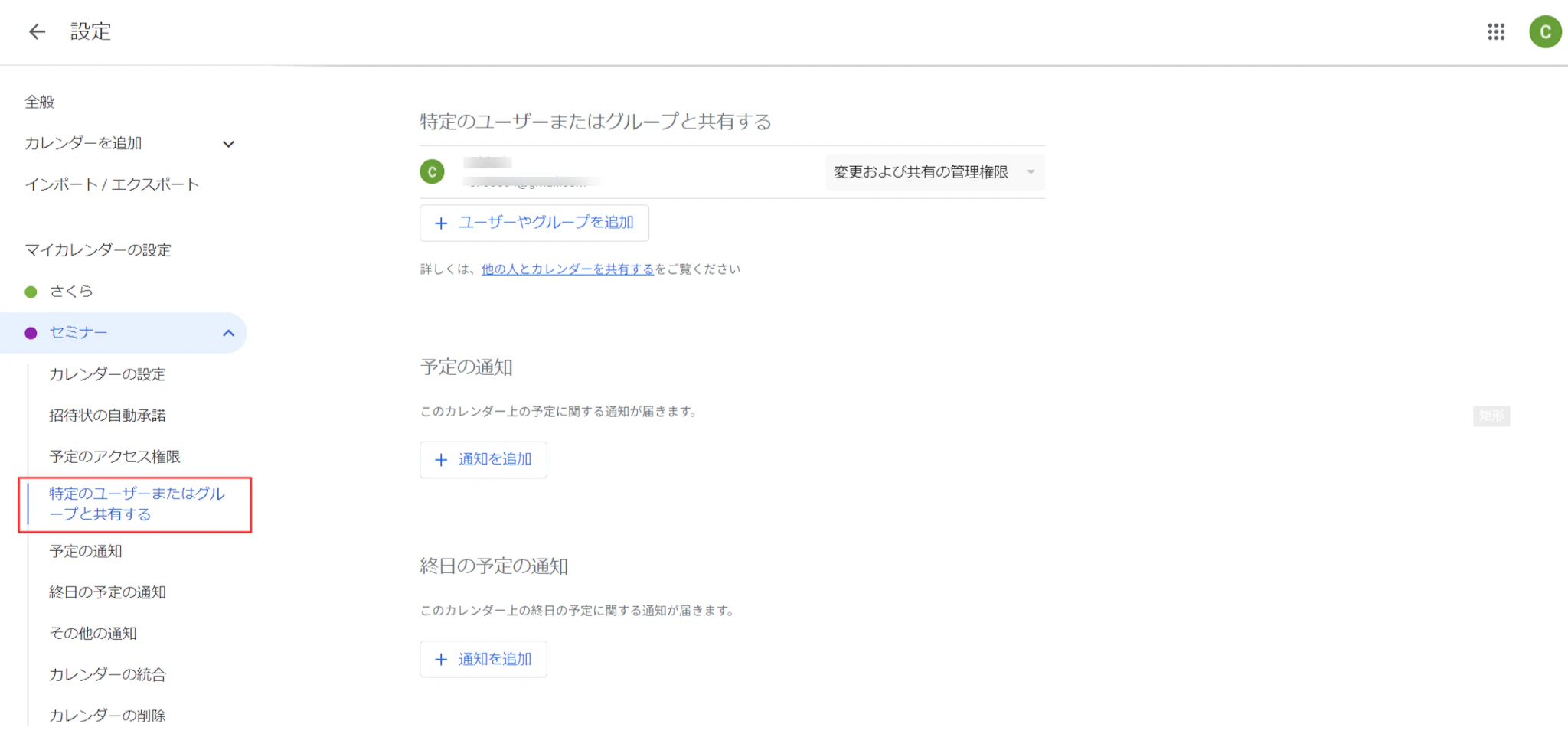
設定画面で「特定のユーザーまたはグループと共有する」を探します。
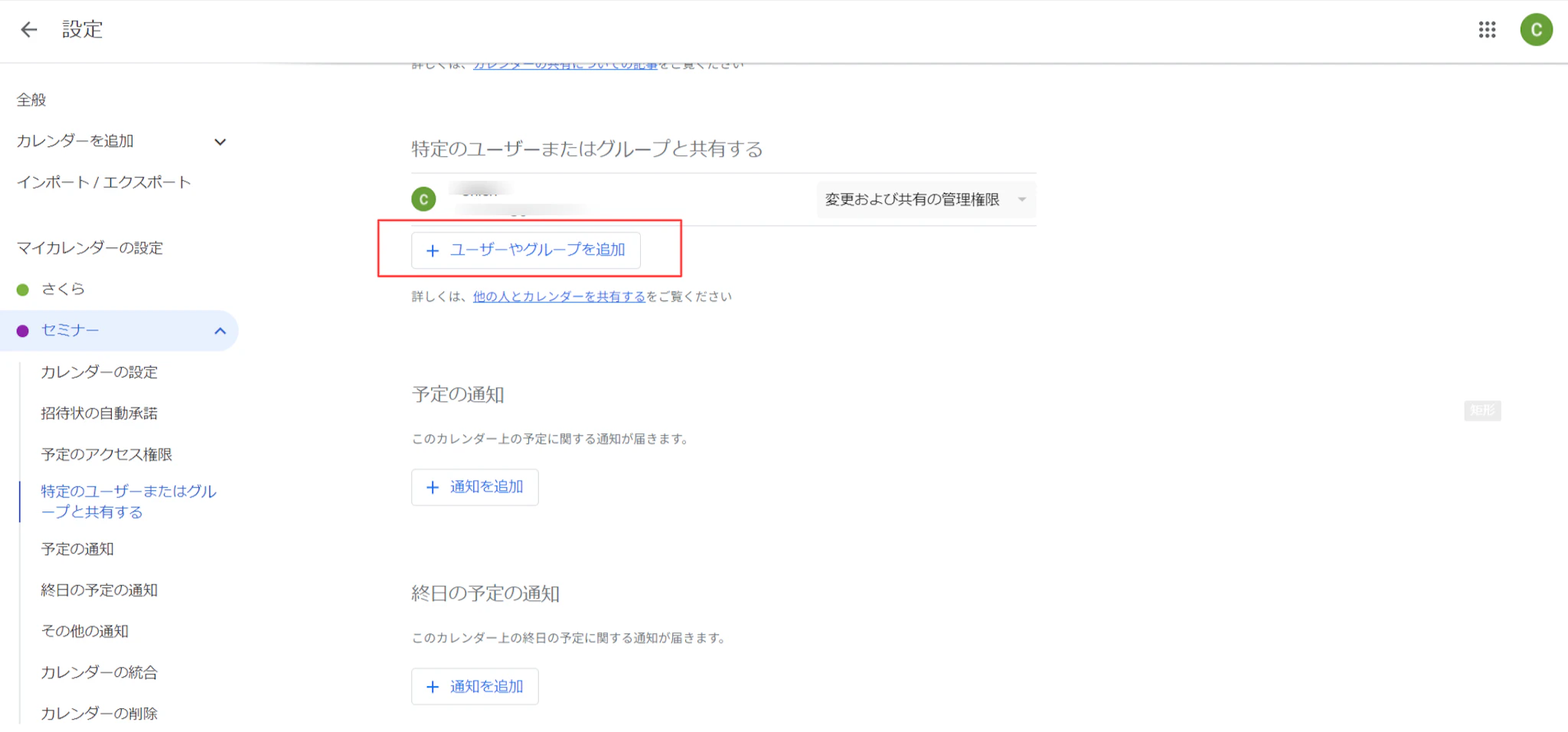
「ユーザーやグループを追加」をクリックし、共有相手のGoogleアカウントまたはメールアドレスを入力します。
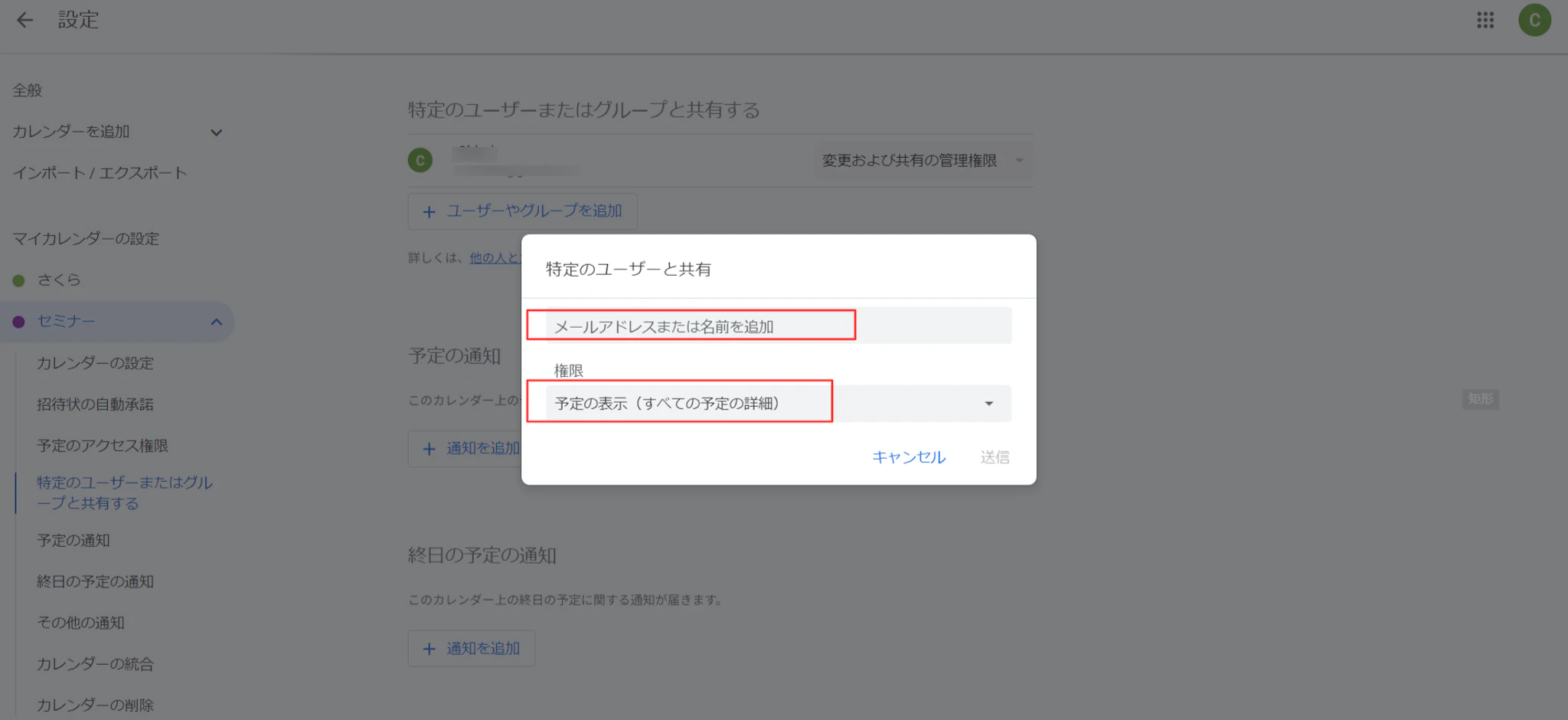
次に、共有権限を選択します。Googleカレンダーの共有権限は、次の5段階で考えると分かりやすいでしょう。
- 予定の表示(時間枠のみ、詳細は非表示):See only free/busy (hide details)。空き時間だけを共有する権限です。社外共有や部署をまたぐ共有では、まずこの設定を検討します。
- 予定の表示(すべての予定の詳細):See all event details。予定の件名や詳細を確認できますが、変更はできません。
- 予定の変更(プライベート予定は空き時間のみ):Make changes (see private events as available/busy)。通常の予定は追加・編集できますが、Privateの予定は空き時間として扱われます。
- 予定の変更およびすべての予定の詳細表示:Make changes and see all event details。予定を編集でき、Privateに設定された予定を含む詳細も確認できます。
- 変更および共有の管理権限:Make changes and manage sharing。予定の編集に加え、他のユーザーへの共有設定も変更できます。
「編集できる」ことと、「すべての予定の詳細を見られる」こと、「他の人へ再共有できる」ことは別の権限です。秘書・アシスタント運用などで編集を委任する場合も、共有を再設定できる管理権限は必要な担当者だけに付与しましょう。設定後、「送信」をクリックします。
予定の見え方は、カレンダー共有権限だけでなく、イベントごとの公開設定にも影響されます。機密性の高い会議は、イベントをPrivateに設定したうえで、会議名にも機密情報を直接書かない運用がおすすめです。組織によっては管理者がカレンダーやイベント詳細を確認できる場合があるため、完全な秘匿を前提にしないことも重要です。
共有範囲は「特定のユーザーまたはグループ」「組織内」「一般公開」で意味が異なります。一般公開したカレンダーは、設定によっては検索結果から見つかる可能性があります。外部に公開する必要がある場合でも、公開するのは対外向けに作成したカレンダーに限定し、予定の詳細や個人情報が含まれていないか確認しましょう。
Google Workspaceでは、管理者ポリシーにより外部共有や選択できる共有権限が制限されることがあります。外部共有ができない、詳細を共有する選択肢が出ない、共有相手が外部カレンダーを追加できないといった場合は、操作ミスではなく組織設定が原因かもしれません。次の点を確認しましょう。
- 組織の外部共有ポリシーで制限されていないか
- 自分がカレンダーの所有者、または共有設定を管理できる権限を持つか
- 共有相手のメールアドレスやGoogleアカウントが正しいか
- 共有相手側の組織ポリシーで外部カレンダーの追加が制限されていないか
共有できない場合は、Google Workspace管理者や情報システム部門に確認する流れを決めておくと、社内の問い合わせを減らせます。部門・用途ごとに共有範囲と付与する権限の基準を定めておくことも有効です。
自分が他の人からカレンダーを共有された場合は、Googleアカウント宛に招待メールが届きます。
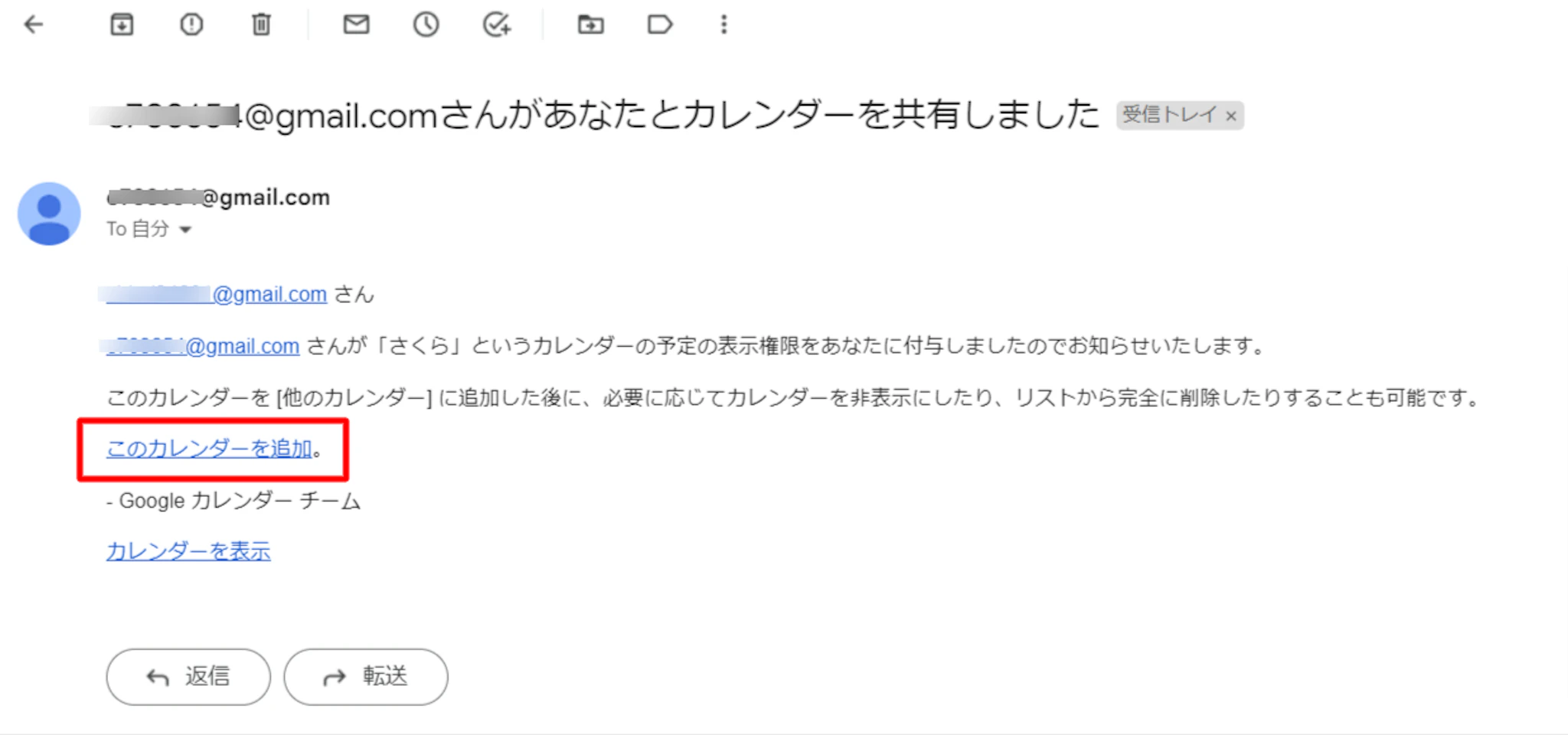
メール内の「カレンダーに追加」をクリックすると、共有カレンダーを自分の一覧に追加できます。共有カレンダーの追加や共有設定の確認はPCのWebブラウザで行い、追加後の閲覧や表示切り替えはスマホアプリでも行う、という使い分けが実務的です。
スマホで他の人の予定を表示する方法:iPhone画像
PCのブラウザ版で追加した共有カレンダーは、スマホアプリでも表示できます。
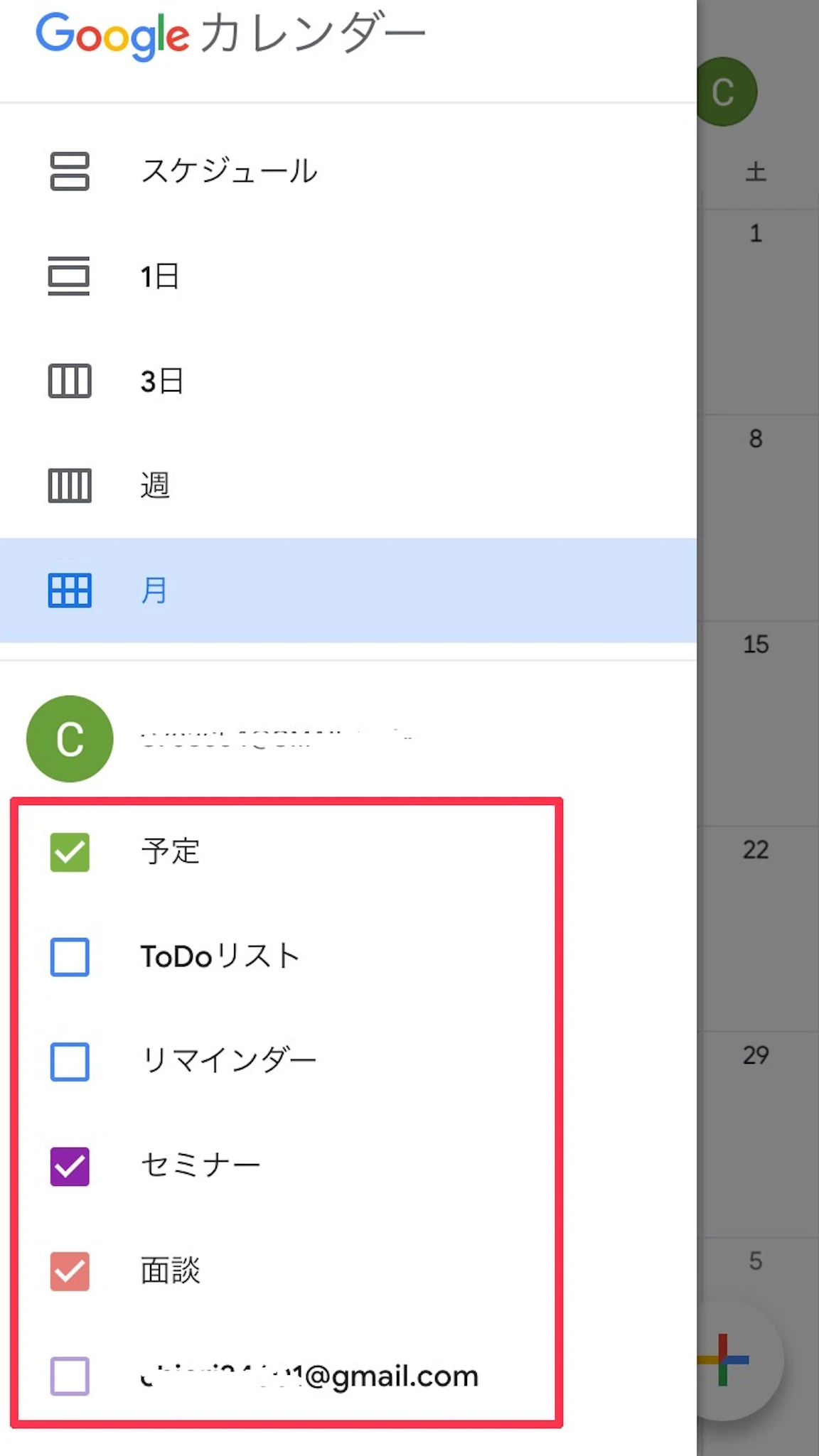
Googleカレンダーアプリを開き、左上の三本線アイコンをタップします。カレンダー一覧で共有された相手のカレンダーにチェックを入れると、予定が表示されます。見えない場合は、PC側で追加済みか、アプリ側のチェックが入っているかを確認しましょう。
カレンダーの登録を解除する方法
使わなくなったカレンダーは整理しましょう。ただし、「非表示」「登録解除」「完全削除」は異なる操作です。
- 非表示:自分の画面で一時的に見えなくする操作です。チェックを入れ直せば再表示できます。
- 登録解除:共有カレンダーを自分の一覧から外す操作です。カレンダー自体や他の共有者には影響しません。
- 完全削除:カレンダーそのものを削除する操作です。共有者もアクセスできなくなるため、慎重に扱う必要があります。
自分が共有を受けているだけのカレンダーを整理する場合は、通常は登録解除を選びます。カレンダーそのものを削除できるのは原則として所有者であり、削除は共有解除とは異なります。
PCで解除する
一時的に表示を消したいだけなら、左側のカレンダー一覧で対象カレンダーのチェックを外します。
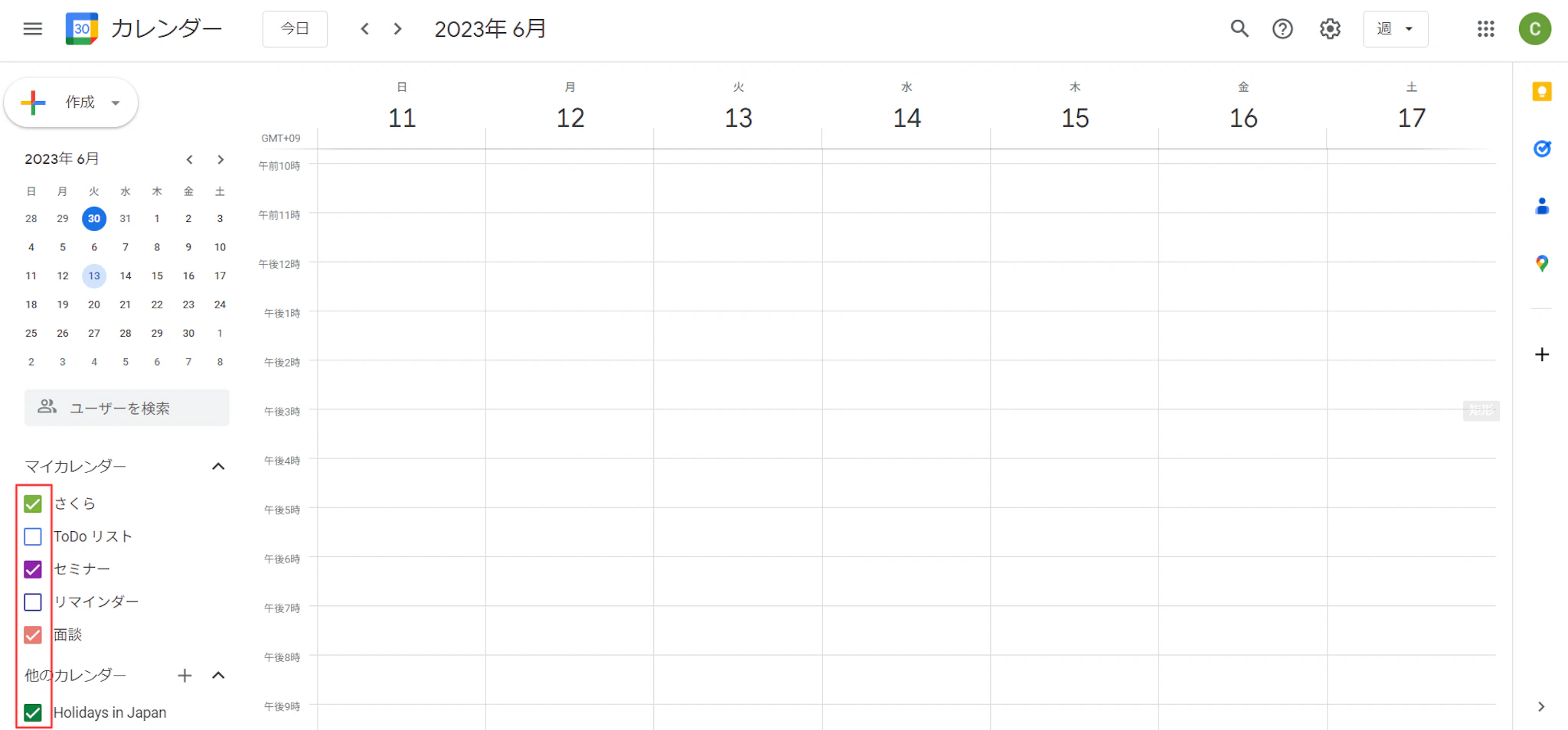
再表示したいときは、同じ場所でチェックを入れ直します。
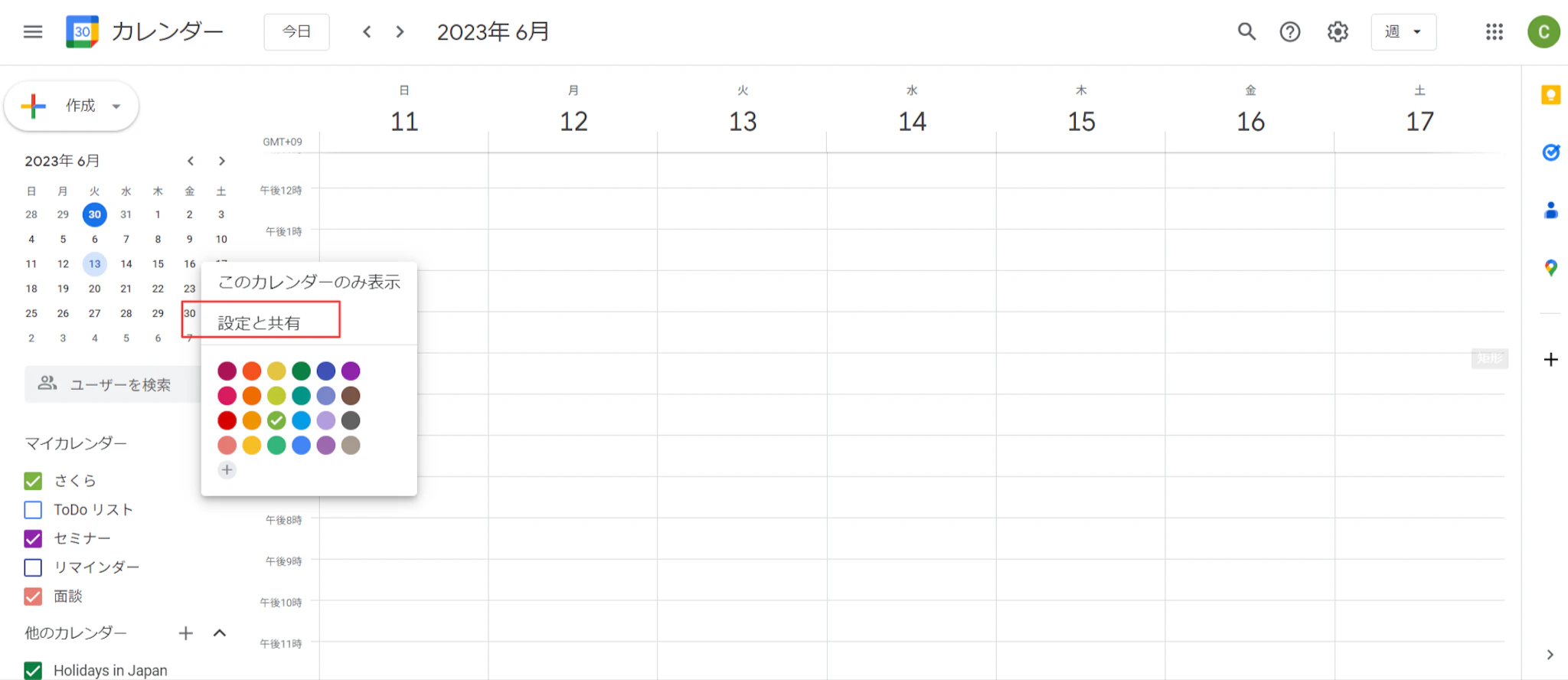
登録解除または完全削除を行う場合は、対象カレンダー名にカーソルを合わせ、3点アイコンから「設定と共有」を開きます。
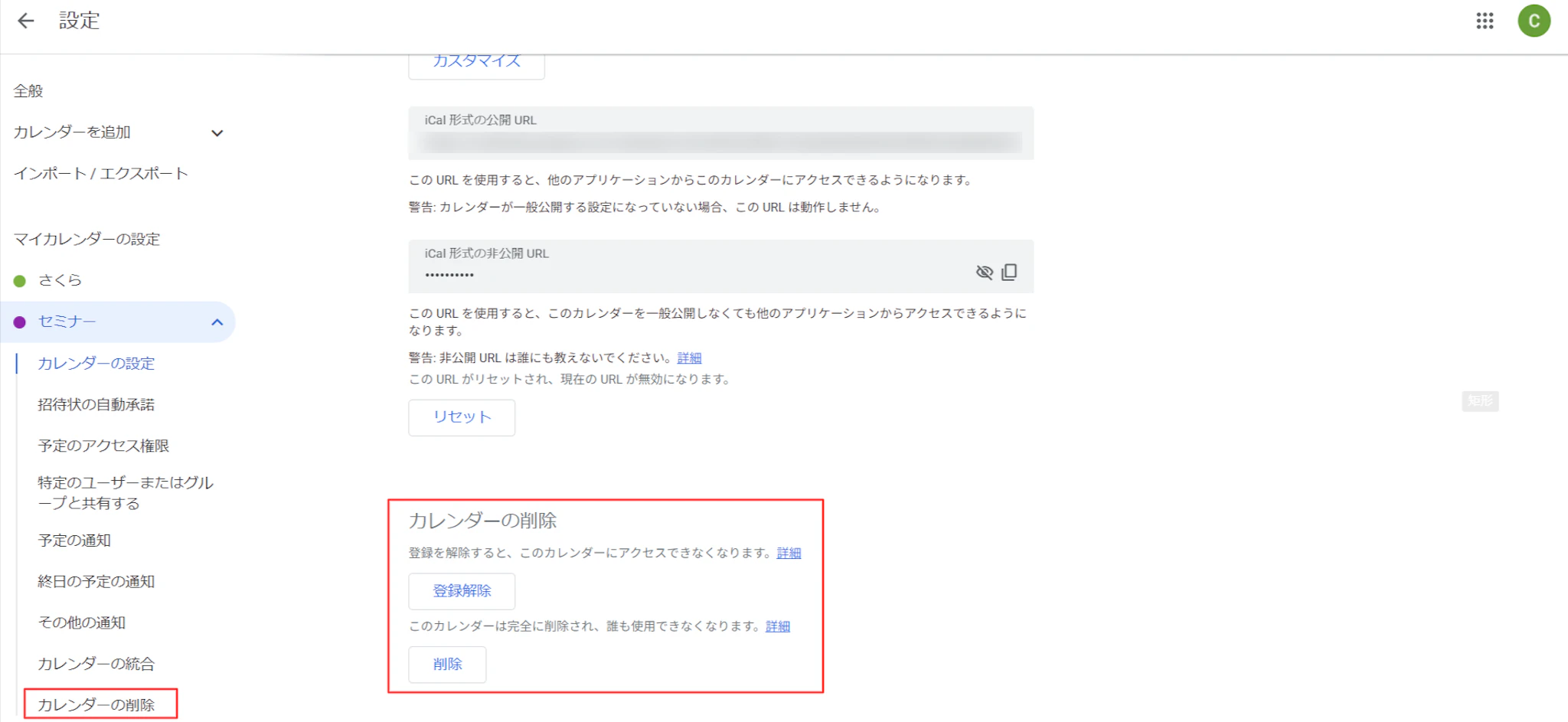
画面下部の「カレンダーの削除」で、「登録解除」または「完全に削除」を選択します。登録解除は自分の一覧から外すだけですが、完全削除はカレンダーと予定に影響するため、実行前に利用者や共有設定を確認しましょう。
- 利用している部署・担当者が残っていないか
- 外部共有や公開設定が残っていないか
- 重要な会議や予約運用に使われていないか
- 削除ではなく、担当者への引き継ぎが必要ではないか
退職・異動・プロジェクト終了の際は、共有カレンダーの所有者、共有相手、編集権限を確認します。個人が所有するカレンダーをチーム資産として使っている場合は、アカウントの停止・削除前に、管理者を含めた移管方法を確認してください。予約スケジュールを運用している場合は、予約ページのURLやWebサイトの埋め込み先もあわせて点検しましょう。
スマホで解除する:iPhone画像
スマホアプリでは、主にカレンダーの表示・非表示を切り替えます。登録解除や完全削除などの管理操作は、PCのブラウザ版で行いましょう。
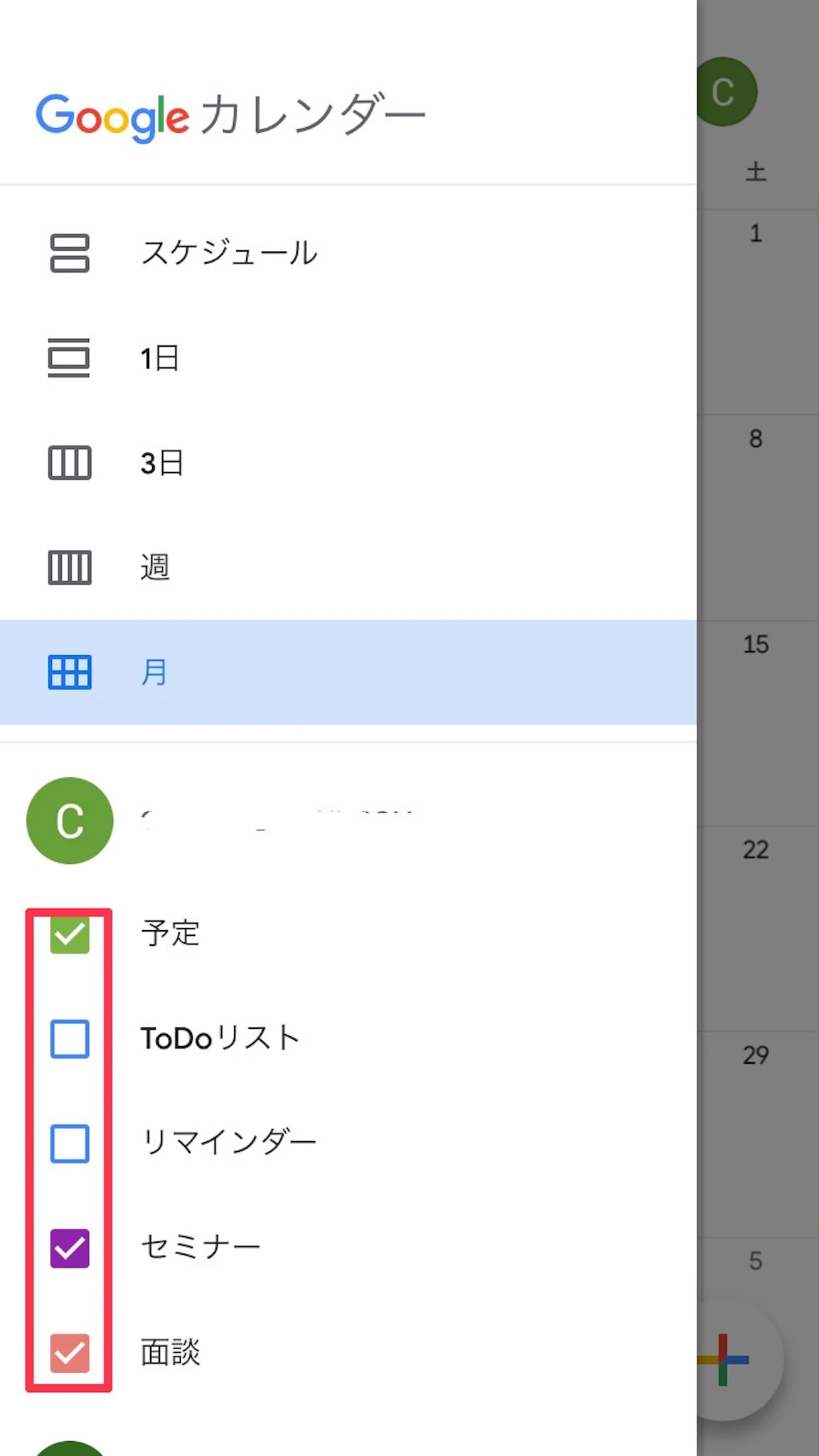
アプリで左上の三本線アイコンをタップし、一覧から非表示にしたいカレンダーのチェックを外します。これは登録解除ではなく、自分の画面での表示を止める操作です。
まとめ
Googleカレンダーでは、仕事、プライベート、部署、案件、会議室、面談などの予定をカレンダーごとに分けて管理できます。共有カレンダーを活用すれば、チームでの予定確認やスケジュール調整もスムーズになります。
作成、共有設定、権限変更、登録解除、削除はPCのブラウザ版で行い、スマホアプリは出先での確認、表示切り替え、出欠回答、イベント操作、通知の受信に活用するのが実務的です。スマホのブラウザ版は通知に対応していないため、通知が必要な場合はアプリを利用しましょう。
共有権限は、「見られる範囲」だけでなく、「編集できるか」「Private予定の詳細を見られるか」「他の人へ共有できるか」まで確認して選びます。外部共有ができない場合は、ユーザー設定だけでなくGoogle Workspaceの管理者ポリシーも確認することが重要です。また、一般公開したカレンダーは検索結果から見つかる可能性があるため、公開対象と予定内容を慎重に確認しましょう。
商談や面談の受付には予約スケジュールを活用し、バッファ時間、1日の予約上限、例外日の受付時間まで設計しましょう。旧来の予約枠は新規作成できないため、現在は予約スケジュールを利用します。不要な共有カレンダーは非表示・登録解除・削除を使い分け、用途に応じたカレンダー設計と最小権限、定期的な棚卸しを徹底することで、安全で使いやすい運用につながります。
Jicoo(ジクー)について
セールスや採用などのミーティングに関する業務を効率化し生産性を高める日程調整ツール。どの日程調整ツールが良いか選択にお困りの方は、まず無料で使い始めることができサービス連携や、必要に応じたデザインや通知のカスタマイズなどの機能が十分に備わっている日程調整ツールの導入がおすすめです。
チームで使える日程調整ツール「Jicoo」とは?





