ChatGPT・Claude・Geminiの業務連携を比較|SaaS接続・権限管理・監査ログで選ぶ生成AIプラットフォーム


- 1. 導入
- 2. モデル性能表だけでは選べない理由
- 3. 結論(用途別おすすめ)
- 4. 比較軸の定義
- 5. 比較表(一覧)
- 6. ツール別レビュー
- 7. 日程調整を組み合わせる場合
- 8. 導入判断チェックリスト
- 9. まとめ
- 10. Jicoo(ジクー)について
導入
生成AIを業務用に比較するとき、回答品質やモデル性能の表だけでは選びきれなくなっています。
いまのAIは、社内のメール、ファイル、カレンダー、CRM、チャットツールを参照するだけでなく、下書き作成、予定登録、チケット起票、メッセージ送信まで支援します。選ぶ対象は「最も賢いチャット」ではありません。自社のSaaS環境へ安全に接続でき、業務操作を管理できるプラットフォームです。
先に結論を示します。ChatGPT・Claude・Geminiを使い分けるときは、次の3点に答えられるかどうかで判断します。
- 既存契約の範囲内で、業務に必要なデータを読めるか
- どの操作を書き込み(作成・更新・送信)として許可するか
- 誰が有効化し、誰が止め、誰が承認するか
本文の確認時点:2026年11月(各表の比較基準日もあわせて確認してください)
傾向としては、Google Workspace中心ならGemini、複数SaaSを横断した利用と統制を重視するならChatGPT、MCPや社内ツールとの柔軟な接続を重視するならClaudeが候補になりやすい構造です。ただし、これは勝者を決めるランキングではありません。Microsoft 365中心の環境のように複数製品が候補になる条件では、接続先・操作・プランをそろえて比べる必要があります。
導入効果は、次のような観点で整理すると印象論になりにくくなります。検証済みの計算式ではなく、評価の観点の例として使ってください。
| 評価観点の例 | 確認すること |
|---|---|
| 利用頻度 | 対象業務で日常的に使われるか |
| 接続できる業務データ | 必要な資料・メール・CRM情報を、既存契約の範囲で参照できるか |
| 実行できる操作 | 下書き・作成・更新・送信のどこまでを任せるか |
| 管理可能なリスク | 管理者が有効化・停止でき、人が承認し、ログで追跡できるか |
PwC Japanの2026年調査では、日本の大企業における生成AIの活用・推進は87%とされています。一方で、「期待を大きく上回る効果」を得た企業は9%にとどまり、効果を評価できていない企業も13%あります(数値は同調査の公表時点のもの)。差を生んでいるのは導入そのものより、業務データ・SaaS・権限設計まで接続できているかどうかだと考えられます。
生成AIの基本的な活用パターンは、AI活用の記事一覧や業務連携の記事一覧も参考にしてください。
モデル性能表だけでは選べない理由
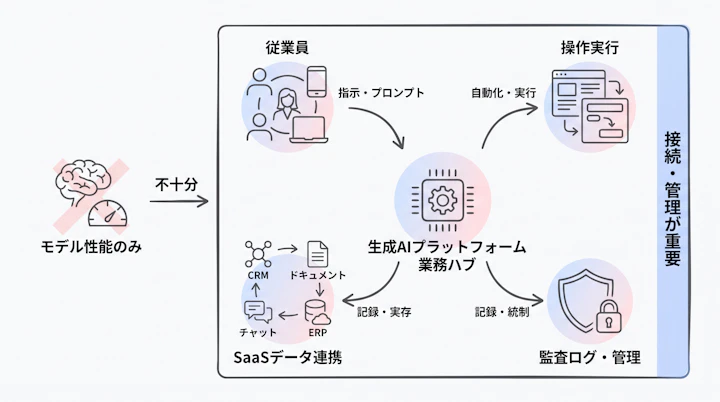
モデル性能の比較からわかるのは、主に回答の質です。業務で使うときに効果とリスクを左右するのは、別の3つの条件です。
- 接続:どのアプリとデータにつながるか
- 実行:AIがどの操作を書き込めるか
- 承認:誰が許可し、誰が止めるか
この3条件は、同じ製品でもプラン、地域、端末、管理者設定によって変わります。2026年10月時点の公式情報には、次のような例があります。
- ChatGPT:Businessの所有者・管理者は、利用可能なワークスペース設定をAdmin Consoleでも管理できるようになりました。ただし、管理画面が変わってもEnterprise限定の機能がBusinessで使えるようになるわけではありません。
- Claude:プラグイン、スキル、コネクターを1つのPlugins画面で管理する変更が、Free・Pro・Max・Teamなどで順次始まっています。Enterpriseへの適用は2026年11月30日の予定です。
- Gemini:GeminiアプリのCustomize/Connected appsが拡充されましたが、外部接続アプリの多くは米国内の英語利用が中心です。日本のテナントで同じように表示・操作できるとは限りません。
さらに、「どのモデルを使うか」と「どの管理基盤で使うか」も別々に考える必要があります。Google Cloudは2026年10月、Gemini EnterpriseでGoogleのモデルに加えてClaudeモデルも扱う構想と、ID・ポリシー・権限でエージェントを統制する考え方を発表しました。この発表は、Claudeのコネクターや管理画面がGemini Enterprise上でそのまま使えるという意味ではありません。
こうした理由から、本記事では性能の順位をつけません。接続・書き込み・管理者権限・人の承認・既存契約との適合という同じ軸で3製品を並べます。
結論(用途別おすすめ)
選定では、「どのAIが高性能か」より先に、「どの業務環境で何を読み取り、何を書き込ませるか」を決める必要があります。
理由は明確です。単体のチャットとして使うだけなら比較的低リスクですが、SaaSを操作させる場合、AIは業務システムの操作主体の一部になります。
比較基準日:2026年11月2日(個別機能の詳細は後述の比較表を参照)
| 自社の業務環境・優先条件 | 有力候補 | 選びやすい理由 | 導入時の確認点 |
|---|---|---|---|
| Gmail、Drive、Docs、Meet、Calendarを日常的に使っている | Gemini | Google Workspaceのデータ・アプリとの連続性を設計しやすい | Geminiアプリ、Workspace内の機能、Gemini Enterprise、Workspace Studioの管理範囲を分けて確認する。外部接続アプリは日本での表示・言語・操作可否を検証する |
| Slack、Microsoft 365、Google Workspace、CRMなど複数SaaSを横断したい | ChatGPT | 外部データへの接続と操作をアプリ単位でまとめやすい | アプリごとのread/write actions、Business管理者のアプリ制御、Enterprise限定機能の有無、コンプライアンスログの取得範囲 |
| 社内システム、開発ツール、独自データ基盤へ柔軟に接続したい | Claude | MCPを基盤にしたコネクター・社内ツール連携を検討しやすい | Remote MCP Serverの管理責任、ツールごとの承認設定(Always allow/Needs approval/Blocked) |
| Microsoft 365を中心にメール・予定・ファイルをAIで扱いたい | ChatGPTとClaudeを同条件で比較 | ChatGPT BusinessはMicrosoft 365への接続を案内している。ClaudeもMicrosoft 365コネクター(SharePoint・OneDrive・Outlook・Teams)を全プランで提供している。Team/Enterpriseは組織のオーナーが有効化する(2026年11月4日に公式ヘルプで確認) | Microsoft側の権限、テナント設定、プランごとの接続可否、監査要件 |
| 全社標準のAIに、特定用途だけ別製品を加えたい | 標準ツール+用途別の併用 | 既存契約と社内教育を活かしながら、用途に合う製品を選べる | 用途別の標準ツール、AI活用ポリシー、承認者・教育担当、二重契約の有無 |
| AIに業務操作を任せず、まず情報検索・要約から始めたい | 既存SaaS基盤に近い製品 | 導入・教育・データ移動の負担を抑えやすい | 読み取り専用で始め、効果を測定してから操作範囲を広げる |
最初に決めるべきこと
ツールを選ぶ前に、対象業務を次の段階に分類すると判断しやすくなります。なかでも社外への送信と金銭に関わる操作は、社内データの更新とは分けて扱ってください。
| 段階 | AIに任せる業務 | 主なリスク | 推奨する統制 |
|---|---|---|---|
| 1. 検索・要約 | 議事録要約、規程検索、メール要約 | 過剰参照、誤回答 | 読み取り権限、参照データ範囲 |
| 2. 下書き・提案 | メール下書き、提案書骨子、チケット案 | 内容の誤り、機密情報の混入 | 人間のレビュー、出力ルール |
| 3. 実行・更新(社内) | 予定作成、CRM更新、Slack送信、チケット起票 | 誤操作、権限逸脱、監査不足 | 承認フロー、操作制限、ログ保管 |
| 4. 社外送信・金銭に関わる操作 | 顧客へのメール送信、支払い・請求関連の操作 | 誤送信、誤った金額、根拠のない判断 | 送信先・金額・根拠資料を人が確認する承認点、実行者の限定 |
最初から段階3以降に進まない方が安全です。まず検索・要約の利用率と削減時間を測り、次に下書き、最後に書き込み操作へ広げる流れが現実的でしょう。
比較軸の定義
生成AIを業務SaaSと連携させるなら、比較には少なくとも6つの軸が必要です。
6軸に分けるのは、「接続できる」と「安全に運用できる」が別の能力だからです。コネクターの数が多くても、書き込みの制御や監査ログが不足していれば、全社展開の投資対効果は下がります。
| 比較軸 | 確認する内容 | 経営・運用への影響 |
|---|---|---|
| 接続先SaaS | Google Workspace、Microsoft 365、Slack、CRM、開発ツール、独自DBへの接続可否 | AI利用が日常業務に定着するかを左右 |
| 読み取り範囲 | 検索、同期、インデックス化、ファイル参照の範囲 | 情報検索時間の削減と機密情報管理に影響 |
| 書き込み操作 | 作成、更新、送信、削除、外部API実行の可否 | 転記作業の削減余地と誤操作リスクに影響 |
| 権限・承認 | 既存権限の継承、管理者承認、操作ごとの許可設定 | 最小権限と部門別展開のしやすさに影響 |
| 監査ログ | 会話、コネクター呼び出し、操作履歴、エクスポート、保持期間 | インシデント調査、内部監査、SIEM連携に影響 |
| データ管理 | モデル学習利用、データ保持、削除、リージョン、契約条件 | 個人情報・機密情報の取り扱い判断に影響 |
6軸を実際の選定作業に落とすときは、次の3つの確認にまとめると進めやすくなります。
比較軸1:接続できるアプリとデータ
最初に確認するのは、業務で必要なデータに既存契約の範囲で届くかどうかです。
- プラン:同じ製品名でも、個人向けの無料利用と、企業向けの管理機能付きプランは別物です。ClaudeのコネクターはTeam/Enterpriseで組織側の有効化が必要です。Google WorkspaceはBusiness StarterとStandardでGeminiの同梱機能が異なります。
- 地域・言語:GeminiアプリのConnected appsは、外部接続アプリの多くが米国内の英語利用中心です。「多数の外部サービスを日本でも使える」と考えず、自社テナントでの表示・言語・操作可否を確かめてください。
- 端末:Geminiアプリ内でのファイル作成・編集は、PDFならWebとモバイル、文書・表計算・スライドはWebと、端末によって使える範囲が異なります。
- 参照と操作の区別:資料を参照できることと、そのアプリを更新・送信できることは、分けて確認します。
比較軸2:書き込み操作と管理者権限
次に、AIに何を書き込ませるか、それを誰が有効化できるかを確認します。
- 書き込みの種類を分ける:「アプリ内でファイルを編集する」「外部SaaSのデータを更新する」「社外へ送信する」「支払いに関わる操作をする」は、リスクがまったく異なります。下書き・送信・支払いを、同じ「書き込み」としてまとめて許可しないでください。
- ChatGPT:ChatGPT Businessの管理者は、接続アプリとread/write actionsをAdmin Consoleから確認・制御できます。Enterprise向けのコンプライアンス機能まではBusinessに広がっていないため、必要な機能がどの契約に含まれるかを確認します。
- Claude:ツールごとにAlways allow(常に許可)/Needs approval(承認が必要)/Blocked(禁止)を設定できます。あわせて、接続先サービス側でユーザーに与えている権限も確認が必要です。
- Gemini:Workspace内での作成・編集と、外部SaaSへの操作は別の設計です。管理コンソールでの許可設定を、提供形態ごとに確認します。
比較軸3:人の承認と社内ポリシー
最後に、AIの操作を人がどこで確認するかを業務ごとに決め、AI活用ポリシーに書き込みます。以下は推奨する運用設計の例です。3製品に共通する自動承認機能を指すものではありません。
| 業務 | AIが行う操作 | 人が確認する点 | 承認者の例 |
|---|---|---|---|
| 顧客へのメール送信 | 下書き作成、送信 | 送信先、添付資料、約束事項の正確さ | 担当者本人、上長 |
| 請求・支払い関連 | 金額の集計、申請の下書き | 金額、支払先、根拠資料 | 経理責任者 |
| CRM更新 | 商談情報の入力・更新 | 更新対象のレコード、根拠となる会話や資料 | 営業担当者 |
| 社内チャットへの投稿 | 要約の投稿 | 投稿先チャンネル、機密情報の有無 | 投稿者本人 |
AI活用ポリシーには、承認点のほかに次の項目を入れておくと運用が安定します。
- 用途ごとの標準ツール(併用する場合の役割分担)
- 接続するデータとその管理者
- 送信・支払いの承認者
- 用途別の教育と、その担当者
- 契約更新時に、使い分けと費用を見直すタイミング
重みづけの例
情シス、DX推進、営業企画では、重視する軸が異なります。
| 部門・責任者 | 重視しやすい軸 | 重みづけの考え方 |
|---|---|---|
| 情シス・セキュリティ | 権限、承認、監査、保持 | 利用拡大後の統制コストを抑える |
| DX推進 | 接続先、操作実行、展開性 | 対象業務を増やして投資対効果を出す |
| SaaS管理者 | 管理者設定、OAuth、ログ、利用分析 | シャドーAIとアカウント管理の分散を防ぐ |
| 営業・CS責任者 | CRM、メール、カレンダー、議事録 | 入力・転記・フォローアップ工数を減らす |
| 開発・データ部門 | MCP、API、GitHub、社内ツール連携 | 独自ワークフローへ組み込めるかを確認する |
| 購買・契約管理 | 既存契約、プラン差、更新時期 | 既存契約で使える機能を把握し、重複契約を避ける |
なお、MCPはAIと外部ツール・データを接続するためのオープンな仕組みの一つです。MCPに対応しているというだけでは、安全性は判断できません。接続先サーバーの運用者、認可範囲、操作ログ、更新管理まで確認する必要があります。
比較表(一覧)
以下では、公開情報から確認できる範囲を2つの表に整理しています。1つ目は契約・接続・書き込み・管理者設定の表で、2026年11月時点の公式情報で確認しました。2つ目は監査ログやデータ管理の表で、2026年8月24日時点の確認内容です。提供プラン、ベータ機能、地域・契約条件は更新されるため、調達前に公式資料で再確認してください。
大まかには、ChatGPTとClaudeは外部SaaSを横断する「AIハブ」になりやすく、GeminiはGoogle Workspace内の業務導線に入り込みやすい位置づけです。
契約・接続・書き込み・管理者設定
料金は米ドル表示の公式標準料金で、税と販促割引を含みません。日本での請求通貨・契約条件は、見積もり時に確認してください。
比較基準日:2026年11月2日
| 比較項目 | ChatGPT | Claude | Gemini |
|---|---|---|---|
| 比較対象の契約・プラン | ChatGPT Business(Business Standard)、Enterprise | Claude Team(Team Standard)、Enterprise | Google Workspace(Business Starter/Standard/Plus)、Geminiアプリ。Gemini Enterpriseは別の提供形態 |
| 標準料金(米ドル) | Business Standardは年契約換算$20/人・月、月払い$25。最低2有料席 | Team Standardは年契約換算$20/席・月、月払い$25。Enterpriseは年契約の席料金に利用量課金を加える体系 | 年契約換算でBusiness Starter $7、Standard $14、Plus $22/人・月。14日間の試用あり。StarterとStandardでGeminiの同梱機能が異なる |
| 個人向け無料利用 | Freeあり(企業向け管理機能付きの無料プランではない) | Freeあり(同上) | Gemini Freeあり(同上) |
| 利用端末 | Web、デスクトップ、モバイル | Web、デスクトップ、モバイル | Web、モバイル、デスクトップ。機能ごとに端末差あり |
| 地域・言語 | 日本での契約条件は見積もり時に確認 | 日本での契約条件は見積もり時に確認 | Connected appsの外部接続は多くが米国内の英語利用中心。日本のテナントでの表示・言語・操作可否を要検証 |
| 資料参照(読み取り・検索) | Google Workspace、Slack、GitHub、Microsoft 365などへの接続を案内 | コネクター経由で参照。Team/Enterpriseでは組織側の有効化が必要 | Workspace内のメール、ファイル、会議、カレンダー情報を参照。Connected appsを拡充中 |
| アプリ内での作成・編集 | ChatGPT Workで文書・表計算・プレゼンテーションを作成・編集できる。段階的に提供中で、プランとワークスペースの設定で使えるかが変わる | Excel・Word・PowerPoint・PDFのファイルを作成できる。全プランで、Web・デスクトップ・モバイルに対応 | Geminiアプリ内でファイルを作成・プレビュー・編集できる。PDFはWebとモバイル、文書・表計算・スライドなどはWeb |
| 外部アプリの更新・送信 | アプリごとのread/write actionsとして提供。対応範囲はアプリごとに異なる | コネクター・ツールごとに提供。接続先サービス側の権限にも依存 | 外部SaaSへの操作を一律に使えるとは扱えない。提供形態・地域・構成ごとに要確認 |
| AI側の操作制御 | 管理者が接続アプリとread/write actionsを確認・制御 | ツールごとにAlways allow/Needs approval/Blockedを設定 | 管理コンソールでの許可設定。Gemini Enterpriseは、ID・ポリシー・権限によるエージェント統制を発表 |
| 管理者による有効化 | Businessの所有者・管理者もAdmin Consoleでワークスペース設定とアプリを管理。Enterprise限定機能はBusinessに含まれない | Team/Enterpriseで組織側が有効化。Plugins画面への統合はFree・Pro・Max・Teamなどで順次、Enterpriseは2026年11月30日適用予定 | Workspace管理コンソールでサービス・ユーザー群単位に制御 |
| 利用者が確認する操作 | 書き込み系アクションを実行する前の内容 | Needs approvalに指定したツールの実行内容 | アプリ内の編集結果と、外部への送信・更新の有無 |
| 向きやすい環境 | 異種SaaSを横断し、AI活用を一元化したい企業 | MCP、開発ツール、社内ツール連携を重視する企業。Microsoft 365連携は候補の一つ | Google Workspaceを業務基盤としている企業 |
| 特に確認したい点 | アプリ単位の権限、書き込み許可、契約プランごとの機能差、ログ取得範囲 | MCP接続先の安全性、管理認証、プラン別の設定画面、操作承認の設計 | 提供形態ごとの機能差、端末差・地域差、外部SaaS連携の範囲 |
連携名称・権限継承・監査ログ・データ管理
比較基準日:2026年8月24日(以降の変更は各社の公式ヘルプで確認してください)
| 比較項目 | ChatGPT | Claude | Gemini |
|---|---|---|---|
| 主な連携名称 | Apps in ChatGPT | Connectors / Integrations / Plugins | Connected Apps / Gemini in Workspace / Workspace Studio / Gemini Enterprise |
| 主な接続先 | Google Drive、Gmail、Calendar、Slack、SharePoint、Teams、Outlook、GitHub、Box、Dropboxなど | Google Drive、Gmail、Calendar、Slack、GitHub、Microsoft 365、Linear、Asana、Jiraなど | Gmail、Drive、Docs、Sheets、Slides、Meet、Calendar、Tasks、Chat。Studio経由の外部サービス連携も対象 |
| 独自ツール接続 | カスタムMCP Appを検討可能 | Remote MCP Serverの追加を検討可能 | Workspace StudioやGoogle Cloud側の構成を要確認 |
| 権限継承 | 接続先のOAuthスコープとユーザー権限を基本として利用 | 接続元サービスのユーザー権限を基本として利用 | Workspace上でユーザーが閲覧できるデータを基本として利用 |
| 監査ログ | 会話・App呼び出しに関するコンプライアンス機能を提供。詳細・保持期間はプランにより要確認 | Enterprise Audit Logs、Compliance APIなどを提供。対象範囲は契約により要確認 | Gemini for Workspaceログで利用・生成・支援イベントを確認可能 |
| ログ保持の考え方 | Compliance Logsは継続取得・外部保管の設計が重要 | 会話、ファイル、監査イベントで保持の仕組みが異なる | 管理コンソールのログ保持と、Vault等の保持方針を分けて設計 |
| 学習利用の扱い | Business、Enterprise、Eduでは接続情報をモデル学習に使わない旨が公開されている | Enterpriseコンテンツをデフォルトでモデル学習に使わない旨が公開されている | Workspaceデータを許可なく組織外モデルの学習・改善に使わない旨が公開されている |
監査ログは、製品が対応しているかどうかだけで判断できません。プラン、地域、接続先、記録される対象イベントの4条件をそろえて確認してください。
接続・設定・展開の3ステップ
導入は次の順で進めると、リスクと手戻りを抑えやすくなります。
| ステップ | 実施内容 | 成果物 | 判断基準 |
|---|---|---|---|
| Connect | 対象SaaSとAIを接続し、参照範囲を限定する | 接続先一覧、権限一覧、接続データの管理者 | 必要なデータだけを参照できるか |
| Configure | 管理者による有効化、read/write actions、承認点、ログ、保持を設定する | AI活用ポリシー、承認ルール | 誤操作時に追跡・停止できるか |
| Enable | 対象部門で利用を始め、教育とKPI測定を行う | 利用レポート、教育資料、改善計画 | 時間削減・品質・利用率が改善したか |
Connect、Configure、Enableを分けておけば、接続作業だけが先行して統制が後追いになる事態を防げます。

ツール別レビュー
ChatGPT
ChatGPTは、部門ごとに散らばったSaaSを横断し、AI活用の窓口を1つに集めたい企業で検討しやすい選択肢です。
Apps in ChatGPTでは、Google Drive、Gmail、Slack、Microsoft 365、GitHubなどの外部サービスと接続し、検索・参照・一部の操作を行う構成を検討できます。ChatGPT BusinessはWeb・デスクトップ・モバイルに対応しており、Google Workspace、Slack、GitHub、Microsoft 365などへの接続を案内しています(2026年11月時点)。カスタムMCP Appを使った独自システム連携も選択肢に入ります。
向いているケース
- Google WorkspaceとMicrosoft 365が混在している
- Slack、CRM、ファイルストレージ、開発ツールを横断して検索したい
- 部門ごとにAIツールが増えており、AI活用の入口を集約したい
- AIに情報収集、要約、下書き作成、定型操作まで任せたい
- コンプライアンスログを外部基盤へ継続取得する運用を検討している
注意点
- アプリごとに、利用できるアクションとOAuthスコープが異なります。
- 「接続できる」ことと、「全データを同期・検索できる」ことは同じではありません。
- ChatGPT Businessの管理者もAdmin Consoleで接続アプリとread/write actionsを管理できます。ただし、Enterprise向けのコンプライアンス機能がBusinessでも使えるとは限りません。
- 書き込み操作を有効にする場合は、アクションの制御、ユーザーの承認、例外対応を個別に設計する必要があります。
- コンプライアンスログの保持・エクスポート要件は、Enterprise/Eduなどの契約条件を確認してください。
ChatGPTの価値は、単一のSaaSに深く入り込むことより、異なるSaaS間の情報の断絶を減らせる点にあります。営業・CS・開発・管理部門が別々のツールを使う企業では、検索・要約を横断できるだけでも情報収集の時間を減らせます。
ChatGPTの業務利用の考え方は、ChatGPTタグの記事一覧でも確認できます。
Claude
Claudeは、MCPを軸に社内ツール、開発ツール、SaaSを柔軟に接続したい場合に検討しやすい構成です。
ConnectorsやIntegrationsでは、Google Workspace、Microsoft 365、Slack、GitHub、Asana、Linear、Jiraなどとの接続が案内されています(2026年8月24日時点)。MCPを使えば、公開コネクターのない社内システムとの連携も設計の対象になります。ClaudeはWeb・デスクトップ・モバイルで提供されており、Team/Enterpriseでコネクターを使うには組織側の有効化が必要です(2026年11月時点)。
向いているケース
- Microsoft 365とGoogle Workspaceが併存している
- GitHub、Jira、Linearなど開発・プロダクト業務の比重が高い
- 独自の業務システムやデータベースにAIを接続したい
- MCPを使って、社内ツールをAIから利用できるようにしたい
- 書き込み操作を「常時許可」「都度承認」「禁止」に分けて管理したい
注意点
- MCPは柔軟な一方で、接続先サーバーの信頼性・保守体制・認可設計が重要です。
- 社内開発のMCPサーバーを運用する場合、脆弱性対応、アクセスキー管理、変更管理の責任が発生します。
- Enterprise-managed authなどはベータを含む可能性があるため、契約前に提供状況を確認してください。
- プラグイン、スキル、コネクターを管理するPlugins画面への統合は、Free・Pro・Max・Teamなどで順次進んでいます。Enterpriseへの適用は2026年11月30日の予定のため、設定手順はプランごとに確認が必要です。
- Microsoft 365中心の環境でも、Claudeは候補の一つという位置づけです。接続先・操作・プランをChatGPTと同じ条件で比べてください。
- 日本企業がClaude Enterpriseのコネクターを全社で運用している事例は、公開情報では限られています。導入実績の多寡は断定せず、自社で検証して判断するのが安全です。
Claudeの強みは既成コネクターの数ではなく、AIとツールをつなぐ接続層を自社で拡張しやすい点にあります。その反面、柔軟性が高いほど情シスの運用責任も増えます。これはMCPを導入する場合に共通する構造です。
Claudeの利用を検討する際は、Claudeタグの記事一覧も参照してください。
Gemini
Geminiは、Google Workspaceを日常業務の基盤にしている企業で効果を出しやすい選択肢です。
Gmail、Drive、Docs、Sheets、Slides、Meet、Calendar、Tasks、ChatといったGoogle Workspace内の導線にAIを組み込みやすく、メール作成、資料要約、会議後の整理、予定作成などを業務の流れに沿って支援できます。2026年10月には、Geminiアプリ内でファイルを作成・プレビュー・編集できる機能と、Customize/Connected appsの拡充も発表されました。
向いているケース
- Google Workspaceを全社標準として利用している
- Gmail、Drive、Meet、Docsを中心に情報が蓄積されている
- 会議内容をDocsやDriveに蓄積し、後で検索・要約に活用したい
- OUやグループ単位で段階的に展開したい
- 外部SaaS連携より、まずWorkspace内の業務効率化を優先したい
注意点
- Geminiアプリ、Gemini in Workspace、Gemini Enterprise、Workspace Studioは、機能・管理・契約体系がそれぞれ異なります。Google Workspaceのプランによっても、Geminiの同梱機能が異なります。
- Gemini EnterpriseでClaudeモデルも扱うという発表は、Claudeのコネクターや管理機能をそのまま使えるという意味ではありません。
- Workspace内での利用と、外部SaaSへの書き込み操作は同じ設計ではありません。Connected appsの外部接続は多くが米国内の英語利用中心のため、日本での提供状況を確認してください。
- アプリ内のファイル編集は、PDFがWebとモバイル、文書・表計算・スライドなどがWebと、端末によって差があります。
- Google Workspaceの既存権限を継承できる一方、共有設定が広すぎるDrive環境では、AIの導入前に情報アクセスの棚卸しが必要です。
- Geminiのログ、Vault、既存のGoogle Workspace監査ログは、対象イベントと保持方針を分けて確認する必要があります。
Geminiは「新しいAI環境を追加する」より、「既存のGoogle業務環境にAIを埋め込む」形の導入になりやすい製品です。利用者が日常的に使うメールやドキュメントの中でAIを使えるため、教育コストを抑えやすいでしょう。一方で、Workspaceの情報整理が不十分だと、検索品質や権限管理にも影響が出ます。
Google環境でのAI活用は、Geminiタグの記事一覧も参考になります。
日程調整を組み合わせる場合
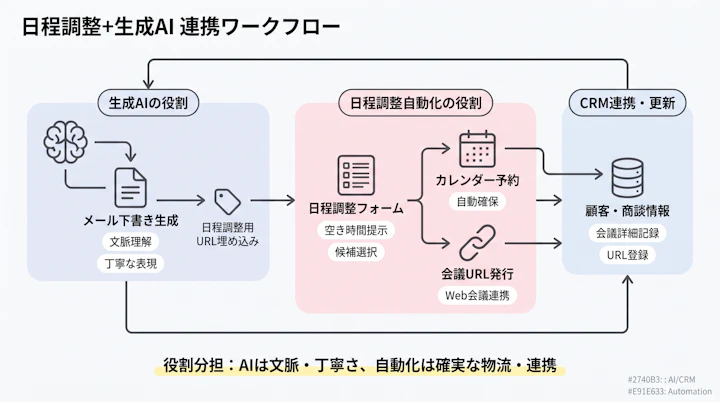
生成AIが議事録要約やメール下書きを担っても、商談・面談・採用面接の日程調整が手作業のままでは、業務フローはそこで止まります。
この場合は、AIと日程調整ツールで役割を分担する方が合理的です。メール送信や予定登録をAIに直接任せるより、候補日の提示や予約受付を日程調整ツール側に置けば、確定前に相手が日時を選ぶ流れになり、送信前の確認点を絞りやすくなります。
比較基準日:2026年11月2日
| 業務工程 | 生成AIプラットフォームの役割 | Jicooで担える役割 | 期待できる効果 |
|---|---|---|---|
| 商談後のフォロー | 会話内容の要約、次回アクション案、メール文面案 | 次回打ち合わせ候補の案内 | フォロー漏れを減らす |
| 問い合わせ受付 | 問い合わせ内容の分類、担当部門の提案 | ルーティングフォームで担当者を振り分け(無料のIndividualでは利用不可) | 初動対応を標準化する |
| 担当者アサイン | 顧客属性や案件情報の整理 | ラウンドロビンで担当者を自動割当 | 調整・振り分けの工数を減らす |
| 会議設定 | 会議の目的・必要な参加者の整理 | Googleカレンダー、Outlook、Apple iCloudカレンダーと連携し空き時間を提示 | ダブルブッキングを防ぎやすい |
| 会議実施 | 会議準備、アジェンダ作成 | Zoom、Google Meet、Microsoft Teamsの会議URL発行 | 案内ミスを減らす |
| CRM連携 | 商談情報の整理・要約 | Salesforce連携の活用を検討(Team以上) | 入力・転記作業を減らす |
Jicooは、日程調整の自動化を主な目的とするツールです。Googleカレンダー、Outlook、Apple iCloudカレンダーとの連携、Zoom・Google Meet・Microsoft Teamsの会議URL発行、担当者の自動割当、ルーティングフォーム、Salesforce・Slack連携などを備えています。プランごとの料金と注意点は次のとおりです。
比較基準日:2026年11月2日
| プラン | 料金(税抜、公式価格ページの表示) | 注意点 |
|---|---|---|
| Individual | 無料 | Salesforce連携とルーティングフォームは利用不可 |
| Team | 1ユーザー月額¥1,200(年払い) | Salesforce連携を利用できる |
| Business | 1ユーザー月額¥1,600(年払い) | 機能の詳細は公式価格ページで確認 |
| Enterprise | 要問い合わせ | 契約条件は個別に確認 |
スマートフォン向けにiOS・Androidのアプリがあります。
一方で、JicooはAIプラットフォームそのものではありません。社内文書の横断検索、MCPサーバーの運用、AI監査ログの統合といった用途は、ChatGPT・Claude・Geminiまたは周辺の業務基盤で設計する必要があります。
日程調整がほとんど発生しない業務や、会議予約を外部システムが完全に代替している業務には向きません。日程調整の往復連絡、担当者のアサイン、会議URLの案内に課題がある場合に、組み合わせる意義が生まれます。
導入判断チェックリスト
最終判断では、機能一覧よりも「自社の接続先・操作・統制の要件に答えられるか」を確認してください。
同じ製品でも、プラン、地域、端末、管理設定、接続するSaaSによって実際に使える範囲が変わるためです。
接続対象の確認
- AIで検索・要約したいデータはどこにあるか(Drive、SharePoint、Slack、CRM、社内DBなど)
- 接続したいSaaSは、標準コネクター、MCP、APIのどれで連携するか
- 部門ごとに異なるSaaSを使っており、AIの入口を統合する必要があるか
- 接続先SaaSの共有権限・外部共有設定は整理されているか
- 接続したい機能は、自社のプラン・地域・言語・端末で使えるか
- 接続するデータごとに管理者が決まっているか
操作・権限の確認
- AIに許可する操作は、検索、下書き、作成、更新、送信のどこまでか
- アプリ内での編集と、外部SaaSへの更新・送信を分けて許可しているか
- 書き込み操作は、都度承認、特定担当者のみ、自動実行のどれにするか
- 社外への送信と支払いに関わる操作について、送信先・金額・根拠資料を確認する承認者を決めているか
- 退職者・異動者のアカウント、OAuth接続、個人トークンを停止できるか
- 管理者がApp、Connector、MCPサーバーを許可・停止できるか
用途分担・体制の確認
- 用途ごとの標準ツールを決め、AI活用ポリシーに書いているか
- 接続を承認する担当者を決めているか
- 用途別の教育を誰が担当するか決めているか
- 既存契約で使える機能と、追加契約が必要な機能を区別しているか
- 契約更新時に、使い分けと費用を再評価する予定を立てているか
監査・データ管理の確認
- 会話、参照データ、操作履歴、エラーをどこまで追跡する必要があるか
- AI側と接続先SaaS側の両方でログを確認できるか
- ログ保持期間は、社内規程や業界規制に合うか
- 接続データ、会話データ、生成データがモデル学習に使われない契約条件か
- SIEMや監査基盤へログを連携する必要があるか
効果測定の確認
- 削減したい作業時間を定義しているか
- AI利用率だけでなく、業務完了数や転記削減時間をKPIにするか
- 承認率、却下率、誤操作、権限エラーを品質KPIとして追うか
- 30〜90日間のパイロットで、対象業務を限定して検証できるか
- パイロットの対象者を選び、業務ごとの利用実績を測る設計になっているか
FAQ
Q1. ChatGPT、Claude、Geminiを1つに絞るべきですか?
必ずしも1つに絞る必要はありません。ただし、ルールのない併用は、ログ、契約、権限、データ持ち出しの管理を複雑にします。基幹業務の環境に近い製品を標準候補にし、開発やデータ活用など例外的な業務だけ別製品を認める設計が現実的です。併用する場合は、用途分担、承認者、教育担当、接続データの管理者をAI活用ポリシーに明記してください。
Q2. 書き込み操作は最初から有効にしてよいですか?
最初は読み取り・要約から始める方が安全です。次に下書き作成、その後にチケット起票や予定作成などの社内向け書き込み操作へ進めます。社外への送信や支払いに関わる操作は、さらに分けて扱い、送信先・金額・根拠資料を人が確認する承認点を設けてください。書き込みを許可する場合は、承認が必要な操作と自動実行できる操作を分けます。
Q3. MCP対応なら、どの社内システムでも安全に接続できますか?
MCP対応というだけでは、安全性は判断できません。MCPサーバーの提供者、認証方式、ツールの実行権限、ログ取得、脆弱性対応、変更管理を確認する必要があります。書き込みができるMCPツールには、通常のSaaS連携と同等以上の統制が必要です。
Q4. ChatGPT Businessの管理者は何を設定できますか?
2026年10月以降、ChatGPT Businessの所有者・管理者は、利用可能なワークスペース設定をAdmin Consoleでも管理できます。接続アプリとread/write actionsの確認もここで行います。ただし、Enterprise限定の機能がBusinessに追加されたわけではありません。コンプライアンスログなどが必要な場合は、どの契約に含まれるかを確認してください。
まとめ
ChatGPT、Claude、Geminiの業務連携を比較するときは、モデル性能のランキングではなく、次の順番で判断することが重要です。
- 既存契約の範囲で、どの業務データ・SaaSに接続できるか
- AIに読み取りだけを許可するか、書き込みまで許可するか(社外送信・支払いは別扱い)
- 誰が有効化・承認し、どのログをどこに残すか
- 導入後にどの業務KPIで効果を測るか
Google Workspace中心の企業ではGemini、複数SaaSを横断してAI活用を集約したい企業ではChatGPT、MCPや社内ツールとの柔軟な接続を重視する企業ではClaudeが候補になりやすいでしょう。併用する場合も、この4点を同じ軸で確認すれば判断を誤りにくくなります。
まず実施することは1つです。対象業務を1つ選び、「接続するSaaS」「許可する操作」「承認者」「必要なログ」を1枚の一覧にしてください。 その一覧があれば、AIプラットフォームの比較は回答品質の印象論ではなく、自社で導入・運用できるかどうかの判断に変わります。
業務フロー全体の自動化を検討する場合は、生産性向上の記事一覧や日程調整・カレンダー連携の記事一覧もあわせて確認すると、AI活用を実際の業務運用につなげやすくなります。
Jicoo(ジクー)について
セールスや採用などのミーティングに関する業務を効率化し生産性を高める日程調整ツール。どの日程調整ツールが良いか選択にお困りの方は、まず無料で使い始めることができサービス連携や、必要に応じたデザインや通知のカスタマイズなどの機能が十分に備わっている日程調整ツールの導入がおすすめです。
チームで使える日程調整ツール「Jicoo」とは?