
Zoomブレイクアウトルームの設定・作り方 便利機能も紹介


- 1. Zoomのブレイクアウトルームとは
- 2. Zoomブレイクアウトルームを使うメリットと注意点
- 3. 有料版と無料版の違い
- 4. Zoomブレイクアウトルームの作り方・設定方法
- 5. Zoomブレイクアウトルームの割り当てのやり方
- 6. 便利なオプションと機能
- 7. まとめ
- 8. Jicoo(ジクー)について
みなさんはZoomの「ブレイクアウトルーム」を知っていますか。
ブレイクアウトルームを利用すれば、オンラインでの授業や会議、さらには大規模なオンラインイベントを効率よく、かつ質の高いものにすることができます。
しかし、ルームの事前割り当てのやり方やルームの作り方がよくわからない、細かい設定方法が難しく感じるという方も多いのではないでしょうか。
本記事ではそんな悩みを解決するため、Zoomのブレイクアウトルームの設定方法を初心者の人でもわかるように解説します。
最新のアップデート(Zoom Workplace)による便利機能(ウェビナー対応や次回セッション事前設定など)や、ハイブリッドイベントでの活用術、AI要約との併用Tips、注意点も紹介していますので、本記事を読んでZoomをうまく使いこなしましょう。
Zoomのブレイクアウトルームとは
ブレイクアウトルームは、Zoomのセッション中に任意のタイミングで部屋を複数に分けることができる機能です。
誰でも無料で使うことができ、多くの企業や学校で活用されています。
ブレイクアウトルームの基本仕様
- ミーティングでは基本50ルームまで作成可能(公式の大規模会議オプション利用により最大100ルームまで拡張可能)
- 上位ライセンス(Zoom Events UnlimitedやZoom Webinars Plusなど)を利用すれば、Zoomウェビナーでも最大200のブレイクアウトセッションが作成可能
- 参加人数の上限はライセンスに依存する(基本プラン・無料版で最大100人、エンタープライズや大規模ミーティング等で最大1000人)
- ※1つのブレイクアウトルームに割り当てられる推奨参加者数は最大200名程度のため、大規模イベントでは複数ルームへの分散が推奨されます
- ホスト、共同ホストによって参加者を移動させられる
- ホストが許可すれば、参加者やパネリストが各自のルームで録画をローカル保存できる(ウェビナー形式のブレイクアウトでも参加者へのローカル録画許可機能が順次追加されています)
- ホスト、共同ホストは画面をすべてのルームに共有できる
- 参加者は画面共有を同じルーム内でのみ可能
- 外部システム連携:Cisco社との提携により、Cisco製会議室端末(Webex Roomsなど)上でもブレイクアウトルームをはじめとするZoom機能がネイティブアプリのようにシームレスに利用可能です(ゲストモードにも対応)。
基本はホストが設定や振り分けをおこないますが、少人数に分かれた参加者は自由にマイクやカメラを操作し、お互いに顔を見合わせながら話すことができます。
ブレイクアウトルームの活用場面
以前はZoomミーティングのみの機能でしたが、現在では「Webinar Breakout Rooms」としてZoomウェビナーでも利用できるようになり、活用シーンが大きく広がりました。
主に下記のような場面で使用することをおすすめします。
- 会社、部署内での会議やカンファレンス
- 新人研修やグループワークを伴うオンライン研修
- 学校の授業、ゼミ活動
- 双方向のディスカッションやネットワーキングを取り入れたオンラインイベント・ウェビナー
国内の事例でも、シェアリングエコノミー協会が主催する参加者3,000名超の年次カンファレンス「SHARE SUMMIT 2025」などで、質疑応答やチャットと併せてブレイクアウトルームが活用されました。ハイブリッド開催においても、小グループの議論を通じてリアル会場の熱気をオンライン参加者とインタラクティブに繋ぐ工夫が定着しています。米国などの海外事例でも同様に、プラットフォーム企業のThumbtackが専門職向けイベントで研修だけでなくネットワーキング目的にブレイクアウトルームを活用し、参加者のコミュニティの一体感醸成に成功したケースも報告されています。
Zoomブレイクアウトルームを使うメリットと注意点
ブレイクアウトルームのメリットは大きく3つあります。
オンライン上のコミュニケーションで非常に重要なポイントなのでチェックしていきましょう。
参加者同士で意見が言いあえる
一方通行になりがちな大規模ウェビナーや大人数の会議とは違い、少人数のルームに分かれることで参加者もカメラやマイクをオンにして話しやすくなります。結果として、さまざまなメンバーから活発な意見をもらうことができます。
会議・セミナーなどの質と効率が上がる
大人数が一斉に議論をすると話が進行しづらく、意見がまとまりにくくなります。
しかしブレイクアウトルームでグループ分けをし、時間制限を設けることで一人ひとりの参加意識が高まります。Zoom社のCMOも「バーチャルイベントは対面の再現ではなく別個の体験であるべき」と指摘しており、長時間の受動的なセッションよりも短時間で要点を絞った構成やこまめなブレイクアウトの活用が、参加エンゲージメントの向上に直結するとされています。
進行を細かく管理、操作ができる
ホストは全ルームへの出入り権限を活かして各グループを巡回し、適宜サポートや議論の促進を行うことができます。
また、タイマー設定やルームの数の設定も可能なので、別々のミーティングURLを複数乱立させる手間を省き、一つのセッション内でスマートに管理できます。さらに最新アップデートでは、進行中のブレイクアウトの裏で次回のグループ分けを事前設定できる「二段階設定」機能が追加され、複雑なオンライン研修でも進行役の負担が大幅に軽減されました。
【注意点】AI自動要約(AI Companion)とクラウド録画は非対応
現在、多くの企業がZoomの生成AI機能「AI Companion」を活用し議事録作成などを行っていますが、ブレイクアウトルーム内では自動要約などのAI機能が現在も動作しないという仕様上の制限があります。
さらに、ブレイクアウト中のセッションはクラウド録画ができず、ローカル保存のみ可能です。グループワークの内容を記録として残したい場合は、各部屋で書記役を決めてメモをとるか、ホストが事前に権限を与えて参加者自身にローカル録画を保存してもらうなどの運用設計が必要です。
海外企業の実務現場では暫定策として、ブレイクアウト終了後にメインルームで各ルームの代表者が要点を発表し、その全体共有をAI Companionに要約・アクション抽出させる運用を取り入れ、AIの力を補完する工夫が広まっています。
有料版と無料版の違い
有料版と無料版は基本同じことができるのですが、ビジネス用途で積極的に活用する場合は有料版のほうが圧倒的に使いやすい設計となっております。
| 有料版 | 無料版 | |
| 参加人数の上限 | 100名〜最大1000人以上(プラン・アドオンに依存) | 最大100人 |
| 開催時間 | 無制限 | 1回40分 |
| 録画 | クラウドに保存可能(1GB~無制限) | ローカルストレージのみ |
| ホスト | 複数(共同ホスト)設定可能 | 1人のみ |
無料版の参加上限は100名までとなります。有料版は録画した動画をクラウドストレージに保存できるのでPCの容量を節約できます(ただしブレイクアウトルーム内はローカル録画のみ)。また、無料版には40分の時間制限があり、時間切れになると全参加者が強制退出となり議論が中断してしまうため、長時間のワークショップには有料版の利用が強く推奨されます。大規模なブレイクアウトを管理するために、各ルームへモデレーターを配置できる「共同ホスト」の複数設定も有料版のみの機能です。
Zoomブレイクアウトルームの作り方・設定方法
ここからはブレイクアウトルームの作り方と設定方法を紹介します。
ルームを作るには事前の準備が必要なのでそこから解説します。
※2024年以降、Zoomのクライアントアプリは「Zoom Workplace」へと名称変更され、UIも刷新されています。バージョンによってブレイクアウトルームのアイコン位置やツールバーのデザインが異なる場合や、古いバージョン(特に5.3.0以前)のままだと機能が正常に動作しないトラブルがあるため、ホスト・参加者ともに最新版にアップデートして利用することが強く推奨されます。
ブラウザからZoomにサインイン
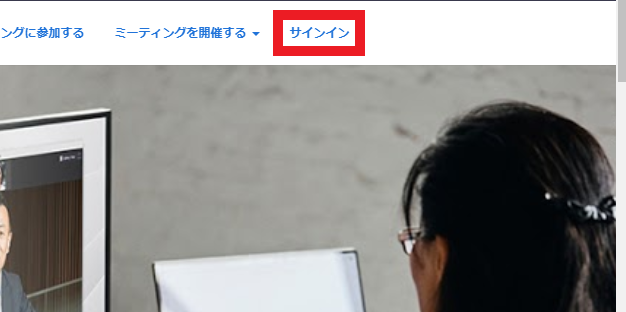
ホストとしてミーティングを開く場合は、Zoomにサインインする必要があります。
ホームページの右上にある「サインイン」をクリックします。
詳細設定をする
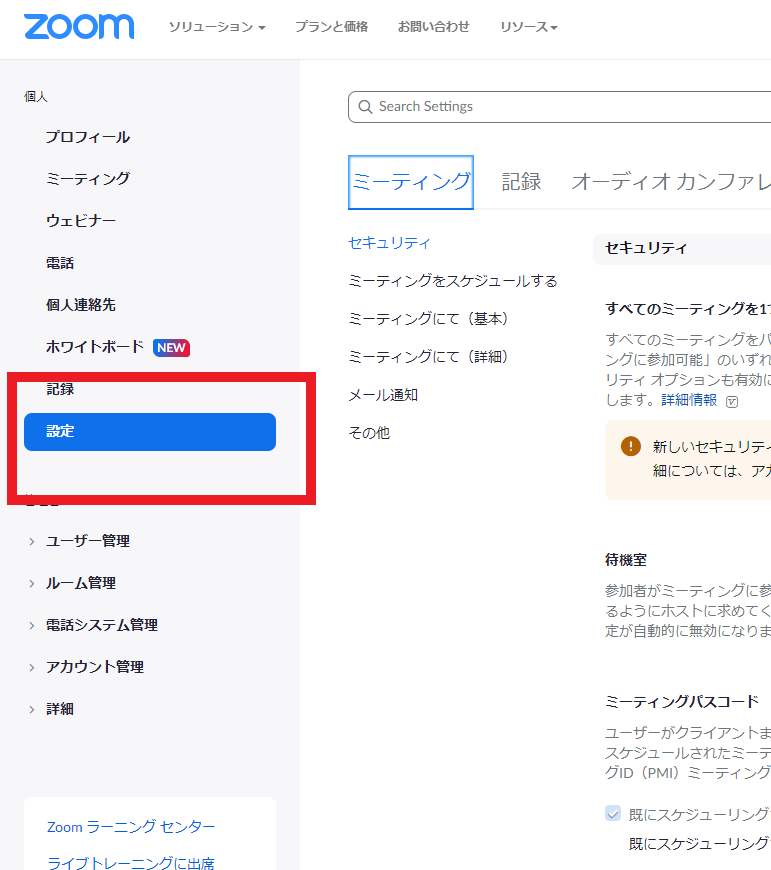
サインインができたら、画面左のメニューバーの「設定」をクリックします。

「設定」をクリックしたら、画面中央の「ミーティングにて(詳細)」をクリックします。
するとブレイクアウトルームの設定を有効化できます(デフォルトで無効化されている場合もあるため必ず確認してください)。
この詳細設定で許可をしておかないと、スケジュール作成時にルームの事前割り当てができなくなります。
ミーティングをスケジューリングする
詳細設定が済んだら、さっそくミーティングスケジュールを作りましょう。
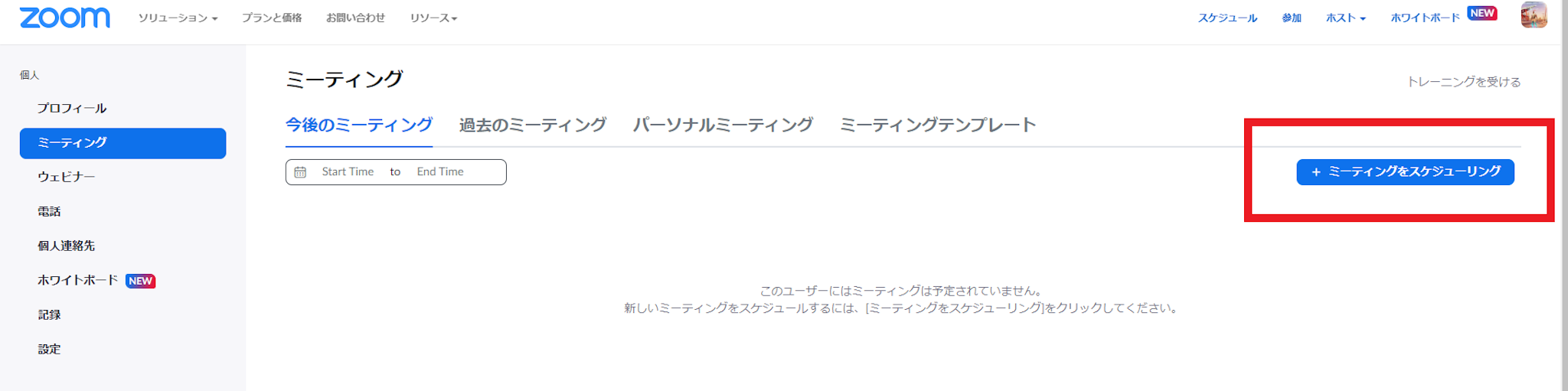
左のメニューバーから「ミーティング」を選択し、画面右上の「ミーティングをスケジューリングする」をクリックします。
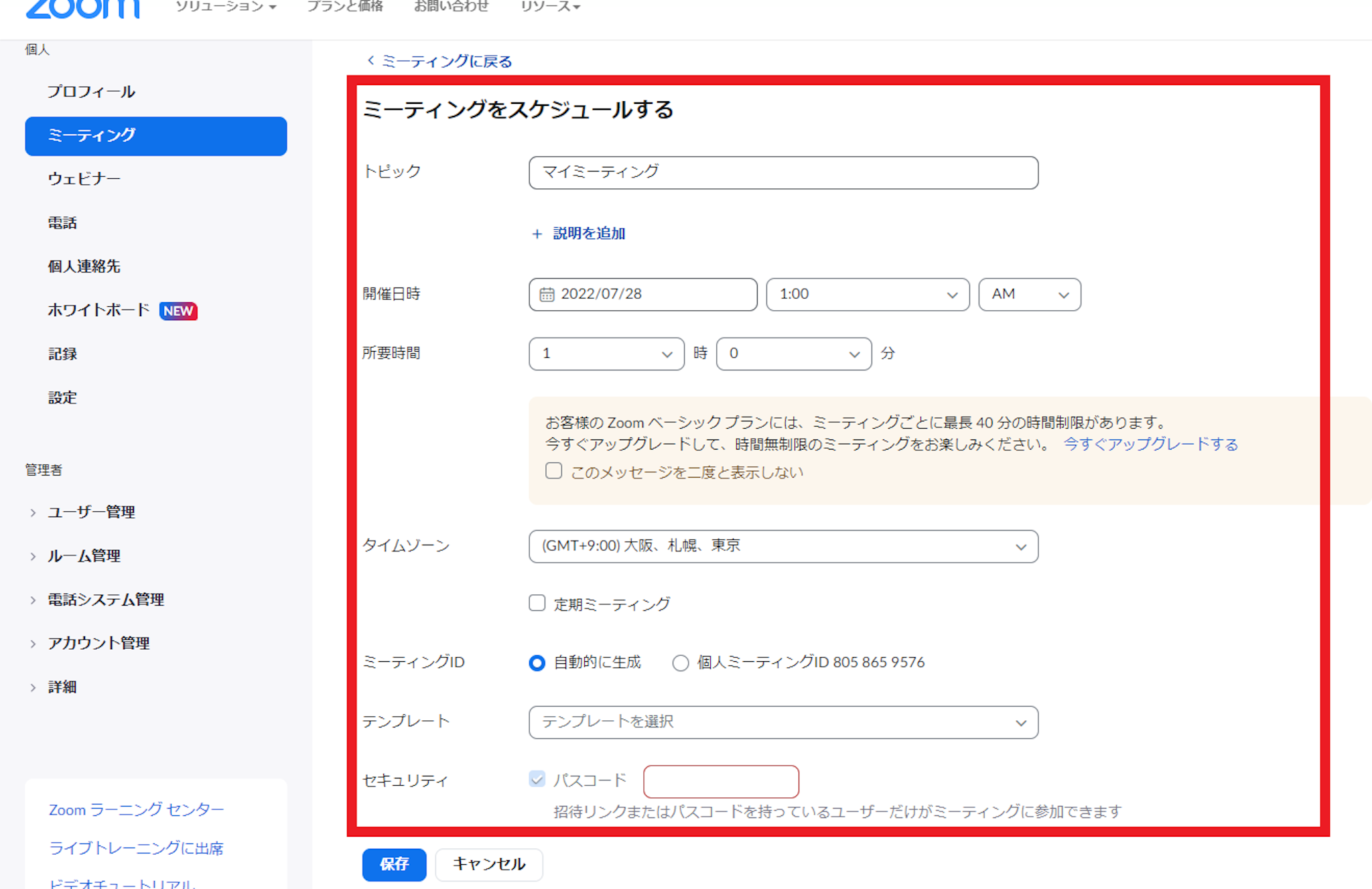
トピック・開催日時・所要時間・セキュリティパスワードを自由に設定しましょう。
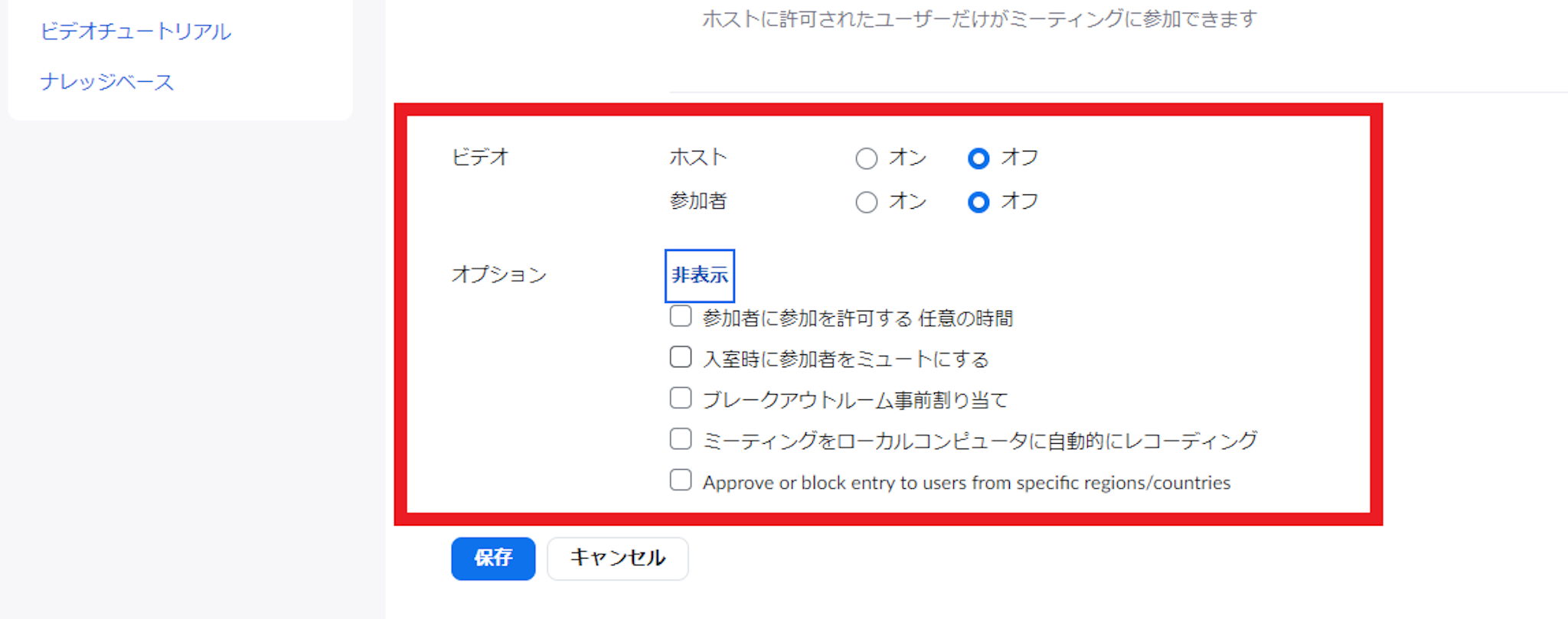
目的に合わせてビデオのオンオフやオプションを設定します。
設定が終わったら左下の「保存」をクリックして完了です。
Zoomブレイクアウトルームの割り当てのやり方
ブレイクアウトルームは事前に割り当てるか、ミーティング中に割り当てるかの二通りのやり方があります。
なお、ミーティング中は手動か自動で割り当てることが可能なので、それぞれ紹介します。
ルーム事前割り当てのやりかた
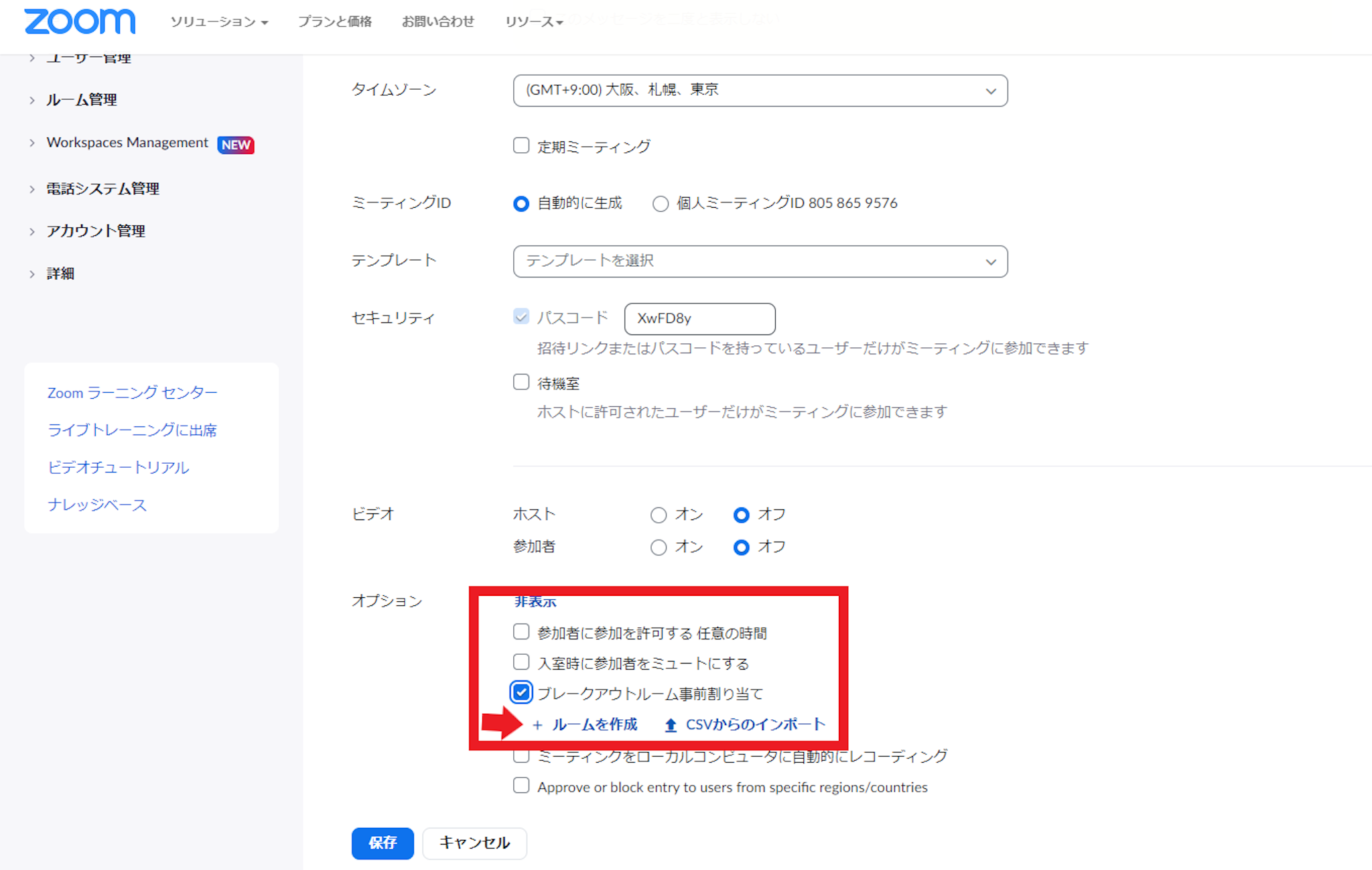
ミーティングの編集ページの「オプション」をクリックし、「ブレイクアウトルーム事前割り当て」をクリックします。
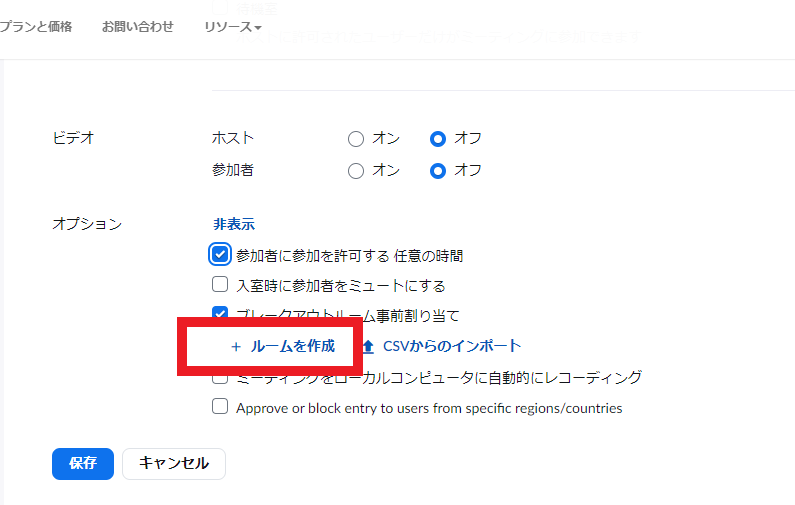
下に「+ルーム作成」が出てくるのでクリックします。
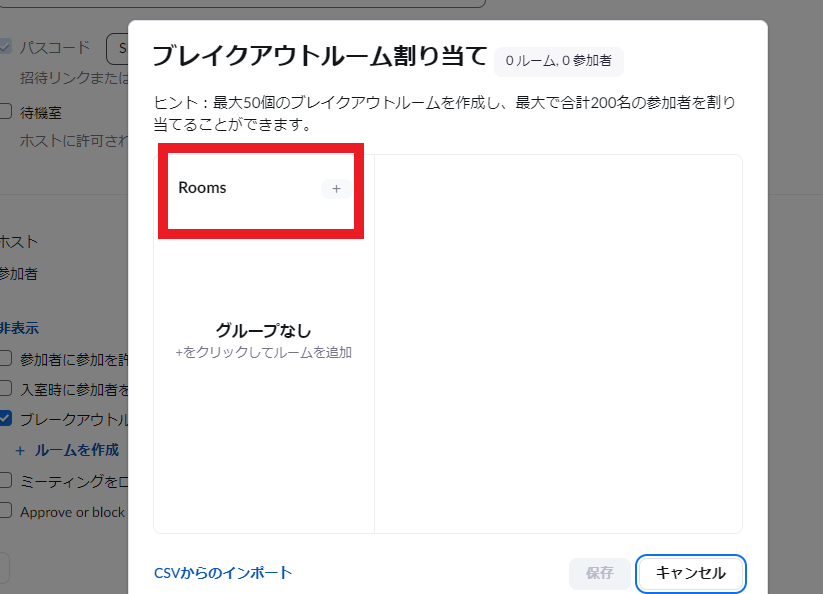
「Rooms」の隣の「+」をクリックしルームを増やします
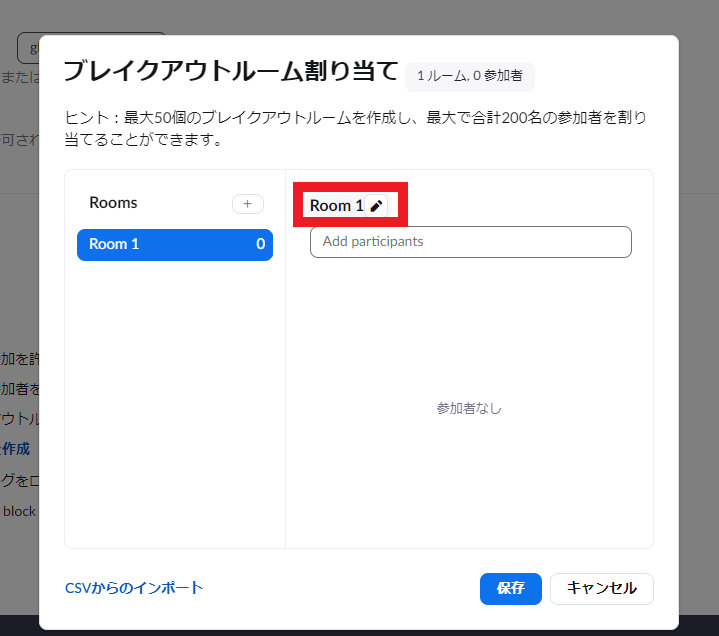
「Room1」の隣の鉛筆マークをクリックするとルーム名を変更できます
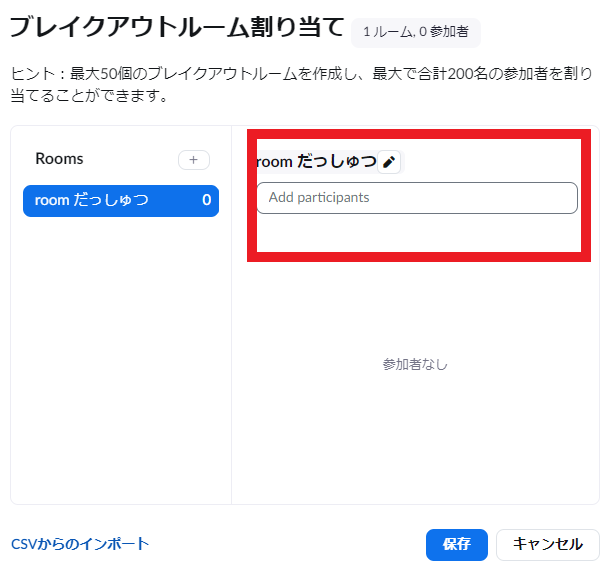
ルーム名の下の入力項目には内部参加の人の名前やメールアドレス、外部からの参加者のメールアドレスを打ち込むことでルームに割り当てることができます。
最後に「保存」を押して完了です。
ミーティング中のルーム割り当てのやり方
次にセッション中のブレイクアウトルームの割り当て方を紹介します。
※「Zoom Workplace」へのアップデート後、ブレイクアウトルームの機能が画面下部ツールバーの「詳細」や「その他」メニュー内に格納される場合がありますので、見つからない場合はそちらを確認してください。
手動で割り当てする場合

ミーティング中の画面下の詳細(ブレイクアウトルーム)をクリックします。
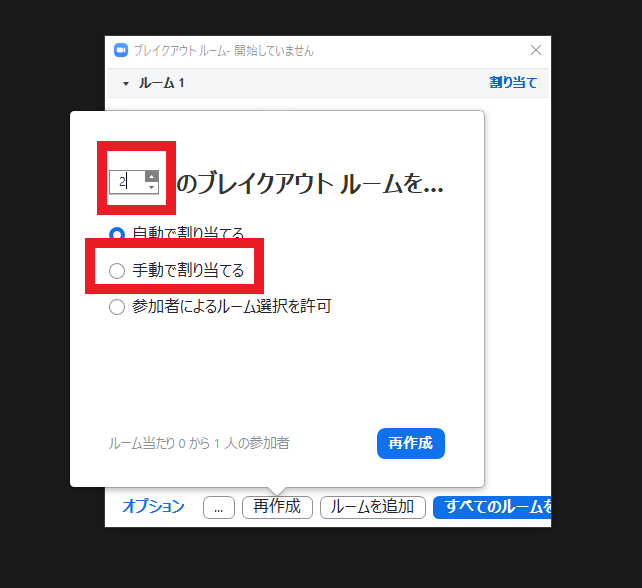
左上の矢印で部屋の数を選んだあと「手動で割り当てる」をクリックします。
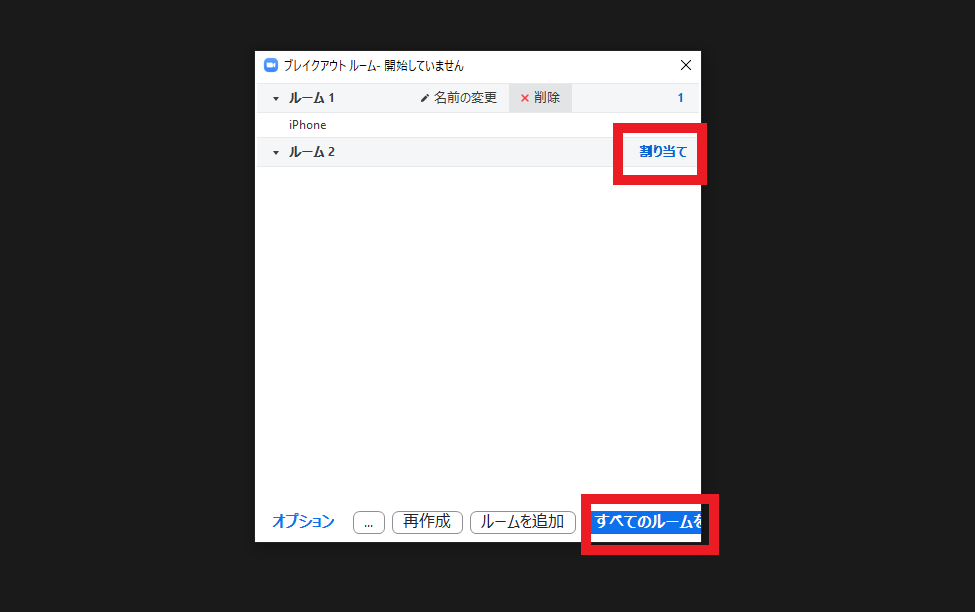
「割り当て」をクリックすると、右側に参加者の名前が表示されるのでクリックして割り当てていきます。
その後、右下の「すべてのルームを開ける」をクリックで開始できます。
自動で割り当てをする場合
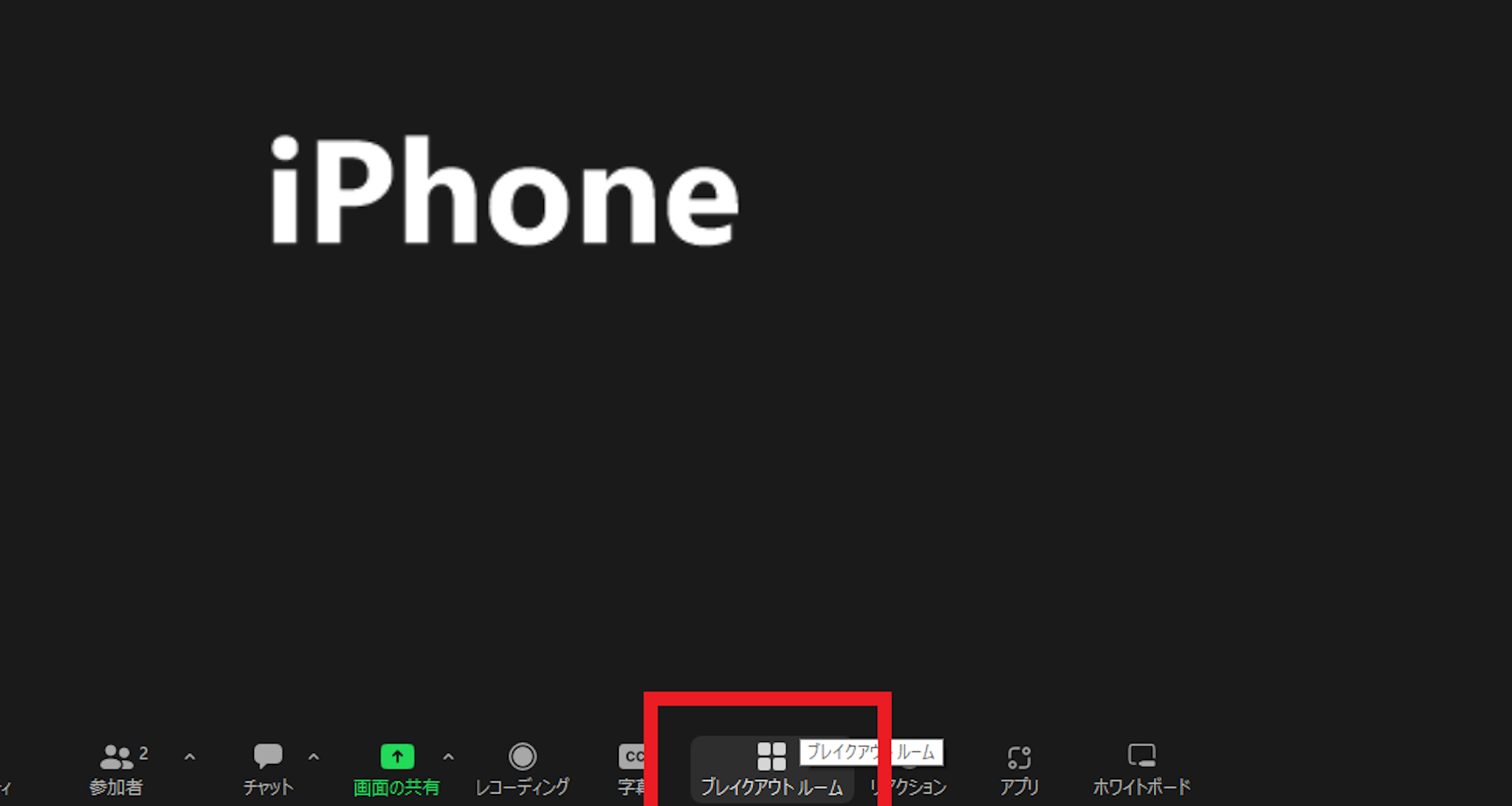
画面の下の詳細(ブレイクアウトルーム)をクリックします。
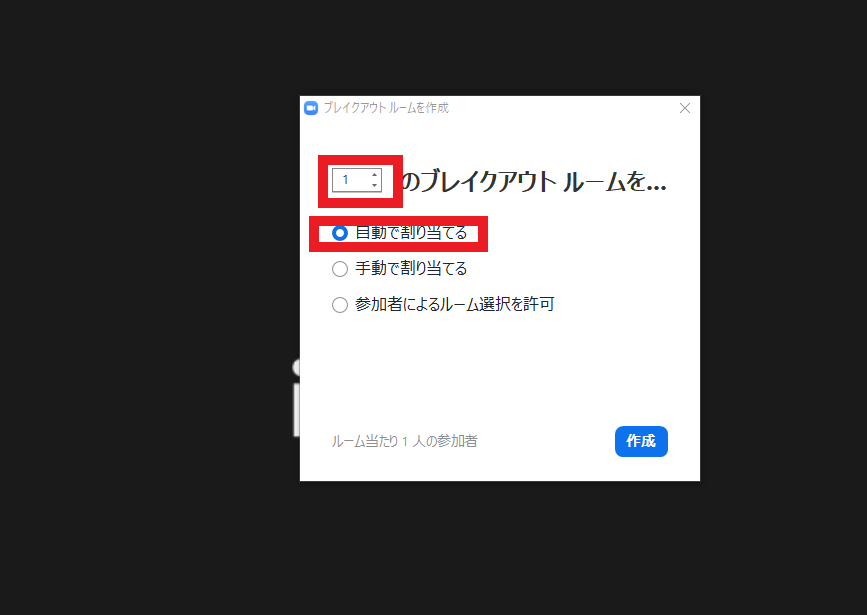
左上の矢印で部屋の数を選んだあと「自動で割り当てる」をクリックします。
するとランダムに参加者が割り当てられるので「すべてのルームを開ける」をクリックで開始しましょう。
次のセッションに向けた事前準備(二段階設定)
複数ラウンドのグループ討議を行う場合、最新機能の「次のセッションを開始」を活用すると便利です。1回目のブレイクアウトを実施している最中に、ホスト画面から2回目のグループ割り当てを事前設定しておくことができます。これにより、メインルームへの一時集約後、都度設定する手間を省いてすぐに次のブレイクアウトへ移行可能です(※「次のセッションを開始」ボタンは最終のブレイクアウト実施中にのみ押すよう注意してください)。
待機室から直接割り当てをする場合・ルームのロック
最新のアップデートにより、参加者をメインルームに入室させる前に、待機室から直接ブレイクアウトルームへ割り当てることが可能になりました。
一時的に一部ホストでこの機能が利用できなくなる不具合が報告されていましたが、最新版クライアント(バージョン7系など)にアップデートし、設定のチェックボックスを再度有効化することで問題なく復旧します。これにより大規模なイベントやウェビナーでの進行が格段にスムーズになります。
また、ホストは必要に応じて各ブレイクアウトルームをロックし、参加者が任意でメインセッションに戻れないように制御することも可能です。これにより、開始直後の雑音防止や勝手な退出を防ぐことができます。
便利なオプションと機能
ホストはオプションや機能を使って、ブレイクアウトルームをより効率よく運営することができます。
参加者自身によるルーム選択
ホストがあらかじめルームを複数用意しておき、参加者が自分の興味のあるテーマや役割に応じて自由にブレイクアウトルームを選択・移動できるようにする機能です。イベントでのネットワーキングや懇親会などに非常に役立ちます。最近のアップデートにより、Zoomアカウントにサインインしていないゲスト参加者でもセルフ選択が可能になりつつあります。
イベント向け機能:ロビーとバックステージ
大規模なカンファレンスやハイブリッドイベント(Zoom Events等)には、参加者が複数のトラック(セッション)間を自由に行き来できる「ロビーページ」機能や、登壇者が画面に登場する前に配信スタッフとやりとりできる「バックステージ(控室)」機能も用意されています。ブレイクアウトと組み合わせて活用することで、運営効率と参加者の体験を大きく向上させることができます。
カウントダウンタイマー
ブレイクアウトルームが終了した後、数十秒間の猶予を作るシステムです。
話途中で時間切れになってしまった場合のまとめの時間や、終わった後のメインルームに戻るまでの準備時間として有効です。
メッセージ・音声の一斉送信(Broadcast Voice)
ホストはすべてのブレイクアウトルームにテキストメッセージを一斉送信できます。参加者は自分のルーム内のみでしかチャット送信ができません。
さらに最新機能により、ホストのマイク音声をすべてのブレイクアウトルームに一斉放送(Broadcast Voice)することも可能になりました。「残り1分です」「全員メインに戻ってください」などのアナウンスをわざわざ各部屋を回らずに肉声で即座に届けられるため、タイムマネジメントが格段に向上します。
ヘルプ機能
ブレイクアウトルーム内で参加者が困ったことがあれば、「ヘルプ」ボタンからホストを自分のルームに呼び出すことができます。
全ルームに画面を共有
ホストは自分の画面をすべてのブレイクアウトルームに同時に共有が可能です。共通の資料や課題文などを全グループで見ながらそれぞれで話し合いができるため、研修やワークショップで非常に便利です。
まとめ
- ブレイクアウトルームは任意のタイミングで作成でき、基本50ルーム(大規模会議オプションで最大100ルーム、ウェビナーの場合は最大200ルーム)に分けることができる
- 一方的な配信になりがちなウェビナーでも、ブレイクアウトを活用すれば参加者同士の双方向なやり取りが可能になり、会議の質が向上する
- 参加上限は無料版で最大100名。PC容量を圧迫しないクラウド録画や共同ホストの複数設定を利用するには、40分制限のない有料版の導入がおすすめ
- AI Companionやクラウド録画はブレイクアウトルーム内で動作しないため、ローカル録画や書記の配置、終了後のメインルームでのAI要約活用などの工夫が必要
- ホストは参加者のルーム間移動や自由なルーム巡回ができるほか、次回セッションの事前設定(二段階設定)や「音声の一斉放送」を活用して全体の状況をスムーズに管理できる
- 最新の「Zoom Workplace」アプリにアップデートすることで、「待機室からの直接割り当て」などの新機能を確実に利用でき、トラブルを防ぐことができる
- Cisco会議端末との連携強化により、専用ハードウェアからでもブレイクアウトなど高度なZoom機能がシームレスに利用可能
ブレイクアウトルームを使いこなしてグループ分けや進行管理を最適化すれば、日々のミーティングやオンラインイベントがよりスムーズで効果的なものになります。
Zoomを利用する際はぜひブレイクアウトルームを活用し、最新バージョンへのアップデートも欠かさず行いましょう。
Zoomの全体的な使い方についてはこちらの記事で詳しく紹介していますので、ぜひご覧ください。
Jicoo(ジクー)について
セールスや採用などのミーティングに関する業務を効率化し生産性を高める日程調整ツール。どの日程調整ツールが良いか選択にお困りの方は、まず無料で使い始めることができサービス連携や、必要に応じたデザインや通知のカスタマイズなどの機能が十分に備わっている日程調整ツールの導入がおすすめです。
チームで使える日程調整ツール「Jicoo」とは?





