
OutlookにWeb、デスクトップアプリ、スマホでログインする方法


- 1. ログインする前に:アカウントがない場合は作成
- 2. Web版Outlookにログイン
- 3. デスクトップ版Outlookにログイン
- 4. スマホにOutlookアプリをインストール
- 5. スマホ版Outlookにログイン
- 6. Outlookにログインできないときは
- 7. Outlookで他のメールも確認できるようにする
- 8. Outlookでメール管理の効率アップ
- 9. Jicoo(ジクー)について
Outlookはメール機能のほかに、予定表・アドレス帳・To Doリストなどを一元管理できるツールです。
まとめて管理することで生産性を向上させ、タスクの抜けを防ぐことができます。メール機能も充実しており、忙しいビジネスパーソンにおすすめのツールです。
Outlookを利用するには3つの方法があります。
- Web版(Outlook on the web)
- デスクトップアプリ版
- スマホアプリ版
現在はWindowsに標準搭載されている「新しい Outlook for Windows (New Outlook)」が無償で利用可能です。従来のデスクトップアプリ(Classic Outlook)の利用可否は、お使いのライセンスや契約形態(Microsoft 365のプランなど)に依存します。
また、Web版、スマホアプリ版も同様に無償で利用できます。さらに近年は、生体認証やデバイス認証などを用いた「パスキー(Passkey)」によるパスワードレスサインインへの対応が進んでおり、セキュリティと利便性が高まっています。
ログインする前に:アカウントがない場合は作成
Outlookを利用するには「Microsoftアカウント(Outlook.comなどのメールアドレスを含む個人アカウント)や、職場・学校のアカウント」が必要です。
アカウントの取得方法を2つご紹介します。
- メールアドレスとアカウント両方を新たに取得する方法
- 既存のメールアドレスでアカウントを取得する方法
Microsoftアカウントとメールアドレスを新規取得
Outlook.comにアクセスします。
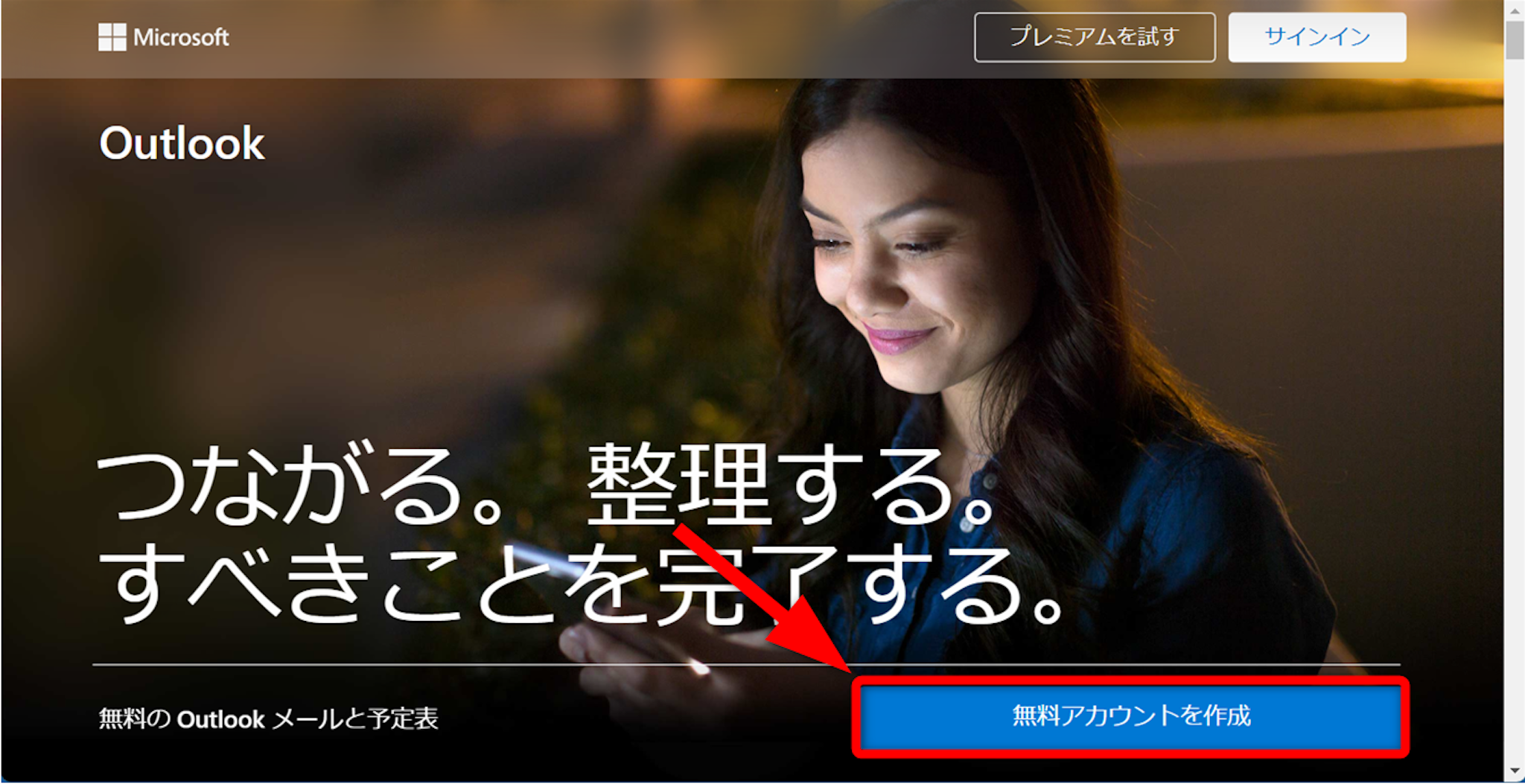
[無料アカウントを作成]をクリックします。
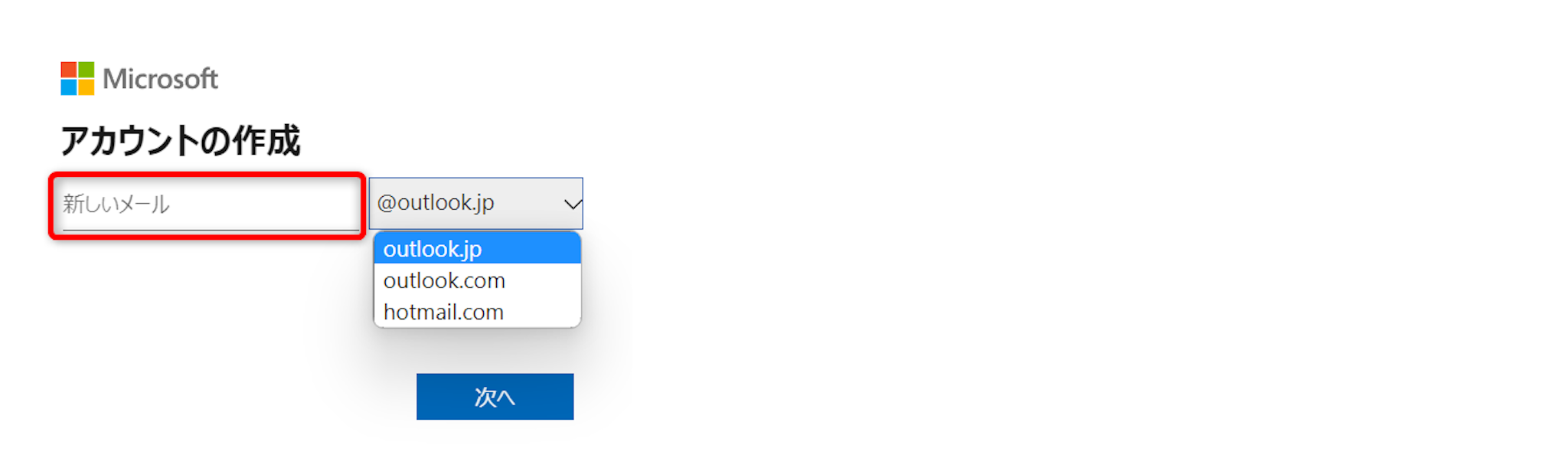
希望のメールアドレスを入力します。
ドメインを「outlook.jp」「outlook.com」「hotmail.com」の3つから選択しましょう。
[次へ]をクリックします。
すでに使われているアドレスや、使用できない記号を入力するとエラーがでます。その場合は別のアドレスを指定してください。
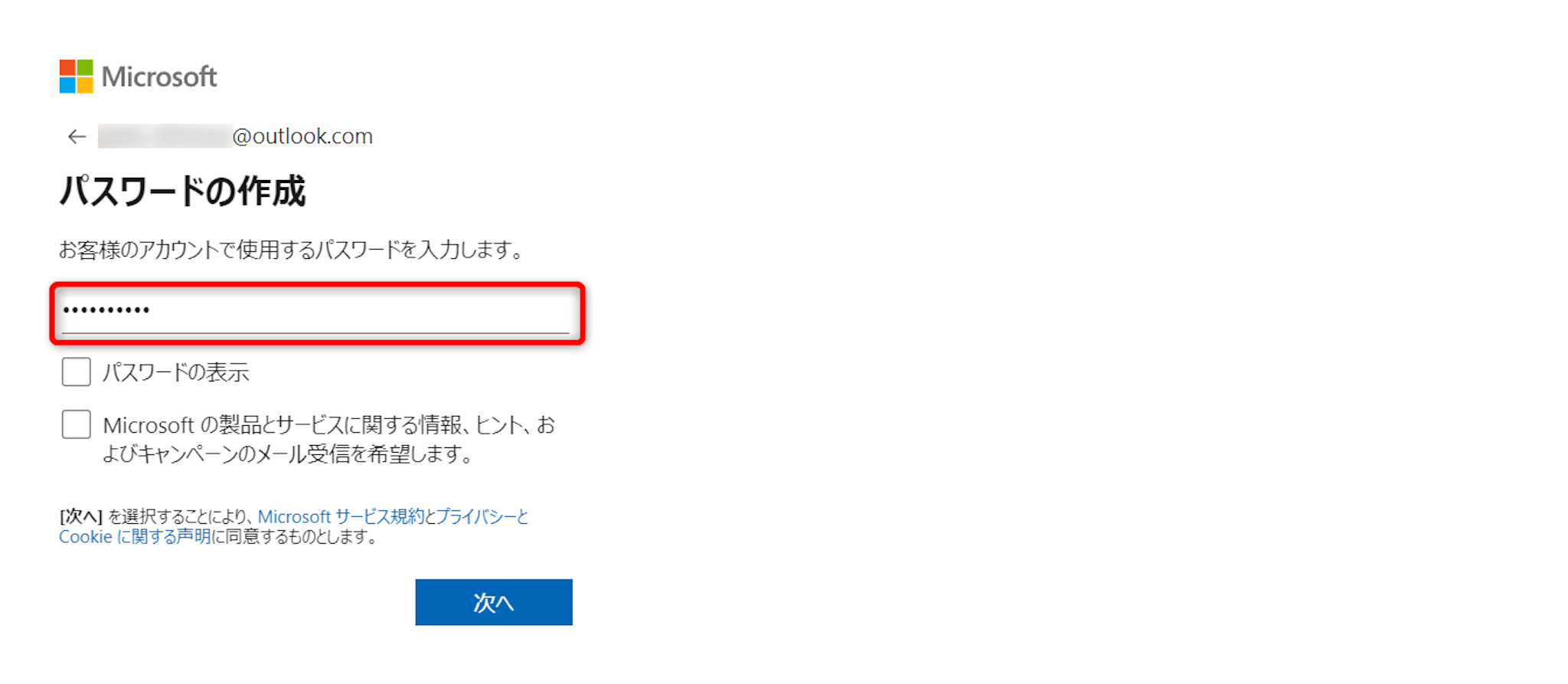
パスワードを設定しましょう。
パスワードは「8文字以上」で「大文字、小文字、数字、記号のうち2種類以上を使用」して作成してください。
[次へ]をクリックします。
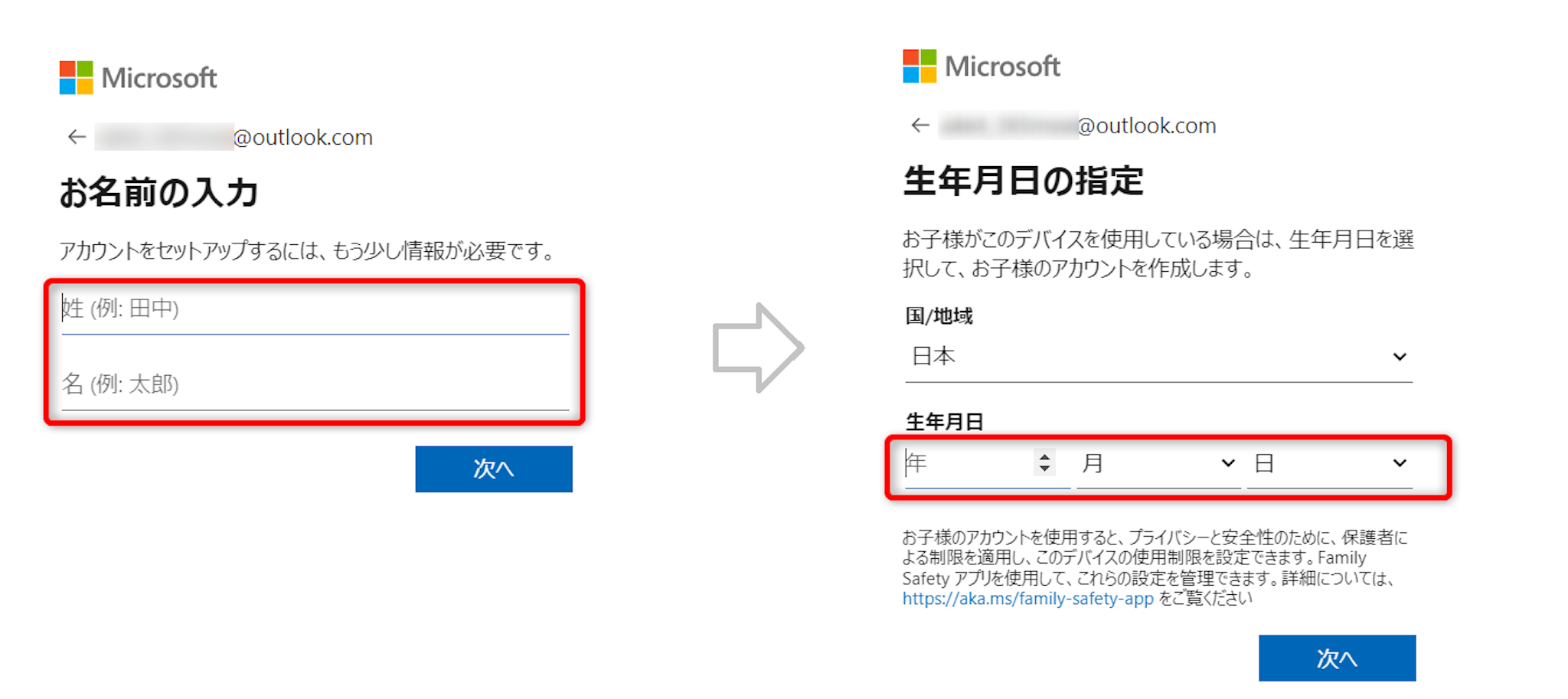
名前を入力し、[次へ]をクリックします。
国と生年月日を入力し、[次へ]をクリックします。

ロボットでないことを証明するクイズに回答してください。

サインインの状態を維持する場合は[はい]をクリックします。
共用パソコンの場合は[いいえ]にしておきましょう。
既存のメールアドレスでMicrosoftアカウントを取得
GmailやYahoo!メールなど、Microsoft以外のサードパーティ製メールアドレスを使ってMicrosoftアカウントを作成することも可能です。この場合、ログインIDは登録した既存メールアドレスのままとなり、自動的にOutlookのメールアドレスに変わるわけではありません。
Outlook.comにアクセスします。
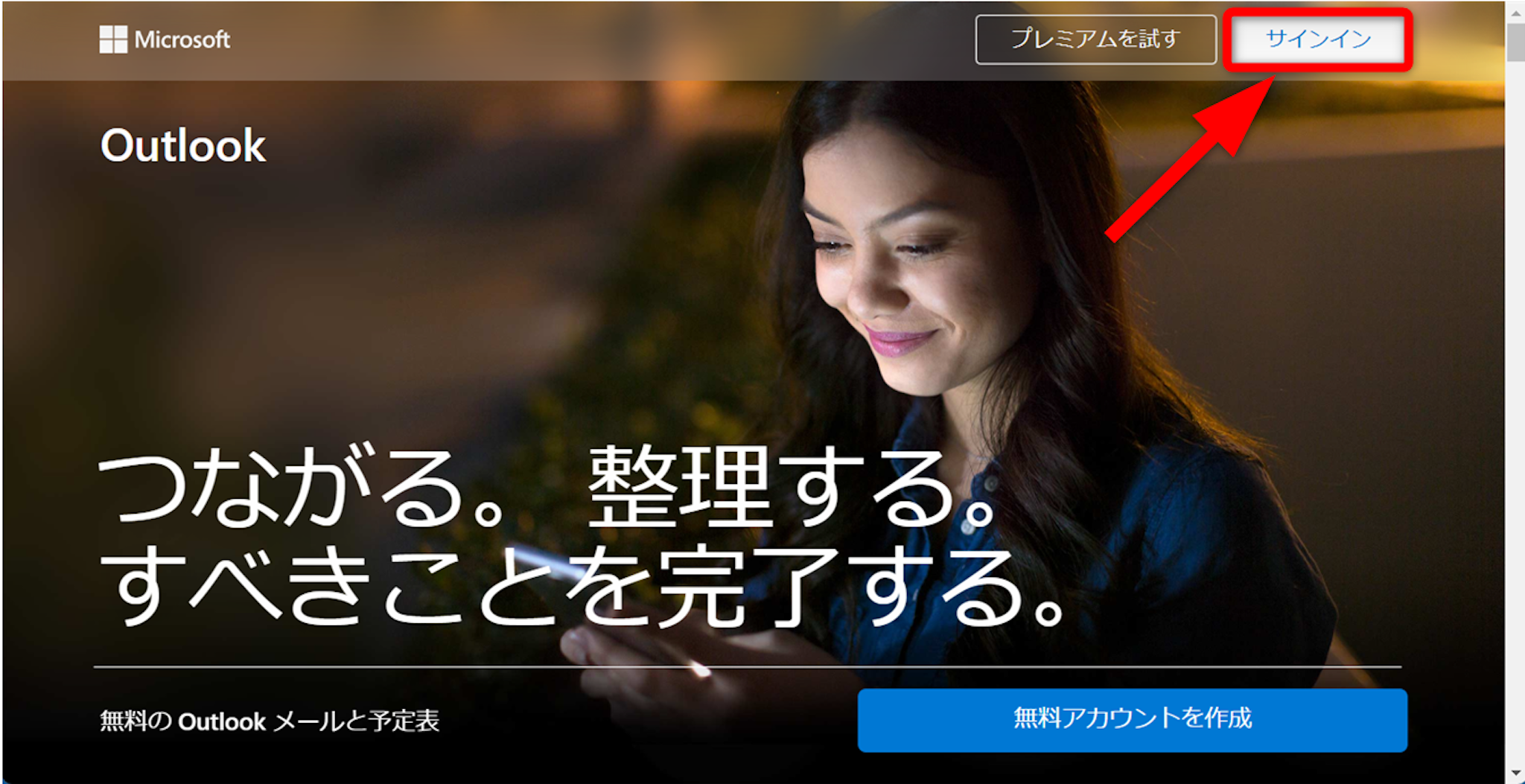
画面右上にある[サインイン]をクリックします。
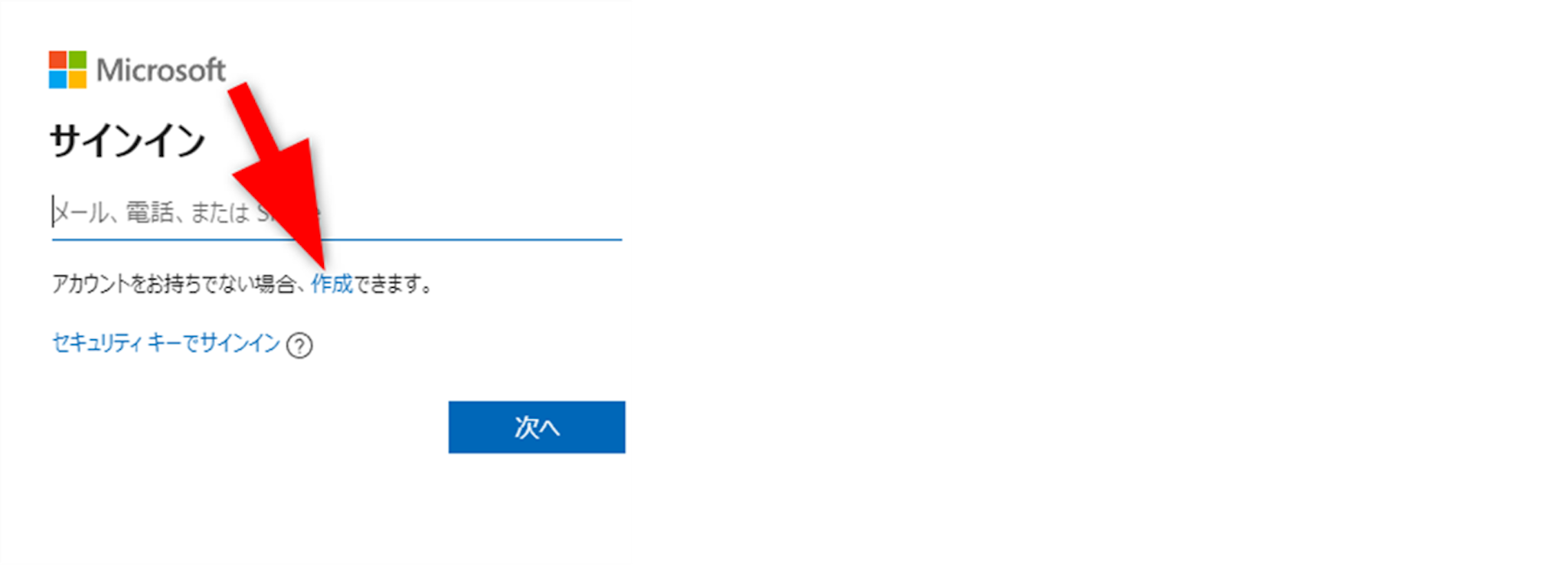
サインイン画面が開いたら、 [作成]をクリックします。

メールアドレス入力欄にメールアドレスを入力し、[次へ]をクリックします。
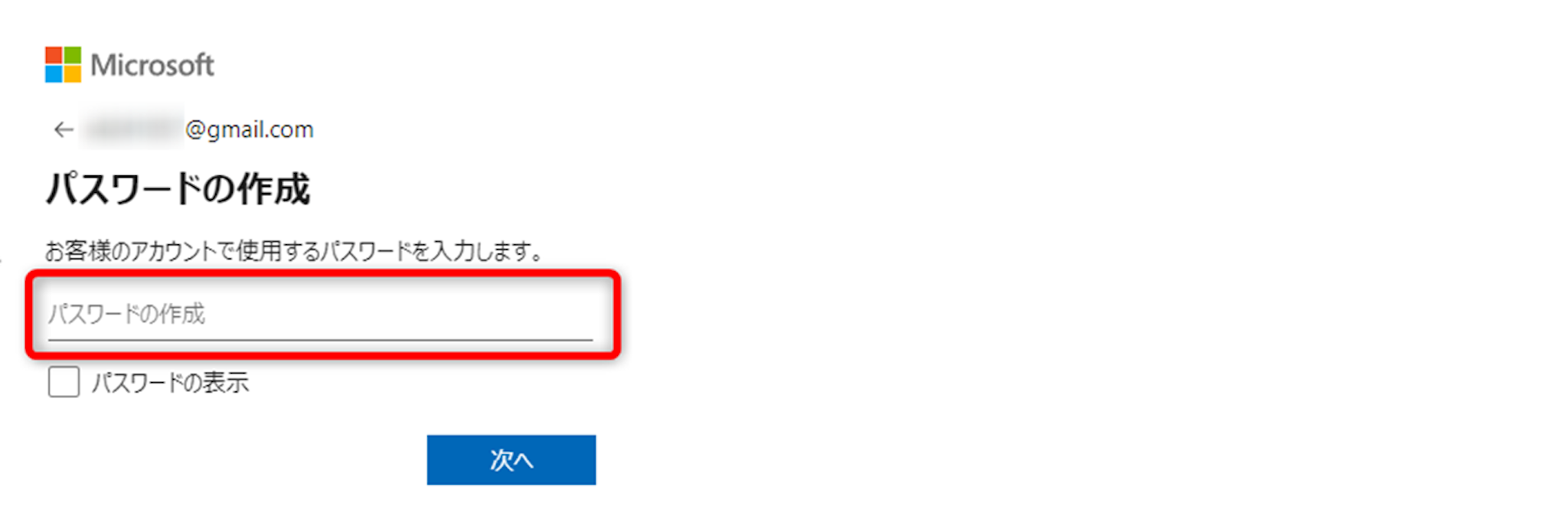
パスワードを入力してください。[次へ]をクリックします。
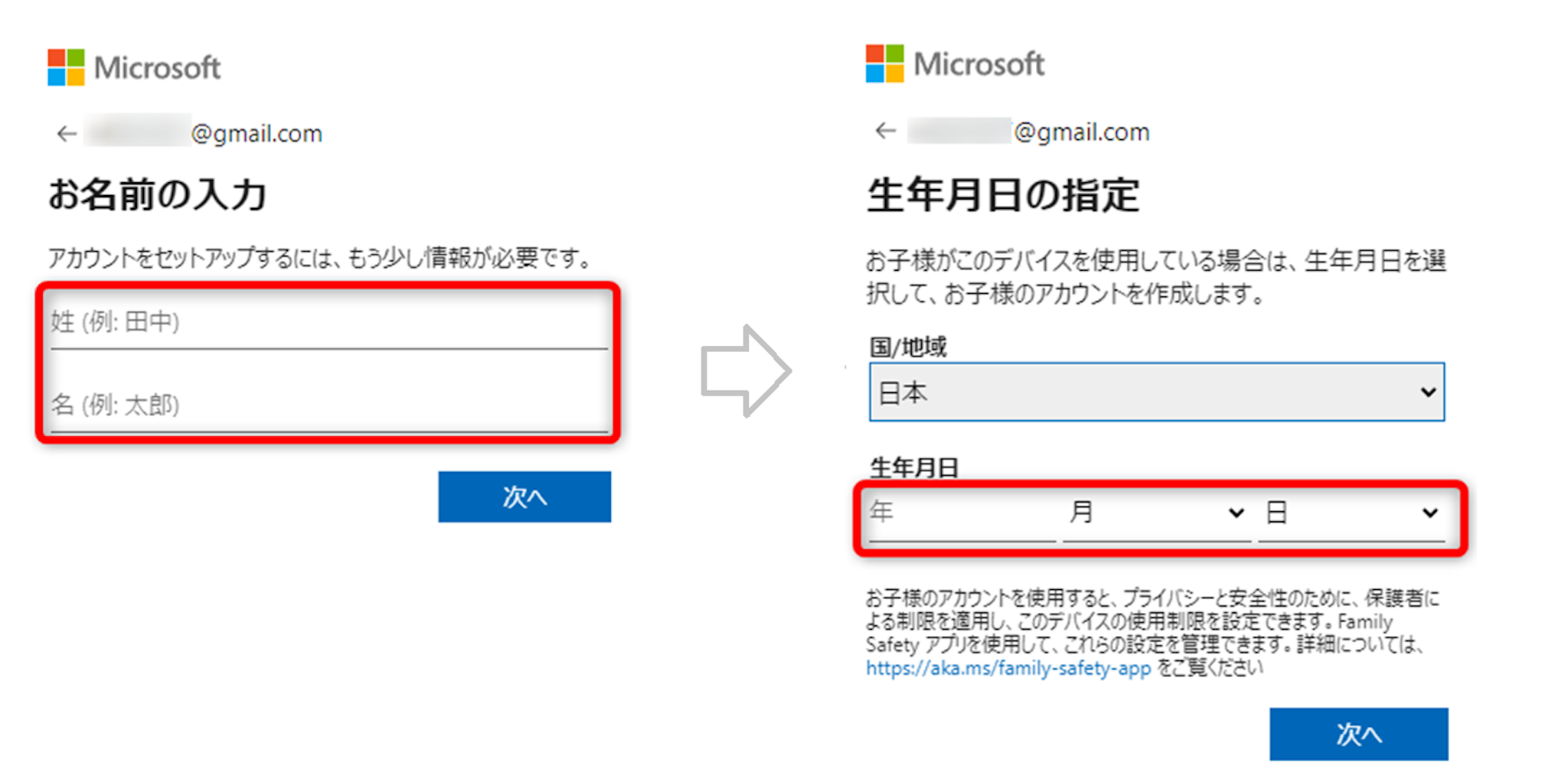
[姓名]を入力し[次へ]、[生年月日]を入力し[次へ]をクリックします。
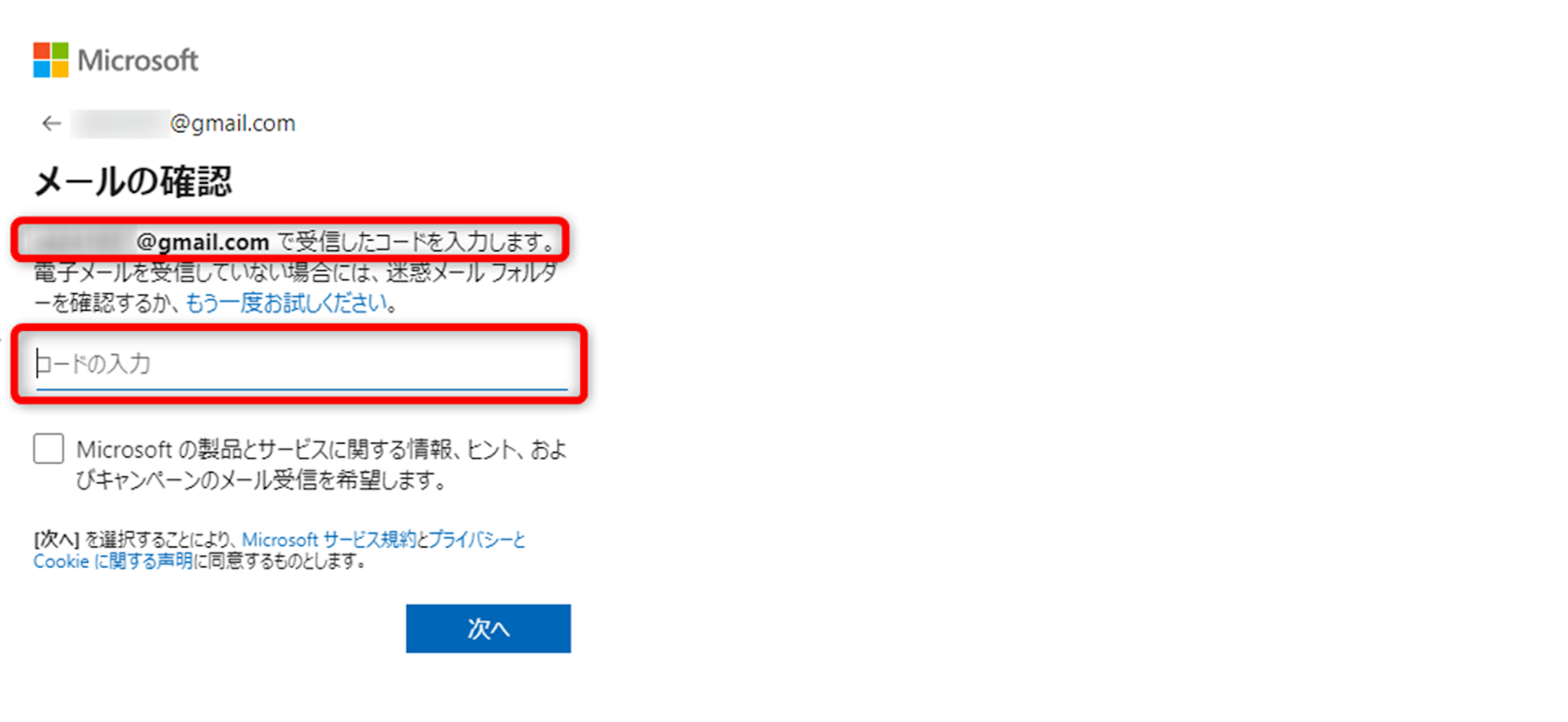
登録したアドレスにコードが送信されます。
送信されたコードを [コードの入力]に入力し、[次へ]をクリックします。
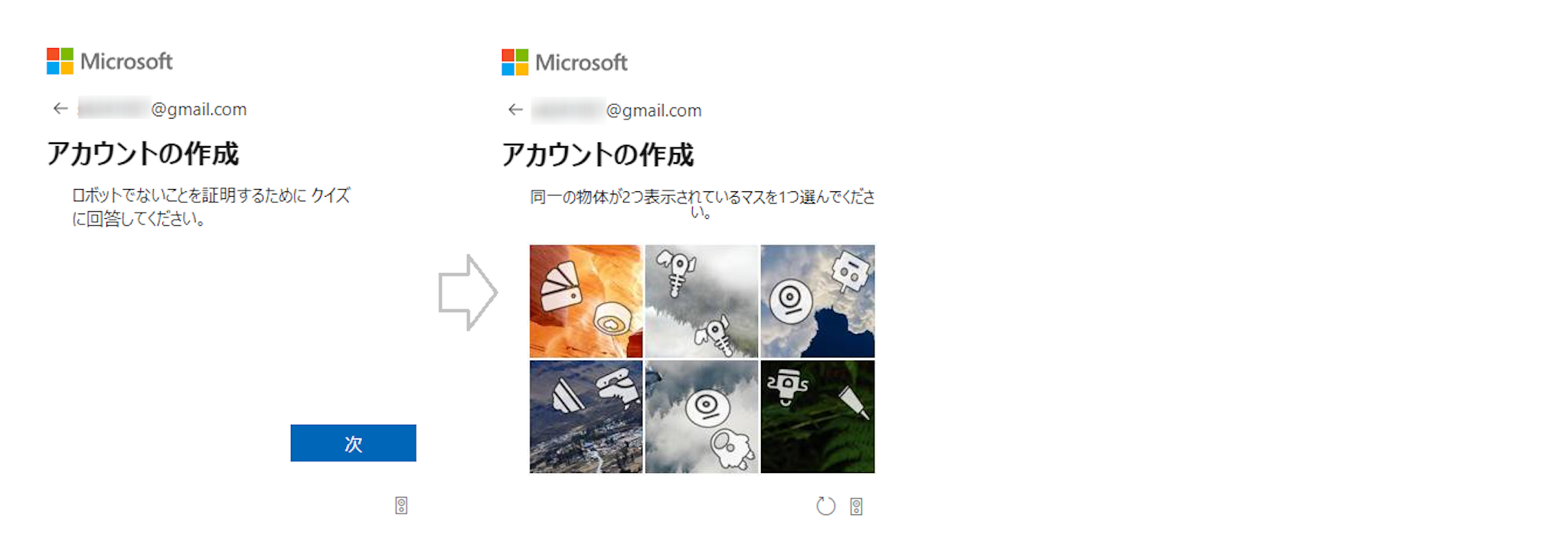
ロボットによる作成でないことを証明するためのクイズに回答します。
クイズに正解すると、自動でOutlookが立ち上がります。
Web版Outlookにログイン
Web版(Outlook on the web)を利用する際は、Microsoftがサポートするブラウザ(Google Chrome、Microsoft Edge、Safariなど)を使用してください。古いブラウザやCookieの設定、拡張機能が影響してログインできないことがあるため、うまく開けない場合はプライベートウィンドウ(シークレットモード)での確認をおすすめします。
Outlook.comにアクセスします。

[サインイン]をクリックします。

Microsoftアカウントのメールアドレスを入力します。

パスワードを入力し[サインイン]をクリックします。アカウントにパスキーを設定している場合は、Windows Hello(顔認証や指紋認証)を利用して即時サインインすることも可能です。

自分だけが使うパソコンではない場合は[いいえ]にしておきましょう。また、共有パソコンを利用する場合はセキュリティの観点からパスキーを保存しない、または利用後に削除する運用を徹底してください。
デスクトップ版Outlookにログイン
現在、デスクトップ版には「従来のOutlook (Classic)」と無償で使える「新しいOutlook (New)」が存在します。ログインできたものの「今までと画面が違う」と感じた場合、新しいOutlookが起動している可能性があります。
新しいOutlookは2026年時点でも従来版と機能差が残っており、特にPSTファイル(ローカル保存データ)の利用、共有メールボックスの高度な運用、改訂中のアドレス帳などに一部制限があります。そのため、PSTファイルに依存する業務や共有メールボックスを多用するユーザーは、当面の間は従来版(Classic)を優先して利用することが推奨されます。
一方で、新しいOutlookも継続的なアップデートが行われており、フォルダー切り替え時にメッセージの選択状態やスクロール位置が保持される改善(2026年3月)や、共有メールボックスのオンラインアーカイブ、検索フォルダー構成の移動などが追加され、ログイン後の使いやすさが大きく向上しています。
もし業務上の理由で従来版に戻す必要がある場合は、画面右上にある「新しいOutlook」のトグルスイッチをオフにすることで切り替えが可能です。ただし、企業の管理ポリシーによってトグルが表示されない設定(レジストリ等での制御)になっている場合があるため、その際は社内のヘルプデスクに「従来版へ戻せない」旨を相談してください。
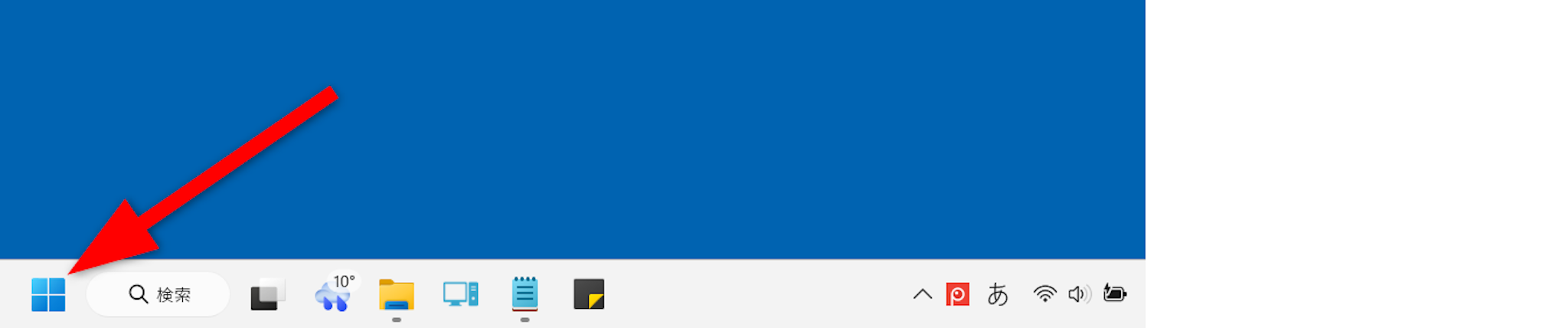
画面下部にある田のマーク(スタートボタン)をクリックします。


[検索]に「アウトルック」と入力します。
検索結果に[Outlook]が表示されますので、クリックして起動しましょう。
Outlookが起動しました。

メールアドレス入力ウィンドウが表示されない場合は、画面左上[ファイル]をクリックします。
表示されている場合は、メールアドレスの入力に進んでください。
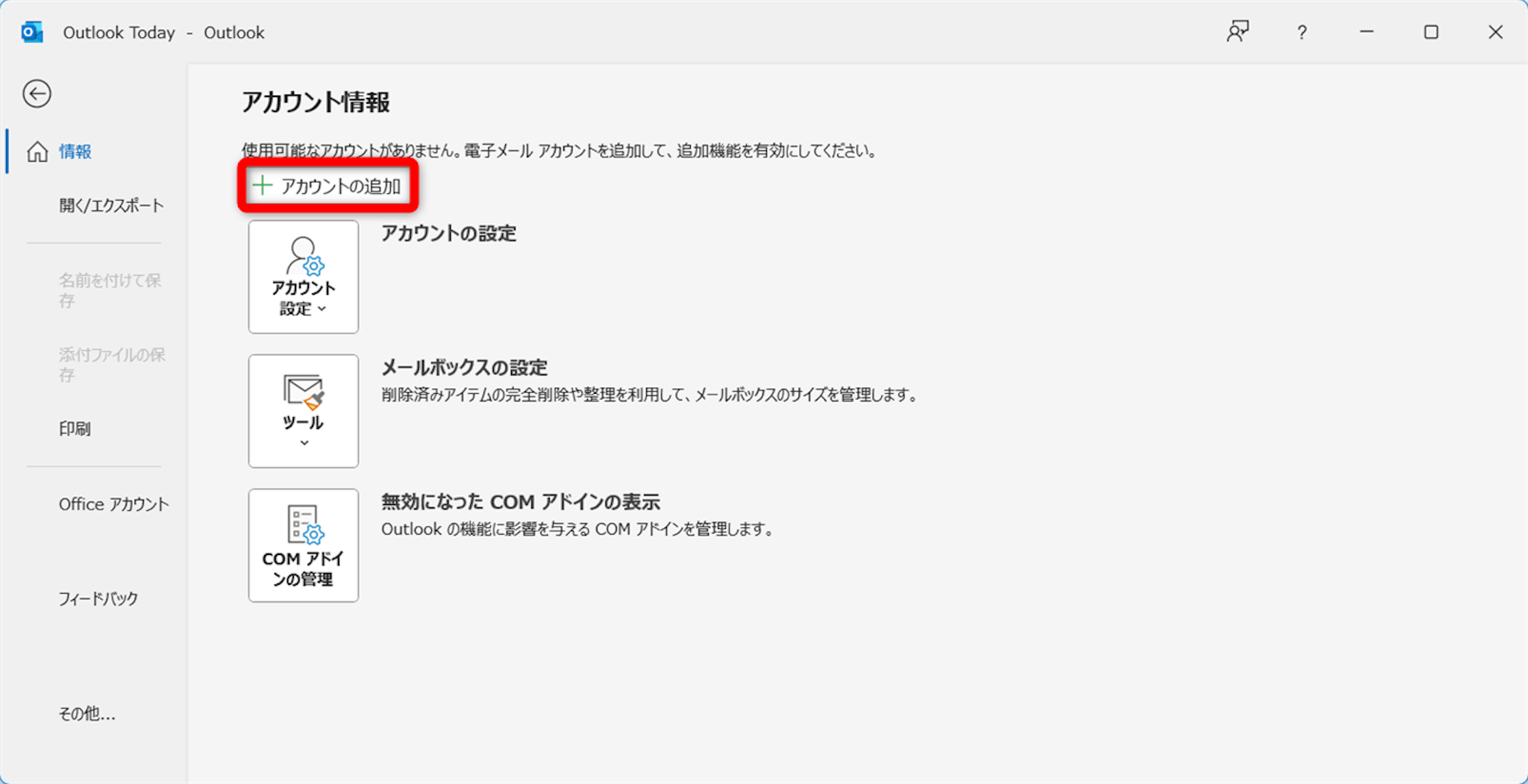
[+アカウントの追加]をクリックします。

Microsoftアカウントのメールアドレスを入力します。
[接続]をクリックしてください。

パスワードを入力し、[サインイン]をクリックしましょう。

[OK]をクリックします。

アカウントの接続が完了しました。
Outlookアプリをスマホに設定しない場合は、チェックを外します。
[完了]をクリックしてください。

Outlookに切り替わりました。
先ほど追加したアカウントが赤枠部分に表示されています。
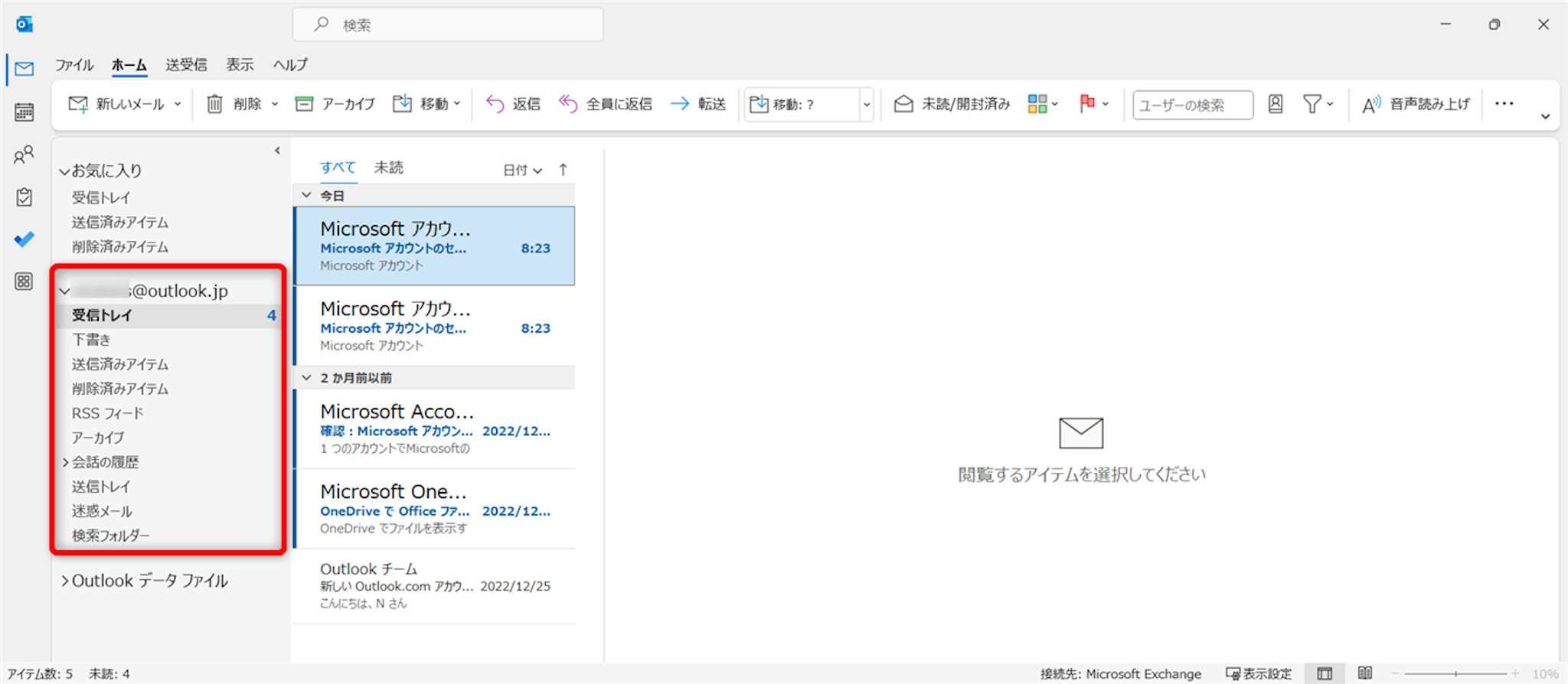
アカウントをダブルクリックすると、受信トレイなどが表示されます。
スマホにOutlookアプリをインストール
スマホでOutlookを使用する前にアプリをインストールしてください。
※2026年1月5日より、Android版Outlookアプリの最小要件が「Android 10.0以上」に変更されました。Android 9以前のスマートフォンでは新規インストールやログインができない場合があるため、OSのアップデートを確認してください。
最新バージョンのスマホアプリでは、スワイプ操作での素早いアーカイブ/削除やメールのピン留め、予定表との連携など、生産性を向上させる機能が随時強化されており、重要メールの優先度管理が容易になっています。
スマホ版Outlookにログイン
スマホでOutlookアプリを起動します。初回ログイン時には、Office 365アカウントだけでなく、個人のGoogleやYahoo!メールアカウントの追加も可能です。
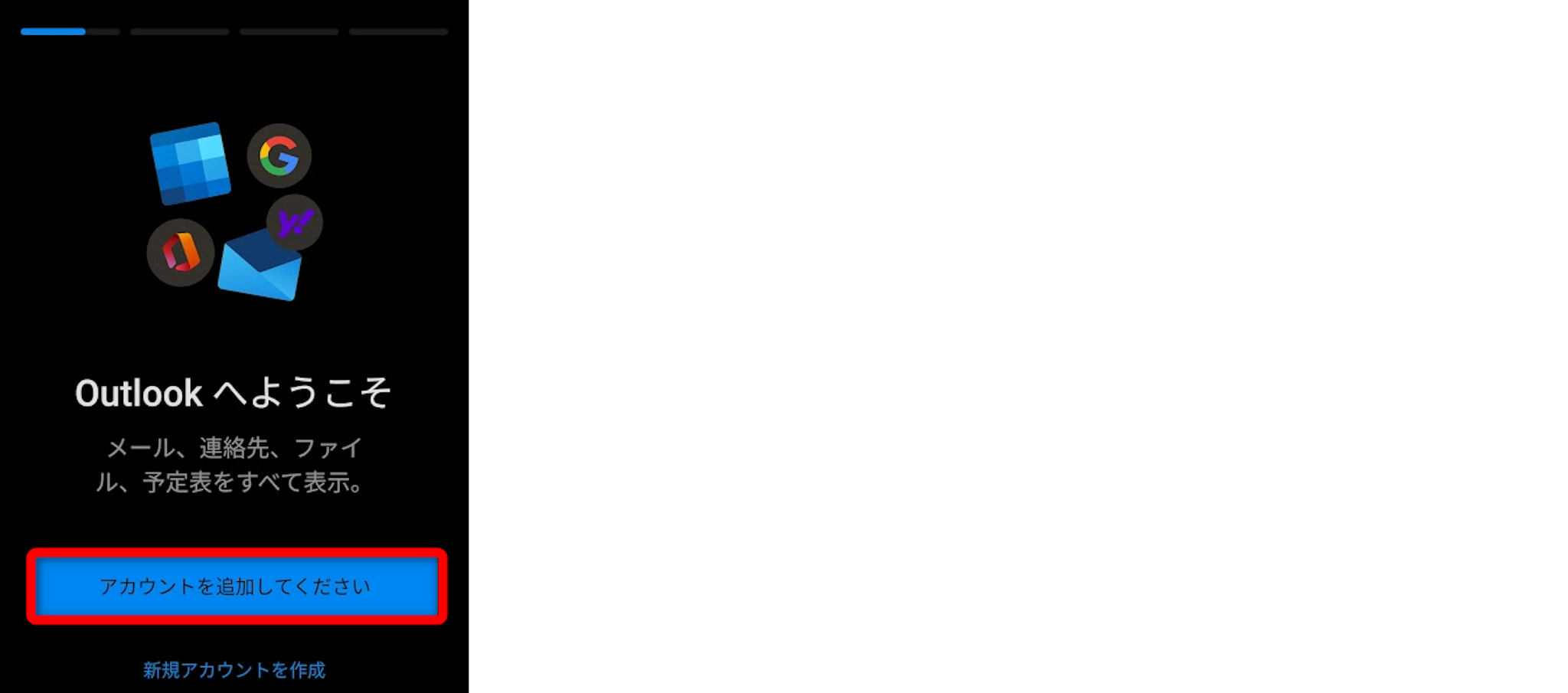
[アカウントを追加してください]をタップします。
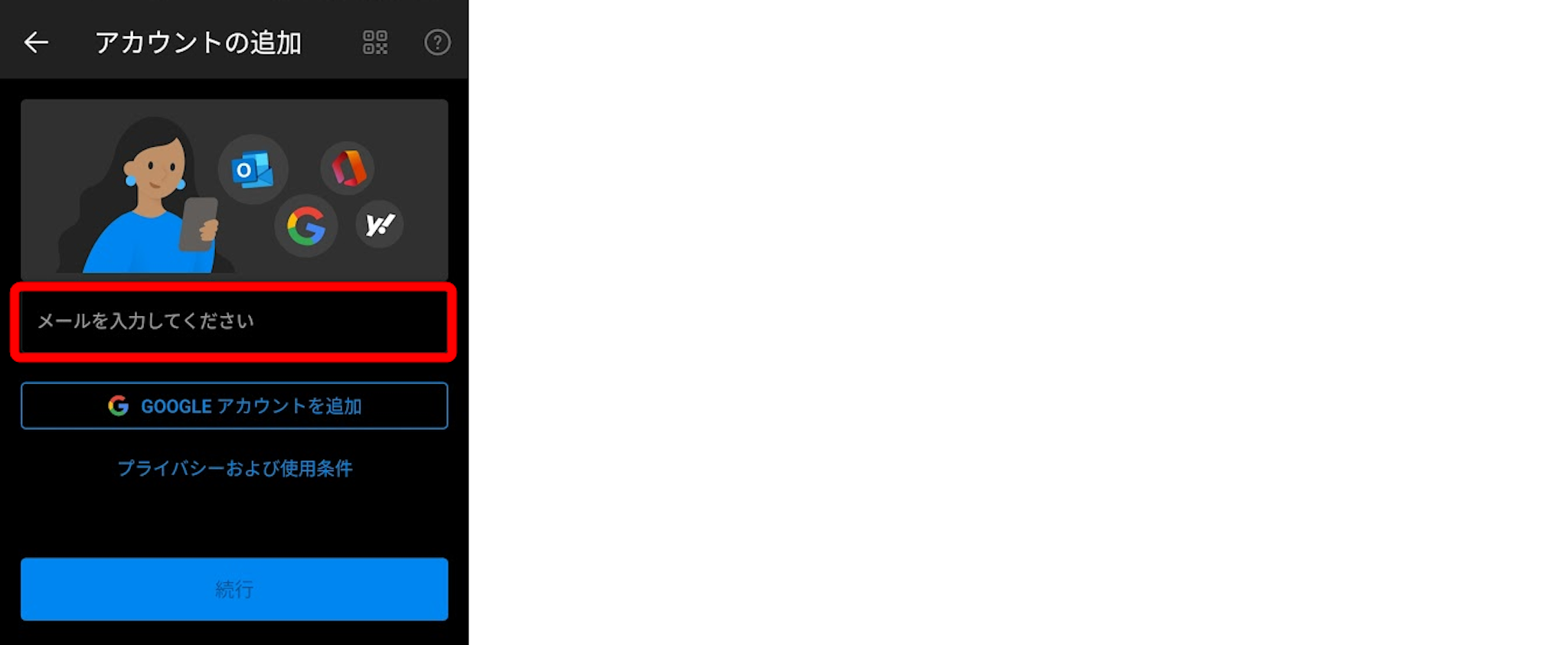
[メールを入力してください]をタップします。
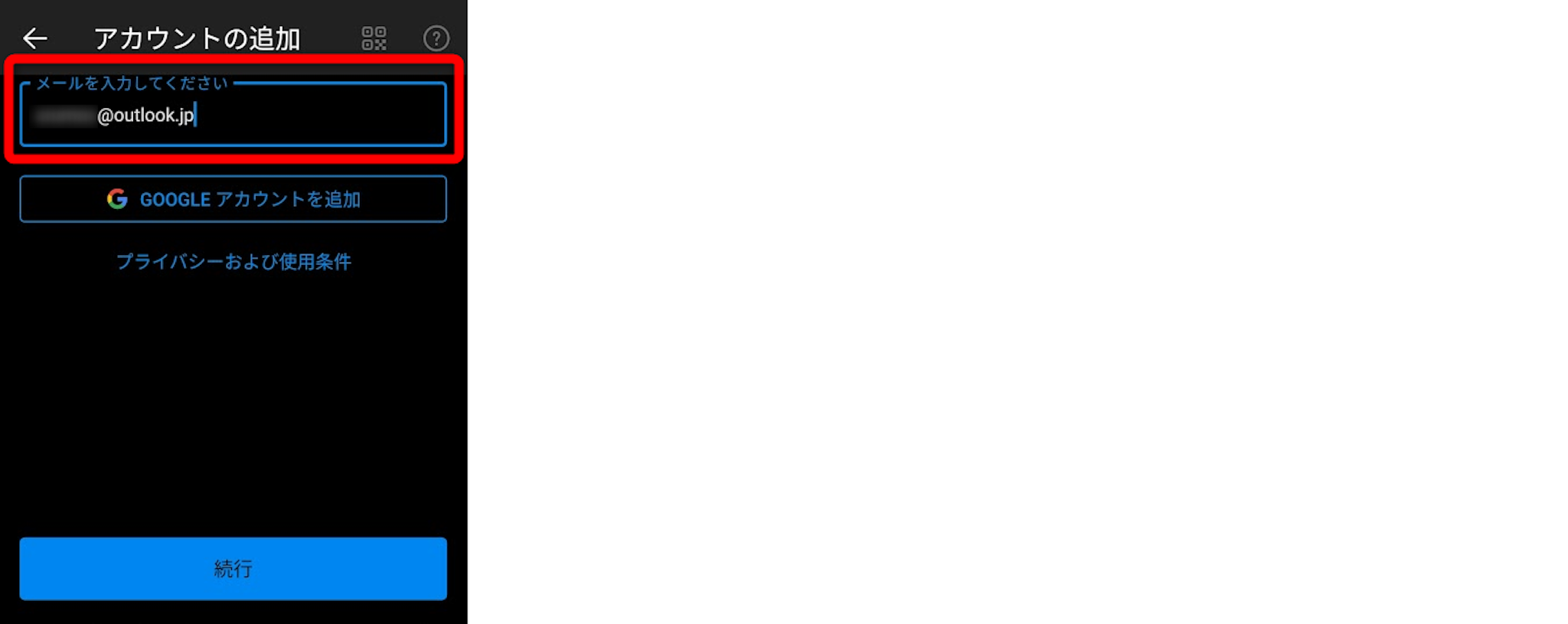
Microsoftアカウントのメールアドレスを入力します。
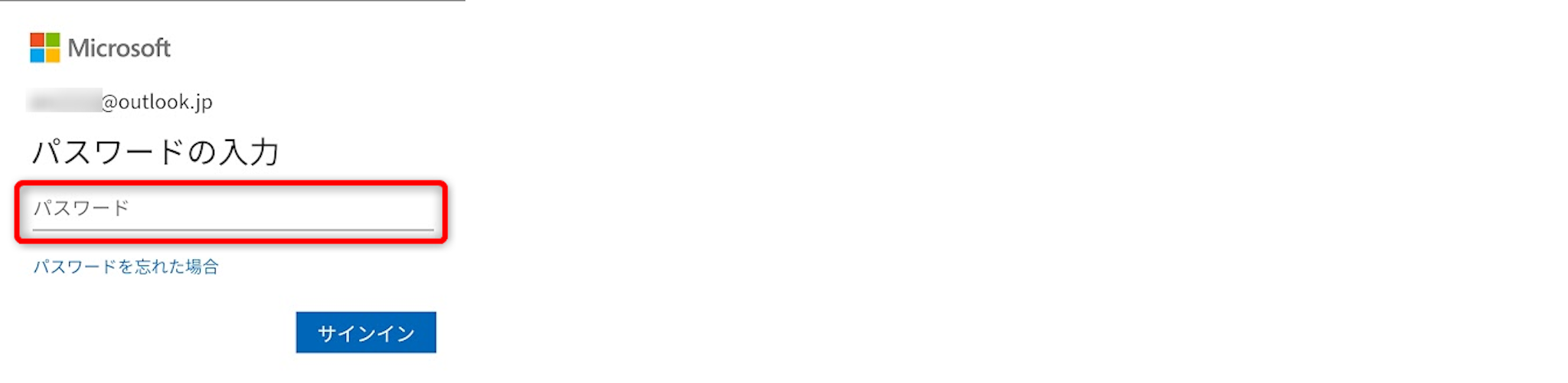
パスワードを入力し、[サインイン]をタップしてください。

アカウントを追加しない場合は、[後で]をタップします。
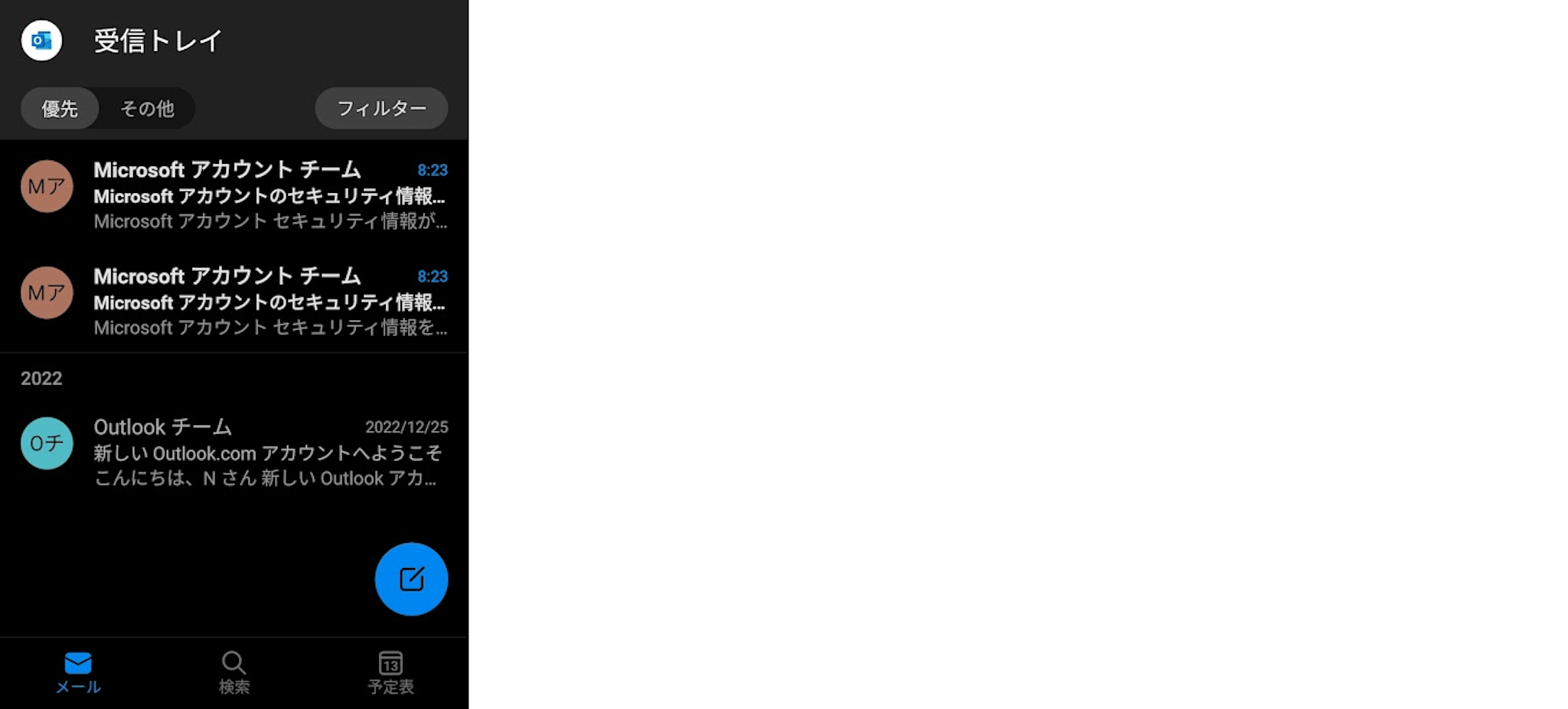
ログインできました。
Outlookにログインできないときは
サービスに問題がない場合、ログインできない理由は様々です。
チェック項目を上から順に確認しましょう。
チェック1:端末・ブラウザ要因や製品の既知不具合
Web版でログイン画面が進まない場合は、古いブラウザや拡張機能、Cookieが原因になりやすいため、ChromeやEdgeなどのサポートブラウザを使用し、プライベートウィンドウで試してください。
デスクトップ版では、Windows Update適用後にPSTプロファイルでハングアップする問題や、新しいOutlookに切り替えた直後の同期エラーなど、製品側の「既知の不具合」に該当している可能性があります。単なるログインエラーと誤認しないよう、Officeの最新アップデートを適用するか、不具合が解消されるまでの回避策を確認してください。
チェック2:パスワードが分からなくなった・パスキーでログインできない
アカウントにパスキーを設定済みでうまくログインできない場合は、画面の「サインインオプション(その他の方法)」から「パスワードでサインイン」などの別手段に切り替えることでログイン可能です。
また、パスキーは作成・保存・同期の管理が重要です。個人のMicrosoftアカウントと職場/学校アカウントではパスキーの管理先が異なる場合があります。端末を変更した際や、共有端末に誤ってパスキーを残してしまった場合は、Windowsの設定画面や「mysignins.microsoft.com」から不要なパスキーを適切に削除・再設定してください。
パスワード自体が分からなくなった場合は、以下の手順で再設定を行います。
Outlook.comにアクセスします。
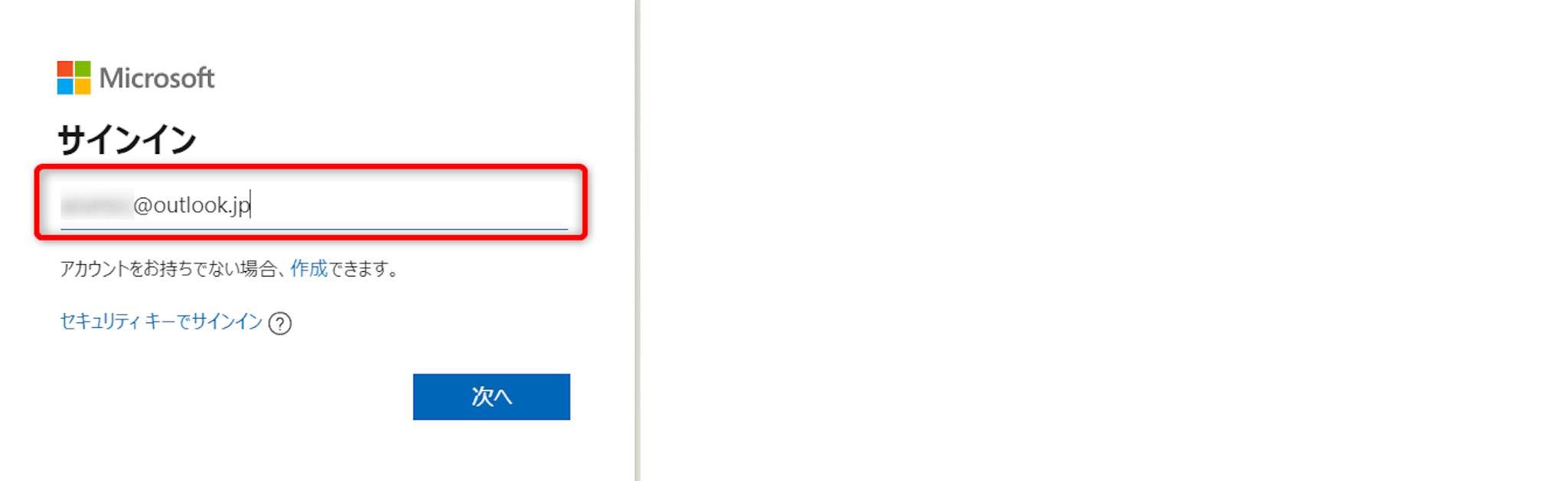
アカウントのメールアドレスを入力します。

[パスワードを忘れた場合]をクリックします。

認証に電話番号を設定している場合は、「*****にSMSを送信」にチェックを入れます。

電話番号の下4桁を入力し、[コードの取得]をクリックします。
Microsoftから届いたショートメールを確認してください。
メールに記載されているコードを入力して、パスワードを再設定しましょう。
電話番号の認証ができない場合は[すべての情報が不明]をクリックします。
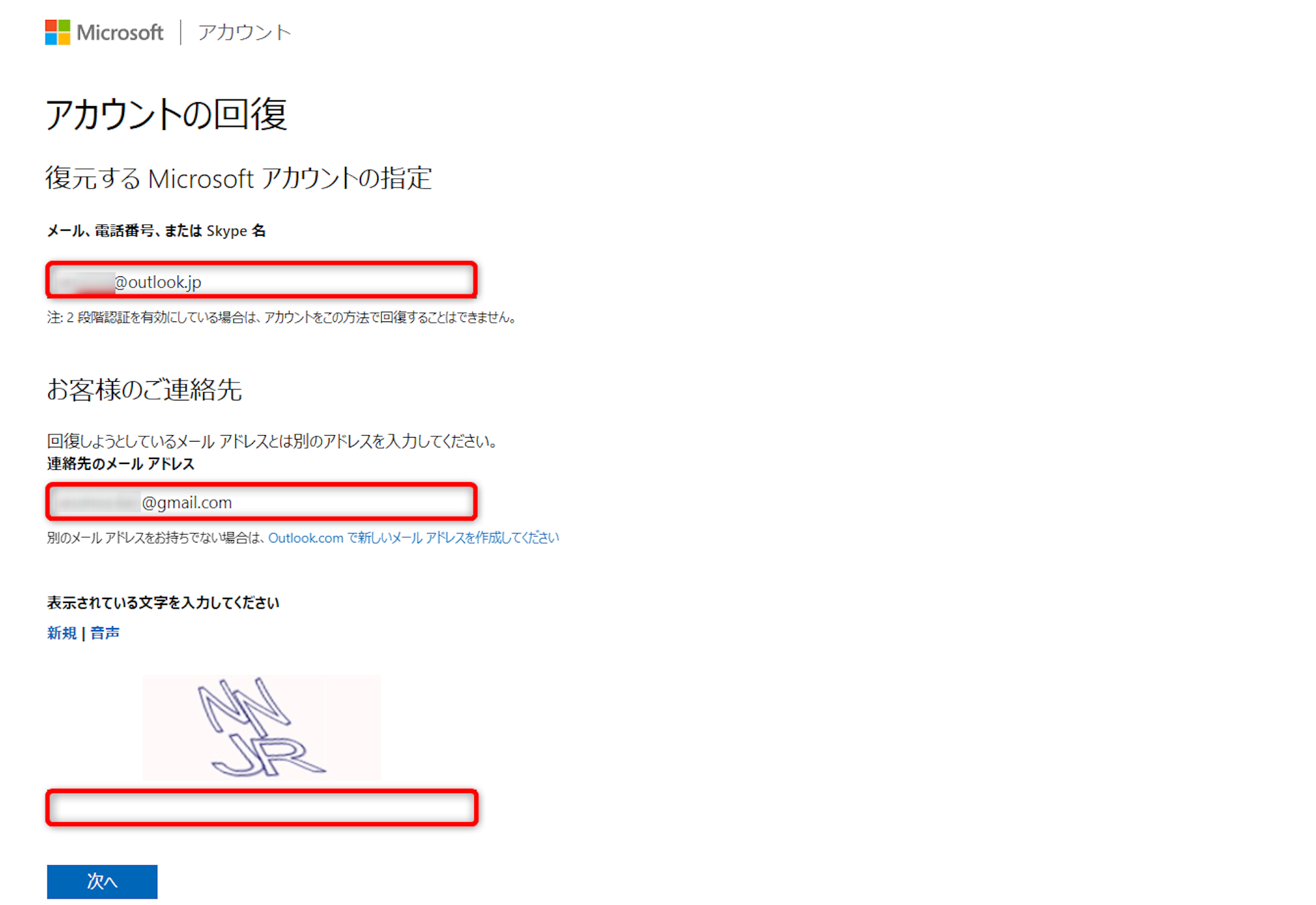
パスワードが分からなくなったアカウントのメールアドレスを入力します。
お客様のご連絡先に、別のメールアドレスを入力してください。
最後に表示されている文字を入力し、[次へ]をクリックします。
※Microsoftは個人アカウント向けにSMSコード送信に依存した運用を見直す方向性を案内しています。今後はSMSだけでなく、Microsoft Authenticatorアプリやセキュリティキー、確認済みメールアドレスなどの代替手段を併用することが推奨されます。
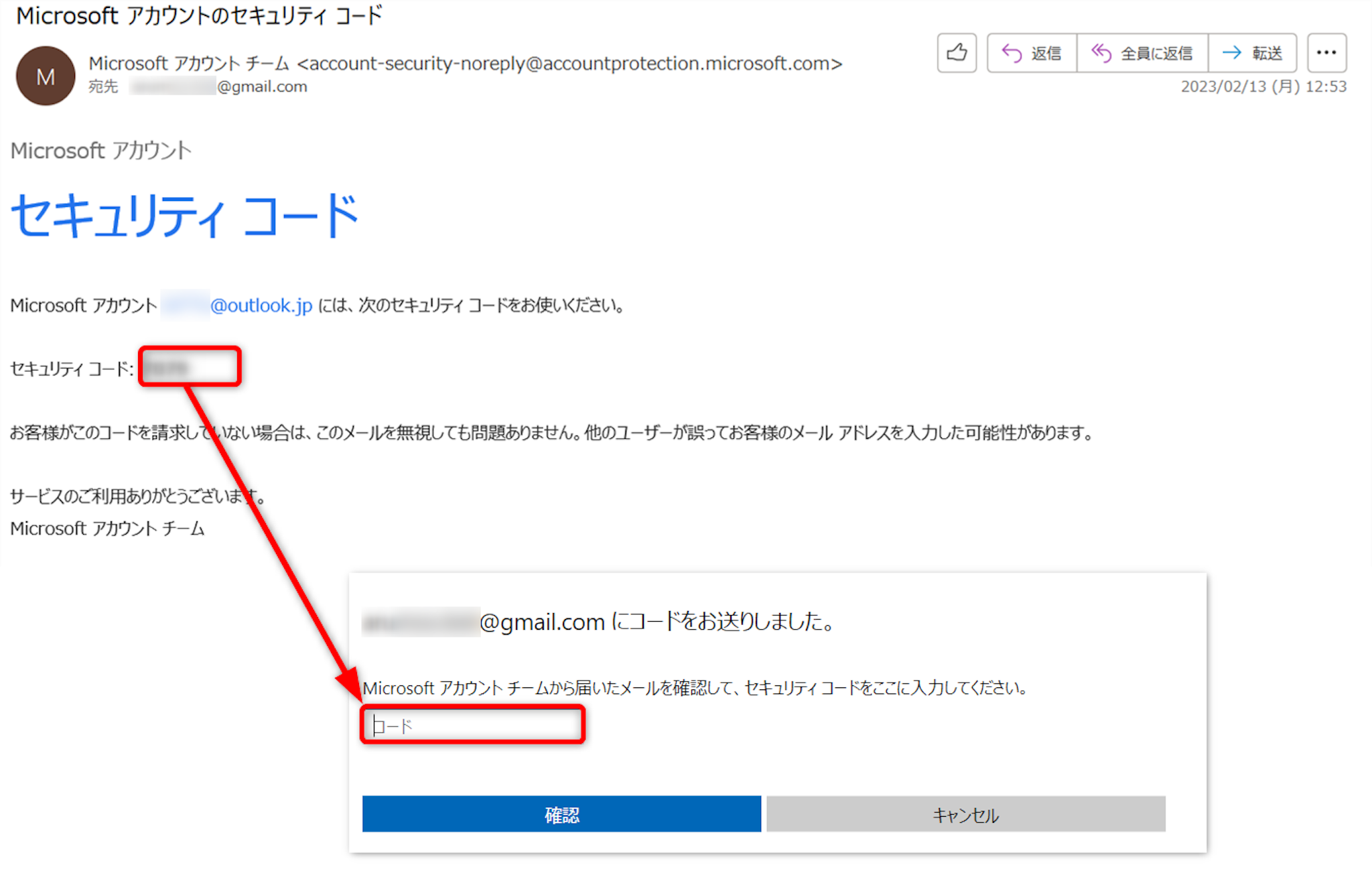
指定したメールアドレス宛にMicrosoftからセキュリティコードを知らせるメールが届きます。
メールに記載されているセキュリティコードを[コード]に入力し、[確認]をクリックします。


アカウントのユーザーであることを確認するための質問がされます。
分かるものはすべて答えましょう。ここでの回答が少ないと、アカウントの復元を拒否されます。
Microsoftから「復元チェックの結果メール」が連絡用のメールアドレスに届きます。
復元が承認された場合は、手順にしたがって新しくパスワードを設定しましょう。
チェック3:アカウントの保護停止や容量・同期の不具合
Microsoftのセキュリティ保護によりアカウントが一時停止されていたり、本人確認が必要になっていたりする場合があります。
また、Outlook.comで「見かけ上のストレージ容量不整合」により容量がいっぱいと表示されて送受信できなくなる不具合や、新しいOutlookでGmailやOutlook.comの同期に不調が生じるケースも報告されています。「ログインはできているがメールが同期しない」「容量不足で受信できない」場合は、Microsoft公式の最新の既知問題(recent issues)を確認し、復旧を待つか回避策を試してください。
チェック4:Outlookで障害が発生している
Outlook.comやExchange Onlineなどのサービス側で障害が発生しているとログインできないことがあります。
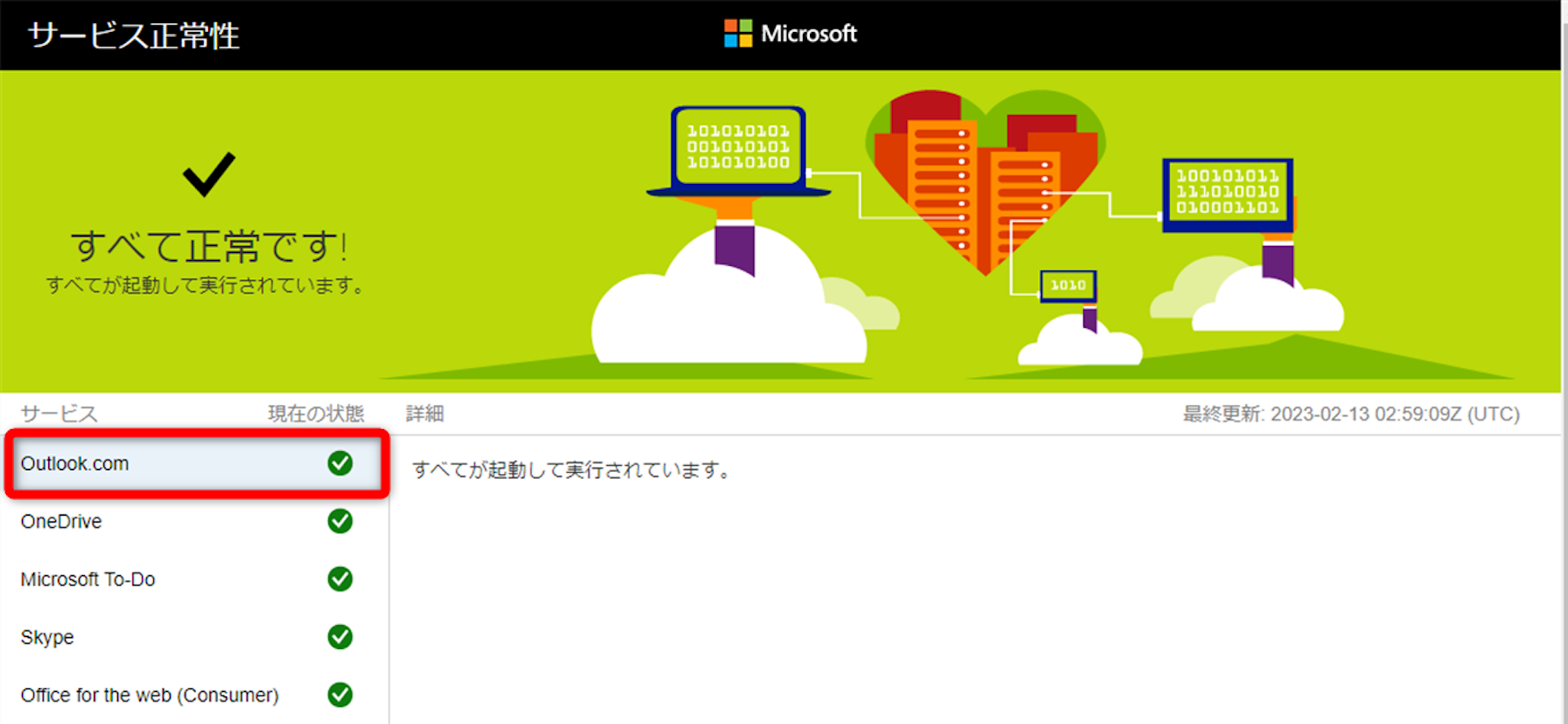
同僚や他のユーザーもアクセス不能かを確認してください。一般ユーザーの場合はMicrosoftのサービスステータスページを確認します。
企業のシステム管理者やヘルプデスクの場合は、Microsoft 365 管理センターの「Service health(サービス正常性)」や「Message center(メッセージセンター)」を確認してください。Message centerでは、新しいOutlookや各プラットフォームに対する変更・ロールアウトのタイミングを把握できるため、ログイン障害やUI変更の切り分けに役立ちます。
チェック5:どの項目にも該当しなかった
アカウント漏洩などにより、Microsoftがアカウントを一時停止している可能性があります。すべてのチェックを確認しても原因が見つからなかった場合は、アカウントの回復にアクセスして、パスワードのリセットを試してみてください。
また、特にスマホのモバイルアプリ版でログインループに陥って開けないケースでは、アプリ自体の不具合が原因の場合があります。その際はストア経由でアプリを最新版に更新するか、一度アカウントを削除して再追加する対処法が有効です。
Outlookで他のメールも確認できるようにする
新しいOutlook for WindowsやWeb版(Outlook on the web)を含むデスクトップ・Web環境では、GmailやYahoo!メールなど別のメールアカウントを統合・追加し、一元管理することができます。
ただし、新しいOutlookではサポート対象アカウントの制約があります。職場や学校から提供されているライセンスの条件によっては、特定の外部アカウントを追加しようとするとエラーが発生するケースが明記されています。追加できない場合は事前の対応可否やライセンスの制限事項を確認してください。
また、メールセキュリティの強化に伴い、サードパーティ製メールアプリからのアクセスにおいて古い認証方式(Basic認証やアプリパスワードなど)のサポートが終了しています。Outlookに他社メールを読み込む際や、逆に他のメールソフトでOutlook.comのメールを受信する際には、OAuth 2.0などの最新プロトコルに対応した設定を行う必要があります。
例として、OutlookでGmailを確認できるようにする方法を紹介します。新しいOutlookではOAuth2対応が強化されており、ブラウザを使わずに設定がより簡単になっています。

画面左上[ファイル]をクリックします。

[+アカウントの追加]をクリックしてください。

メールアドレスを入力し、[接続]をクリックします。

[次へ]をクリックします。
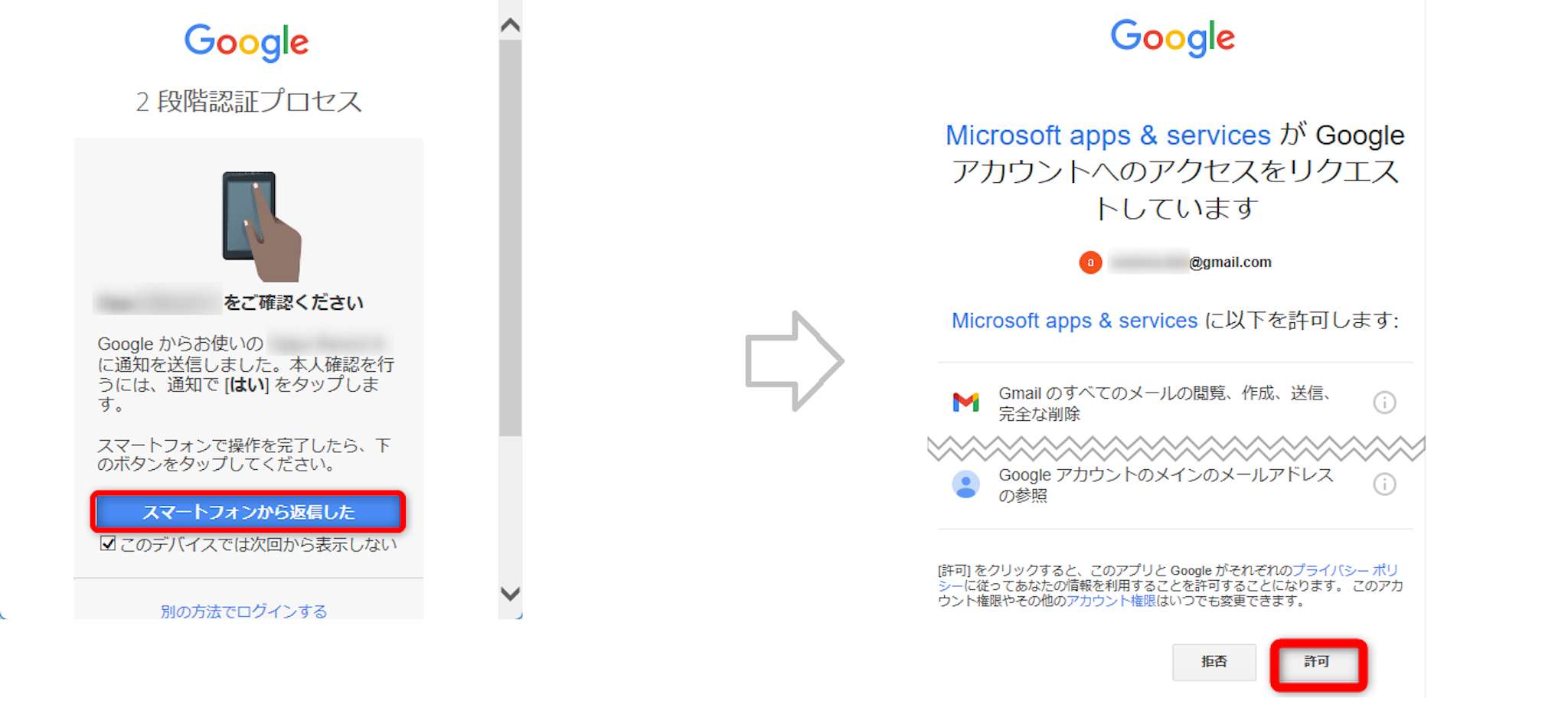
Gmailに二段階認証を設定している場合は、認証をおこなってください。
スマホにアカウント認証の通知を確認し、問題なければ承認します。
承認が完了すると、Googleのアクセス許可の確認が来ます。問題なければ[許可]します。
Outlookでメール管理の効率アップ
Outlookにログインする方法を3つ紹介しました。
- Web版:無料で利用可能。どのパソコンからもメールが確認できる。
- デスクトップアプリ版:無料のWeb版と比較して、機能が充実している。Microsoft以外のメールも一元管理できる。
- スマホ版:無料で利用可能。移動中などパソコンが使えない場面でもメールを確認できる。
Outlookではメール機能のほかに、予定表、連絡帳、タスク管理などの機能があります。最新のアップデートでは、連絡先(People)機能が刷新され、組織のディレクトリや個人の連絡先、さらには複数アカウントを横断してキーワードで相手を容易に検索できるようになりました。また、2026年4~5月頃には新Outlookにおいて、オフライン環境下で添付ファイルを追加しメールの送信予約ができる機能が一般提供される見込みです。移動中やネットワーク不調時でも安心して作業が進められるようになり、より一層の業務効率アップが期待できます。
また近年では、AIアシスタント機能「Copilot」の統合も進んでいます。メールの文面をAIが自動作成する機能や、長いメールのやり取りを要約する機能を活用することで、ログイン後のメール処理やスケジュール調整にかかる時間を大幅に削減できます。こうしたCopilotの高度な機能の多くは有料ライセンスが必要になる見通しですが、AIを活用したメール応対の効率化は国内外のビジネスシーンで高く期待されており、Outlookを通じた情報管理の利便性は今後も飛躍的に向上していくでしょう。
Jicoo(ジクー)について
セールスや採用などのミーティングに関する業務を効率化し生産性を高める日程調整ツール。どの日程調整ツールが良いか選択にお困りの方は、まず無料で使い始めることができサービス連携や、必要に応じたデザインや通知のカスタマイズなどの機能が十分に備わっている日程調整ツールの導入がおすすめです。
チームで使える日程調整ツール「Jicoo」とは?





