
immedio導入・連携ガイド:フォーム埋め込みからCRM連携までの手順


- 1. 導入
- 2. 連携前の確認事項
- 3. 設定手順(PC)
- 4. 設定手順(スマホ)
- 5. 連携後の運用例
- 6. 失敗時の対処
- 7. 組み合わせて運用を最適化する
- 8. まとめ
- 9. Jicoo(ジクー)について
B2Bのインサイドセールス現場では、問い合わせ直後の「5分以内」に架電するための待機が常態化し、現場は悲鳴を上げているはずです。本記事では、Webフォーム送信直後に商談日程を自動調整する「immedio(イメディオ)」の導入手順と、既存システムとの連携方法を具体的に解説します。
最後までお読みいただければ、ノーコードでのタグ埋め込みからCRM連携まで、自社環境に合わせた初期設定と運用フローを構築できるようになります。手動でリードのリストを監視し、急いで電話をかける従来のワークフローから、顧客の熱量が高い「ゴールデンタイム」にシステムが自動でアポイントを獲得する体験への移行。この「待つ営業」から「仕組みで獲る営業」への転換という体験こそが価値です。
導入
immedioは、ウェブサイトでの資料請求や問い合わせが完了した直後の画面(サンクスページ)に、営業担当者の空き日程を提示し、その場で商談予約を完了させるツールです。
従来は、フォーム送信後にインサイドセールスが手動でメールや電話によるアプローチを行っていましたが、このタイムラグがリードの冷却を招いていました。immedioを導入することで、顧客の関心が最も高い瞬間を逃さず、自動的に商談を獲得するフローを構築できます。
連携前の確認事項
immedioの導入にあたり、まずは自社の既存システム環境を整理することが重要だと考えます。実務的には、以下の3つの要素が連携の軸となります。
- Webフォーム(自社サイトの問い合わせや資料請求フォーム)
- カレンダー(Google WorkspaceやMicrosoft 365)
- CRM/MAツール(SalesforceやHubSpotなど)
問い合わせから5分以内のアプローチは、それ以降に比べて商談化率が飛躍的に高まるというデータもあります。このスピード感をシステムで担保するためには、各ツール間のデータ連携が不可欠です。
※本記事で解説する手順や画面項目は、2026年3月24日時点の仕様に基づいています。
設定手順(PC)
immedioの導入は基本的にノーコードで完結します。具体的な設定手順を見ていきましょう。
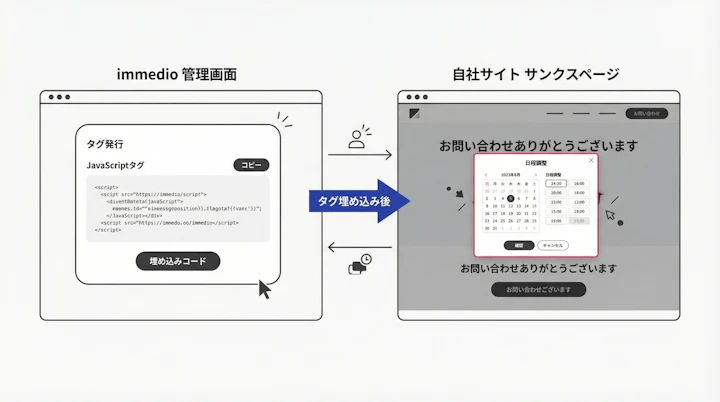
手順① 自社サイトへのタグ埋め込み方法(設置場所と注意点)
最初のステップは、自社サイトへのJavaScriptタグの設置です。
- immedioの管理画面から専用のJavaScriptタグを発行します。
- 自社サイトの「フォーム入力ページ」および「サンクスページ(送信完了画面)」のHTML内にタグを埋め込みます。
- フォームの送信ボタンが押されたタイミングで、immedioのポップアップが起動するかテスト送信を行います。
独自のWebフォームを利用している場合、標準のタグ設置だけでは挙動の調整が必要になる可能性があるため、テスト環境での入念な確認をおすすめします。
手順② 営業担当者の登録とカレンダー(Google/O365)連携設定
次に、実際に商談を担当するメンバーのアカウント設定を行います。
- 営業担当者をimmedioに招待し、各自のアカウントを作成します。
- 各担当者のGoogleカレンダー、またはOutlook/Office365カレンダーを連携させます。
- Web会議ツール(ZoomやGoogle Meet、Teamsなど)を連携し、日程調整完了時に会議URLが自動発行されるよう設定します。
カレンダー連携により、担当者の空き時間がリアルタイムで反映されるため、ダブルブッキングのリスクを排除できます。
手順③ 問い合わせフォームとの連動・商談振り分けルール設定
ここが、ツールを活用する最大の醍醐味ではないでしょうか。フォームの入力内容に応じて、適切な担当者へ自動で商談を割り当てるルールを設定します。
- フォームの設問項目(例:従業員規模、検討時期、役職など)をimmedio側にマッピングします。
- 「従業員1,000名以上ならエンタープライズ担当チームの空き日程を表示する」といった条件分岐(ルーティング)を設定します。
- 該当チーム内で複数人が空いている場合は、ラウンドロビン(均等割り当て)で担当者を自動アサインします。
手動では判断に時間がかかるリードの振り分けを瞬時に行うことで、オペレーションの属人化を防ぎます。
手順④ CRM・MAツールとのデータ連携(Salesforce連携やZapier活用)
獲得した商談データを顧客管理システムへシームレスに引き継ぎます。
- SalesforceなどのCRMツールとAPI連携を設定します。
- immedio経由で日程調整が完了した際、CRM上に新規リードや商談レコードが自動生成されるようマッピングを行います。
- 標準連携が提供されていないツールの場合は、ZapierなどのiPaaSを経由してデータ連携を構築します。
手順⑤ 通知・フォローアップ設定(Slack通知設定とリマインド)
最後に、チーム内の情報共有と顧客へのフォローアップを自動化します。
- 商談予約が完了したタイミングで、指定したSlackチャンネルに通知が飛ぶよう設定します。
- 顧客に対して、商談前日や当日に自動でリマインドメールが送信されるよう文面を登録します。
設定手順(スマホ)
immedioの管理者設定やルーティング構築はPCブラウザで行うのが基本ですが、現場の営業担当者にとってはスマートフォンでの確認動線も重要です。
- カレンダーアプリでの予定確認:連携済みのGoogleカレンダーやOutlookアプリを開けば、移動中であっても即座に新規の商談予定と会議URLを確認できます。
- チャットアプリでの通知受け取り:スマホのSlackアプリに通知を集約することで、外出先でも「どの企業から、どんな課題感で問い合わせが来たか」を商談前に素早くインプットできます。
連携後の運用例
現場感としては、immedio導入後のインサイドセールス部門の雰囲気は劇的に変わるはずです。
これまで「問い合わせが来たら5分以内に架電しなければならない」というプレッシャーから、担当者は常に画面を監視し、トイレに行くタイミングすら気を使うような状態でした。
しかし、フォーム送信直後に顧客自身が日程を選択してくれるようになれば、インサイドセールスは「日程調整できなかったリードへのフォロー」や「より深いヒアリングが必要なコア業務」に集中できるようになります。夜間や休日の問い合わせに対してもシステムが24時間対応するため、チームの心理的安全性は大きく向上するのではないでしょうか。
失敗時の対処
導入プロセスにおいて、よくあるつまずきポイントとその対処法を整理します。
- ポップアップが表示されない:独自のWebフォームやSPA(Single Page Application)で構築されたサイトの場合、標準のタグでは送信イベントを正しく検知できないことがあります。この場合は、エンジニアと連携してカスタムイベントの発火設定を行う必要があります。
- カレンダー連携が弾かれる:社内のセキュリティポリシーにより、外部アプリからのカレンダーアクセスが制限されているケースがあります。事前に情報システム部門と連携し、必要なOAuth認証の許可を得ておくことがスムーズな導入の鍵ですね。
組み合わせて運用を最適化する
immedio単体でも強力ですが、他のインテグレーションと組み合わせることで、さらに高度な営業プロセスを構築できます。
例えば、MAツールと連携し、特定のスコアに達した既存リードが資料ダウンロードした際のみ、優先的にシニア層の営業担当者のカレンダーを表示するといった運用も考えられます。また、商談前のアンケート回答をCRMに自動転記することで、初回商談の質を底上げすることも可能です。
まとめ
本記事では、immedioの導入手順から既存システムとの連携方法までをステップバイステップで解説しました。
問い合わせ直後の熱量を逃さず、顧客と営業の双方にとってストレスのない日程調整を実現することは、現代のB2Bビジネスにおいて不可欠なアプローチだと考えます。まずは自社のフォーム環境とカレンダーの仕様を確認し、テスト環境でのタグ埋め込みから小さく検証を始めてみてはいかがでしょうか。
より広範な営業効率化のヒントについては、ブログの他記事もぜひ参考にしてみてください。
Jicoo(ジクー)について
セールスや採用などのミーティングに関する業務を効率化し生産性を高める日程調整ツール。どの日程調整ツールが良いか選択にお困りの方は、まず無料で使い始めることができサービス連携や、必要に応じたデザインや通知のカスタマイズなどの機能が十分に備わっている日程調整ツールの導入がおすすめです。
チームで使える日程調整ツール「Jicoo」とは?





