
GoogleフォームとQRコードの活用方法のご紹介!アンケート業務を改善したい方は必見


- 1. Googleフォームとは
- 2. Webアンケートのメリット
- 3. Googleフォームの作成方法
- 4. QRコードの作成方法
- 5. Googleフォームのアンケート回答結果
- 6. まとめ
- 7. Jicoo(ジクー)について
製品・サービス、イベント、セミナーなどを改善するには、参加者や顧客の評価を把握するアンケートが欠かせません。
一方で、紙のアンケートは記入・回収・集計に手間がかかり、十分な回答数を集めにくいことがあります。そこで役立つのが、GoogleフォームとQRコードを組み合わせたWebアンケートです。回答者はスマートフォンから手軽に入力でき、運営側は回答の集計、共有、分析を効率化できます。
ただし、フォームを作成してQRコードを掲載するだけでは、安全で効果的な運用にはなりません。回答者・編集者・回答データ閲覧者の権限設計、受付の終了条件、QRコードを悪用したフィッシングである「クイッシング」への対策、回答データの保管まで含めて設計することが重要です。
本記事では、GoogleフォームやQRコードを初めて使う方に向けて、Webアンケートの作り方、URLをQRコードに変換する方法、安全に運用するためのポイントを解説します。
Googleフォームとは
Googleフォームは、Googleが提供するフォーム作成・管理ツールです。アンケート、イベント申込、問い合わせ受付、社内調査などを作成し、回答をオンラインで収集できます。
個人のGoogleアカウントがあれば基本機能を利用できます。Google Workspaceを利用している組織では、個別ユーザー、Google グループ、対象オーディエンスなどを活用して、回答者や共同編集者をより細かく管理できます。
フォームの作成、回答の確認、Googleスプレッドシートとの連携、社内外への共有を一元的に行えるため、顧客アンケート、従業員調査、展示会でのリード獲得、セミナー申込・満足度調査などに活用できます。
Googleフォームでできること
Googleフォームの主な活用例は、以下の通りです。
- お客様アンケート
- 問い合わせ・連絡先情報の収集
- イベントの出欠確認
- 問題集・理解度テスト
- 採用応募フォーム
- セミナー、ウェビナー、展示会の申込フォーム
回答通知、回答結果の確認、CSV形式での出力、Googleスプレッドシートとの連携など、アンケート運用に必要な基本機能が揃っています。スプレッドシートに連携すれば、回答を表形式で確認し、フィルタリングや集計、グラフ作成を進めやすくなります。
セミナー申込や先着制キャンペーンのように受付期間・定員があるフォームでは、回答受付の終了条件をあらかじめ設定しましょう。Googleフォームでは、日付・時刻または回答数を条件に、回答受付を自動で停止できます。「開催前日の17時に終了する」「定員100名で停止する」といった条件をフォーム側に設定することで、締切忘れや定員超過を防ぎやすくなります。
受付終了後に表示するメッセージには、「受付を終了しました」だけでなく、問い合わせ先、キャンセル待ち、次回開催予定、資料請求ページなどの代替導線を載せることをおすすめします。締切後の対応も設計しておくことで、見込み顧客との接点を失いにくくなります。
また、利用中のGoogle Workspaceエディションや管理設定によっては、Geminiをフォーム作成・分析の補助に活用できます。たとえば、プロンプトからアンケートやクイズのたたき台を作る、自由記述の要約を確認する、回答をテーマごとに分類して件数や割合を把握するといった使い方が可能です。
AIが作成した設問や分析結果は、あくまで補助として扱いましょう。質問の日本語表現、回答者に誤解を与えないか、業務目的に沿っているかは人が確認する必要があります。個人情報、社外秘情報、機微情報を含む自由記述の原文を、そのままAIに入力しないことも基本です。匿名化・集計化したデータを使い、利用範囲、閲覧権限、保存先を明確にしたうえで運用してください。
Googleフォームまでの誘導方法
フォームを作成しただけでは、回答は集まりません。回答者が迷わずアクセスできる導線を用意する必要があります。
- チラシや配布資料にQRコードを印刷する
- メールやチャットでフォームのURLを共有する
- Webサイト、LP、SNSにフォームへの案内を掲載する
展示会、店頭、セミナー会場などのオフライン環境では、QRコードによる誘導が効果的です。チラシ、パンフレット、受付票、店頭POP、投影スライドなどにQRコードを掲載すれば、回答者は自分のスマートフォンからその場で回答できます。
一方で、悪意あるQRコードから偽サイトへ誘導する「クイッシング(QRコードフィッシング)」への警戒も必要です。QRコードを配布する側は、正規のフォームであることを回答者が判断できるようにしなければなりません。
展示会チラシや店頭掲示物にQRコードを載せる際は、次の運用を標準化しましょう。
- QRコードの近くに企業名と公式ドメインを併記する
- 主催企業名、部署名、問い合わせ先を明記する
- 短縮URLの利用はできるだけ避ける
- 印刷・公開前に実機でQRコードを読み取り、正しいフォームへ遷移することを確認する
- 差し替えや再印刷の際に、古いQRコードが残っていないか確認する
たとえばQRコードの下に「運営:株式会社〇〇」「公式サイト:example.co.jp」と表示すると、回答者が安心してアクセスしやすくなります。紙、スライド、POPなどで複数のQRコードを使う場合は、どの媒体にどのQRコードを掲載したかを管理し、版ごとに遷移先を確認してください。
Webアンケートのメリット
Webアンケートには、主に2つのメリットがあります。
アンケートの回答手段を増やし、回答率向上を目指せる
Webアンケートの大きなメリットは、回答者の負担を減らし、回答率向上を目指せることです。
紙のアンケート用紙やイベント配布チラシにQRコードを載せておけば、回答者はスマートフォンから好きなタイミングで回答できます。「スマホで約1分」「会場を出た後でも回答できます」といった案内を添えると、回答への心理的なハードルを下げやすくなります。
回答率を高めるには、スマートフォンでの入力を前提に設問を設計することも大切です。長文回答が必須の質問を増やしすぎず、選択式を中心にする、必須項目を絞る、質問文を短くする、質問数が多い場合はセクションを分けるといった工夫を行いましょう。フォームの冒頭に所要時間を示すことも有効です。
Googleアカウントでフォームに入力している場合は、フォーム所有者がこの機能を無効にしていない限り、入力途中の回答がドラフトとして30日間保存されます。長めのBtoB申込フォームや社内申請フォームでは、途中から回答を再開できることが離脱防止につながる場合があります。なお、オフラインでは利用できず、フォームへのアクセス権を失うと下書きも利用できなくなります。
ただし、ログインが必要な設計は、匿名性を重視する社外アンケートや不特定多数向けの調査には向かない場合があります。途中保存や重複回答防止の利便性と、匿名性・回答しやすさのバランスを考えて設定しましょう。
アンケート回答結果の管理と連携が容易
Googleフォームで収集した回答は、紙媒体と比べて確認、集計、保管を効率化しやすい点もメリットです。
回答結果はGoogleフォーム上で確認でき、必要に応じてGoogleスプレッドシートと連携できます。スプレッドシートでは、担当者間の共有、フィルタリング、集計、グラフ作成などを行いやすくなります。
重複回答を防ぎたい場合は、Googleアカウントでのログインを求め、回答を1回に制限する設定を検討します。ただし、1回のみの回答制限はサインインを前提とするため、匿名で回答してもらいたい社外向けアンケートとは分けて設計する必要があります。
社内アンケートでは、誰に配布するかだけでなく、誰が回答できるか、誰が結果を閲覧できるか、誰がフォームを編集できるかを分けて決めることが重要です。従来の「信頼済みドメイン」による一括制限は廃止されており、現在は個別ユーザー、Google グループ、対象オーディエンスによる共有・回答者管理が中心です。
特に社内向けフォームは、「自社ドメインのユーザーなら誰でも回答できる」という前提ではなく、部署単位やプロジェクト単位でGoogle グループを設計し、対象者を明確にする運用が適しています。既存フォームについても、回答者アクセス、共同編集者、回答先スプレッドシートの閲覧者を定期的に棚卸ししましょう。
また、フォームの共同編集者に共有権限を付与すると、リンクされた回答スプレッドシートにもアクセスできる場合があります。フォームだけの権限と考えず、回答先のスプレッドシート、共有ドライブ、ダウンロードしたCSVファイルまで含めて、閲覧・編集権限を最小限に管理してください。
大規模なアンケートでは、回答件数による表示・連携への影響にも注意が必要です。回答が5万件を超えると概要表示に影響する場合があり、10万件を超えるとスプレッドシート同期に影響する場合があります。これはフォーム全体の絶対的な回答上限を示すものではありませんが、全国調査や大型展示会などで大量の回答が見込まれる場合は、CSVバックアップを用意し、期間や施策ごとにフォームを分けることも検討しましょう。
Googleフォームの作成方法
ここでは、Googleフォームを使った簡単なセミナーアンケートの作成方法をご紹介します。
Googleフォーム作成方法

まず、forms.google.comにアクセスします。Googleアカウントにログインしていない場合は、ログイン画面が表示されます。
Googleフォームを利用するにはGoogleアカウントが必要です。アカウントを持っていない場合は、Googleアカウントを作成してください。個人向けGoogleアカウントの作成は無料です。

テンプレートギャラリーを確認します。Googleフォームには、あらかじめ質問が設定されたテンプレートが用意されています。初めて作成する場合はテンプレートを参考にしながら、自社の目的に合わせて質問を調整するとよいでしょう。Geminiを利用できる環境では、プロンプトからフォーム案を作成できる場合もありますが、生成結果は必ず確認・修正してください。

今回は最初から作成するため、空白をクリックします。

「無題のフォーム」と表示されている部分にフォームのタイトルを入力し、その下に説明文を入力します。説明欄には、アンケートの目的、所要時間、個人情報の利用目的、問い合わせ先を簡潔に記載すると、回答者の安心感につながります。
「無題の質問」と表示されている部分に質問を入力します。質問形式のプルダウンメニューから、目的に合った回答形式を選択してください。画面右側の追加メニューでは、質問の追加・複製、画像や動画の挿入などを行えます。
共有とアクセス制御は早い段階で決める
フォーム作成時は、設問だけでなく共有方針も確認しましょう。社外向けの顧客アンケートと、社内向けの従業員アンケートでは、公開範囲、ログインの要否、回答データの扱いが異なります。
社内アンケートは、対象部署やプロジェクトごとにGoogle グループを活用し、回答対象を明確にする運用が適しています。編集者、結果閲覧者、スプレッドシート編集者も必要最小限に分けて設定しましょう。
一方で、展示会や店頭で不特定多数に回答してもらうフォームでは、ログイン必須にすると回答をためらう人が増える可能性があります。社内向け・社外向けでフォームを分け、共有設定と個人情報の取り扱いを目的に合わせて設計してください。
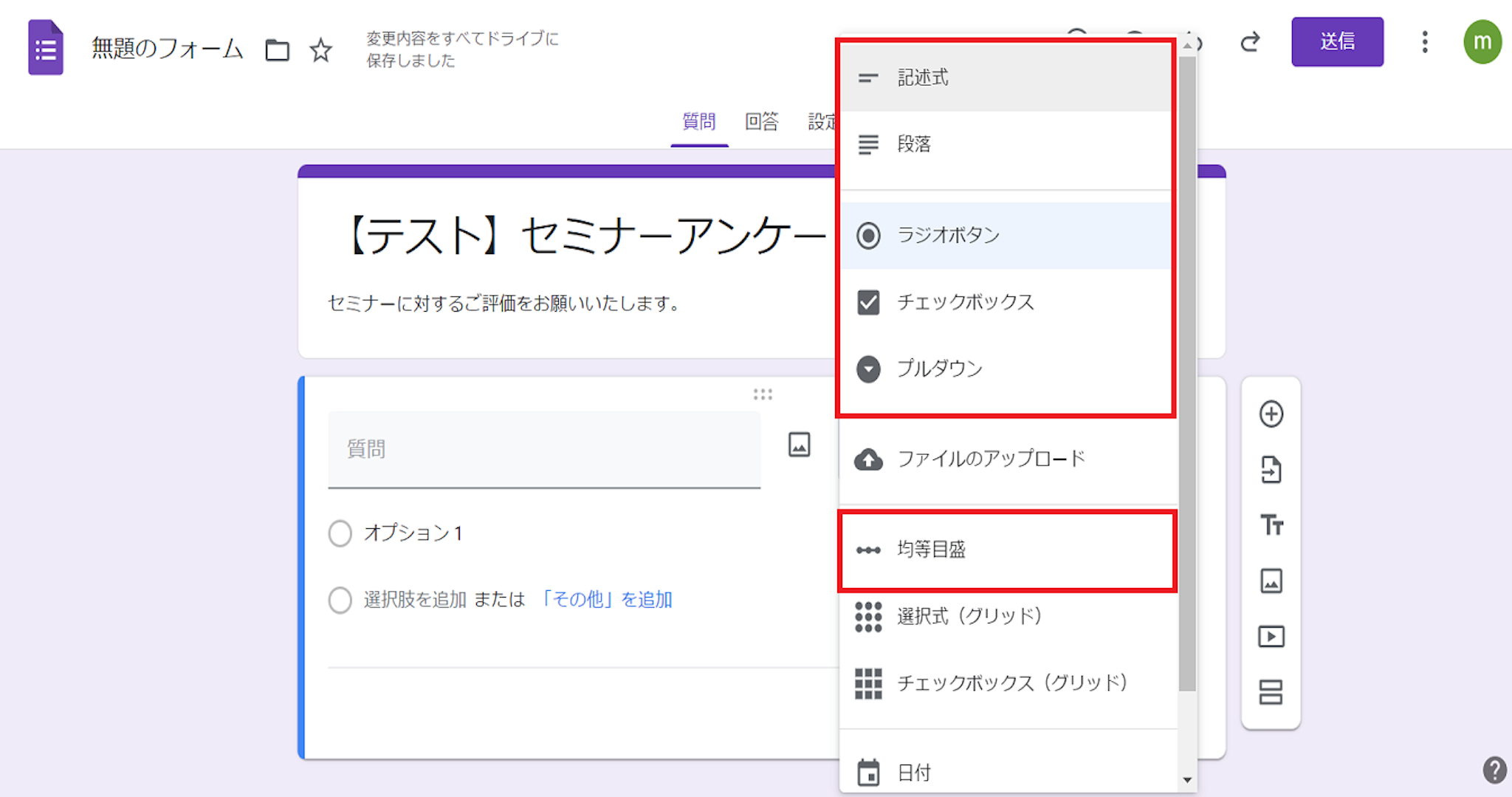
アンケートでは、主に次の質問形式が使われます。
- 記述式:短文で回答してもらう
- 段落:複数行の文章で回答してもらう
- ラジオボタン:複数の選択肢から1つ選んでもらう
- チェックボックス:複数の選択肢から複数選んでもらう
- プルダウン:選択肢から1つ選んでもらう
- 均等目盛:満足度などを数値で評価してもらう
ラジオボタンは、複数の選択肢から1つを選んでもらう質問に向いています。チェックボックスは複数回答を受け付けたい場合、プルダウンは選択肢が多いものの回答を1つに絞りたい場合に便利です。満足度や理解度、推奨意向を把握したい場合には均等目盛を利用できます。
その他の選択肢を追加すると、回答者が選択肢にない内容を短文で入力できます。あらかじめ用意した選択肢だけでは拾いきれない意見を受け付けたい場合に便利です。
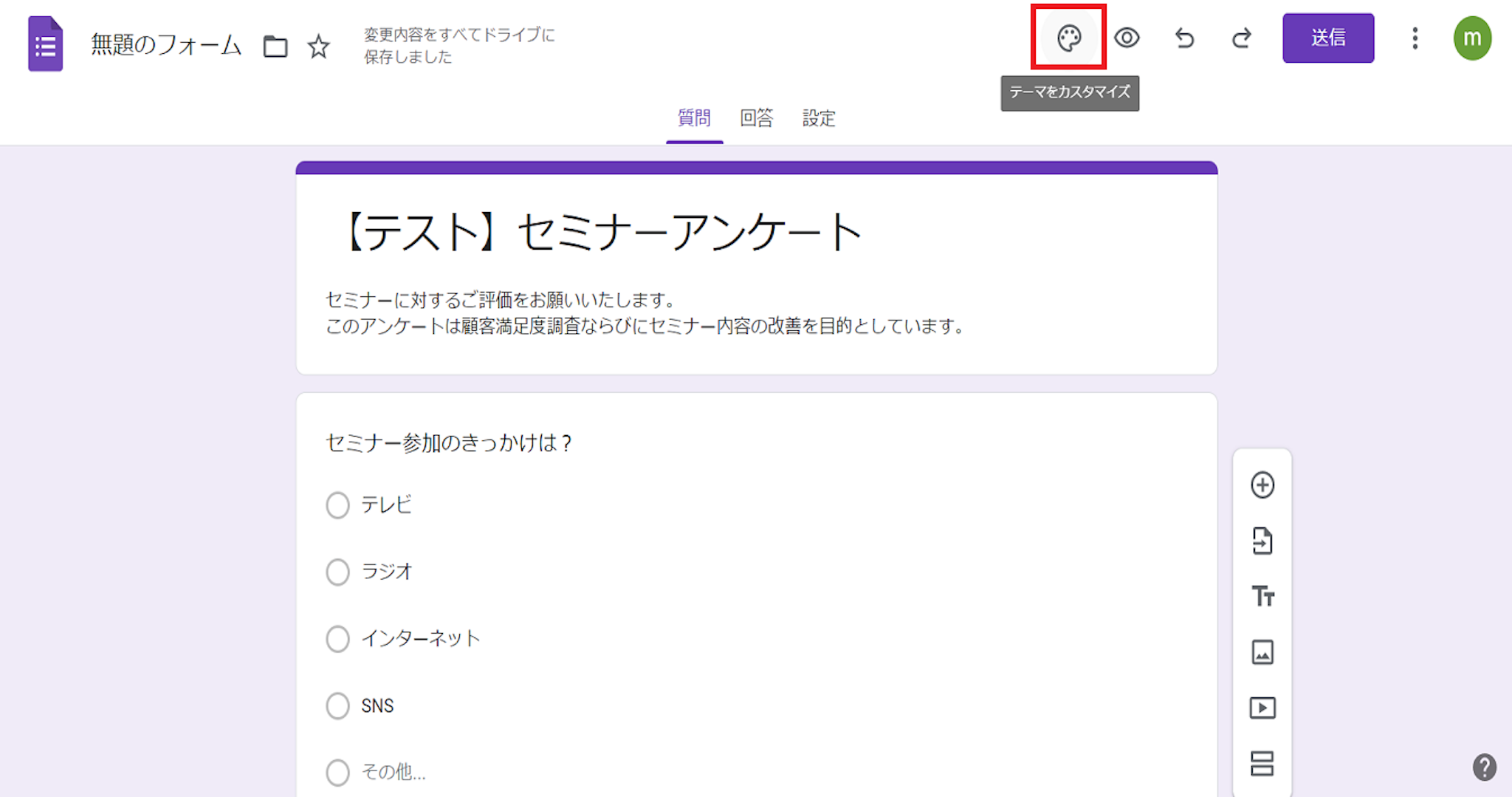
フォームの印象を目的に合わせるため、テーマを編集します。テーマをカスタマイズから、ヘッダー画像、テーマ色、背景色、フォントスタイルを選べます。
自社ロゴ、イベント名、サービスを示す画像を設定すると、回答者が公式フォームであることを判断しやすくなります。デザインは装飾のためだけでなく、企業・団体が運営するフォームだと伝えるための要素としても活用しましょう。
Googleフォームのプレビュー画面
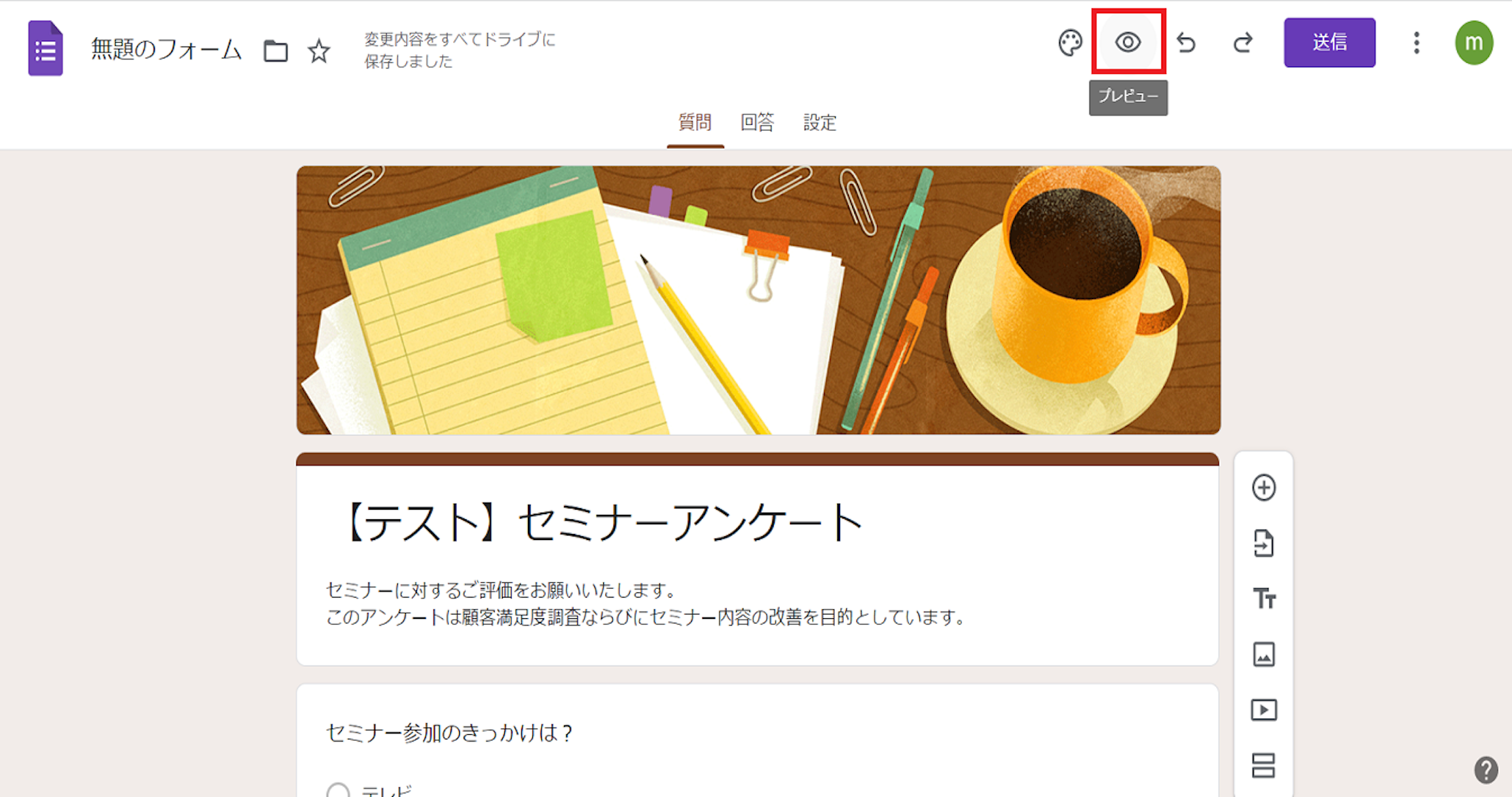
プレビューを確認するには、フォーム作成画面右上のプレビューアイコンをクリックします。
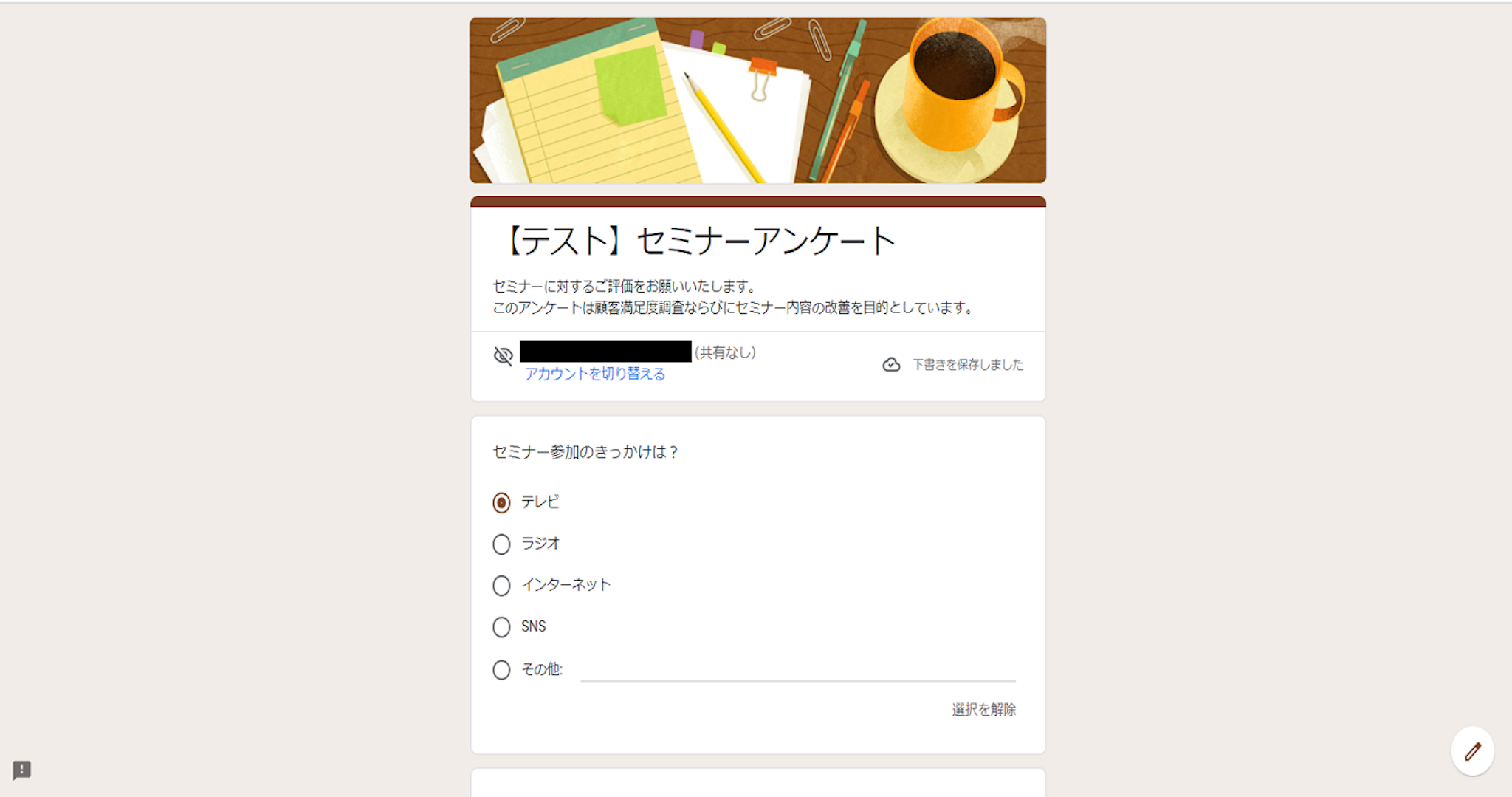
公開前には、パソコンだけでなくスマートフォンでも確認しましょう。質問文が長すぎないか、必須項目が多すぎないか、意図せずログインを求める設定になっていないか、最後まで迷わず回答できるかをチェックすることが大切です。
QRコードの作成方法
続いて、Googleフォームで作成したアンケートをQRコードに変換する方法をご紹介します。
QRコードは作成そのものよりも、遷移先の正当性と読み取りやすさを担保することが重要です。特に印刷物は配布後に修正しにくいため、公開前の確認手順を必ず設けましょう。
外部のQRコード作成サイトにURLを入力したくない場合は、ブラウザの標準機能でQRコードを作成する方法があります。Google ChromeやMicrosoft Edgeなどでは、表示中のページのQRコードを作成できる場合があります。利用できるメニューや画面表示はブラウザのバージョンによって異なるため、実際の画面で確認してください。
ブラウザの機能を使う場合は、Googleフォームの回答画面を開き、メニューからQRコード作成機能を選択します。生成したQRコード画像をダウンロードすれば、チラシやスライドに掲載できます。
ポスターやチラシにQRコードを掲載する際は、2cm×2cm程度以上を一つの目安としてサイズを確保し、背景とのコントラストを十分に取ります。ただし、適切なサイズは印刷品質、掲載媒体、読み取り距離によって変わります。印刷後は複数のスマートフォンで読み取りテストを行い、意図したフォームに遷移することを確認しましょう。
デザイン性を高めたい場合は、フォームのURLを取得してQRコード作成ツールを利用する方法もあります。
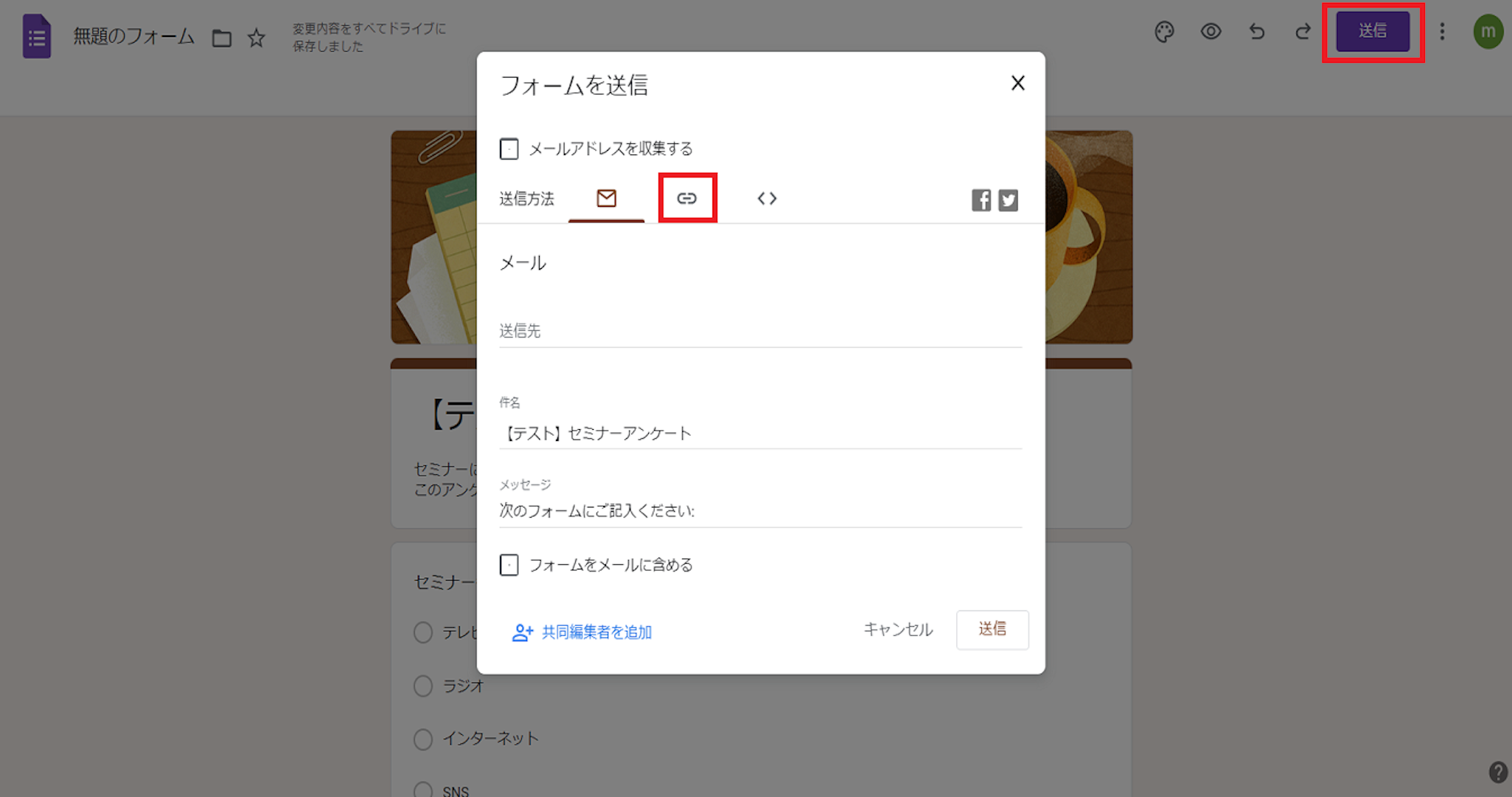
Googleフォーム作成画面で送信をクリックし、リンクのアイコンを選択して回答用URLを表示します。
URLを取得したら、QRコード化する前に必ず遷移先を確認してください。短縮URLは遷移先を判断しにくくするため、クイッシング対策を重視するなら、できるだけ使用しないことをおすすめします。
印刷物にはQRコードだけを掲載せず、主催者名、問い合わせ先、公式サイトのドメインを併記しましょう。回答者が読み取り後にURLを確認した際、運営元や正規のGoogleフォームへの遷移であることを判断しやすくなります。
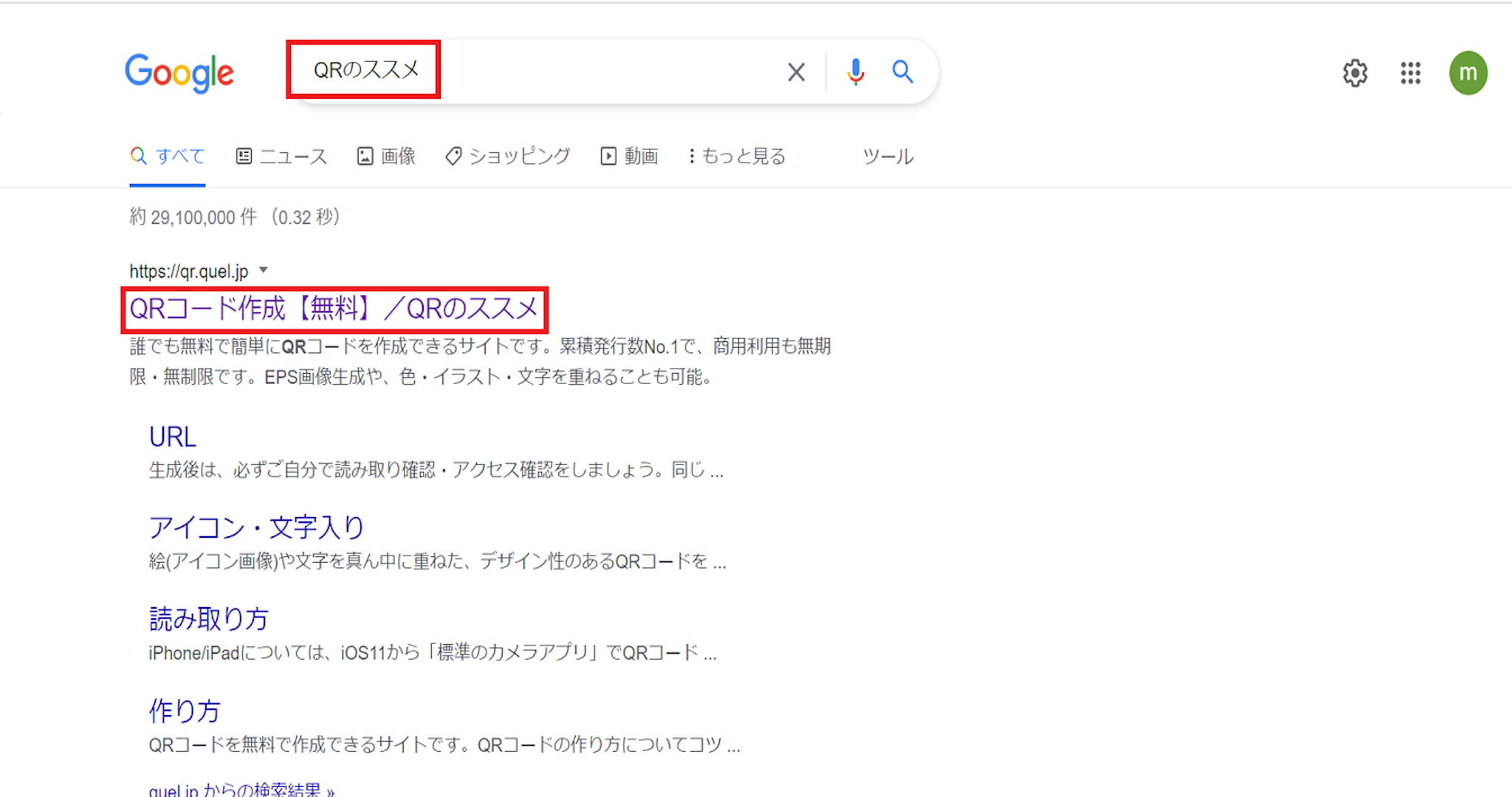
外部のQRコード作成ツールを使う場合は、サービスの利用条件やURLの取り扱いを確認してから利用してください。たとえば、QRのススメのようなツールを利用する場合は、URLをQRコードにする入力欄へフォームのURLを貼り付け、生成後に画像を保存します。
保存したQRコードを印刷物に貼り付ける際は、入稿前と配布前に必ず実機で読み取り、正しいフォームへ遷移することを確認してください。フォームを更新した場合や配布物を差し替えた場合も、旧QRコードが残っていないか点検しましょう。
デザインツールのCanvaでも、QRコード機能を使って作成できます。チラシやポスターのデザインとまとめて作れる点は便利ですが、装飾を優先しすぎると読み取り精度が下がることがあります。前景と背景のコントラスト、十分な余白、必要なサイズを確保し、印刷後に必ず読み取りテストを行いましょう。
Googleフォームのアンケート回答結果
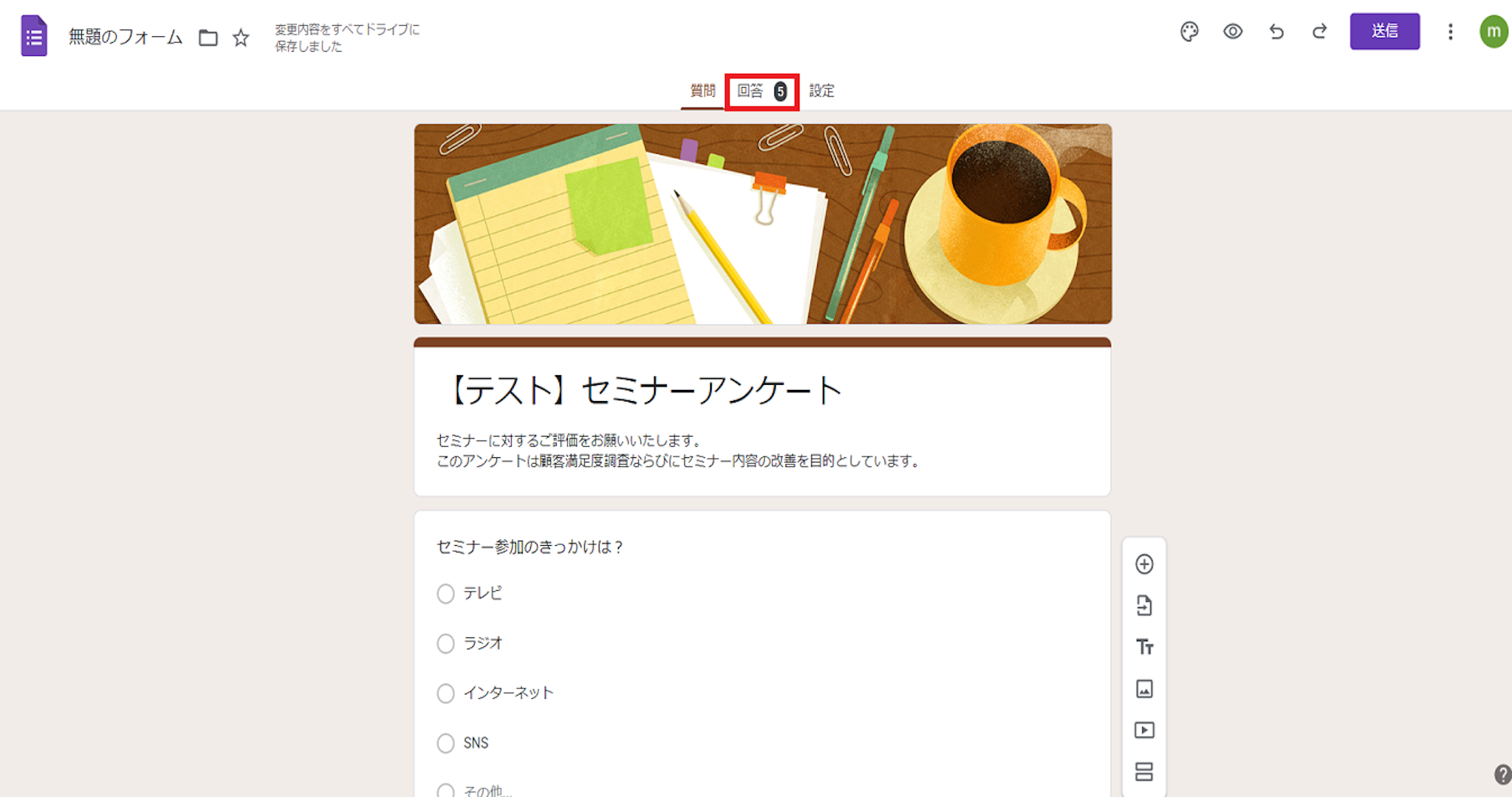
Googleフォーム作成画面の回答タブをクリックすると、回答結果を確認できます。
この画面では、回答の概要、質問ごとの集計、個別回答を確認できます。必要に応じてGoogleスプレッドシートへ連携すれば、データを表形式で集計・加工できます。回答が自動的に別のスプレッドシートへ保存されるわけではないため、必要な場合はフォーム側で連携設定を行いましょう。
自由記述が多いアンケートでは、回答を読むだけでなく、スプレッドシートでテーマや顧客属性ごとに整理すると改善点を把握しやすくなります。Geminiを利用できる環境では、テーマ別の件数・割合などを分析の補助に使える場合がありますが、重要な判断の前には元の回答を確認してください。
受付を終了する場合は、回答タブから回答受付を停止できます。日時または回答数による自動停止を設定しておけば、セミナー申込や先着受付の管理がスムーズです。受付終了時のメッセージには、問い合わせ先、キャンセル待ち、次回開催案内、資料請求などを記載しておくと親切です。
回答データを複数人で扱う場合は、フォームの編集者、回答結果の閲覧者、スプレッドシートの編集者を分けて管理しましょう。運用マニュアルに、回答確認の手順、受付停止の条件、スプレッドシート連携、権限の確認方法を記載しておくと、チームでの業務を進めやすくなります。
特に個人情報を取得するフォームでは、データの保存先と共有範囲を定期的に見直すことが重要です。不要になった共同編集者の権限を削除し、CSVとして出力したデータの保管場所も管理することで、誤共有や情報漏えいのリスクを抑えられます。
まとめ
GoogleフォームとQRコードを活用すれば、Webアンケートを比較的簡単に作成できます。紙のアンケートだけでは拾いにくかった回答を、スマートフォン経由で収集しやすくなる点が大きなメリットです。
効果的な運用のためには、フォームを作るだけでなく、回答対象と編集者の権限設計、スマートフォンで答えやすい設問設計、日時・件数を基準にした受付終了、クイッシングを防ぐQRコードの表示・確認ルール、回答データの保管・分析ルールまで考える必要があります。
フォーム作成、QRコード作成、配布、回答管理、分析を別々の作業と捉えるのではなく、一連の業務フローとして設計しましょう。「誰が回答できるか」「回答者が公式フォームだと判断できるか」「いつ、どの条件で受付を終えるか」「誰が回答データを扱うか」を事前に決めておくことが、回答率と運用品質の向上につながります。
紙媒体のみでアンケートを実施している場合は、まず既存の配布物に、運営元と公式ドメインを明記した安全なQRコード導線を追加するところから始めてみてはいかがでしょうか。
Googleフォームについてはこちらの記事でも詳しく紹介していますので、ぜひご覧ください。
Jicoo(ジクー)について
セールスや採用などのミーティングに関する業務を効率化し生産性を高める日程調整ツール。どの日程調整ツールが良いか選択にお困りの方は、まず無料で使い始めることができサービス連携や、必要に応じたデザインや通知のカスタマイズなどの機能が十分に備わっている日程調整ツールの導入がおすすめです。
チームで使える日程調整ツール「Jicoo」とは?





