
簡単!Gmailで不要メールを一括削除する方法


- 1. 削除の前に:配信停止でメール流入を止める
- 2. 電帳法対応メールは削除前に保全する
- 3. Gmailの不要メールを一括削除する方法
- 4. 検索演算子で「削除候補」を正確に絞る
- 5. 削除せず、受信トレイから見えない状態にする方法
- 6. スマホでは削除よりアーカイブと一次仕分けが便利
- 7. Gmailify・POP終了に注意:外部メール一元管理を見直す
- 8. まとめ
- 9. Jicoo(ジクー)について
仕事でもプライベートでも広く使われているGmail。業務連絡、予約確認、ECサイトの通知、メールマガジン、SaaSのアラートなどが日々届くため、受信トレイが不要メールで埋まりやすいサービスでもあります。
受信トレイが整理されていないと、重要な連絡や対応すべきタスクを見落とす原因になります。一方で、業務メールをまとめて削除する際は、請求書・領収書などの証憑、契約に関するやり取り、社内保存の対象となるメールを誤って消さないことも重要です。
この記事では、Gmailで不要メールを一括削除する基本操作、検索演算子を使った削除候補の絞り込み方、削除前に確認したい保存・保持の注意点を解説します。
削除の前に:配信停止でメール流入を止める
一括削除を始める前に、今後届く不要メールを減らしましょう。同じ送信元から届き続ける状態では、削除しても受信トレイがすぐに埋まってしまいます。
Gmailでは、購読中のメールを一覧で確認して登録解除につなげる「配信登録を管理(Manage subscriptions)」を利用できる場合があります。メールマガジン、イベント案内、採用広報、ECサイトの通知、海外SaaSのアップデートなどをまとめて棚卸しする際に便利です。
表示の有無や画面はアカウント・利用環境によって異なるため、機能が見当たらない場合は、メール本文の配信停止リンク、またはGmail上部に表示される「登録解除」を使ってください。配信停止を行っても、反映まで数日かかることがあります。解除直後のメールまで削除対象に含めるのではなく、少し期間を置いてから残ったメールを整理すると安全です。
実務では、月に1回程度、「配信登録を管理」または個別の登録解除リンクで購読先を確認し、不要な配信を止めてから削除する流れがおすすめです。
なお、ブロックと配信停止は別の機能です。配信停止は送信者の配信リストから外れるための手続きであるのに対し、送信者をブロックすると、その後のメールは迷惑メールとして扱われます。正規のメールマガジンやサービス通知を止めたいときは、まず配信停止を使い、悪質な送信元や不要な送信元にはブロックや迷惑メール報告を使い分けましょう。
電帳法対応メールは削除前に保全する
B2Bの業務でGmailを利用している場合、無差別な一括削除の前に、電子帳簿保存法(電帳法)の対象となり得る取引情報をどのように保存するか決めておく必要があります。
大切なのは、「証憑メールは削除しない」と漠然と運用することではありません。削除前に保存先を決め、保存済みであることを確認してから整理することが重要です。請求書、見積書、領収書、検収書などのメールや添付ファイルは、Googleドライブの指定フォルダ、文書管理システム、会計システムなど、社内で定めた保存先へ保管します。
保存先では、日付・金額・取引先などで必要な情報を確認・検索できる状態にしておくと、後の確認作業を進めやすくなります。Gmailの検索だけに依存せず、保存先でも検索・参照できる運用にしてください。
証憑候補を確認する際は、請求書 OR 見積書 OR 領収書 OR 検収書に加え、invoice OR receipt OR statementなどの英語キーワード、添付ファイルを対象にするhas:attachmentを組み合わせると見落としを減らせます。
容量削減のために古い添付メールを整理する場合も同様です。たとえばhas:attachment larger:10M older_than:1yで候補を抽出し、証憑、契約書、取引先との重要なやり取りを保存済みか確認してから削除してください。
Google WorkspaceでGoogle Vaultを利用している組織では、削除前にVaultの保持ルール、リーガルホールド、社内の保存ポリシーを確認しましょう。Vaultでは、保持ルールやholdの対象となるデータが、ユーザーがメールを削除した後やゴミ箱を空にした後も保全される場合があります。ユーザー画面で削除できたことは、組織としての保存・保全責任がなくなったことを意味しません。経理・法務・情シスの承認ルールに沿って削除対象を決めることが大切です。
Gmailの不要メールを一括削除する方法
ここからは、パソコンでGmailの不要メールを一括削除する基本手順を解説します。削除する前に、検索結果や選択したメールに必要なものが含まれていないか確認してください。
受信トレイから一括削除する方法
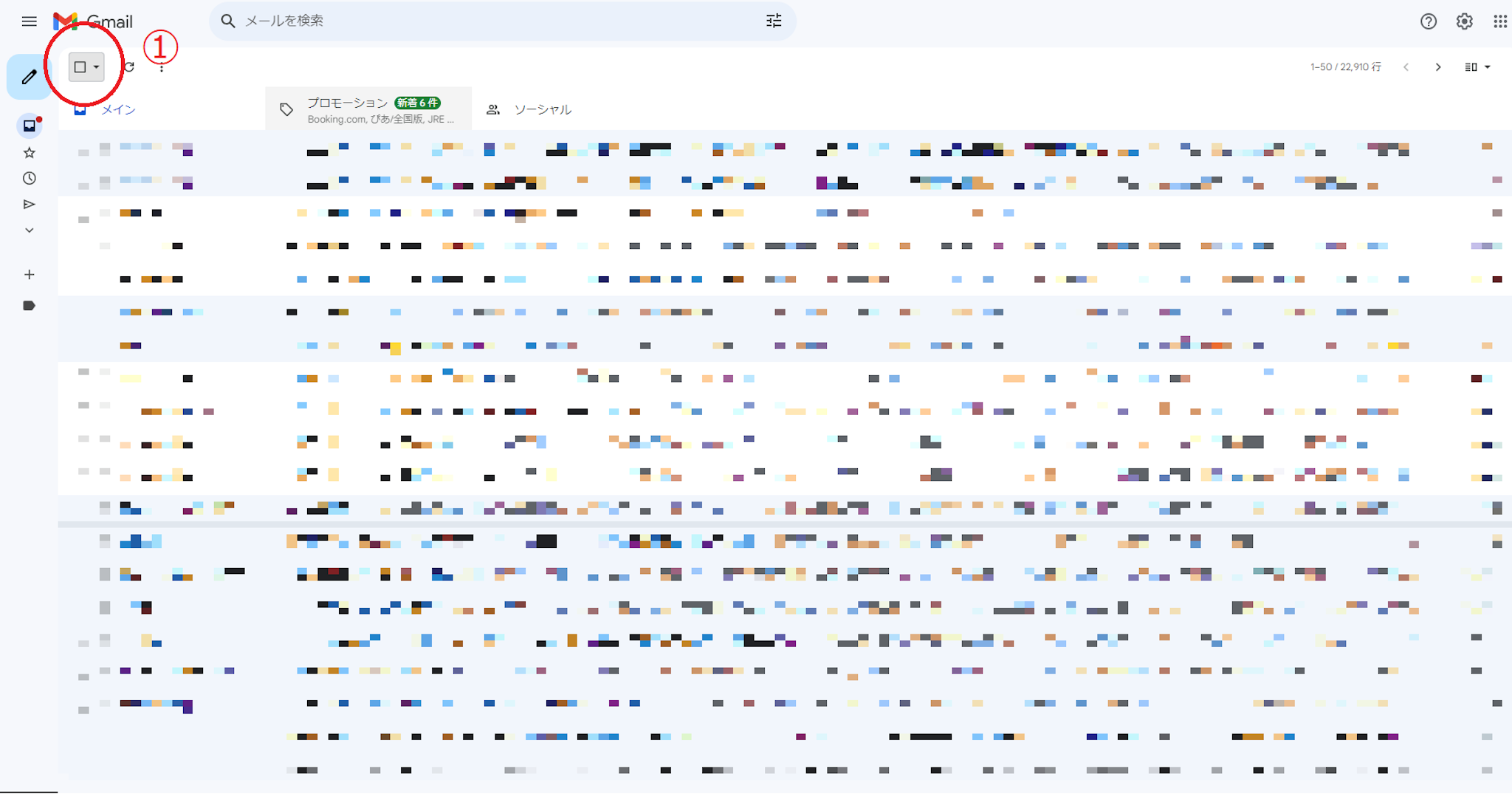
- Gmailの受信トレイを開き、左上のチェックボックスをクリックします。
- 削除してよいメールだけが選ばれていることを確認します。
- ゴミ箱ボタンをクリックします。
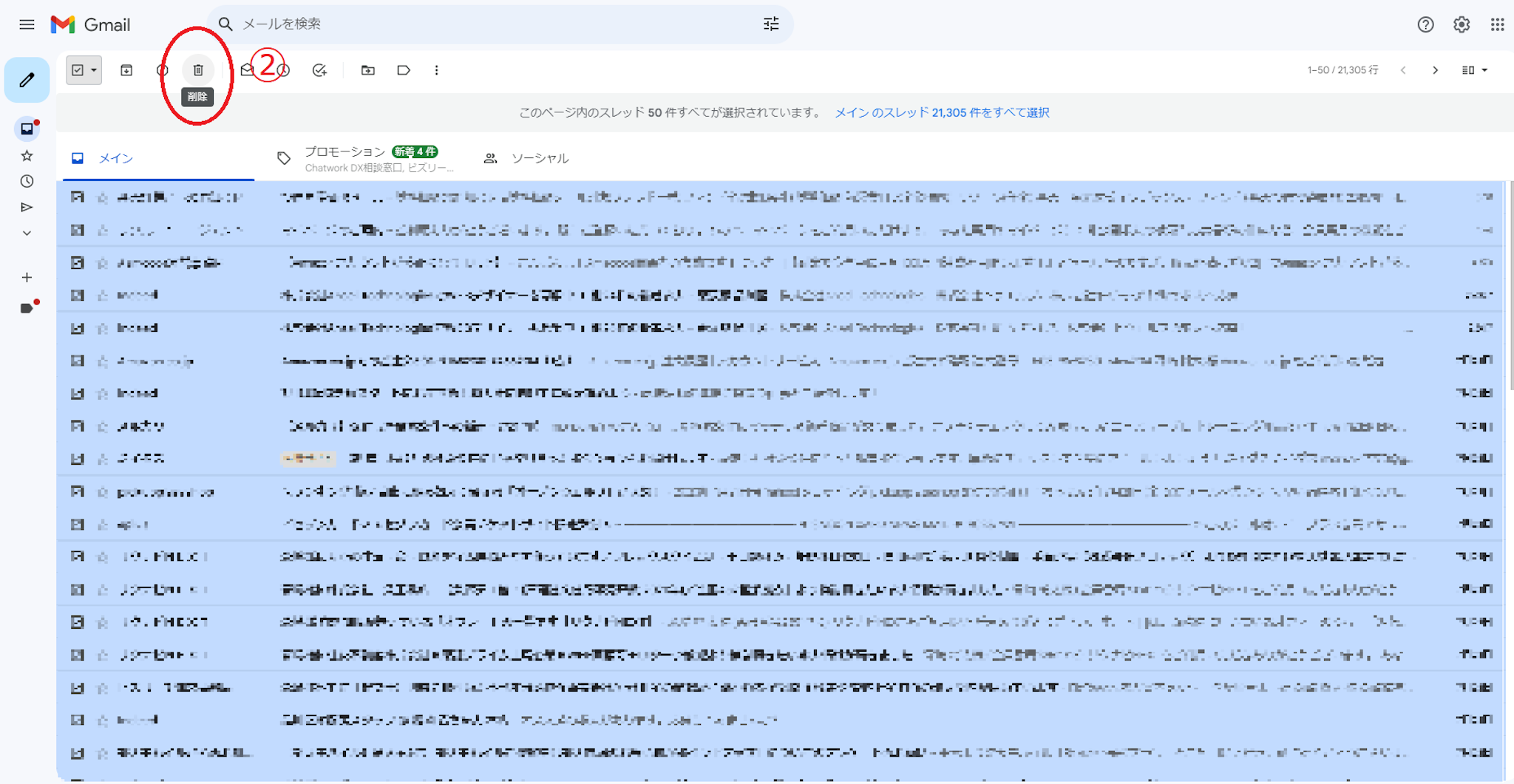
メールはこの時点では完全削除されず、ゴミ箱へ移動します。ゴミ箱に入れたメールは通常30日後に自動的に完全削除されます。後から必要になる可能性がある場合は、ゴミ箱にある間に確認・復元できます。
完全に削除する方法
ゴミ箱へ移動したメールをすぐに完全削除する必要がある場合は、ゴミ箱を開いて対象メールを選び、「完全に削除」を実行します。
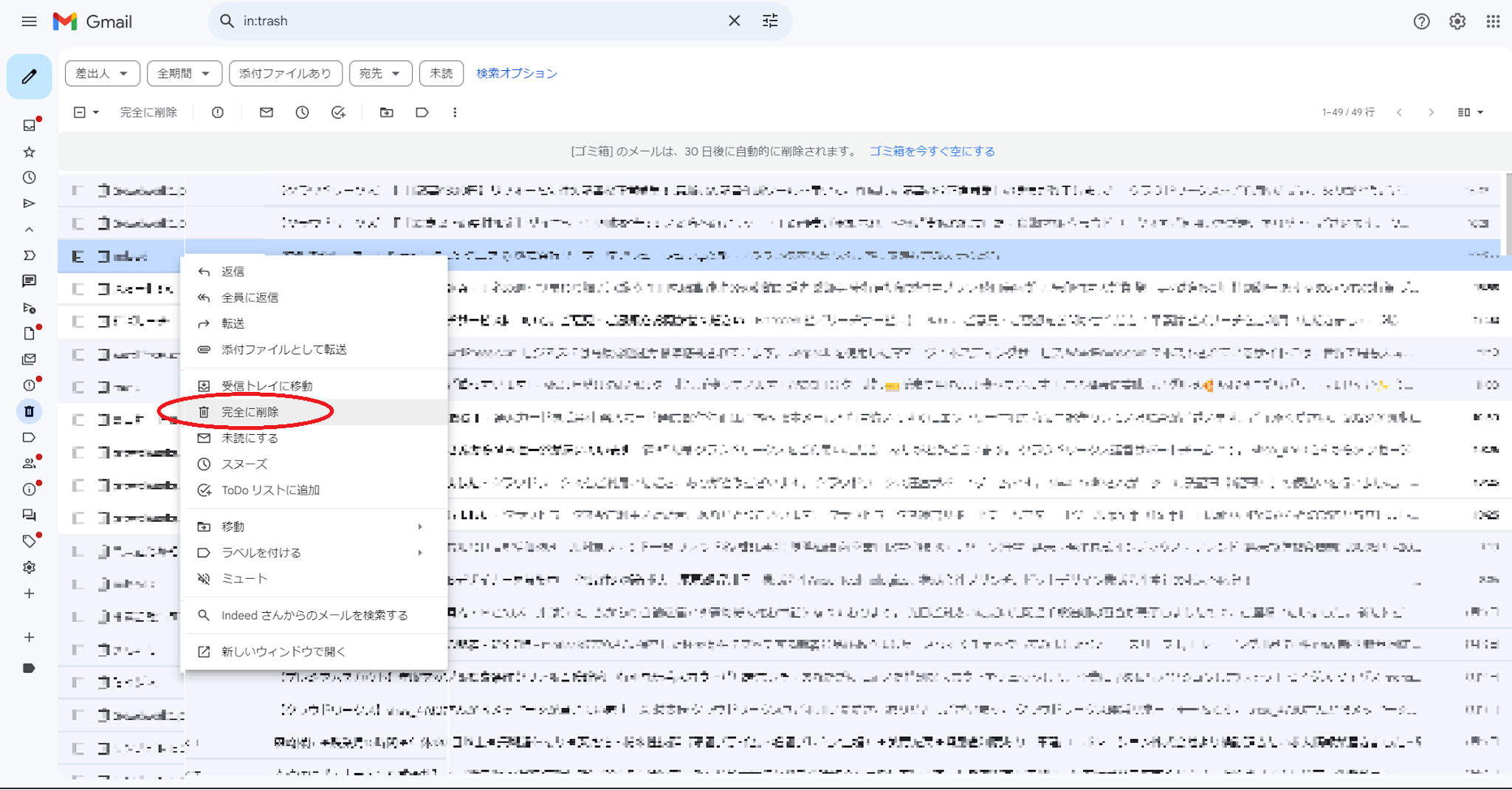
- 左側メニューから「ゴミ箱」を開きます。
- 完全に削除するメールを選択するか、対象メールのメニューを開きます。
- 「完全に削除」をクリックし、表示内容を確認して実行します。

ゴミ箱内をまとめて削除する場合は、「ゴミ箱を今すぐ空にする」をクリックします。ただし、完全削除後は通常の操作では元に戻せません。業務メール、証憑、契約関連メール、社内保存対象のメールが含まれていないことを必ず確認してから実行しましょう。
検索演算子で「削除候補」を正確に絞る
一括削除では、画面上でメールを見ながら選ぶだけでなく、検索演算子で条件を指定して削除候補を絞り込む方法が安全です。送信元、期間、添付ファイルの有無、容量を組み合わせれば、担当者が変わっても再現しやすい整理ルールを作れます。
容量削減にはhas:attachmentやlarger:、古いメールの整理にはafter:、before:、older_than:、newer_than:が便利です。必要に応じてin:anywhereを加えると、受信トレイ以外にあるメールも含めて検索できます。
特定のキーワードが含まれているメール

- 削除候補に共通するキーワードをGmailの検索欄に入力します。
- 検索結果を確認し、必要なメールが混ざっていないか複数件を確認します。
- 左上のチェックボックスをクリックします。
- 検索結果が複数ページにわたる場合は、「この検索条件に一致するすべてのスレッドを選択」をクリックします。
- ゴミ箱ボタンをクリックして、対象メールをゴミ箱へ移動します。

一般的な単語だけで検索すると、重要なメールまで含まれる可能性があります。送信元、期間、添付ファイルの有無なども組み合わせ、検索結果の先頭だけでなく複数のメールを確認してから一括処理してください。
特定の送信元からのメール
特定の送信元から届くメールをまとめて整理する場合は、検索欄にfrom:xxxx@example.comと入力します。企業やサービス単位で確認したい場合は、from:example.comのようにドメイン単位で検索することも可能です。
たとえば、配信停止済みのベンダーから過去に届いた通知を整理する場合は、from:example.comで検索し、取引・契約・請求に関するメールが含まれていないことを確認します。不安がある場合は、すぐに削除せずラベルを付けて一定期間保留する運用も有効です。

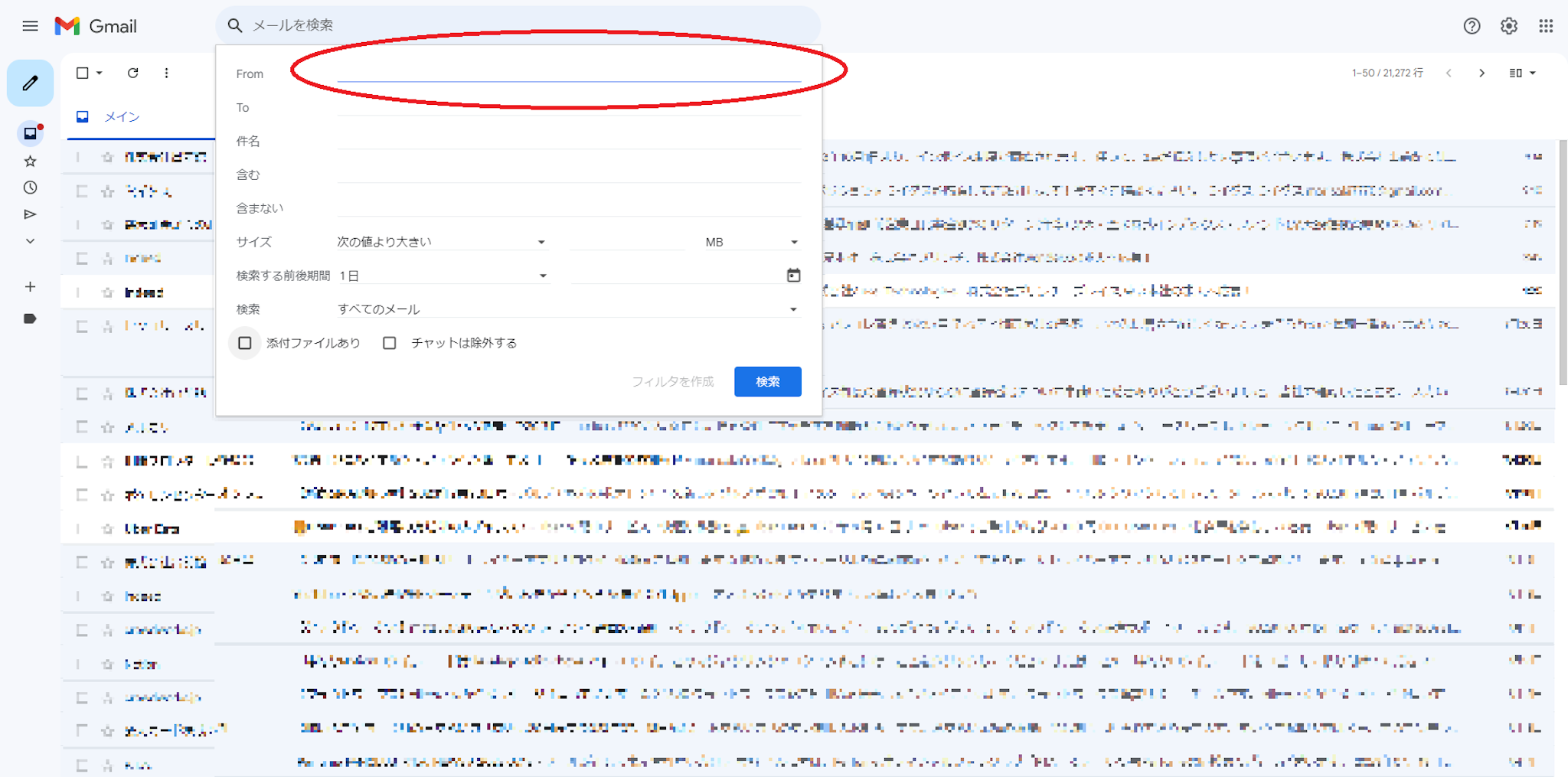
- 検索欄の右側にある検索オプションボタンをクリックします。
- From欄に送信元のメールアドレスまたはドメインを入力します。
- 検索結果を確認します。
- 左上のチェックボックスをクリックし、必要に応じて「この検索条件に一致するすべてのスレッドを選択」をクリックします。
- ゴミ箱ボタンをクリックしてゴミ箱へ移動します。
添付ファイル付き・大容量のメール
Googleアカウントの容量を減らしたい場合は、添付ファイル付きメールや大容量メールを優先して確認すると効果的です。添付ファイルがあるメールは、検索オプションの「添付ファイルあり」またはhas:attachmentで抽出できます。
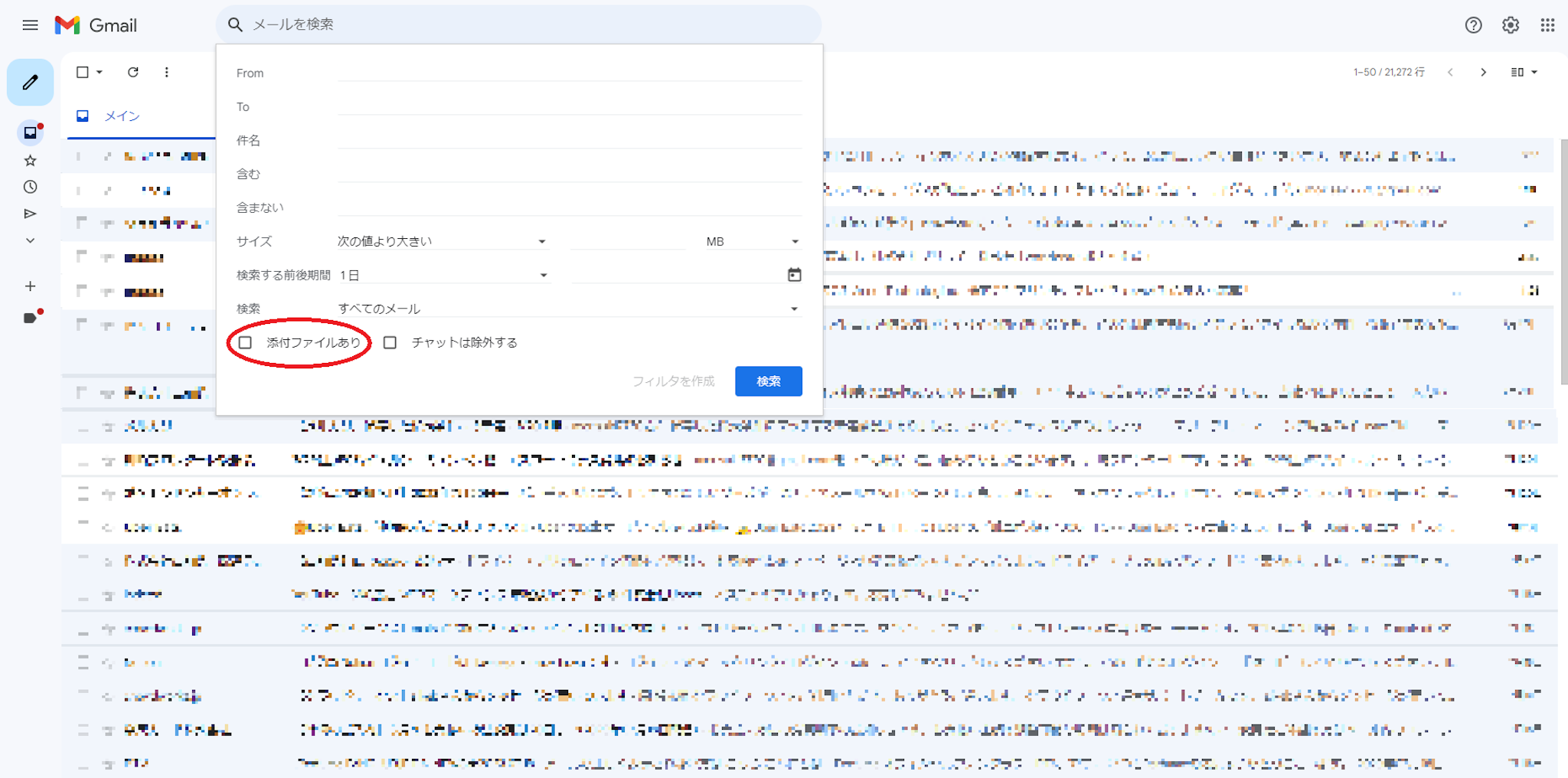
サイズを指定する場合は、larger:10M(10MBより大きいメール)やsmaller:5M(5MBより小さいメール)を使います。代表的な検索例は次のとおりです。
has:attachment larger:10M:添付ファイル付きで10MBより大きいメールhas:attachment larger:10M older_than:1y:1年以上前の大容量添付メールfrom:example.com has:attachment:特定ドメインから届いた添付ファイル付きメールin:anywhere has:attachment larger:10M:ゴミ箱や迷惑メールも含めて大容量添付メールを探す検索
請求書、契約書、領収書、見積書などの添付ファイルは、先に定められた保存先へ保管し、保存済みであることを確認してから整理します。大容量という理由だけで削除対象にしないことが重要です。
特定の期間に受信したメール
古いメールを整理する際は、期間指定が役立ちます。年度末の棚卸し、終了したプロジェクトの通知メールの整理、退職者メールボックスの確認などでは、日付で範囲を限定すると誤削除を抑えられます。

検索オプションで前後の期間を指定するほか、検索欄に直接入力することも可能です。たとえば、after:2025/01/01 before:2025/04/01と入力すると、2025年1月1日より後、2025年4月1日より前のメールを検索できます。
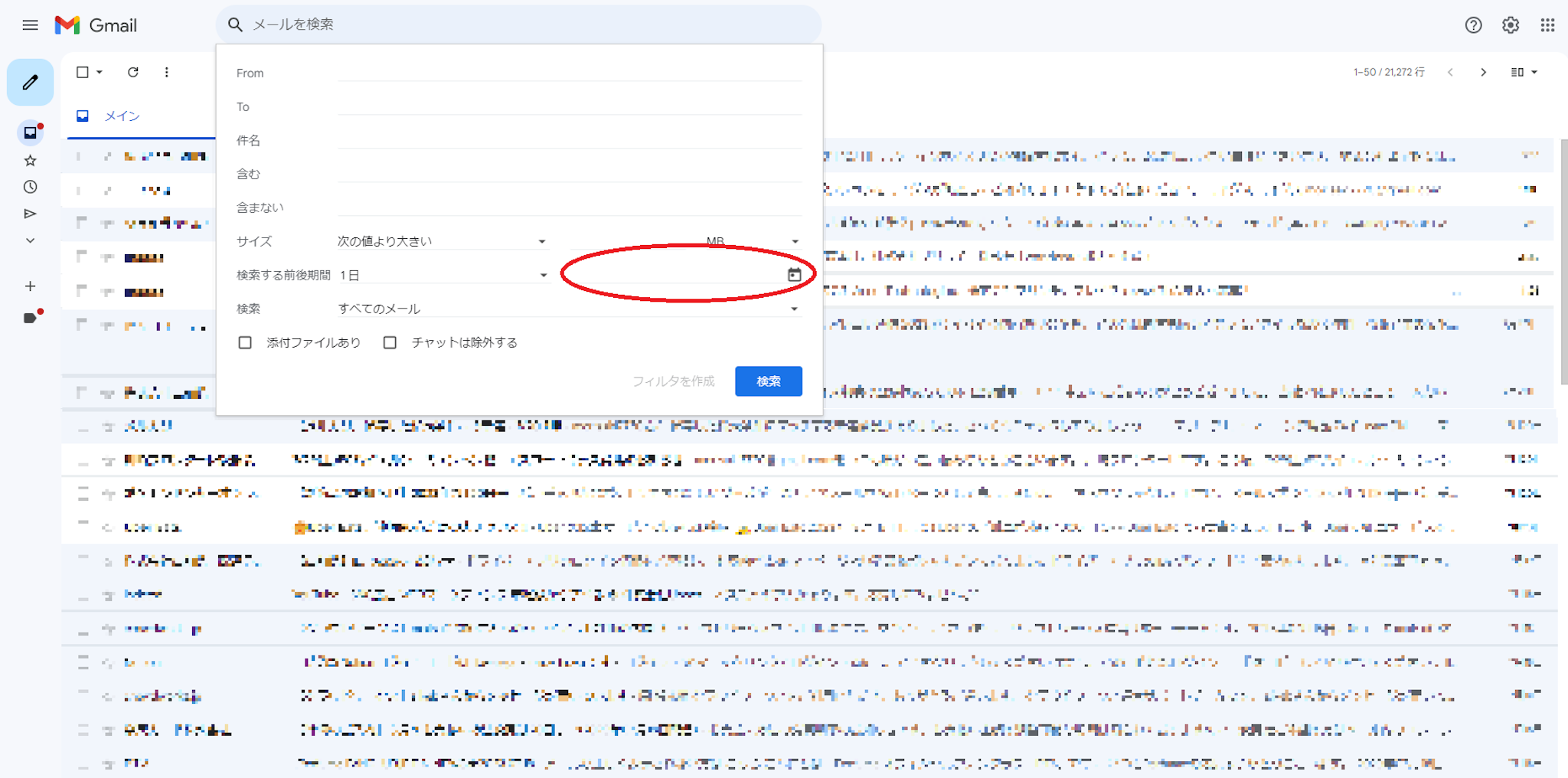

older_than:1y(1年以上前)やnewer_than:2m(2か月以内)のような相対指定も便利です。容量削減を組み合わせるなら、larger:10M older_than:1yで1年以上前の大容量メールを抽出できます。
GmailのAIによる要約や受信トレイの優先度表示などは、内容の把握を補助する機能として役立ちます。ただし、削除対象の最終判断は、検索演算子で条件を明確にしたうえで人が確認する運用が安全です。業務で使う検索条件は、チーム内でテンプレート化しておくと担当変更時にも基準を引き継げます。
削除せず、受信トレイから見えない状態にする方法
完全な削除に不安があるメールや、後から参照する可能性があるメールには、アーカイブやミュートを使いましょう。

- 対象メールを右クリックします。
- 「アーカイブ」をクリックします。
アーカイブは、メールを受信トレイから外しますが、「すべてのメール」には残るため、後から検索できます。対応履歴、顧客とのやり取り、経理・契約に関するメールなど、削除に迷うものはアーカイブにすると安心です。
一方、CCが多い会議スレッドや返信が続くサポート通知など、メールを残しつつ受信トレイへの表示を抑えたい場合はミュートが向いています。ミュートした会話は、新しい返信があっても原則として受信トレイをスキップし、「すべてのメール」に保存されます。ミュート済みのメールはis:mutedで検索できます。
スマホでは削除よりアーカイブと一次仕分けが便利
Gmailアプリ(iOS/Android)でも複数メールの選択や削除はできますが、スマホでは画面が小さく、検索条件やメール内容を十分に確認しにくいことがあります。実務上は、スマホを削除前の確認や一次仕分けに使い、本格的な一括削除はPCで行う方が安全です。
外出先では、不要な通知をアーカイブする、重要メールにスターを付ける、ラベルを付ける、不要な会話をミュートするといった軽い整理にとどめます。
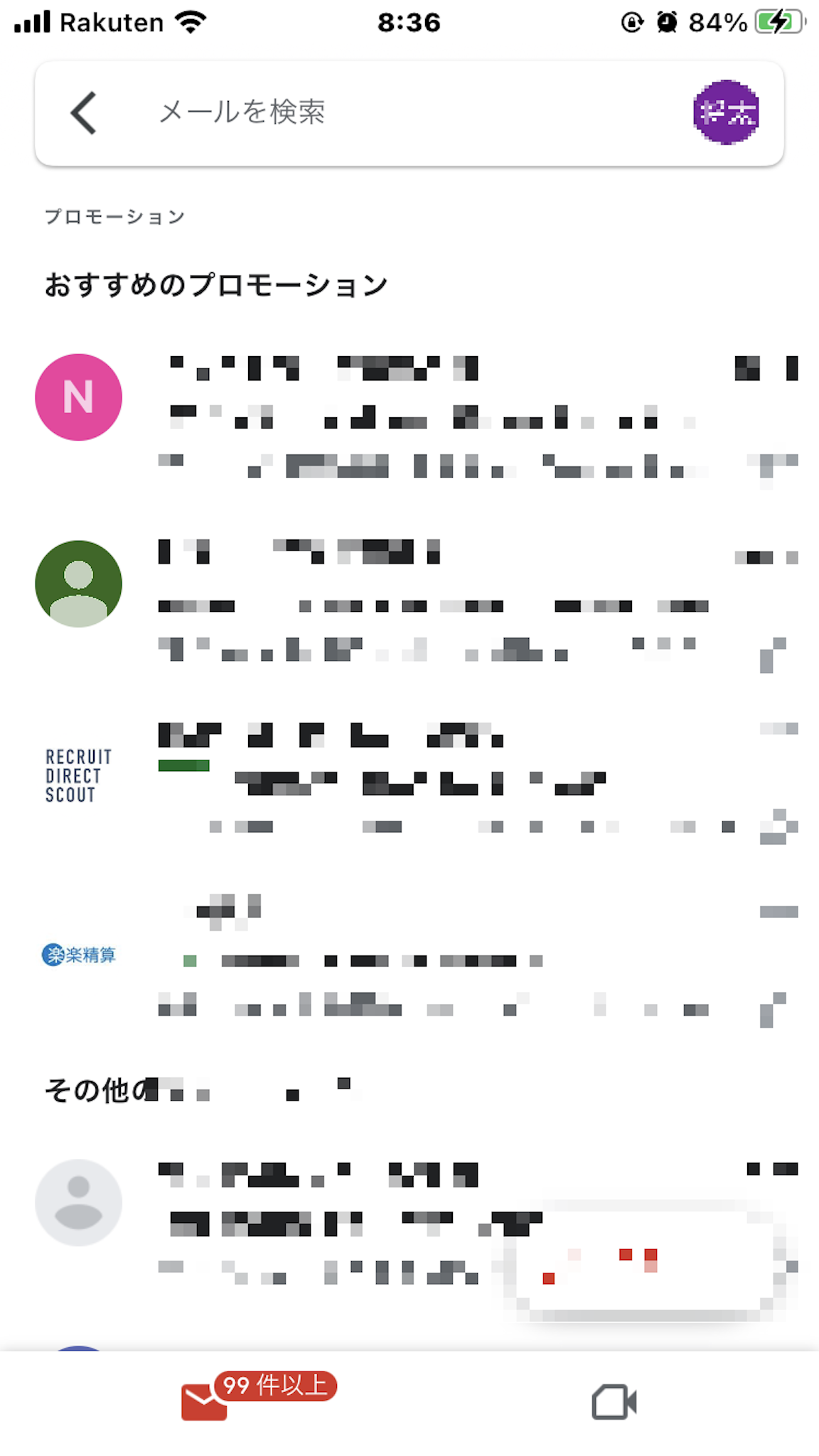
- Gmailアプリを開きます。
- メールの左側にある丸いアイコンを長押し、またはタップして選択状態にします。
- 必要に応じて複数のメールを選択し、画面上部のアーカイブ、ゴミ箱、その他メニューから操作を選びます。
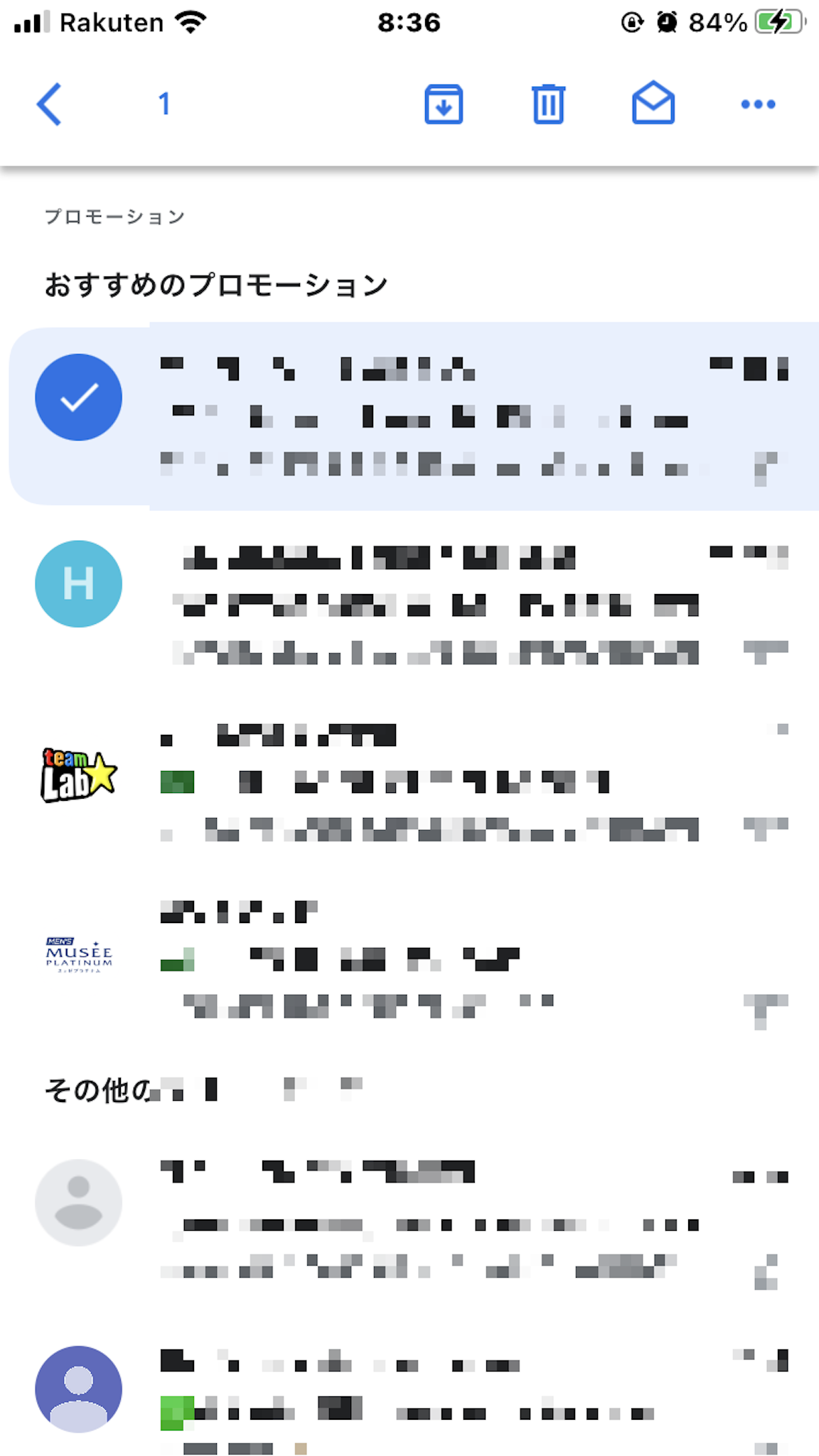
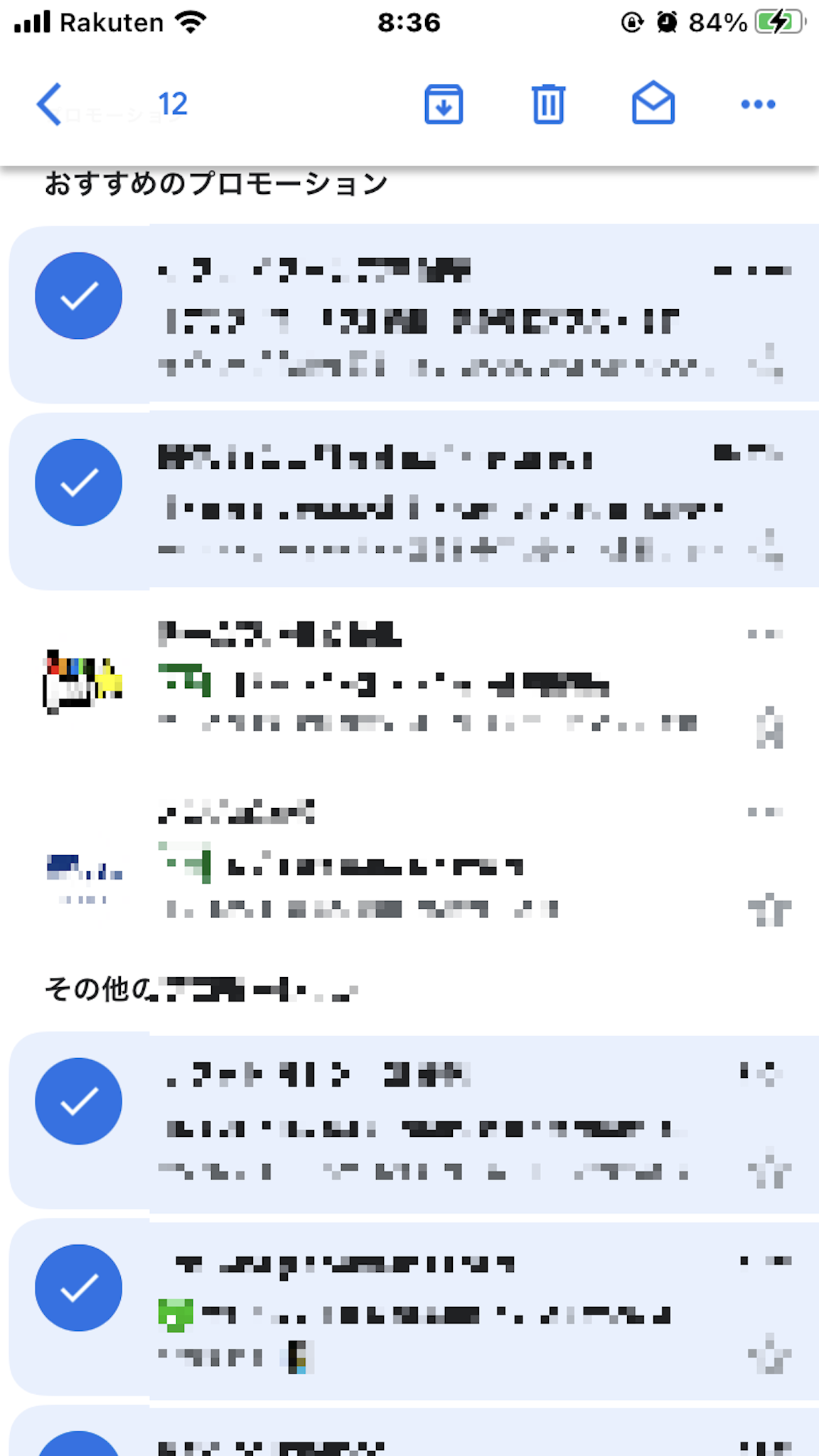
OSやアプリのバージョンによって表示は異なります。大量削除はPC、スマホはアーカイブやスター付けなどの一次仕分け、と役割を分けると誤削除を防ぎやすくなります。
Gmailify・POP終了に注意:外部メール一元管理を見直す
Gmailを他社メールの集約先として使っている場合は、Gmailifyと「他のアカウントのメールを確認」におけるPOP取得の変更にも注意が必要です。
Googleは、GmailifyおよびGmailでのPOPによる外部メール取得を段階的に終了する案内を出しています。新規利用には制限が進んでおり、既存の利用についても2027年1月までを目安に移行を検討する必要があります。POPを前提に、複数の外部アカウントをGmailへ取り込み、検索・ラベル付け・一括削除している場合は、削除作業の前に受信経路を棚卸ししましょう。
すでにGmailへ同期済みのメールは残りますが、今後の新着メールの取得方法には影響が出ます。どのメールアカウントがPOPやGmailifyに依存しているかを確認し、継続利用できる受信設計へ切り替えることが必要です。
代替手段としては、メールサービス側での自動転送、IMAPによる利用、Gmailアプリに別アカウントを追加して利用する方法、一度限りのメールインポートなどがあります。ただし、Gmailアプリで別アカウントを閲覧することと、外部メールをGmailメールボックスへ取り込むことでは、検索・保存・削除・監査の運用が異なります。情シス、総務、管理部門では、保存要件や監査対応も含めて移行方針を決めましょう。
まとめ
Gmailの不要メールを整理する際は、いきなり削除するのではなく、まず「配信登録を管理」や個別の登録解除リンクで、今後のメール流入を減らすことが効果的です。ブロックは配信停止ではなく、その後のメールを迷惑メールとして扱う機能である点も理解して使い分けましょう。
削除候補は、has:attachment、larger:10M、after:2025/01/01 before:2025/04/01、older_than:1yなどの検索演算子で絞り込むと安全です。検索結果を確認し、まずゴミ箱へ移動してから完全削除の要否を判断してください。
業務利用では、請求書、領収書、見積書、契約書などを削除前に所定の保存先へ保管し、保存済みであることを確認する運用が重要です。Google WorkspaceでVaultを利用している場合は、保持ルールやholdも確認します。削除に迷うメールはアーカイブ、通知だけを抑えたい会話はミュートにすると、必要な情報を残しながら受信トレイを整理できます。
また、GmailifyやPOPによる外部メール取得は段階的な終了が予定されています。外部メールをGmailに集約している場合は、2027年1月までの移行を見据え、自動転送、IMAP、アプリでの別アカウント利用など、将来も継続できる受信方法を検討しましょう。
Jicoo(ジクー)について
セールスや採用などのミーティングに関する業務を効率化し生産性を高める日程調整ツール。どの日程調整ツールが良いか選択にお困りの方は、まず無料で使い始めることができサービス連携や、必要に応じたデザインや通知のカスタマイズなどの機能が十分に備わっている日程調整ツールの導入がおすすめです。
チームで使える日程調整ツール「Jicoo」とは?





