
Googleフォームをスプレッドシートに自動集計して仕事を楽に!手順を徹底解説


- 1. Googleフォームとスプレッドシートを連携するとできること
- 2. 手順1.Googleフォームを作成する
- 3. 手順2.Googleフォームにスプレッドシートを連携する
- 4. 手順3.スプレッドシートで回答データを確認する
- 5. 手順4.スプレッドシートに集計シートを作成する
- 6. 手順5.スプレッドシートに顧客リスト・参加者リストを作成する
- 7. スプレッドシートとフォームのアクセス権限を管理する
- 8. Googleフォーム運用で押さえておきたいAI活用と自動化の考え方
- 9. Googleフォームの回答はスプレッドシートに自動集計しよう
- 10. Jicoo(ジクー)について
Googleフォームで集めたアンケートや申込の回答は、Googleスプレッドシートへ自動で記録できます。回答が送信されるたびにタイムスタンプ付きで追加されるため、紙やメールから転記する手間を減らし、入力ミスや集計漏れの防止につながります。
さらに、スプレッドシートで作成した集計表・グラフをGoogleスライドにリンク付きで貼り付ければ、定例レポートの更新も効率化できます。フォーム、スプレッドシート、スライドを組み合わせることで、次のような業務を一連の流れで進められます。
- アンケートや申込回答の自動記録・集計
- 参加者リスト・顧客リストの作成
- 自由回答を含むデータの分類・グラフ化
- 定期レポートや会議資料の作成
- 申込フォームの締め切り・定員管理
- 承認後の通知、帳票作成、外部処理の自動化
Googleフォームでは、公開後に指定日時または回答数に応じて回答受付を自動終了できます。ただし、複数人がまったく同時に送信した場合は、設定した回答上限を超えて受け付ける可能性があります。定員を厳守するイベントでは数件の予備枠を設けるか、申込後に確定連絡を送る運用にしましょう。
回答者は、リンクを知っているユーザー、個別ユーザー、Googleグループなどに設定できます。Google Workspace環境では、管理者が設定している場合に対象ユーザー層を選べることもあります。対象プランではGeminiによるフォーム・クイズ作成などのAI支援も利用できますが、契約プラン、管理者設定、スマート機能とパーソナライズ設定によって利用可否が異なります。
この記事では、Googleフォームをスプレッドシートに連携する基本手順から、集計、スライドでのレポート化、共有、自動化を安定して運用するための注意点まで解説します。
Googleフォームとスプレッドシートを連携するとできること
Googleフォームとスプレッドシートを連携すると、フォームを入力画面、スプレッドシートを回答データの保管・加工・集計場所として利用できます。
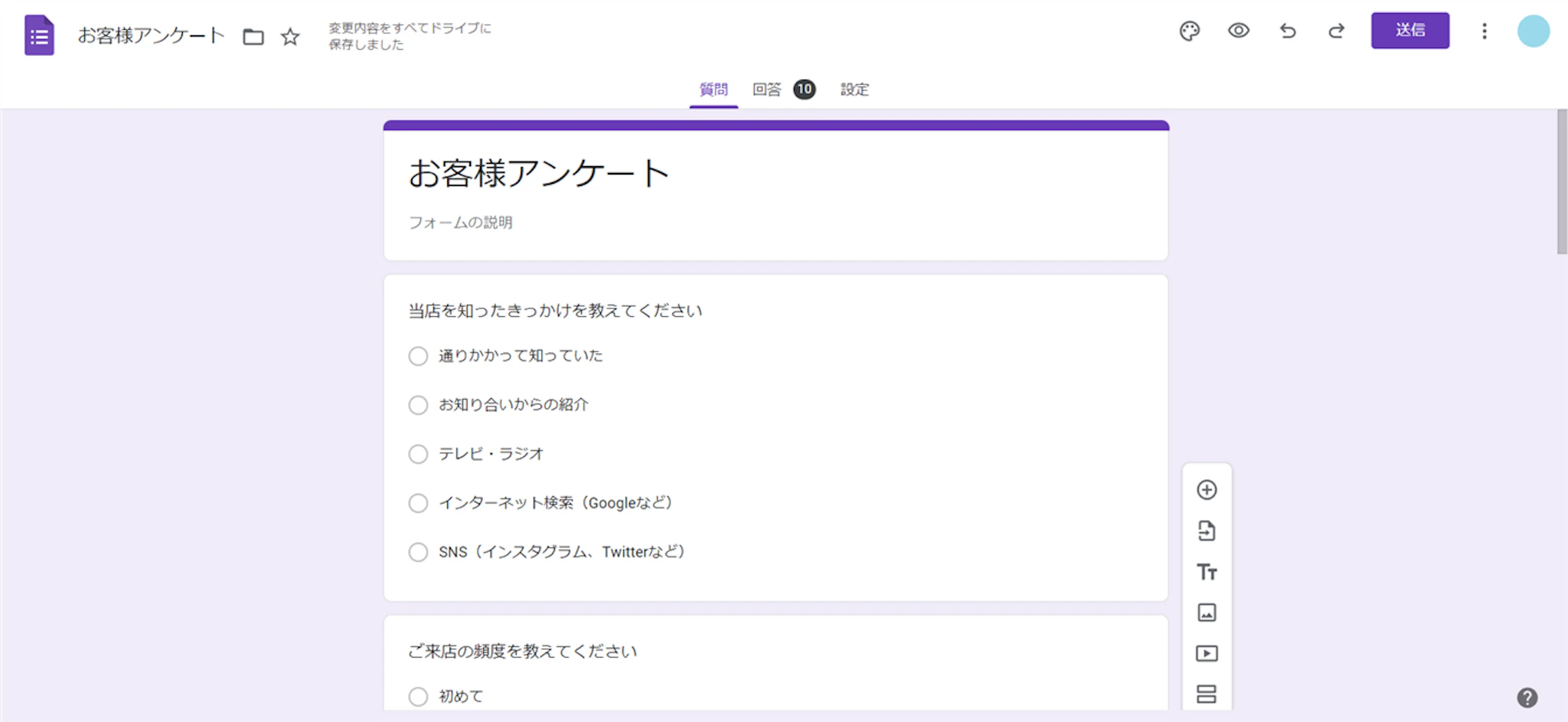
Googleフォームでは、質問項目と回答形式を設定するだけで、ブラウザやスマートフォンから回答できるアンケート・申込フォームを作成できます。
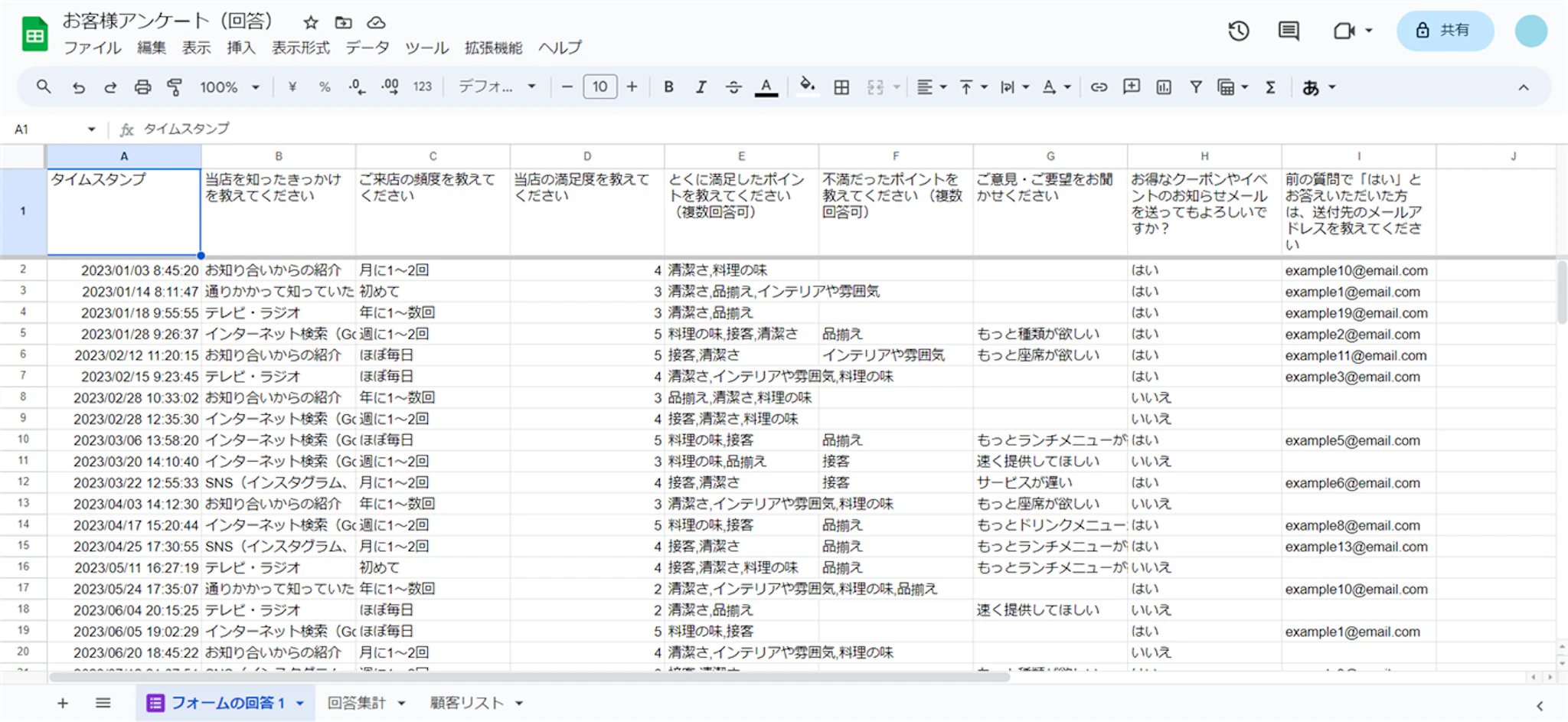
フォームとスプレッドシートをリンクすると、回答は送信のたびにシートへ追加されます。新しく作成した回答用スプレッドシートでは、回答データは書式と構造を持つテーブルとして表示されます。既存の回答シートが自動的にテーブルへ変更されるわけではないため、必要に応じてスプレッドシートの機能でテーブルへ変換してください。
実務では、回答データを「原本」「加工」「集計・表示」の3層に分けると管理しやすくなります。フォームと直接連携した回答シートは原本として保持し、表記統一、名寄せ、重複判定などは加工シート、グラフやKPI、会議用の表は集計シートで扱います。
| 層 | 役割 | 編集方針 |
|---|---|---|
| 原本 | フォームから受信した回答 | 原則として直接編集しない |
| 加工 | 表記統一、分割、名寄せ、重複判定 | 数式、QUERY、Apps Scriptなどで処理する |
| 集計・表示 | KPI、ピボットテーブル、グラフ、レポート | 閲覧者の目的に合わせて整える |
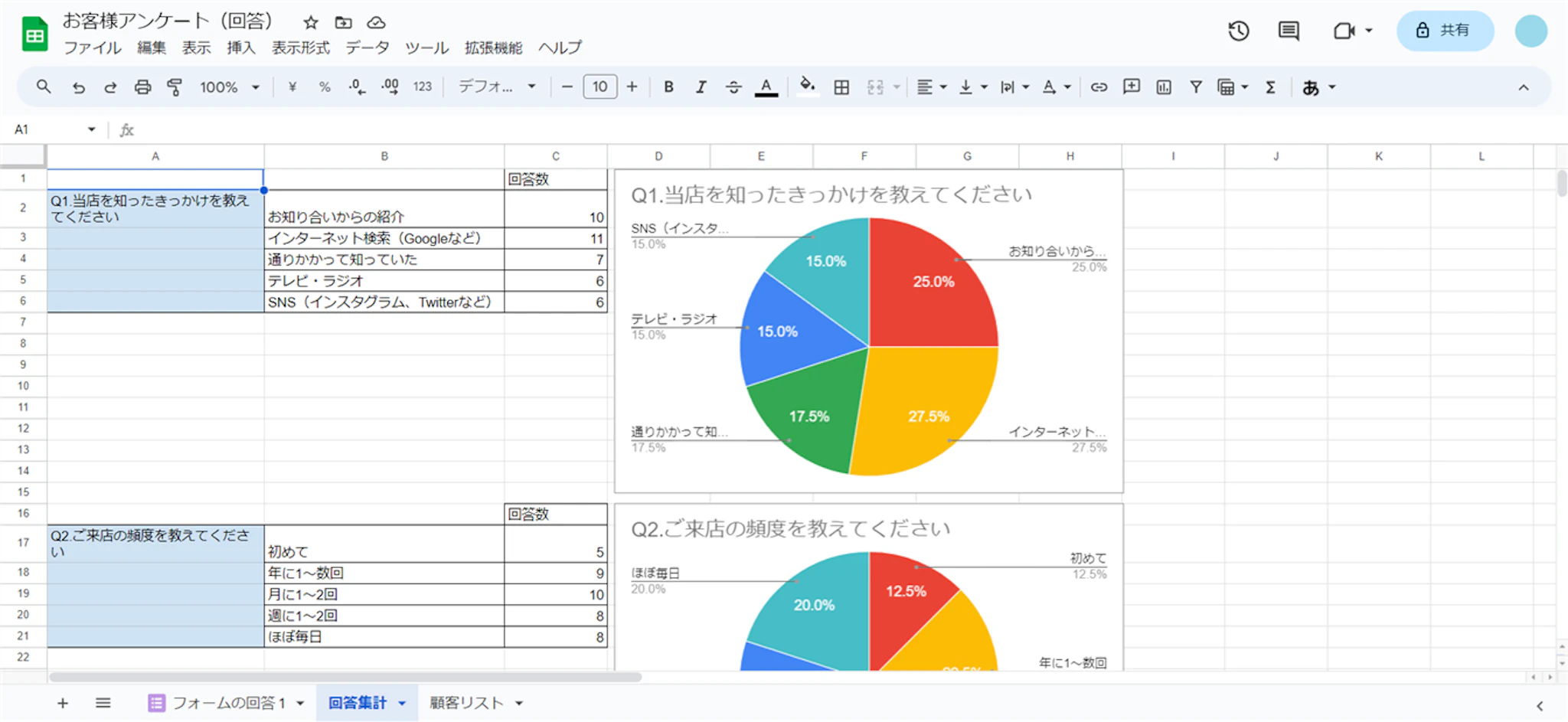
スプレッドシートの表やグラフはGoogleスライドにリンク付きで貼り付けられます。元の集計データを更新した後、スライド側でも更新操作を行えるため、月次報告や定例会議の資料作成に便利です。
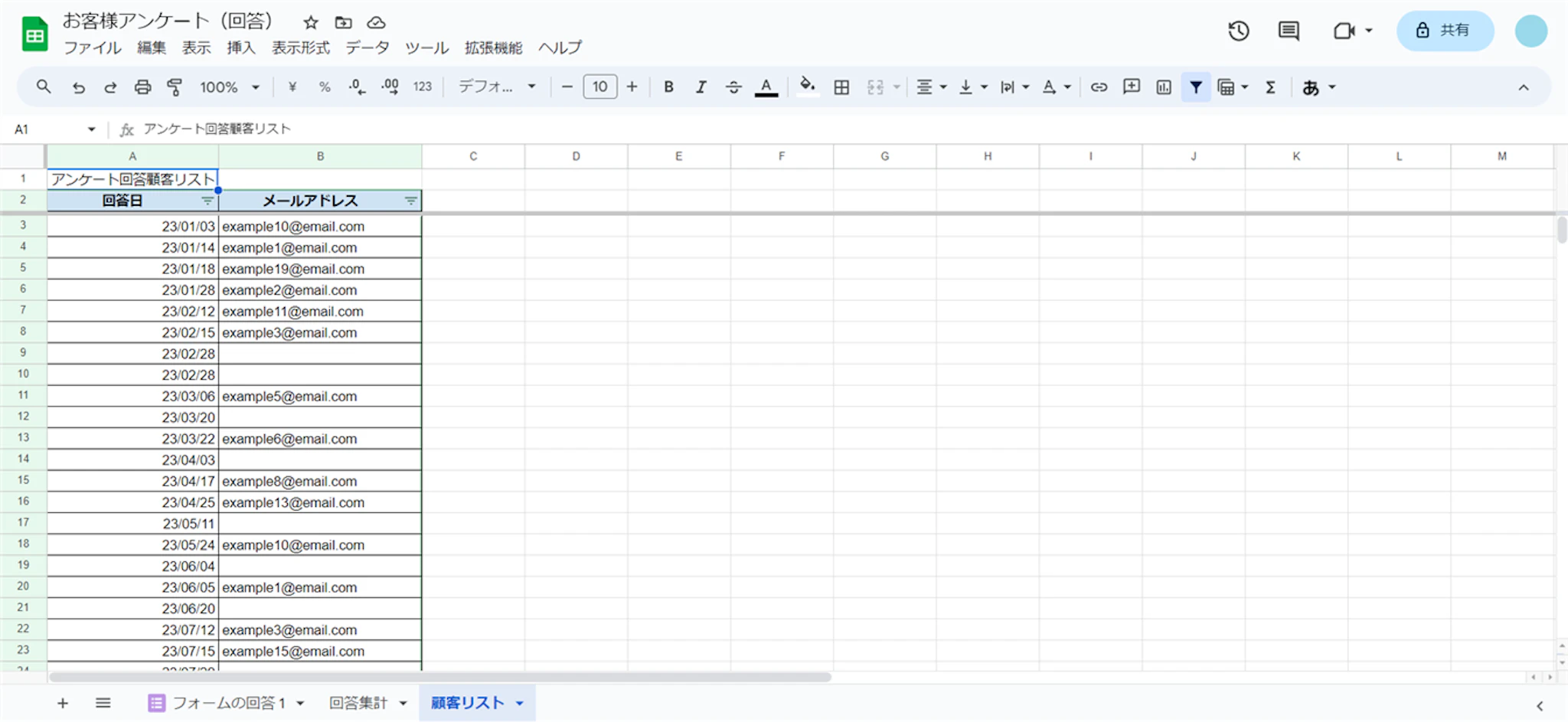
メールアドレスなどを収集するフォームであれば、必要な項目だけを参照して参加者リストや顧客リストを作成することもできます。ただし、個人情報を扱う場合は、利用目的を明示し、アクセス権限を適切に管理することが必要です。
手順1.Googleフォームを作成する
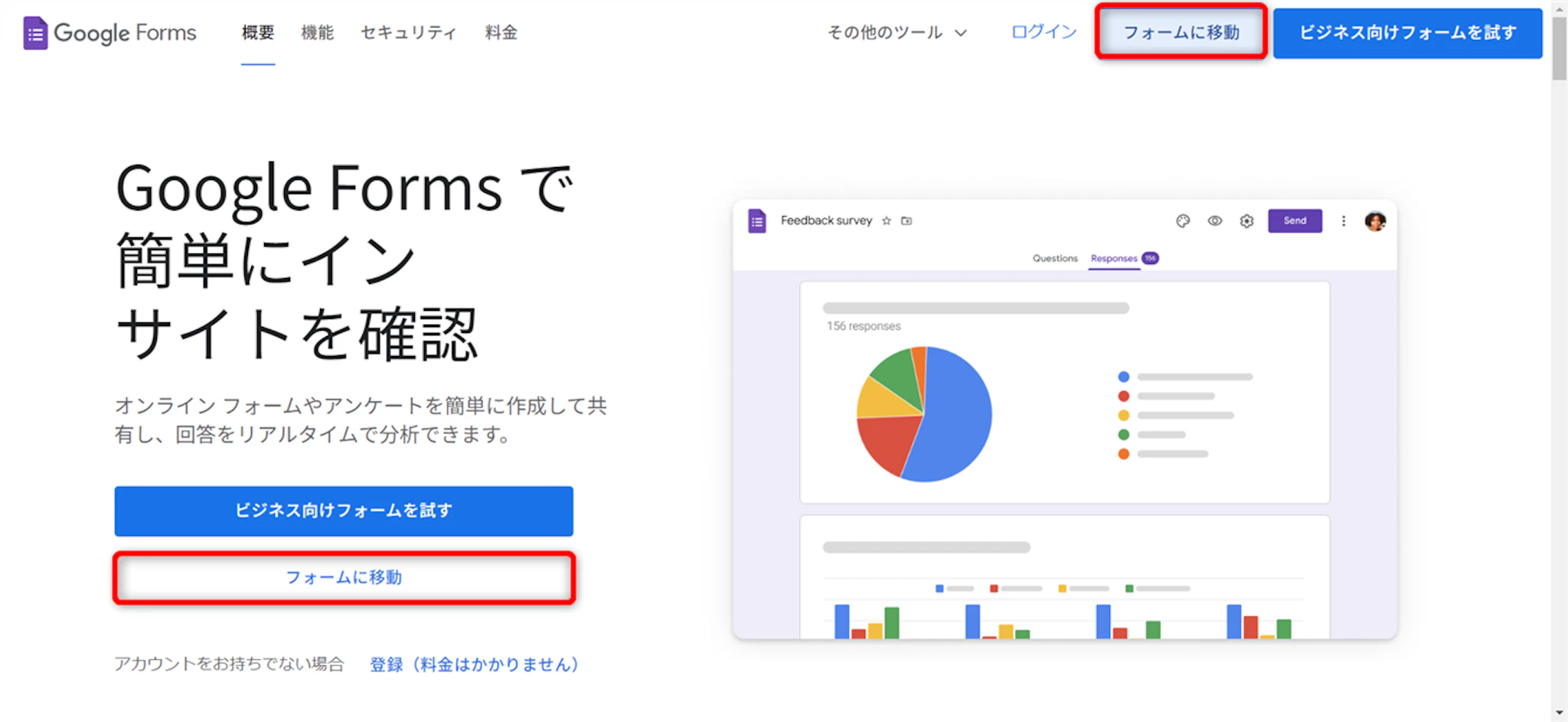
最初にGoogleフォームを作成します。Googleフォームにアクセスし、[フォームに移動]をクリックします。
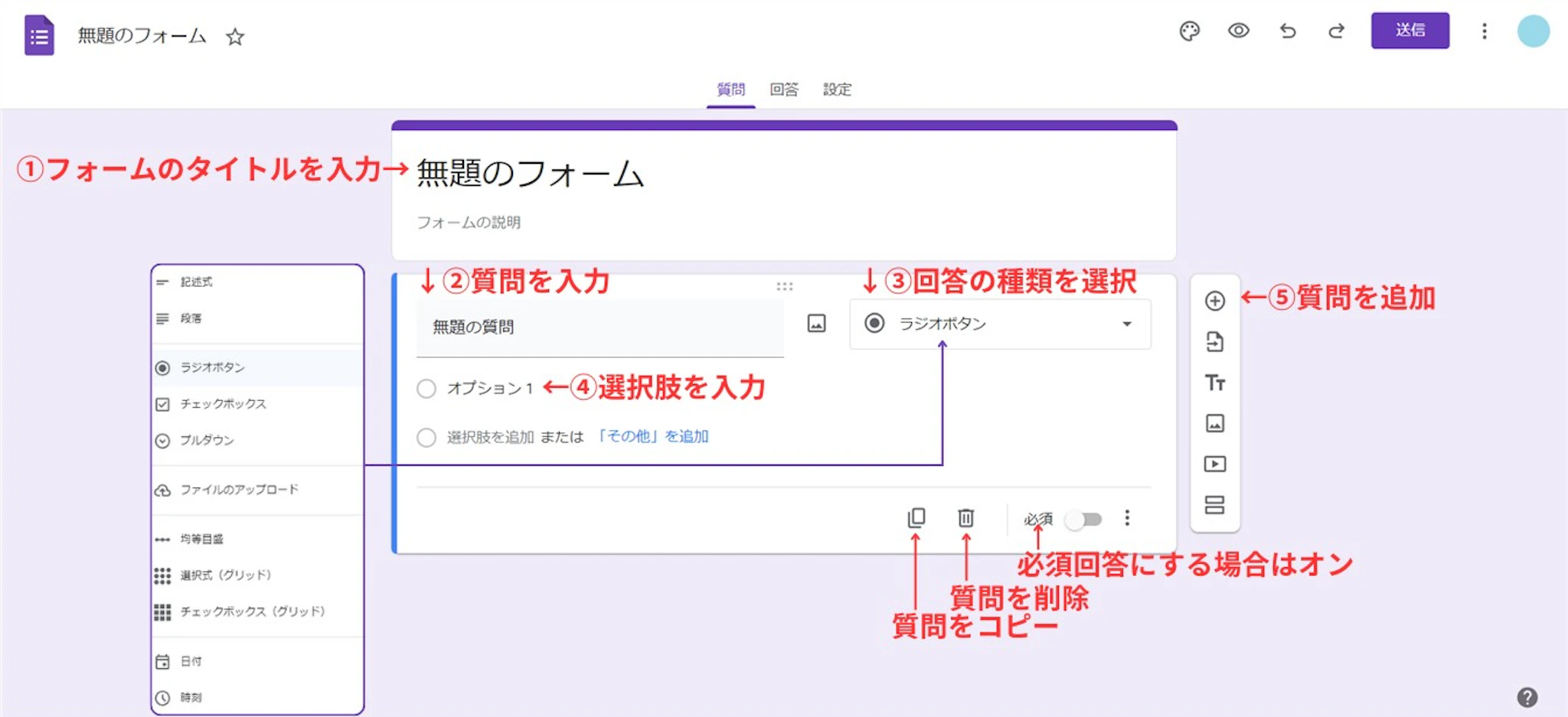
新しいフォームを作成したら、次の項目を設定します。
- フォームのタイトル
「無題のフォーム」にタイトルを入力します。説明欄には、実施目的、回答期限、問い合わせ先、個人情報の取り扱いを記載すると親切です。 - 質問文
「無題の質問」に質問を入力します。1つの質問で複数の内容を尋ねず、回答者が迷わない表現にしましょう。 - 回答形式
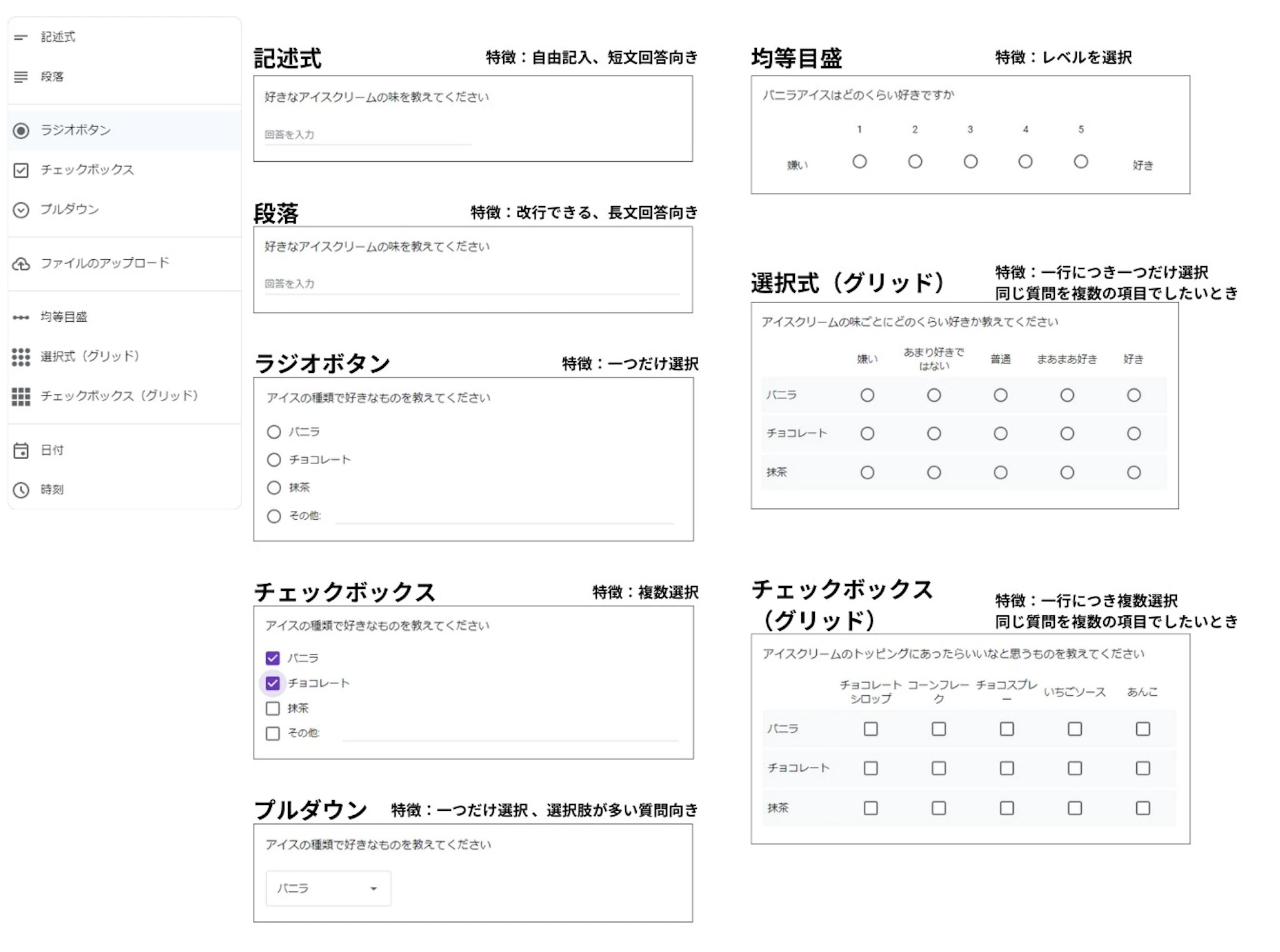
ラジオボタン、チェックボックス、記述式、プルダウンなどから、質問に適した形式を選びます。
選択式の質問では、選択肢の表記を短く統一し、意味が重複しないようにすることが大切です。後でスプレッドシートに集計する際の表記ゆれを抑えられます。
対象エディションでは、Geminiの「Help me create」を使い、フォームや質問の候補、研修後テスト・理解度チェック用クイズの下書きを生成できる場合があります。Google Drive内のドキュメント、スライド、PDFを参照元に指定し、正答を含むクイズを作成することも可能です。利用対象にはBusiness Standard/Plus、Enterprise Standard/Plus、Education Plus、Google AI Pro/Ultraなどが含まれますが、管理者設定やスマート機能・パーソナライズ設定により利用できない場合があります。
AIが担うのは主にフォーム作成の支援であり、自由回答を自動的に正しく集計・評価する機能とは別です。AIが提案した質問、正答、配点、採点設定はそのまま公開せず、参照資料との一致、質問文の明確さ、不要な個人情報や機微情報を求めていないかを必ず人が確認しましょう。人事評価や資格認定など重大な判断を伴う用途では、AI生成のクイズだけで判断を完結させないことが重要です。
質問を追加する場合は、画面右側の[+]をクリックします。自由回答を集める質問は有用ですが、集計に時間がかかるため、必要に応じて選択式の質問も組み合わせると分析しやすくなります。
月次アンケートや定期研修など、質問構成がほぼ同じフォームを繰り返し作る場合は、スプレッドシートに質問マスタを作り、Apps ScriptのFormサービスからフォームを生成する方法もあります。フォーム名、質問文、回答形式、選択肢、必須設定を表で管理できるため、複製後の修正漏れを減らせます。質問マスタには、質問ID、質問文、回答形式、選択肢、必須/任意、表示順、利用開始日・終了日、個人情報区分、最終確認者を用意するとよいでしょう。
質問文そのものを外部連携やスクリプトの識別子にすると、文言変更時に自動化が壊れやすくなります。Apps Scriptなどで利用する場合は、質問文とは別に固定の質問IDを管理してください。フォームを新規作成する運用では、フォームID、回答先、公開期間、管理担当者も台帳へ記録します。
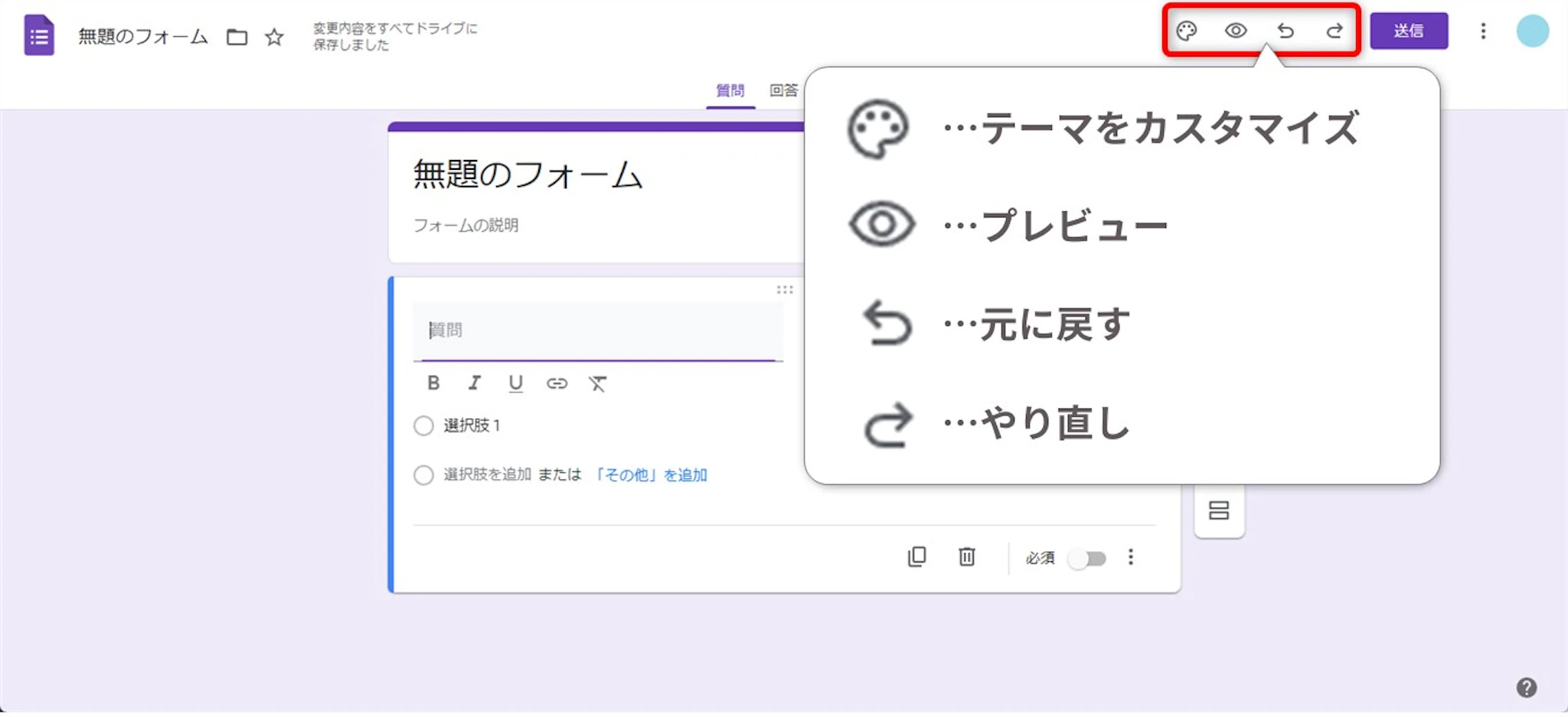
回答者からの見え方を確認するには、画面右上の[プレビュー]をクリックします。公開前に、質問順、必須設定、選択肢、説明文、スマートフォンでの表示を確認しておきましょう。
Googleフォームを公開して回答者を設定する
フォームを作成しただけでは、回答者は利用できません。内容を確認したら、右上の[公開]をクリックします。[管理]から回答者を設定し、用途に応じて「リンクを知っている全員」、個別ユーザー、Googleグループなどを選択してください。Google Workspaceでは、管理者が設定している場合に対象ユーザー層を選択できることもあります。公開後に回答者用リンクをコピーして案内します。
社内調査や取引先向けの申込フォームでは、回答対象を必要な範囲に限定します。一方、不特定多数から回答を募る場合は、リンクを知っているユーザーが回答できる設定になっているかを確認しましょう。「結果の概要を表示」をオンにすると、回答できるユーザーがグラフや自由記述を含む回答内容を閲覧できることがあります。社内アンケート、問い合わせ、個人情報を含むフォームでは、原則としてオフにするのが安全です。
回答受付の終了条件を設定する
イベント申込や期間限定アンケートでは、公開後の管理画面から回答受付の終了条件を設定できます。指定した日時、または一定の回答数に達した時点で自動終了できるため、締め切り忘れを防ぎやすくなります。ただし、複数人が同時に送信した場合は、設定件数を超えて回答を受け付ける可能性があります。先着順で定員を厳守したい場合は、予備枠を設ける、申込受付後に内容を確認して確定メールを送る、といった運用を組み合わせてください。
受付終了後に表示するメッセージには、問い合わせ先、キャンセル待ち、次回開催の案内などを記載しておくとよいでしょう。
手順2.Googleフォームにスプレッドシートを連携する
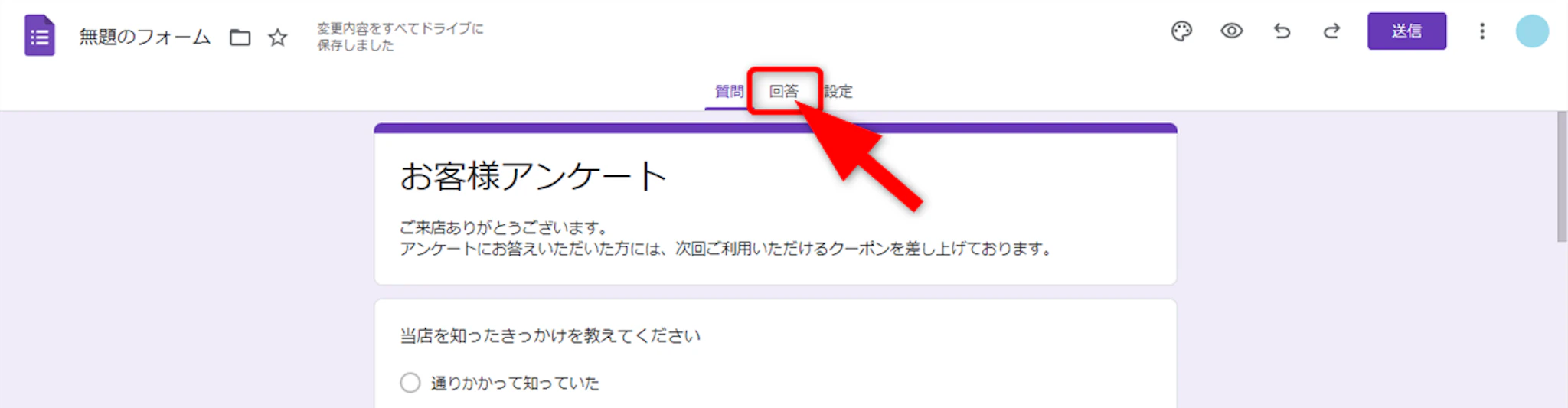
フォームが完成したら、Googleスプレッドシートと連携します。Googleフォームを開き、[回答]タブをクリックします。
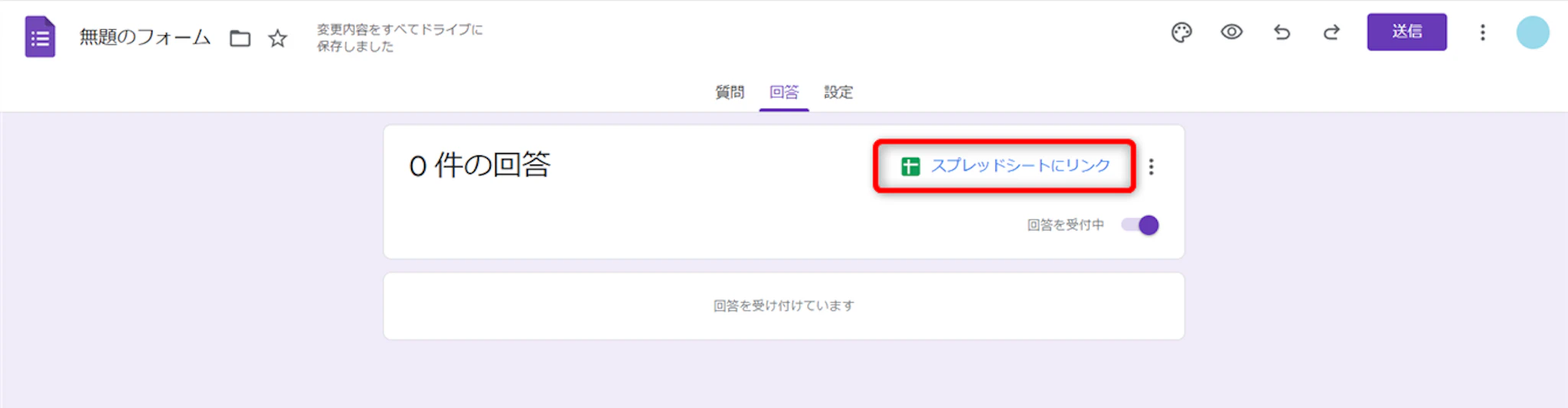
[スプレッドシートにリンク]をクリックします。
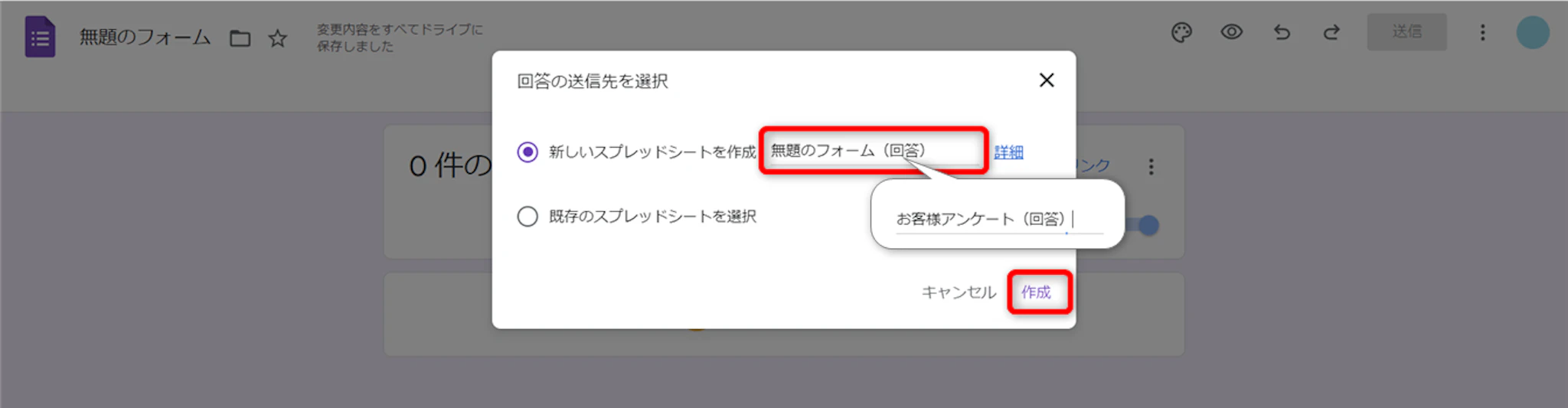
「新しいスプレッドシートを作成」を選択し、ファイル名を入力して[作成]をクリックします。既存のスプレッドシートを回答先として選ぶことも可能です。
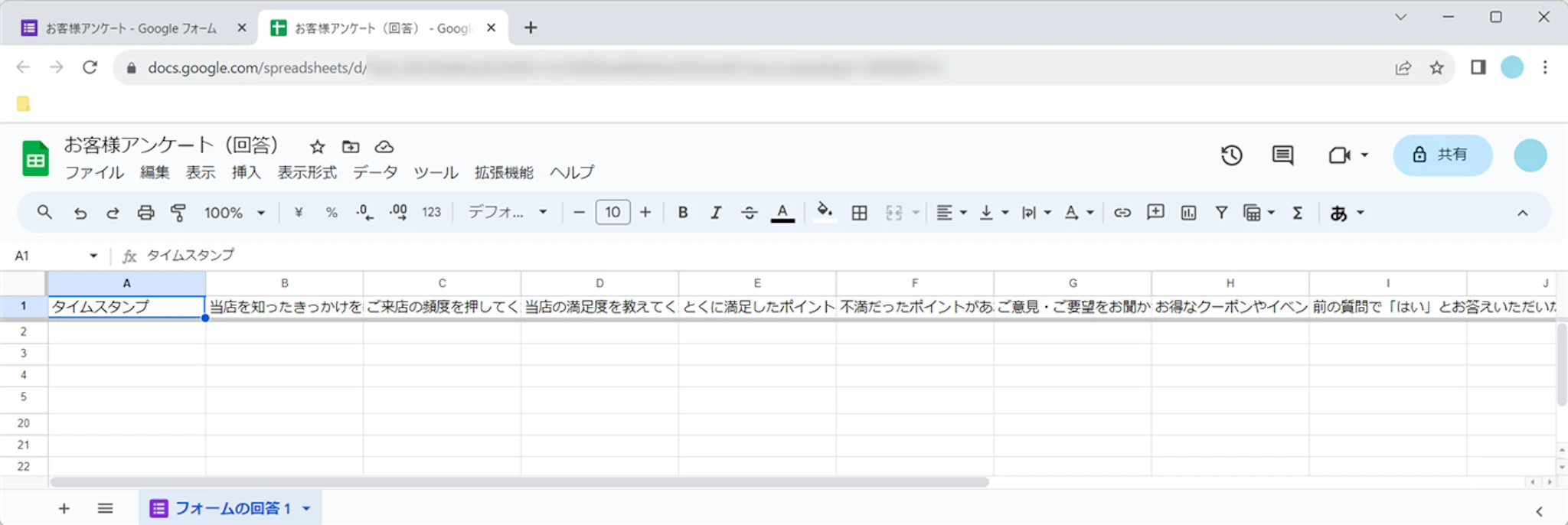
以後、フォームに回答が送信されるたびに、リンクしたスプレッドシートへデータが自動追加されます。新規に作成した回答シートでは、回答がテーブルとして管理されます。フォーム本体と回答スプレッドシートは別ファイルのため、案件・部署ごとにフォルダを分けて管理すると探しやすくなります。
新しい回答スプレッドシートを作成した時点では、フォームの共同編集者にもシートへのアクセス権が付与されます。ただし、その後フォーム側で共同編集者を追加・削除しても、回答スプレッドシートの権限は自動同期されません。異動、退職、外部委託終了の際は、フォームとスプレッドシートの両方で権限を確認・削除してください。
リンクを解除すると、その後の新しい回答はシートへ送られませんが、既存の回答データは残ります。また、フォームまたは回答スプレッドシートの一方を削除しても、もう一方が自動的に削除されるわけではありません。年度切り替えやフォーム再利用の際は、どのフォームがどの回答先にリンクしているかを記録し、必要に応じてバックアップを取りましょう。
公開後に質問を追加すると、回答シートには新しい列が追加されます。一方、フォーム側で質問を削除しても、既存の列や過去回答は自動では削除されません。数式やグラフの参照範囲がずれることがあるため、質問設計はできるだけ公開前に固め、変更時は加工・集計シートも確認しましょう。
手順3.スプレッドシートで回答データを確認する
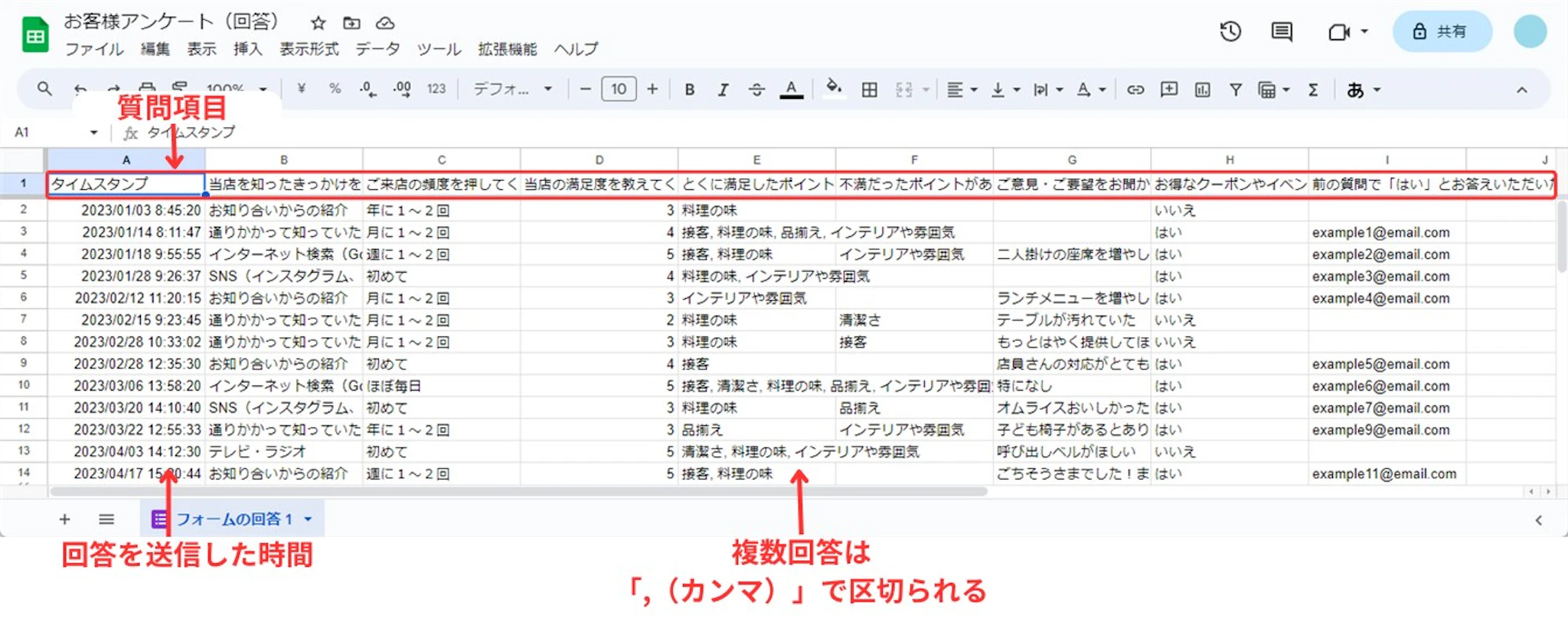
連携したスプレッドシートでは、質問項目と各回答を一覧で確認できます。通常、先頭列には回答日時を示すタイムスタンプが記録されます。新しい回答用シートはテーブルとして表示されるため、見出しや構造を保ちながらデータを確認しやすくなっています。
チェックボックス形式の質問では、複数の選択肢が1つのセルにカンマ区切りで記録されます。複数回答を集計する場合は、単純なCOUNTIF関数だけでは対応しにくいことがあるため、質問設計の段階で集計方法も考えておくと安心です。
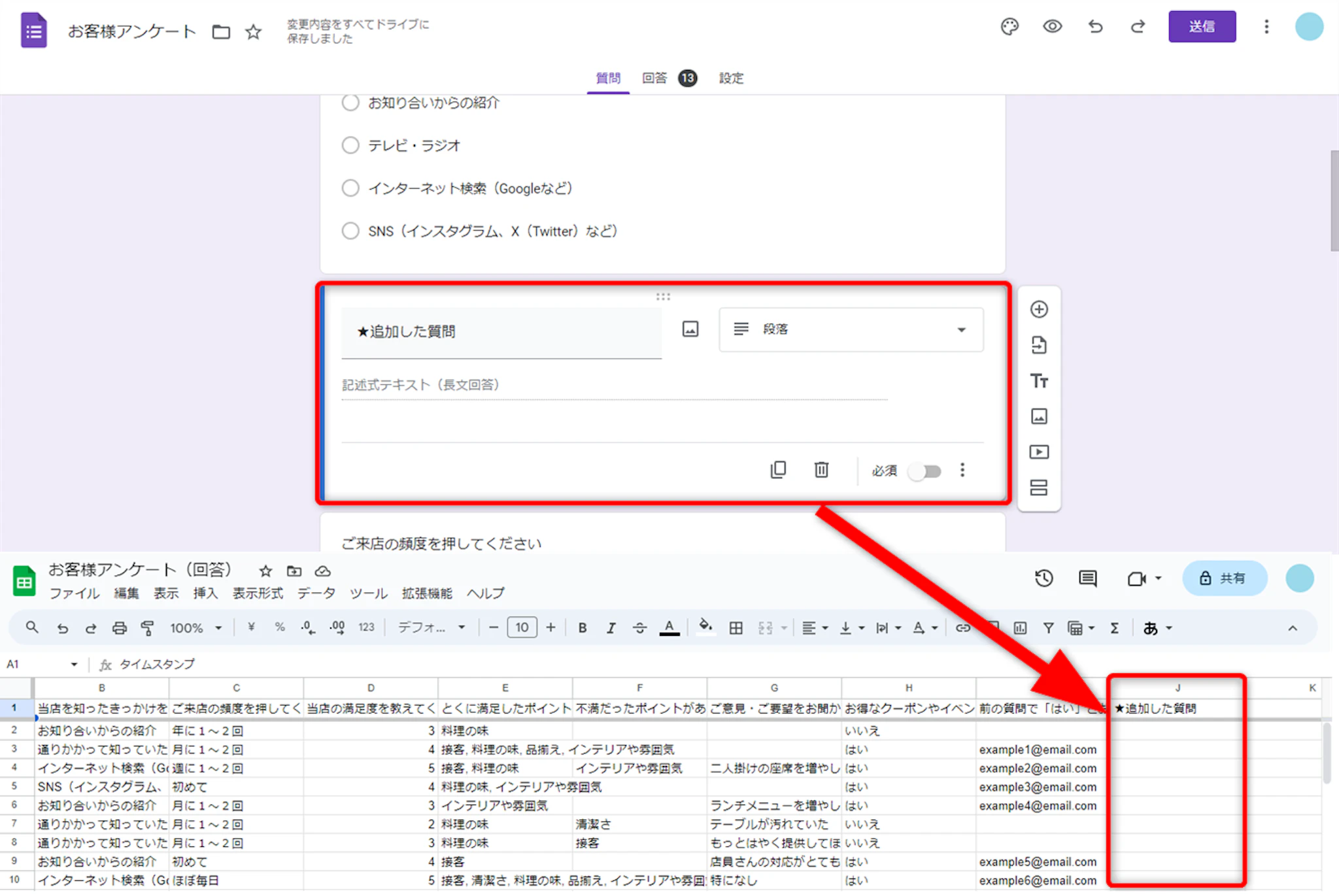
元の「フォームの回答」シートは、回答データを保管する原本として扱うのがおすすめです。行や列を直接編集・削除するよりも、別の加工シート、集計シート、顧客リストシートを作り、数式やピボットテーブルで必要なデータを参照すると、運用中のトラブルを減らせます。
大量回答を扱う場合の注意
フォームの回答数が増えると、画面表示やスプレッドシート同期に制限が生じることがあります。10,000件を超えるとフォームの質問別・個別回答画面を利用できない場合があり、50,000件を超えると回答概要を表示できない場合があります。100,000件を超えるとスプレッドシートと同期されない場合がありますが、フォーム自体は回答を受け付け、回答をCSVでダウンロードできます。継続的に大量データを扱う場合は、回答の保管・分析先としてBigQueryなども検討してください。
手順4.スプレッドシートに集計シートを作成する
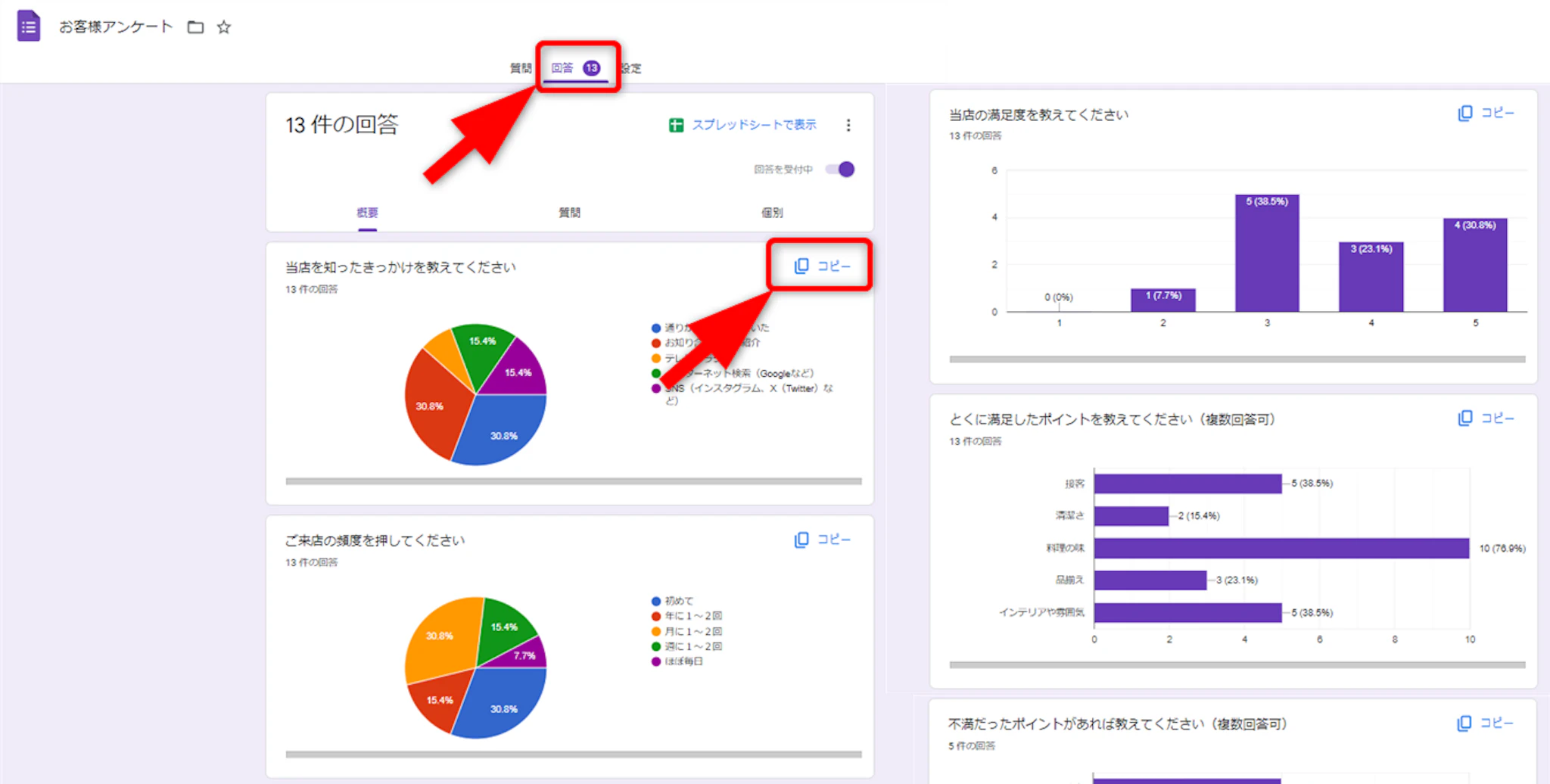
Googleフォームの[回答]タブでは、回答数や簡易グラフをすぐに確認できます。素早い概要報告であれば、フォームの回答概要にあるグラフをGoogleスライドなどへ直接コピーすることも可能です。色、表示項目、集計条件を細かく調整したい場合や、定例資料を作る場合は、スプレッドシート側に集計用シートを作成しましょう。
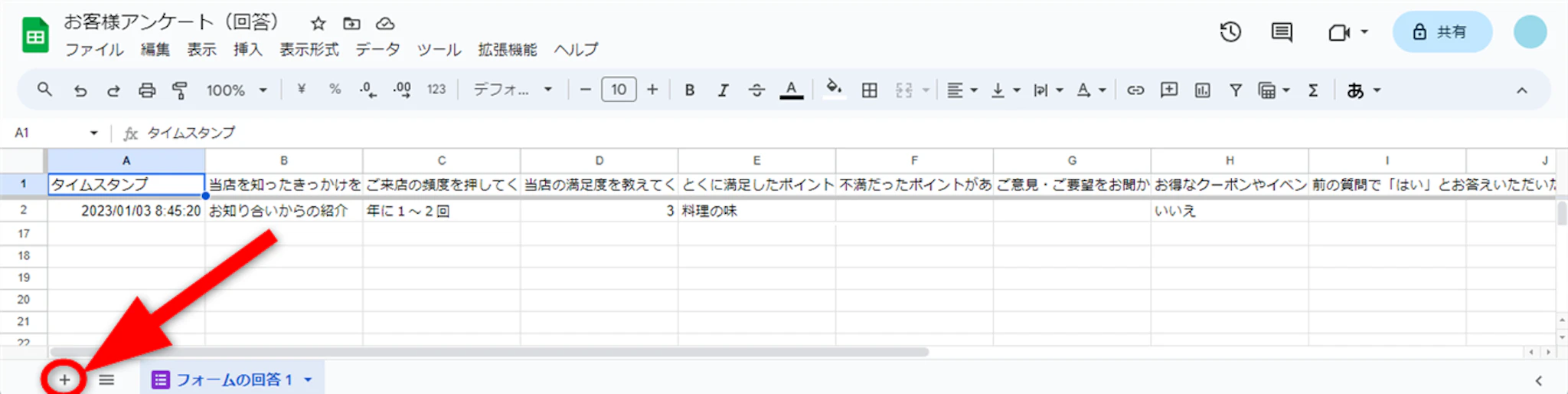
画面左下のシートタブにある[+]をクリックして、新しいシートを追加します。
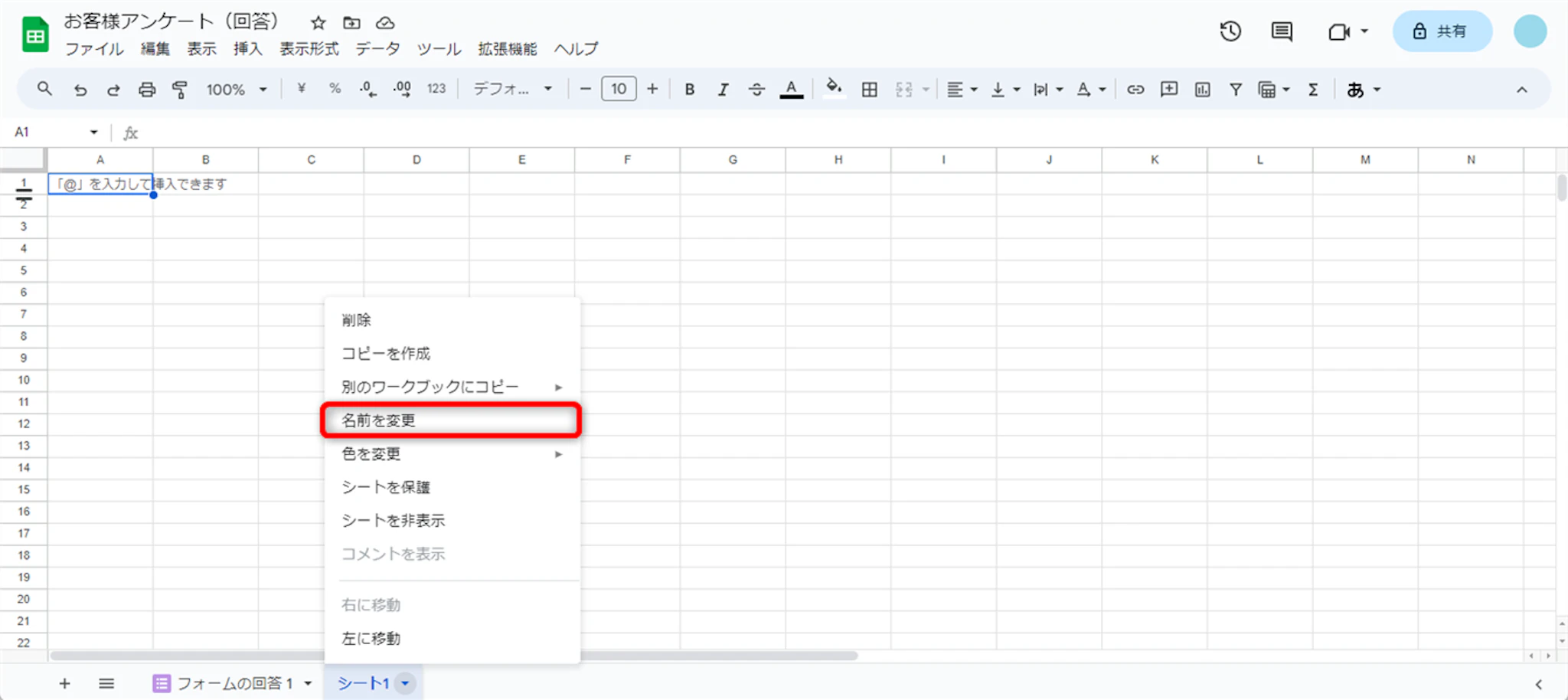
追加したシートのタブを右クリックし、[名前を変更]を選びます。ここでは「集計」のように、用途が分かる名前を付けます。
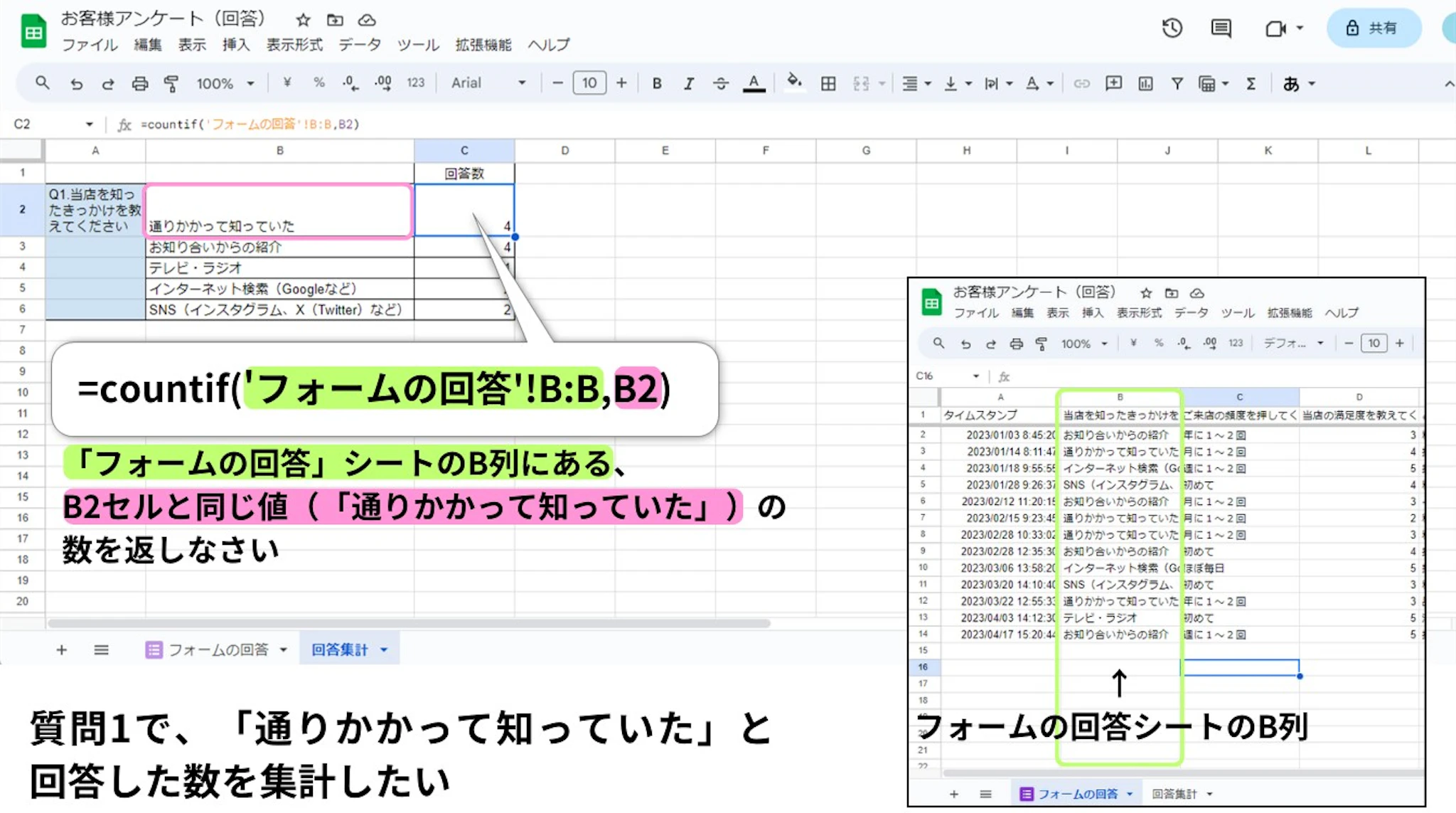
たとえば、「フォームの回答」シートのB列に質問1の回答があり、B2セルに集計したい選択肢を入力している場合、C2セルには次の式を入力します。
=COUNTIF('フォームの回答'!B:B,B2)
この式は、「フォームの回答」シートのB列から、B2セルと同じ値の件数を数えます。B3以降に別の選択肢を入力し、C2の数式をコピーすれば、選択肢ごとの回答数を自動集計できます。フォームの選択肢と集計表の文字列は一致させてください。
回答シートがテーブルの場合は、列記号ではなくテーブル名と質問名で参照する方法もあります。
=COUNTIF(テーブル名[質問名],B2)
テーブル参照では、列の位置が変わっても質問名を基準に式を読みやすくできます。一方、質問見出しを変更した場合は参照式を確認してください。
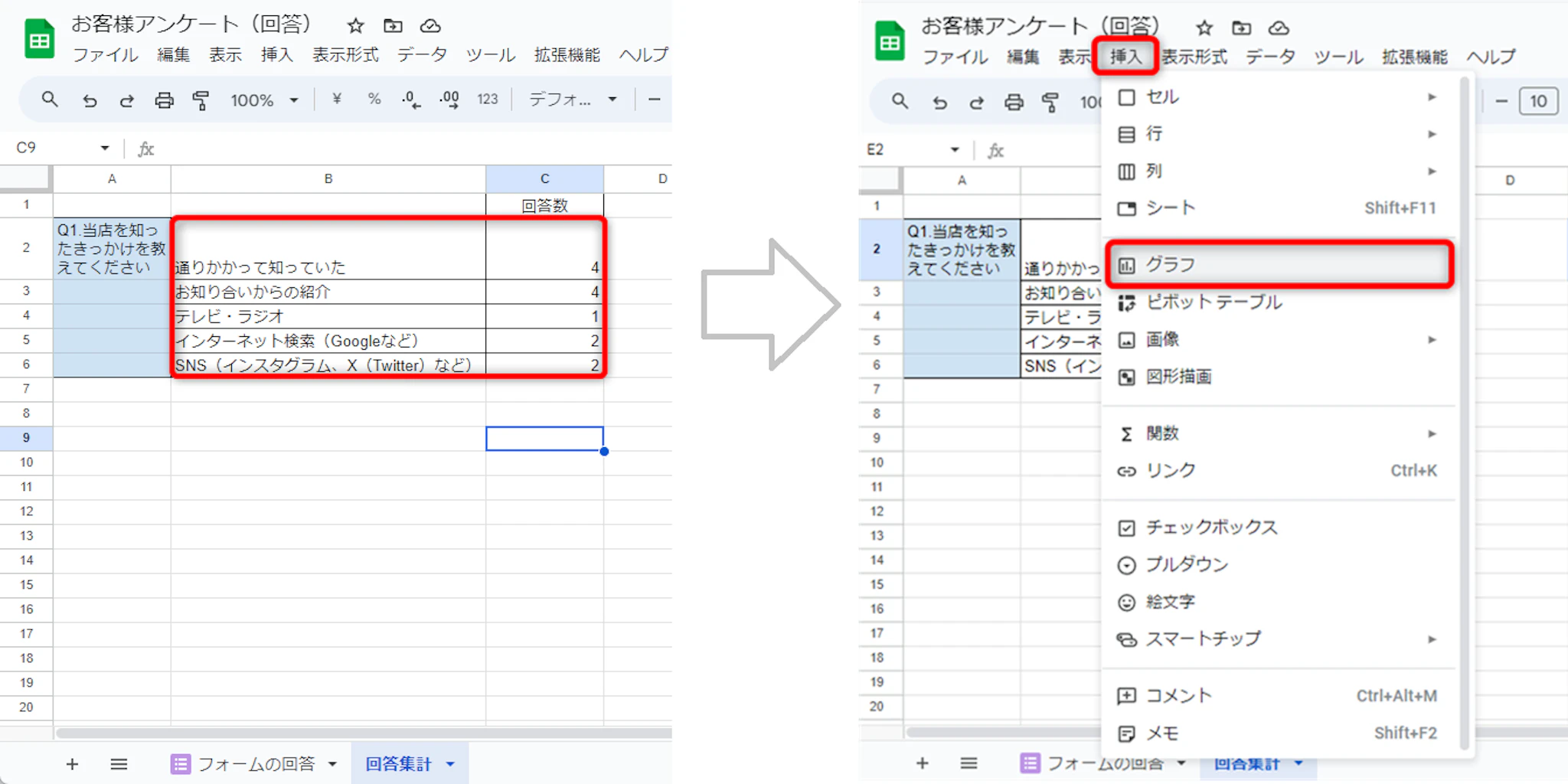
集計表を選択し、[挿入]から[グラフ]をクリックします。
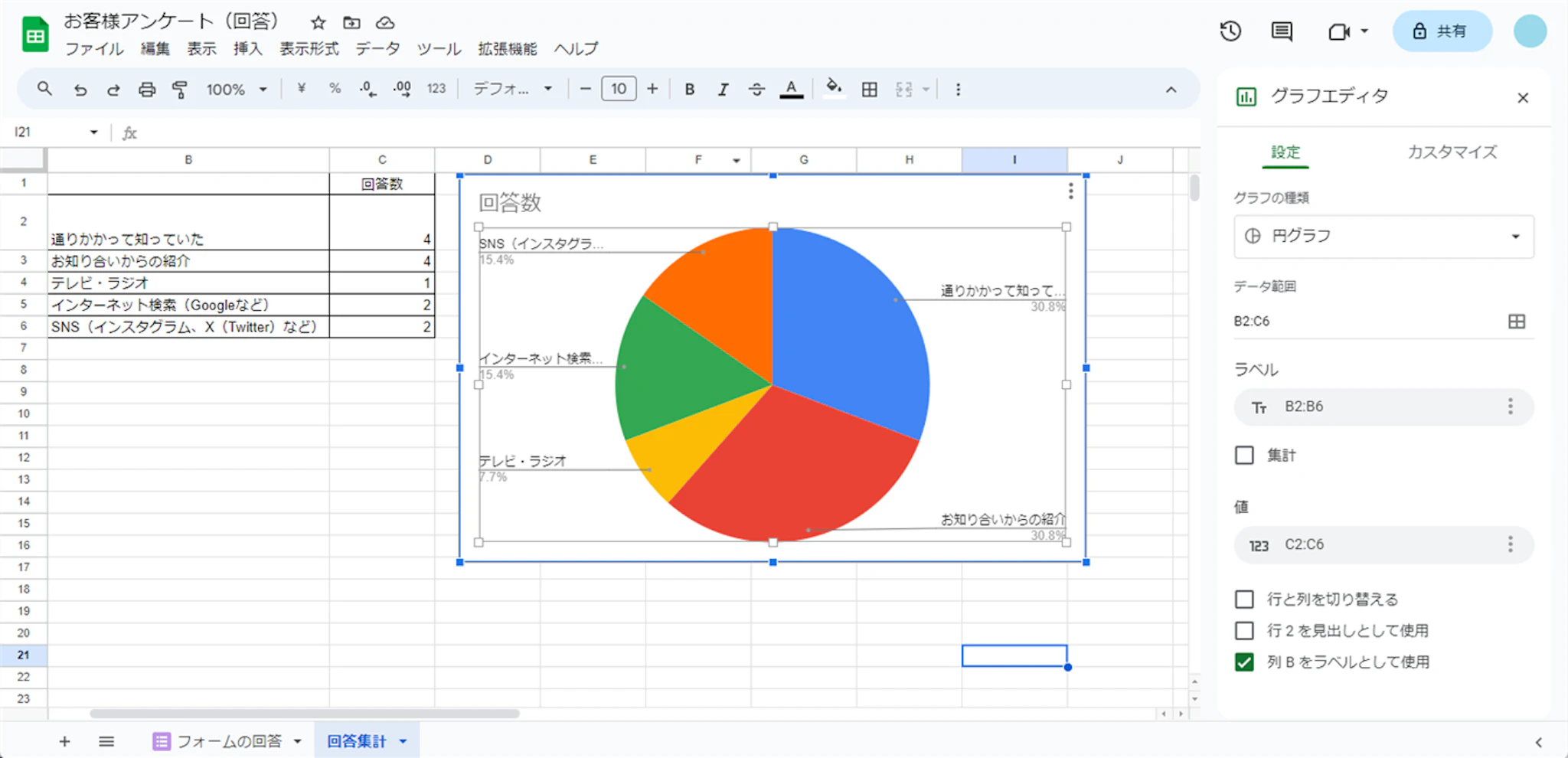
グラフをダブルクリックするとグラフエディタが開き、円グラフ、棒グラフ、折れ線グラフなどへ変更できます。回答の構成比を示すなら円グラフ、項目間の比較には棒グラフ、時系列の推移には折れ線グラフが向いています。
回答数と回答率、申込数とキャンセル率のように、単位や尺度が異なる指標を比較する場合は、複合グラフと第2軸を活用できます。たとえば、棒グラフで月別回答数、折れ線グラフで満足度の平均値を表示する方法です。第2軸を使う場合は、左右それぞれの軸名と単位を明記し、色だけでなく線種やデータラベルでも系列を区別しましょう。Excelとファイルをやり取りする運用では、変換後にグラフ、フィルタ、集計値を確認してください。
回答時間と満足度、利用頻度と継続意向のように、2つの数値項目の関係を見るには散布図を使えます。ただし、散布図だけで因果関係があると結論づけず、回答数が少ない系列や個人を特定し得る少数データの表示には注意してください。
集計を効率化するポイント
回答が多い場合や、部署別・日付別など複数条件で集計する場合は、COUNTIF関数に加えて、QUERY関数、FILTER関数、ARRAYFORMULA関数、ピボットテーブルを活用すると便利です。ピボットテーブルでは、タイムスタンプを月・四半期・年度単位に、年齢や金額を範囲別にグループ化し、部署×満足度、申込月×イベント種別などのクロス集計を作成できます。グループ化フィールドの保持・再利用機能は順次提供中のため、利用できる機能は環境によって異なります。
対象プランでは、スプレッドシートのGeminiに表の作成、数式の提案、自由回答の要約、グラフ作成などを依頼できる場合があります。ただし、重要な報告数値や分析結果はAIの出力だけに依存せず、元データ、集計条件、数式を確認してから共有してください。
英語設定の対象アカウントでは、Sheets canvasを使い、フォーム回答を基にした対話型ダッシュボードや案件管理画面を作成できる場合があります。canvas上の変更は元のシートへ書き戻されるため、フォーム回答の原本を直接編集対象にせず、「フォーム回答原本 → 加工シート → canvas」の構成にするのが安全です。2026年9月時点ではWeb版かつ英語設定での提供に制限があるため、日本語UIの標準手順としては扱わないようにしましょう。
アンケートレポートをGoogleスライドで作成する
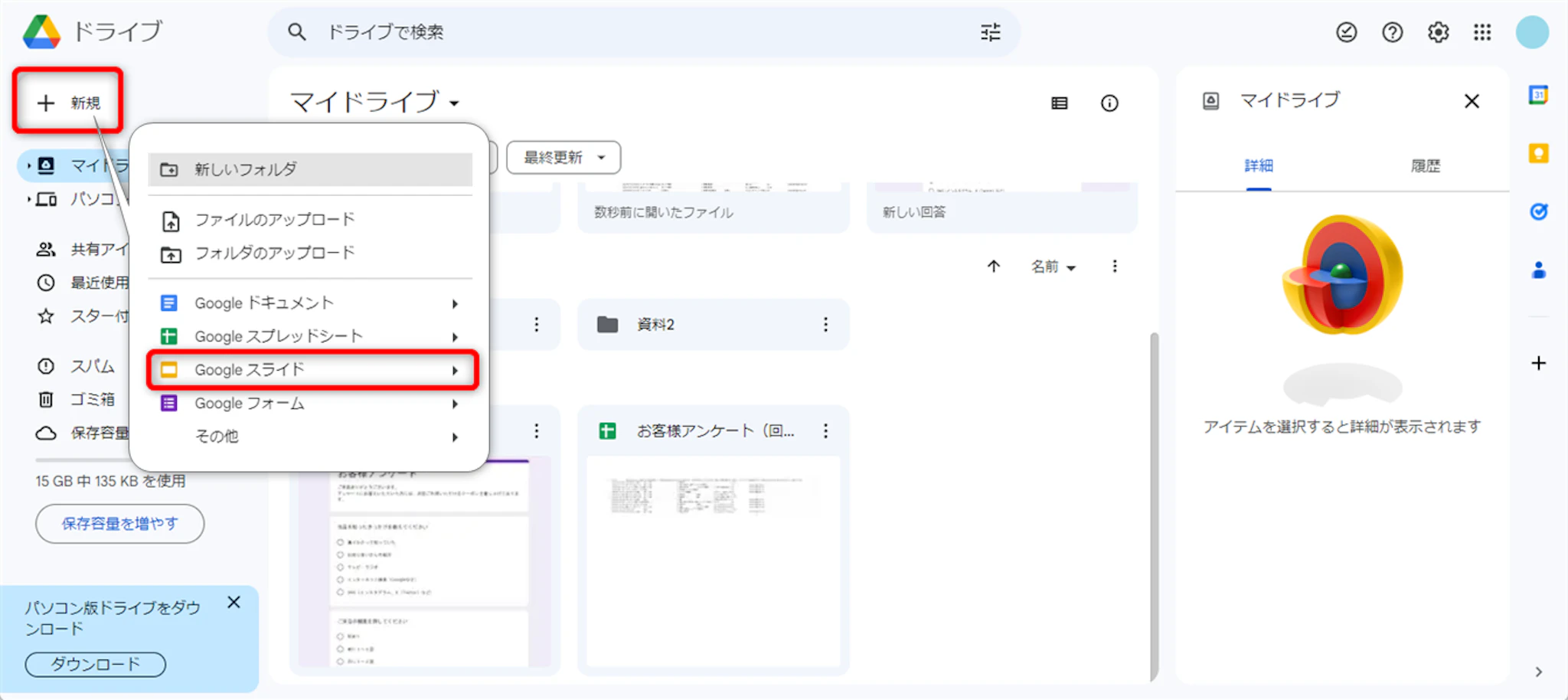
Googleドライブを開き、[+新規]から[Googleスライド]を選択します。
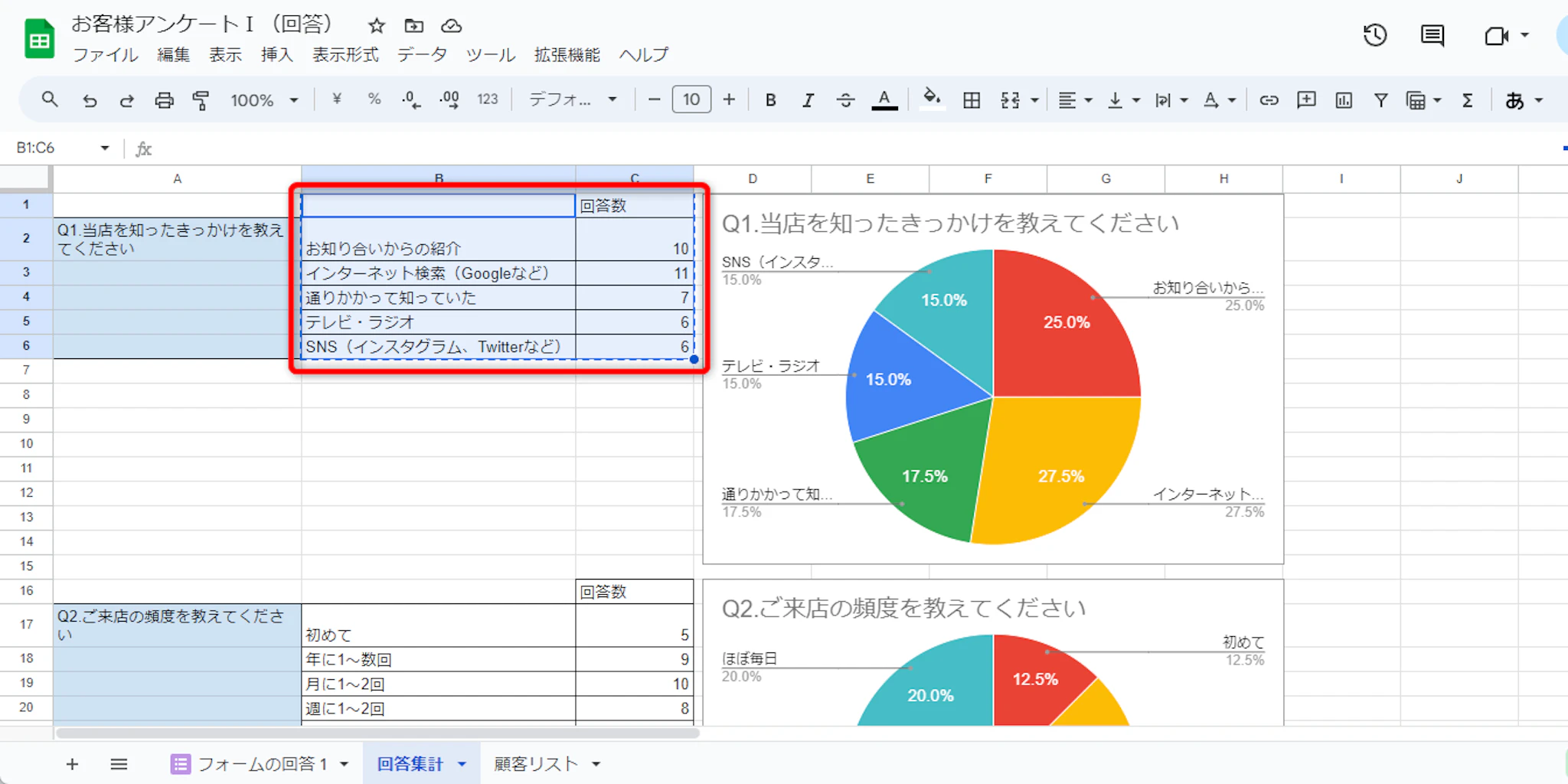
スプレッドシートを開き、スライドに貼り付けたい表またはグラフを選択してコピーします。スライドに貼り付ける際は、次のいずれかを選びます。
- スプレッドシートにリンク:元データの更新をスライドに反映できます。定期レポート向きです。
- リンクなしで貼り付け:貼り付けた時点の内容を固定します。提出後に数値を変えたくない資料に向いています。
簡易的な報告であれば、Googleフォームの回答概要にあるグラフを直接コピーする方法もあります。フォームのグラフをそのまま使うと早く共有できる一方、詳細な分類、配色、軸、複数データの比較を調整したい場合はスプレッドシートで再集計してから作成する方が適しています。
リンク付きで貼り付けた場合も、スライドの数値が常に自動更新されるわけではありません。資料を共有・出力する前に、リンクした表やグラフを更新し、内容を確認しましょう。
対象プランでは、Geminiに集計スプレッドシート、過去の報告資料、Docs、PDFなどを参照させ、レポート構成や編集可能なスライドの初稿を作成させることもできます。ただし、回答数、割合、母数、対象期間などの重要な数値は必ず元のスプレッドシートと照合してください。定期更新するグラフは、AI生成の静的な図に置き換えるのではなく、スプレッドシートからリンク付きで貼り付ける方法が適しています。
アンケートレポートをPDFにする
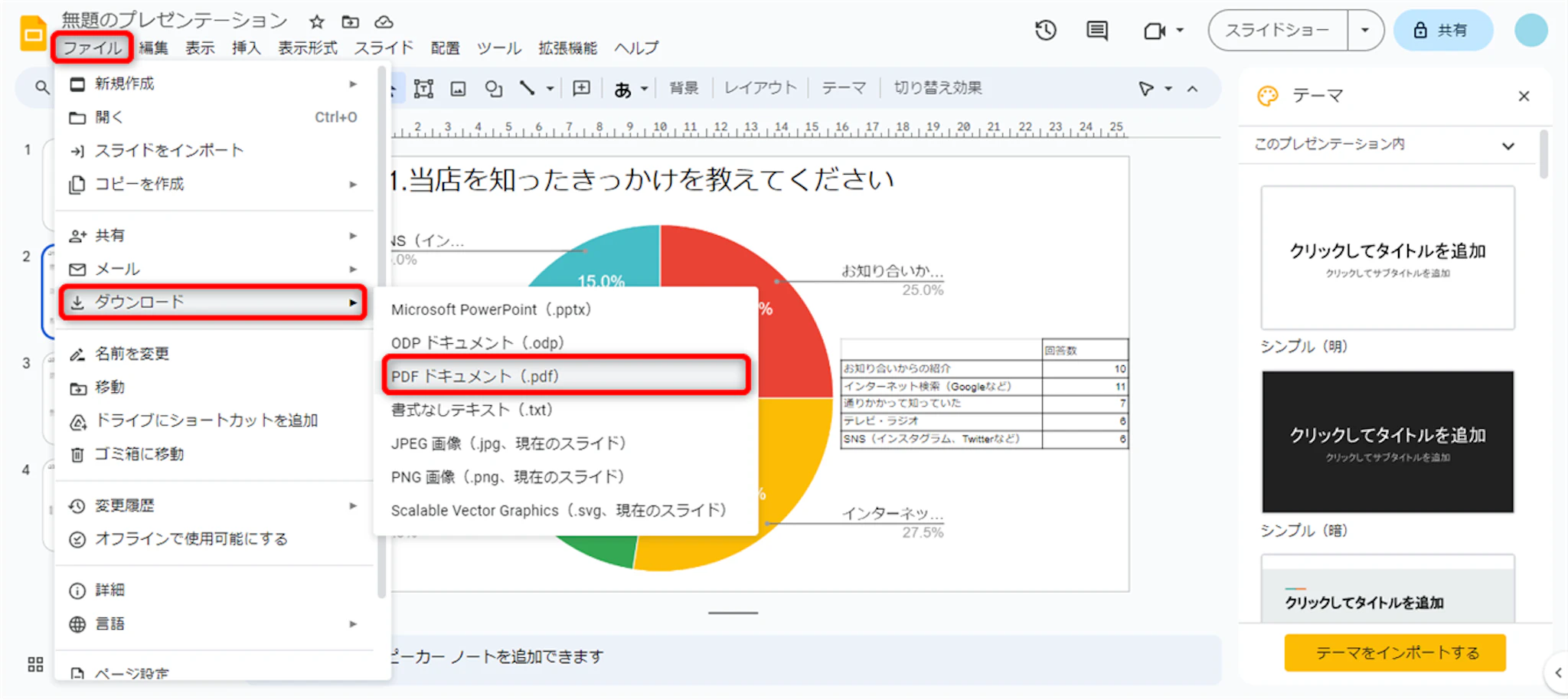
Googleスライドは[ファイル]から[ダウンロード]を選び、[PDFドキュメント]をクリックするとPDFとして出力できます。
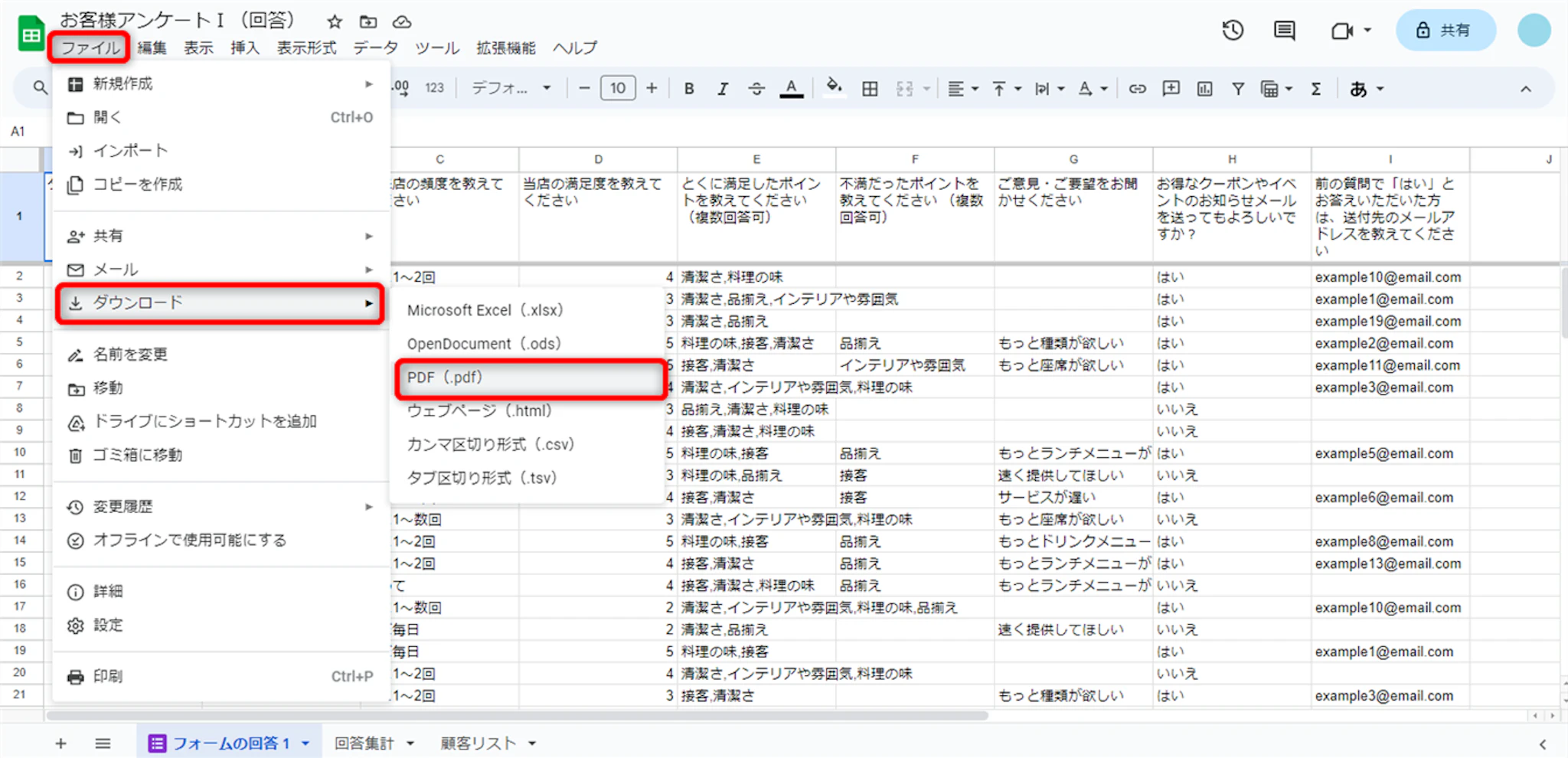
スプレッドシートもPDFとして出力できます。PDFにしたいシートを開いた状態で、[ファイル]から[ダウンロード]、[PDF]を選択します。用紙サイズ、向き、余白、拡大縮小などを設定してからエクスポートしてください。
回答ごとに定型レイアウトの報告書や受付票を作成する場合は、Apps Scriptのフォーム送信トリガーを利用し、PDF生成、Google Driveへの保存、担当者への通知まで自動化できます。本番運用では、管理用シートに「処理ステータス」「生成ファイルURL」「処理日時」「エラー内容」を残しておくと、失敗した処理を発見しやすくなります。
PDF生成とメール送信は別処理として扱うのが安全です。たとえばメール送信だけが失敗した場合、生成済みPDFのURLを利用して通知処理だけを再実行できるようにすると、二重生成や二重送信を防ぎやすくなります。再実行用のカスタムメニュー、管理者用チェックボックス、対応担当者をあらかじめ用意しておきましょう。
手順5.スプレッドシートに顧客リスト・参加者リストを作成する
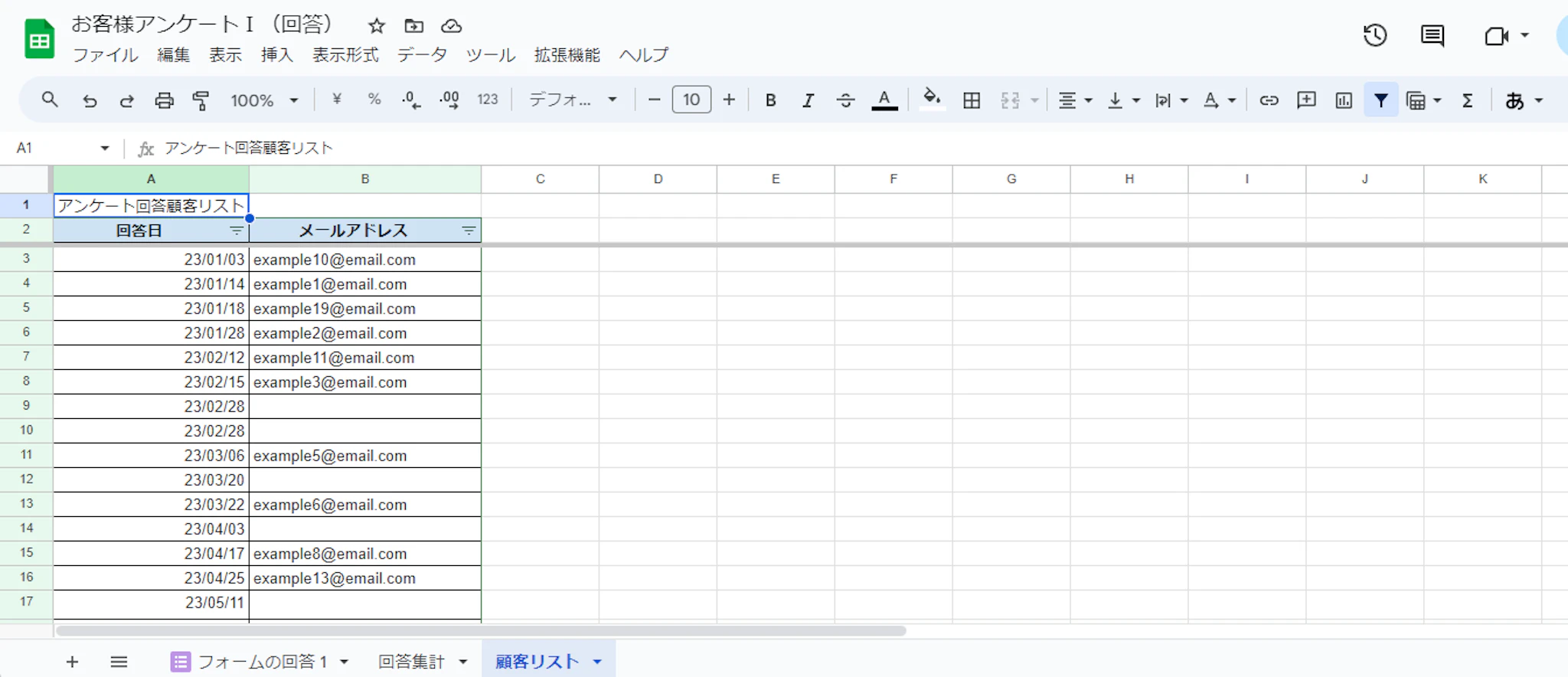
フォームにメールアドレス、氏名、所属などの入力項目を用意しておけば、顧客リストや参加者リストを作成できます。ただし、メールアドレスなどの個人情報を集める場合は、利用目的を明記し、必要な項目だけを収集しましょう。マーケティングメールに利用する場合は、配信への同意を取得し、同意の有無を分けて管理することも重要です。
回答データから必要な列だけを別シートへ表示するには、参照式を利用します。たとえば、フォーム回答シートのA列にタイムスタンプ、I列にメールアドレスがある場合は、別シートで次のように参照できます。
='フォームの回答'!A2='フォームの回答'!I2
式を下方向へコピーすれば、各回答を参照できます。回答数が増える運用では、FILTER関数やQUERY関数を使って、メールアドレスが空白ではない回答、配信同意がある回答だけを抽出する方法も便利です。
アカウント発行、クーポン発行、正式な案内メール、カレンダー登録など、個人情報や費用を伴う後続処理は、フォーム送信をそのまま実行命令にしない方が安全です。「フォーム送信 → シートで内容確認・承認 → 外部処理」という二段階の流れにし、承認者、承認日時、処理状態を管理用列で記録しましょう。Apps ScriptやGoogle Cloud Workflowsなどと連携する場合も、承認用チェックボックスを処理の起点にすると誤実行を抑えやすくなります。
リストを共有する際は、閲覧者を必要最小限に限定し、個人情報を含む回答シートを不用意にダウンロード・転送しないルールを決めておきましょう。
スプレッドシートとフォームのアクセス権限を管理する
フォームと回答スプレッドシートの権限は、同じように見えても別々に管理します。新しい回答スプレッドシートを作成した時点では、フォームの共同編集者にシートへのアクセス権が付与されますが、その後の権限変更はフォームとシートで自動同期されません。退職者や外部委託先をフォームから削除しても、回答スプレッドシートへのアクセス権が残る可能性があります。
定期的に、次の3つを分けて確認してください。
- フォームの編集者
- フォームの回答者
- 回答スプレッドシートの閲覧者・編集者
集計したスプレッドシートをメンバーと共有するには、画面右上の[共有]をクリックします。個人情報、自由回答、社外秘の調査結果を含む場合は、公開範囲を「制限付き」に設定し、必要なユーザーまたはグループだけに権限を付与するのが基本です。
- 閲覧者:閲覧のみ許可
- 閲覧者(コメント可):閲覧とコメントを許可
- 編集者:編集を許可
集計結果を確認するだけのメンバーには閲覧者またはコメント可を付与し、数式やグラフを編集する担当者だけを編集者にすると、誤操作を防ぎやすくなります。原本の回答シートよりも、必要な項目だけを表示する加工・集計シートを共有する方が安全な場合もあります。
フォームの回答者も限定する
スプレッドシートの共有範囲とは別に、フォームへ回答できる人も管理できます。Googleフォームでは、リンクを知っているユーザーに公開するだけでなく、特定のユーザーやGoogleグループに回答を限定する設定が利用できます。組織内の対象ユーザー層を選べるかどうかは、Google Workspaceの管理者設定に依存します。
回答できる人、回答結果を閲覧できる人、集計を編集できる人を分けて設計すると、情報漏えいと無関係な回答のリスクを抑えられます。外部ユーザーを含むフォームを作成する前に、組織の共有ポリシーや個人情報の取り扱いルールも確認してください。
Googleフォーム運用で押さえておきたいAI活用と自動化の考え方
Googleフォームとスプレッドシートの連携は、回答の保存だけに限りません。フォームを入力窓口にし、スプレッドシートでデータを蓄積・集計し、Google Apps Script、AppSheet、Google Cloud Workflowsなどと連携すれば、担当者への通知、帳票作成、承認、外部システムへの登録、レポート作成などの後続業務を自動化できます。
自動化は、フォーム送信直後にすべてを実行するよりも、処理の性質に応じて段階を分けることが重要です。単純な受付通知は送信直後に実行し、費用発生、権限付与、個人情報を含む正式連絡などは、シート上で人が確認・承認した後に実行すると安全です。
また、自動返信にはGoogleフォーム標準の回答コピーと、アドオンやApps Scriptによるカスタマイズしたメールがあります。標準機能で送れるのは収集したメールアドレス宛ての回答コピーです。個別の案内文、特典URL、担当者別の通知などには追加手段が必要になります。外部アドオンを利用する場合は、複数回のテスト送信で到着時刻や迷惑メール判定を確認し、重要な案内はフォーム完了画面にも表示してください。アドオンの提供元と要求権限も管理者が確認しましょう。
自動化ツール、外部SaaS、サービスアカウント、外部AIに回答原本の編集権限を直接与えると、誤更新や情報漏えい時の影響が大きくなります。「フォームの回答」シートは原本として保護し、連携先には原則として加工用シートや必要な列だけを共有する設計が安全です。APIキーやサービスアカウントの秘密鍵をスプレッドシート内に保存することも避けてください。
AIや外部サービスへデータを渡す前には、個人情報・機微情報が含まれていないか、社内規程や契約上の制約がないかを確認します。本番フォームと検証用フォームを分け、導入後もしばらくはフォームの回答件数と自動処理件数を照合しましょう。加工用シートには「処理ステータス」「生成ファイルURL」「処理日時」「エラー内容」「承認者」などの列を設け、失敗した処理を再実行できるようにしておくと、安定した運用につながります。
Googleフォームの回答はスプレッドシートに自動集計しよう
Googleフォームとスプレッドシートを連携すれば、回答の転記や集計にかかる手間を大幅に減らせます。主なメリットは次のとおりです。
- 回答が送信されるたびにスプレッドシートへ自動記録される
- 新規の回答シートでは、回答データをテーブルとして管理できる
- 原本・加工・集計を分けることで、データを壊しにくくなる
- 集計表やグラフを最新の回答データに基づいて確認できる
- ピボットテーブル、QUERY関数、グラフを使い、目的に応じた分析ができる
- Googleスライドと連携し、定期レポートを作りやすい
- 参加者リストや顧客リストを作成できる
- 日時・回答数に応じて回答受付を自動終了できる
- フォーム編集者、回答者、回答シートの閲覧者・編集者を分けて管理できる
- Apps ScriptなどでPDF生成、保存、通知、承認後処理を自動化できる
まずは標準のフォーム・スプレッドシート連携から始め、運用が定着してから公開範囲の設定、自動締め切り、Apps Script、承認フロー、AI支援などを必要に応じて取り入れましょう。収集、集計、分析、報告、失敗時の再処理までを一連の業務フローとして設計し、原本保護と最小権限を徹底することで、フォームで集めたデータを安全に業務改善へつなげやすくなります。
Jicoo(ジクー)について
セールスや採用などのミーティングに関する業務を効率化し生産性を高める日程調整ツール。どの日程調整ツールが良いか選択にお困りの方は、まず無料で使い始めることができサービス連携や、必要に応じたデザインや通知のカスタマイズなどの機能が十分に備わっている日程調整ツールの導入がおすすめです。
チームで使える日程調整ツール「Jicoo」とは?





