
Gmailアドレスを追加する2つの方法とは?複数のアドレスを1台で管理するには


- 1. Gmailアドレスの追加方法「アカウント作成」と「エイリアス」それぞれの特徴
- 2. Googleアカウントを追加取得してアドレスを取得する方法
- 3. Gmailのエイリアスで追加アドレスを取得する方法
- 4. Gmailで他社メールをまとめて見る場合の注意点
- 5. Gmailアドレスは変更できる?
- 6. 複数のGmailアドレスを使い分けてもっと便利に
- 7. Jicoo(ジクー)について
Gmailアドレスを追加で使いたい理由は、SNS登録用、仕事用、子ども用、検証用、メールマガジン整理用などさまざまです。
Gmailアドレスを増やす方法は、大きく分けて2つあります。1つはGoogleアカウントを新しく作成して、独立したGmailアドレスを取得する方法。もう1つは、今使っているGmailアドレスに「+」を付けたアドレスや、送信元アドレスの追加機能を使って、エイリアス的に使い分ける方法です。
ただし、2025年以降のGmail運用では、単にアドレスを増やすだけでなく、休眠アカウントの削除リスク、スマホアプリで管理できるアカウント数、他社メール取り込みの仕様変更、AI機能で扱う文脈の分け方、認証・復旧方法まで考えておくことが大切です。
この記事では、Gmailアドレスを追加する2つの方法、作成手順、複数アドレスを1台で管理する方法、運用上の注意点をまとめて解説します。
Gmailアドレスの追加方法「アカウント作成」と「エイリアス」それぞれの特徴
Gmailアドレスを追加して使う方法は、主に次の2つです。
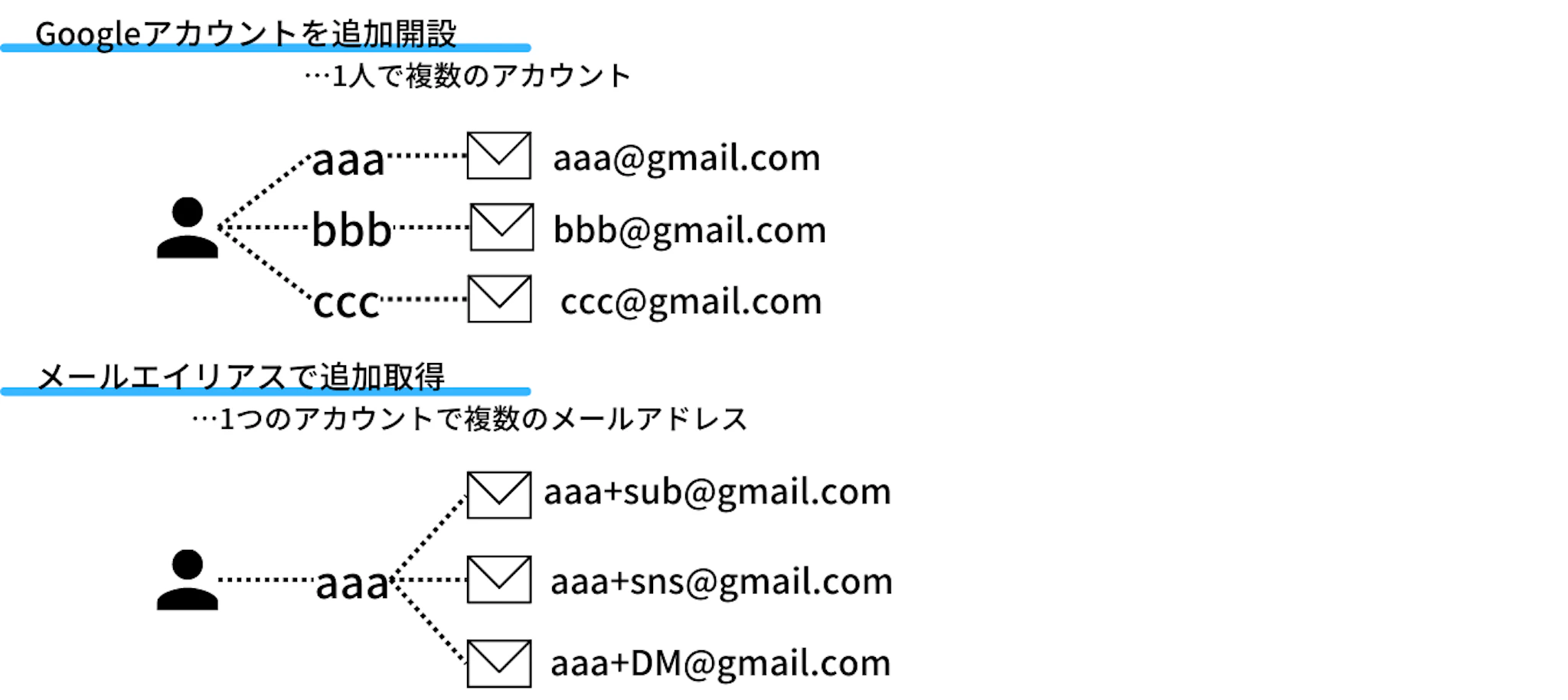
- Googleアカウントを追加で作成して、別のGmailアドレスを取得する
- 今のGmailアドレスをもとに、エイリアス的なアドレスや送信元アドレスを使い分ける
Googleアカウントを追加で作成する方法では、アドレスごとに受信箱、Googleドライブ、カレンダー、YouTube、Chromeの同期情報などを分けられます。仕事用、私用、子ども用など、用途を完全に分離したい場合に向いています。
一方、エイリアス的に使う方法では、今のGmailアドレスの受信箱をそのまま使いながら、登録先や用途ごとにアドレス表記を分けられます。メールマガジン、SNS登録、キャンペーン登録、問い合わせ分類など、受信メールを整理したい場合に便利です。
Googleアカウントを追加作成して、Gmailを取得する
Googleアカウントは、公式に「1人何個まで」といった明確な作成上限が一般向けに示されているわけではありません。ただし、実務上は無制限に増やせると考えない方が安全です。
追加アカウントを増やすと、次のような制約や管理負荷が発生します。
- アカウントごとにパスワード、2段階認証、パスキー、再設定用メールアドレスなどの管理が必要になる
- 本人確認や電話番号確認が求められる場合がある
- スマホのGmailアプリに追加できるメールアドレス数には上限がある
- 個人Googleアカウントは、2年間使用されていない場合、無効アカウントとして削除対象になり得る
追加アカウントの特徴は次のとおりです。
- Gmail、Googleドライブ、Googleカレンダー、YouTube、Chromeなどをアカウントごとに分けられる
- アカウントごとに無料ストレージが付与されるため、用途別にデータを分散できる
- 仕事用と私用のメール、予定、ファイルを混在させずに管理できる
- Googleサービスを使うときに、アカウントの切り替えが必要になる
- 長期間使わないサブアカウントは、休眠アカウントとして削除対象になる可能性がある
特に注意したいのが、個人Googleアカウントの休眠ポリシーです。Googleは、2年間使用されていない個人アカウントを無効アカウントとして削除対象にする場合があります。対象は個人アカウントであり、Google Workspaceのアカウントは対象外です。
そのため、予備用や検証用としてGmailアドレスを作る場合でも、作ったまま放置する運用はおすすめできません。少なくとも2年以内に、Gmailの送受信、Googleドライブの利用、Google検索、YouTubeの利用、Googleでログインなど、何らかのアクティビティが発生する状態にしておくことが重要です。企業やチームで使う検証用・退職者用・兼務者用のアカウントは、個人GmailではなくGoogle Workspaceで管理した方が統制しやすくなります。
仕事用のアカウントとして使う
仕事用と私用を明確に分けたい場合は、Googleアカウントを追加作成する方法が向いています。
仕事用アカウントを分けるメリットは次のとおりです。
- 仕事用のメールとプライベートのメールが混ざらない
- Chromeのブックマーク、履歴、拡張機能を仕事用に整理できる
- Googleカレンダー、Meet、Googleドライブを仕事単位でまとめられる
- 退職や担当変更がある業務では、個人アカウントではなく組織管理のWorkspaceへ移行しやすい
近年のGmailでは、Gemini in Gmail、下書き支援、返信候補、要約、優先表示など、AIを使ったメール処理機能も広がっています。Googleの説明では、個人のGmail内容を基盤モデルの学習に使わないことや、タスク単位で処理することが示されていますが、実務上は仕事と私用の文脈を分けたい場面があります。
たとえば、仕事用アカウントには顧客対応、営業、採用、請求関連のメールを集約し、私用アカウントには家族、買い物、趣味のメールを集約すると、検索やAI支援を使うときにも文脈が混ざりにくくなります。AI機能の提供状況は地域、言語、プランによって異なるため、アカウントを増やせば必ずAIの精度が上がるというより、仕事と私用の情報を分けたい場合にアカウント分離が有効だと考えるとよいでしょう。
子ども用のアカウントとして使う
子ども用にGmailアドレスを作る場合も、追加のGoogleアカウントを作成する方法が基本です。
子ども用アカウントを分けるメリットは次のとおりです。
- アプリのダウンロードや利用時間を保護者が管理できる
- YouTubeのおすすめや検索履歴を保護者のアカウントと分けられる
- 学校、習い事、家族連絡などを子ども用アカウントで管理できる
子ども用のGoogleアカウントでは、Family Linkを使った保護者管理を前提にすると安心です。アカウントを作るだけでなく、利用時間、アプリの承認、年齢に応じたコンテンツ制限、復旧方法まであわせて設定しておきましょう。
メールエイリアス的に使ってアドレスを追加する
もう1つの方法は、今使っているGmailアドレスをもとに、エイリアス的なアドレスを使い分ける方法です。
個人のGmailでよく使われるのは、「+」を使ったアドレスです。たとえば、元のアドレスが「aaa@gmail.com」の場合、次のようなアドレス宛てのメールも同じ受信箱に届きます。
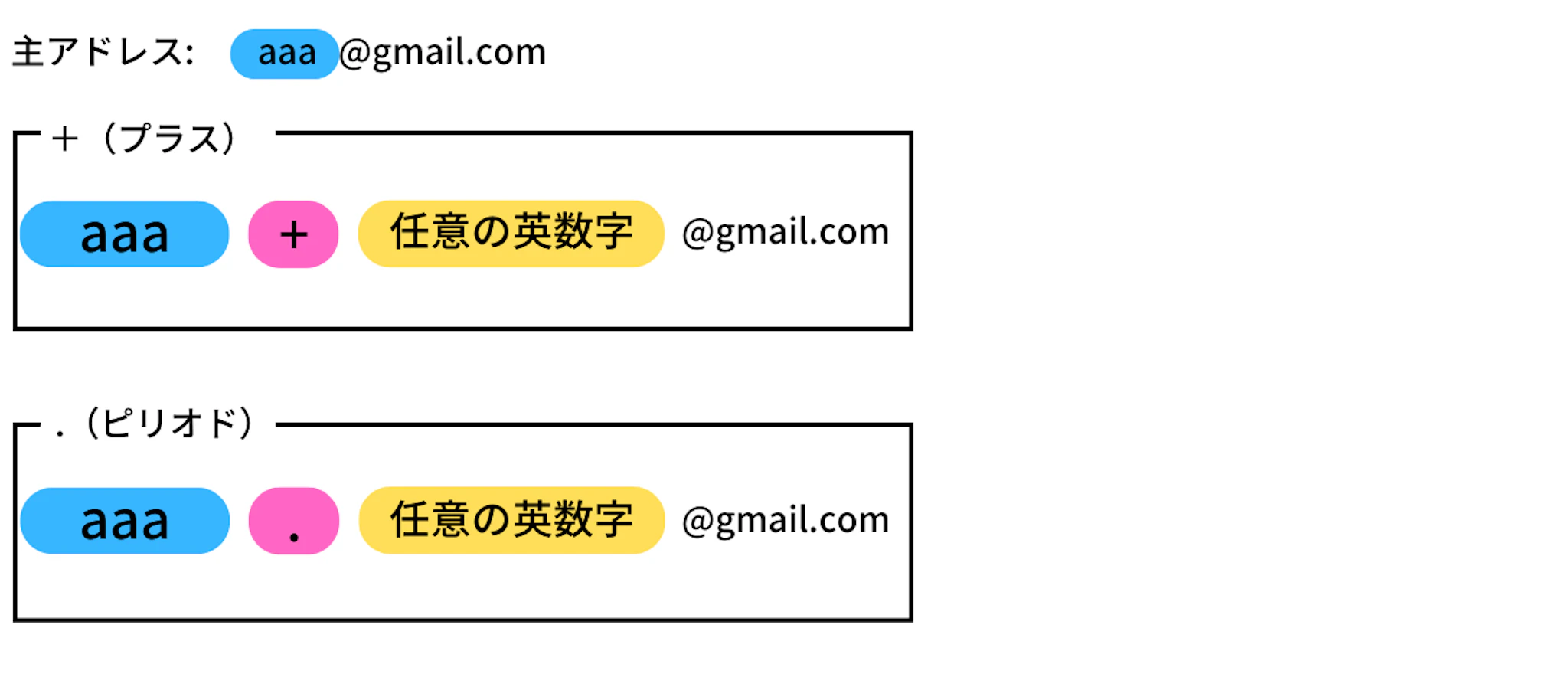
アドレスの例
- aaa+sub@gmail.com
- aaa+work@gmail.com
- aaa+shopping@gmail.com
- aaa+newsletter@gmail.com
この方法は、新しいGoogleアカウントを作るわけではありません。受信箱、Googleドライブ、カレンダー、ログイン情報は元のアカウントのままです。登録先ごとに「+sns」「+shop」「+test」のように文字列を変えておくと、あとからフィルタやラベルで分類しやすくなります。
一方、個人の「@gmail.com」では、ピリオドの有無は無視されます。たとえば「aaa@gmail.com」と「a.a.a@gmail.com」は、別アドレスではなく同じGmailアドレスとして扱われます。誰かが「aaa123@gmail.com」を取得している場合、別の人が「aaa.123@gmail.com」を新しく取得することもできません。
つまり、個人Gmailにおけるピリオド違いは、エイリアスを新規作成しているのではなく、同一アドレスの表記ゆれに近いものです。会員登録テストや顧客DBの重複確認では、この点を誤解しないようにしましょう。
ただし、Google Workspaceではルールが異なります。職場や学校で使うGoogle Workspaceのメールアドレスでは、ピリオドの扱いやエイリアスの付与が個人Gmailと異なる場合があります。また、Workspaceのメールエイリアスは管理者がユーザーに付与する機能です。個人Gmailの「+」アドレス、個人Gmailのピリオド無視、Workspaceの管理者エイリアスは、それぞれ別の仕組みとして理解しておきましょう。
また、「+」を含むメールアドレスは便利ですが、すべてのWebサービスで受け付けられるとは限りません。SaaS登録、キャンペーン応募、古い入力フォームなどでは、アドレスのバリデーションでエラーになることがあります。重要なサービスで使う前に、登録確認メールや返信が正しく届くかテストしておくと安心です。
Googleアカウントを追加取得してアドレスを取得する方法
ここからは、パソコンまたはスマホでGoogleアカウントを追加作成する方法を解説します。画面表示は時期や端末によって変わる場合がありますが、基本的な流れは同じです。
パソコンで追加のGoogleアカウントを取得

Google Chromeを起動し、画面右上にあるアカウントアイコンをクリックします。

「別のアカウントを追加」をクリックします。

「アカウントを作成」をクリックします。

使用目的を選択します。

「子供用」を選択すると、保護者向け管理ツールのFamily Linkを使ってアカウントを管理できるようになります。子ども用アカウントを作る場合は、保護者の管理設定もあわせて確認しましょう。

「個人用」や「仕事用」を選択すると、入力画面が表示されます。
- 使用者の姓名
- 希望するGmailアドレス
- パスワード
を入力し、「次へ」をクリックします。姓名やパスワードは、アカウント作成後に変更できます。

- 電話番号
- 再設定用のメールアドレス
- 生年月日
- 性別
を入力します。電話番号や再設定用メールアドレスは、パスワードを忘れたときや不正ログインが疑われるときの復旧に役立ちます。すべての項目が常に必須とは限りませんが、長く使うアカウントでは、少なくとも再設定用の連絡先を設定しておくことをおすすめします。
生年月日は、年齢に応じた機能制限や保護者管理に関係するため、正しい情報を入力しましょう。入力できたら「次へ」をクリックします。

プライバシーポリシーと利用規約を確認し、「同意する」をクリックします。

「新しいChromeプロファイルで続行しますか?」と表示される場合があります。
「OK」を選択すると、Chromeのプロファイルが新しいアカウント用に切り替わり、ブックマーク、閲覧履歴、拡張機能、Gmailなどを新しいアカウントの環境として管理しやすくなります。
「いいえ」を選択すると、Chromeのプロファイルは元のままです。既存のChrome環境をメインで使い続けたい場合は「いいえ」を選ぶとよいでしょう。
仕事用と私用をしっかり分けたい場合は、GoogleアカウントだけでなくChromeプロファイルも分けると、ブックマークやログイン状態が混ざりにくくなります。
【補足】

Chromeを開くと、アカウントのアイコンが複数表示されることがあります。
- Chromeプロファイルのアイコン:ブックマーク、履歴、拡張機能などChromeの情報を管理する
- Googleアカウントのアイコン:Gmail、Googleドライブ、カレンダーなどGoogleサービスで使う
ChromeプロファイルとGoogleアカウントは同じにすることも、別にすることもできます。業務用と私用を分ける場合は、Chromeプロファイル単位で切り替える運用がわかりやすいです。
スマホで追加のGoogleアカウントを取得
スマホからもGoogleアカウントを追加作成できます。Androidの場合は端末の「設定」から、iPhoneの場合はGmailアプリやGoogleアプリから追加できます。ここでは一般的な流れを紹介します。
スマホのアプリ一覧から「設定」を開きます。
メニューから「アカウント」または「ユーザーとアカウント」を開きます。
「アカウントを追加」をタップします。
アプリの一覧から「Google」をタップします。
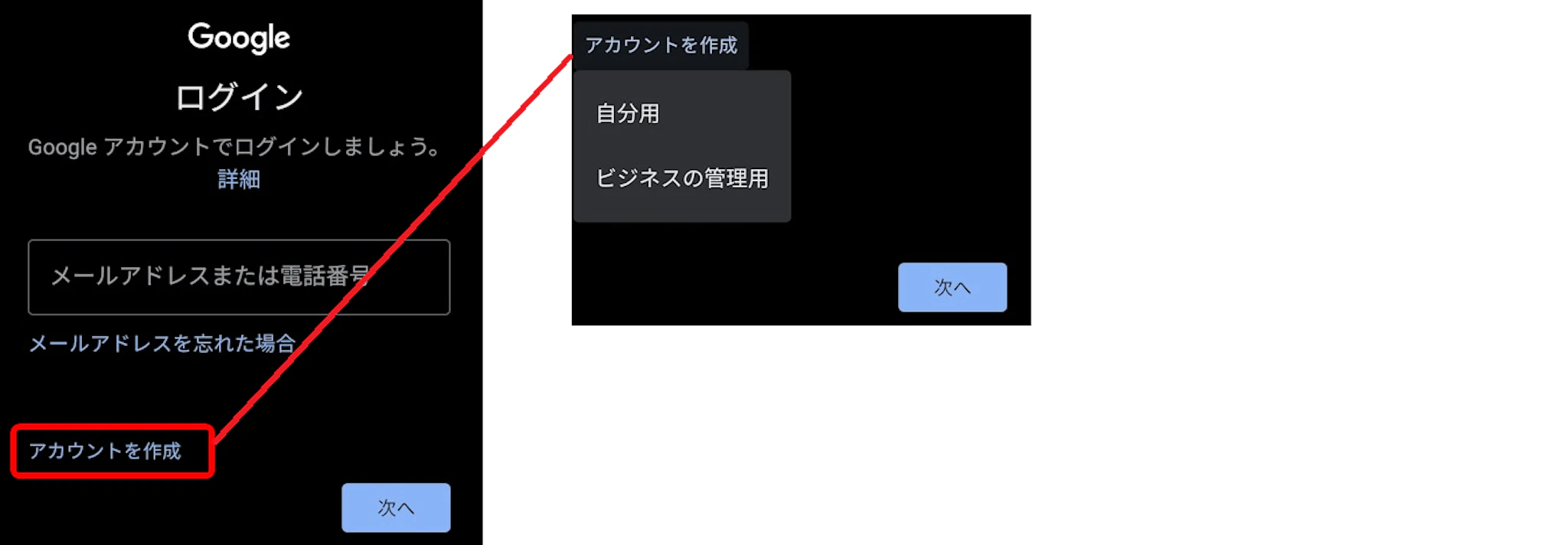
「アカウントを作成」をタップします。
「自分用」または「ビジネスの管理用」など、目的に合う項目を選択し「次へ」をタップします。
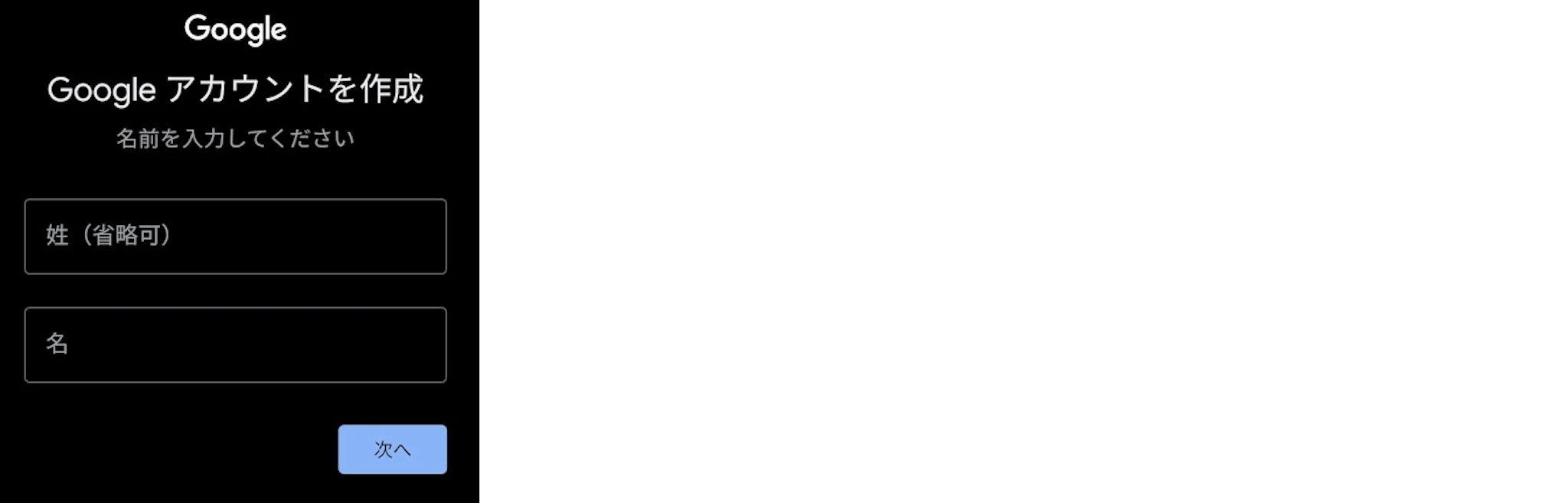
氏名を入力し「次へ」をタップします。
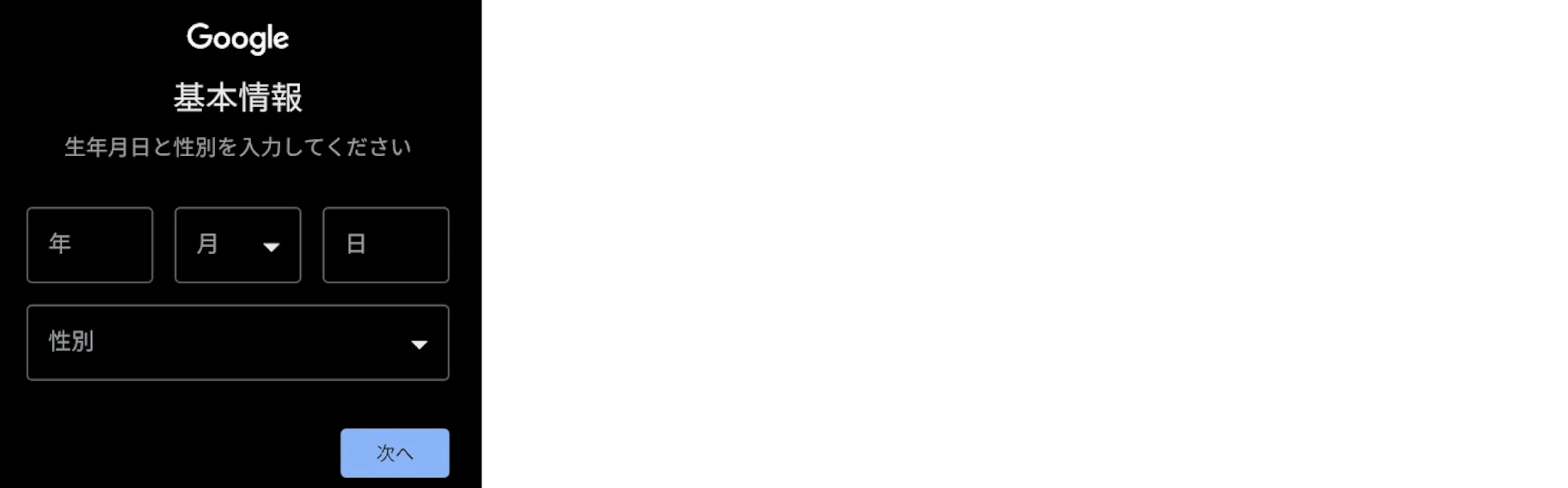
生年月日などの基本情報を入力します。
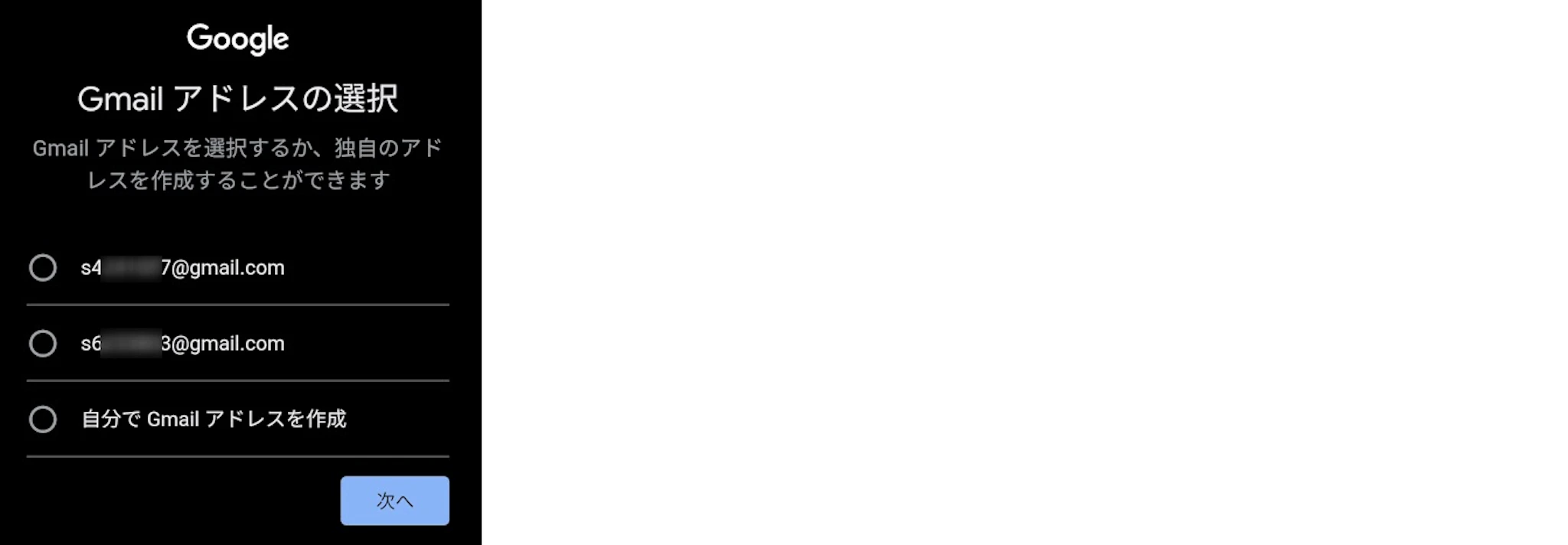
作成フローによっては、Gmailアドレスの候補が表示されます。候補から選ぶか、空きがあれば希望の文字列で任意のアドレスを作成します。
選択して「次へ」をタップします。
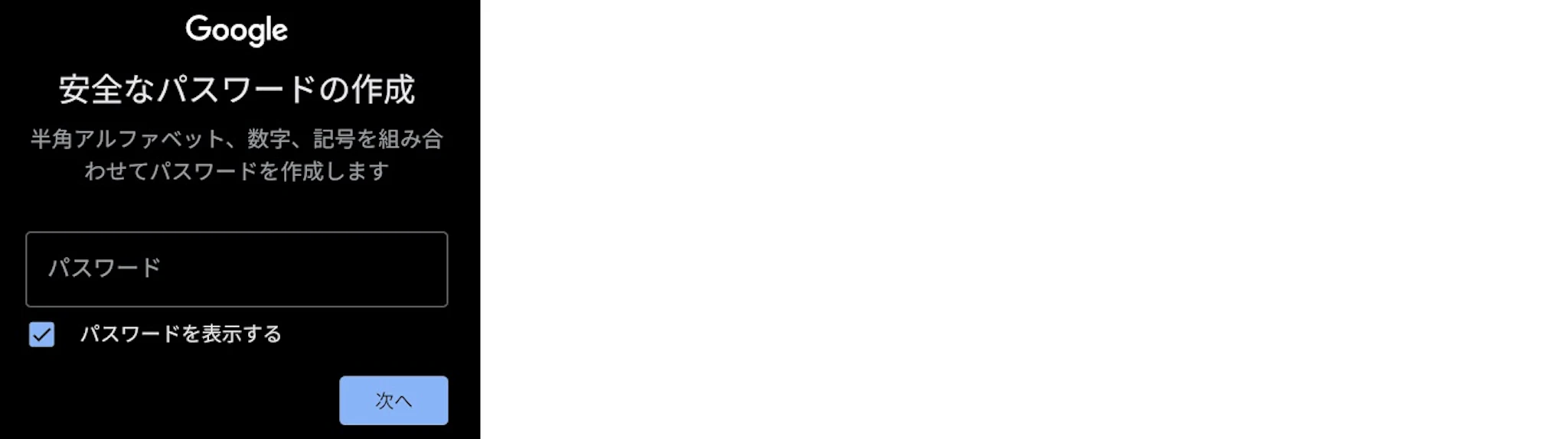
パスワードを設定します。「パスワードを表示する」にチェックを入れると、入力ミスを防ぎやすくなります。
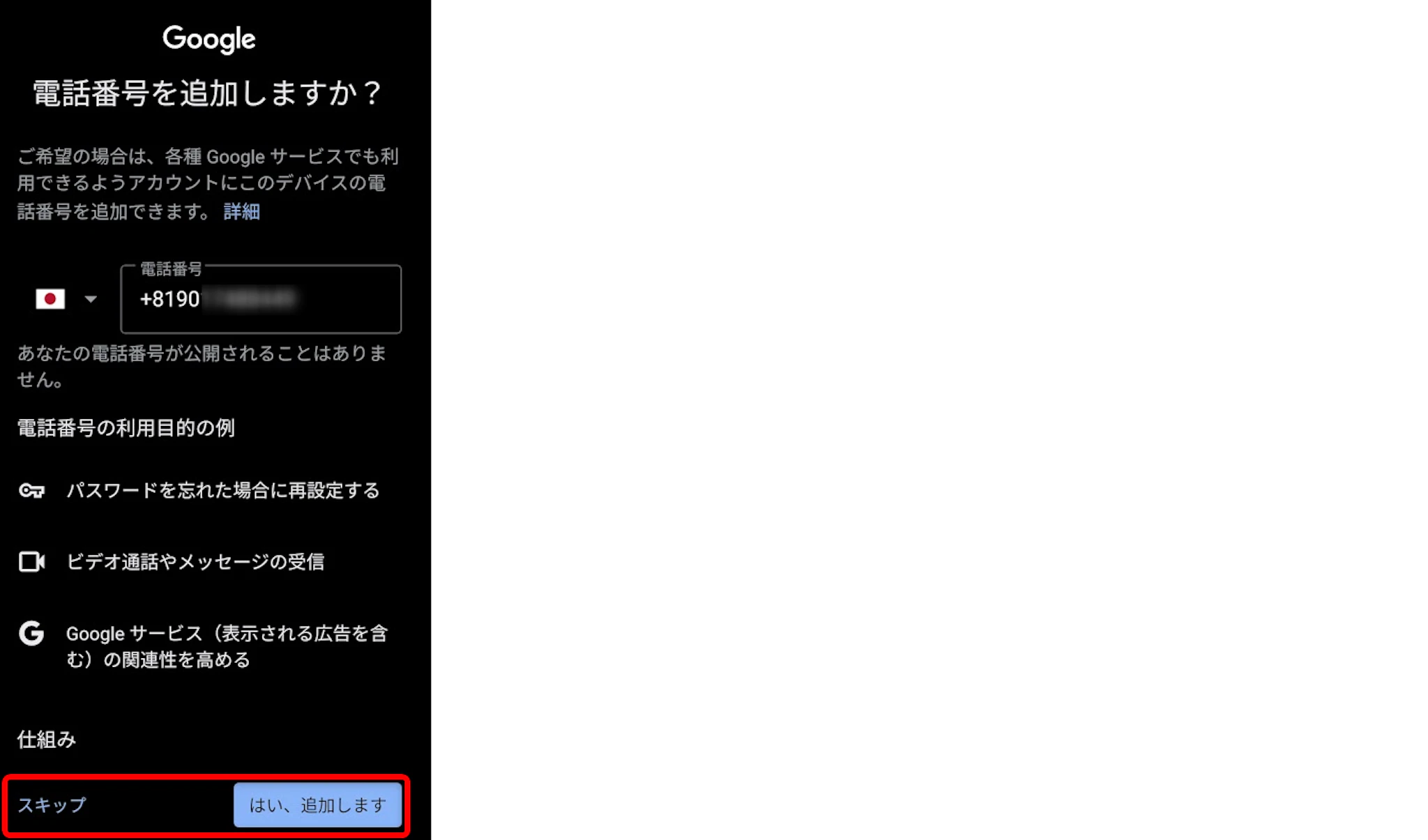
電話番号を追加するか選択します。電話番号を紐づけたくない場合は「スキップ」を選べることがあります。ただし、アカウント復旧や本人確認のために、後から電話番号や再設定用メールアドレスを設定しておくと安心です。
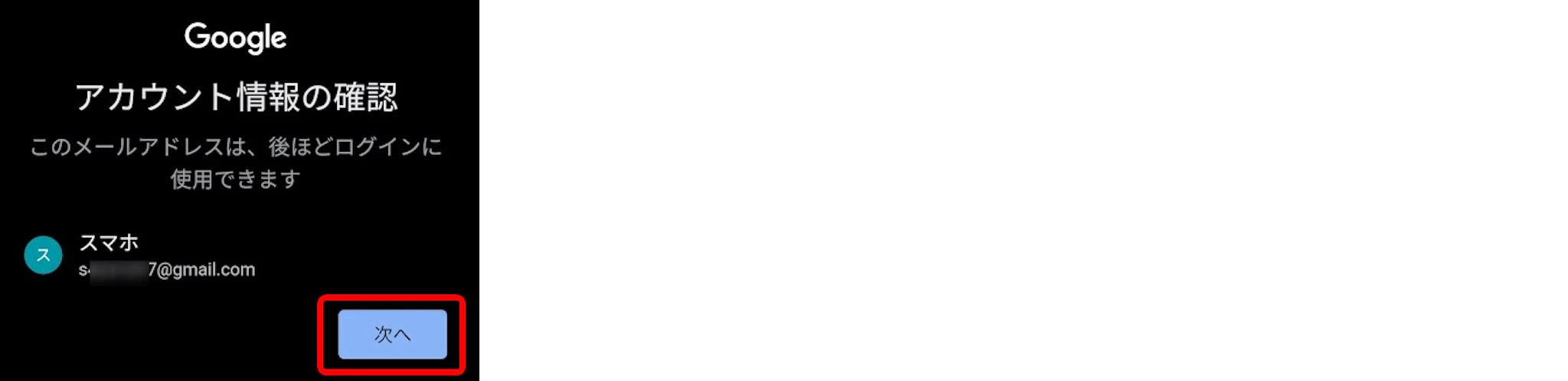
アカウントが作成されました。
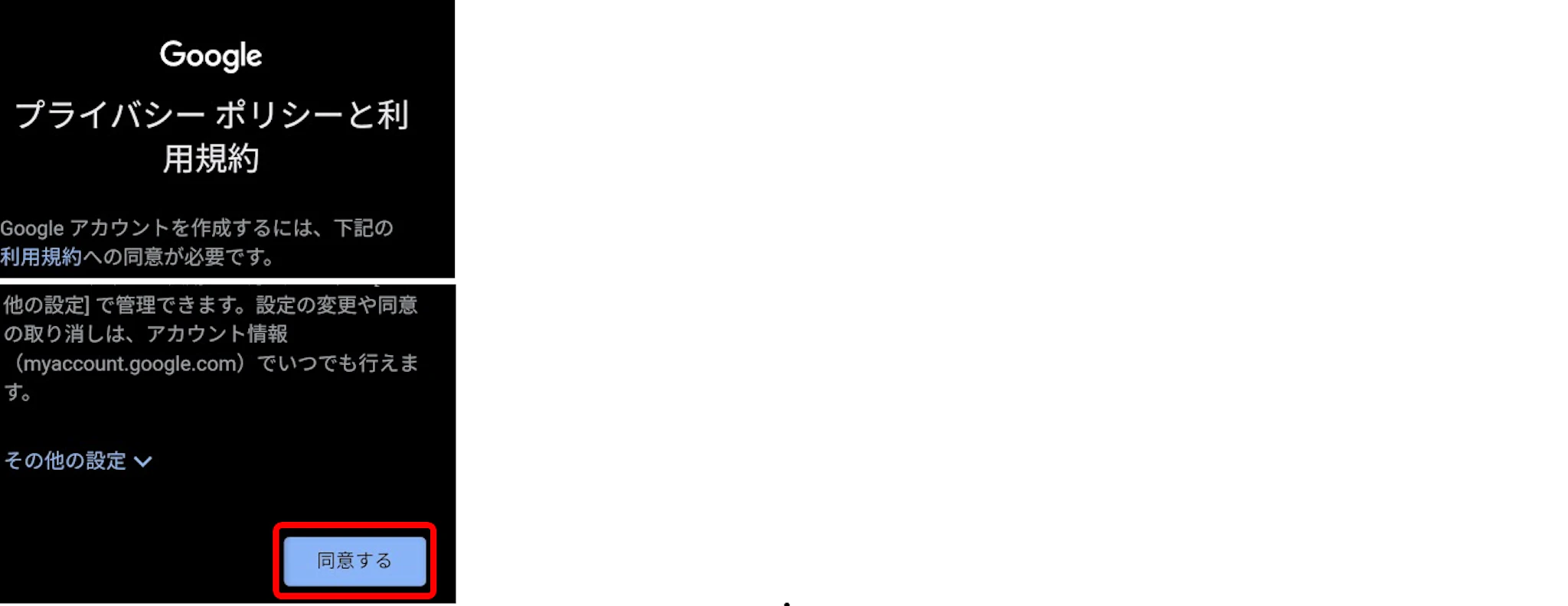
プライバシーポリシーと利用規約を確認し、「同意する」をタップします。
パソコンで追加したアドレスのGmailをチェック
パソコンでは、Googleアカウントを切り替えてGmailを確認できます。複数アカウントを同じブラウザで使うこともできますが、仕事用と私用を分けたい場合はChromeプロファイルを分けると誤送信やアカウント間違いを防ぎやすくなります。
また、複数アカウントを使う場合は、パスワードだけに頼らず、2段階認証、パスキー、再設定用メールアドレスなどの復旧手段を整えておきましょう。アカウントを増やすほど、ログインできなくなるリスクや、どのアカウントでどのサービスに登録したか分からなくなるリスクも増えます。
パソコンでGoogle Chromeを開きます。
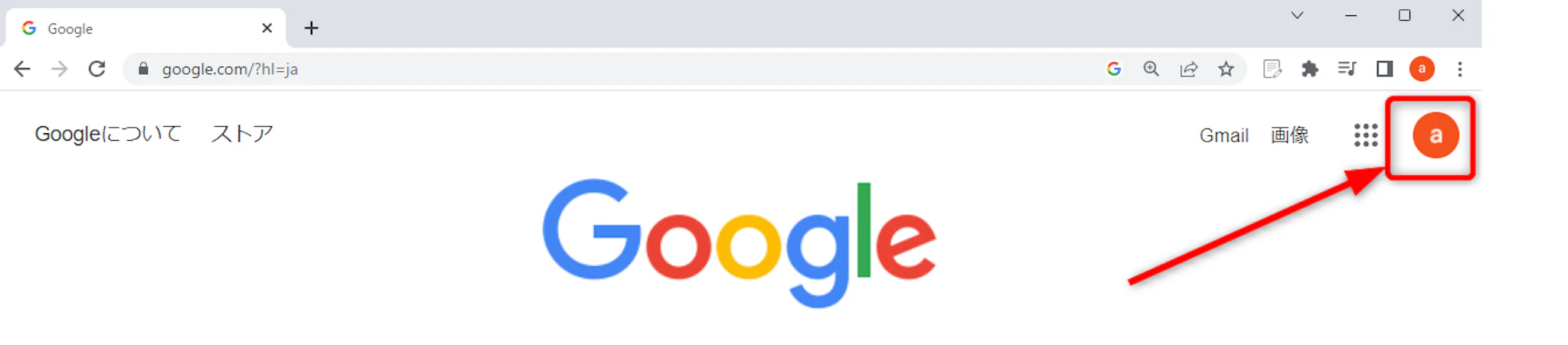
Googleアカウントのアイコンをクリックします。
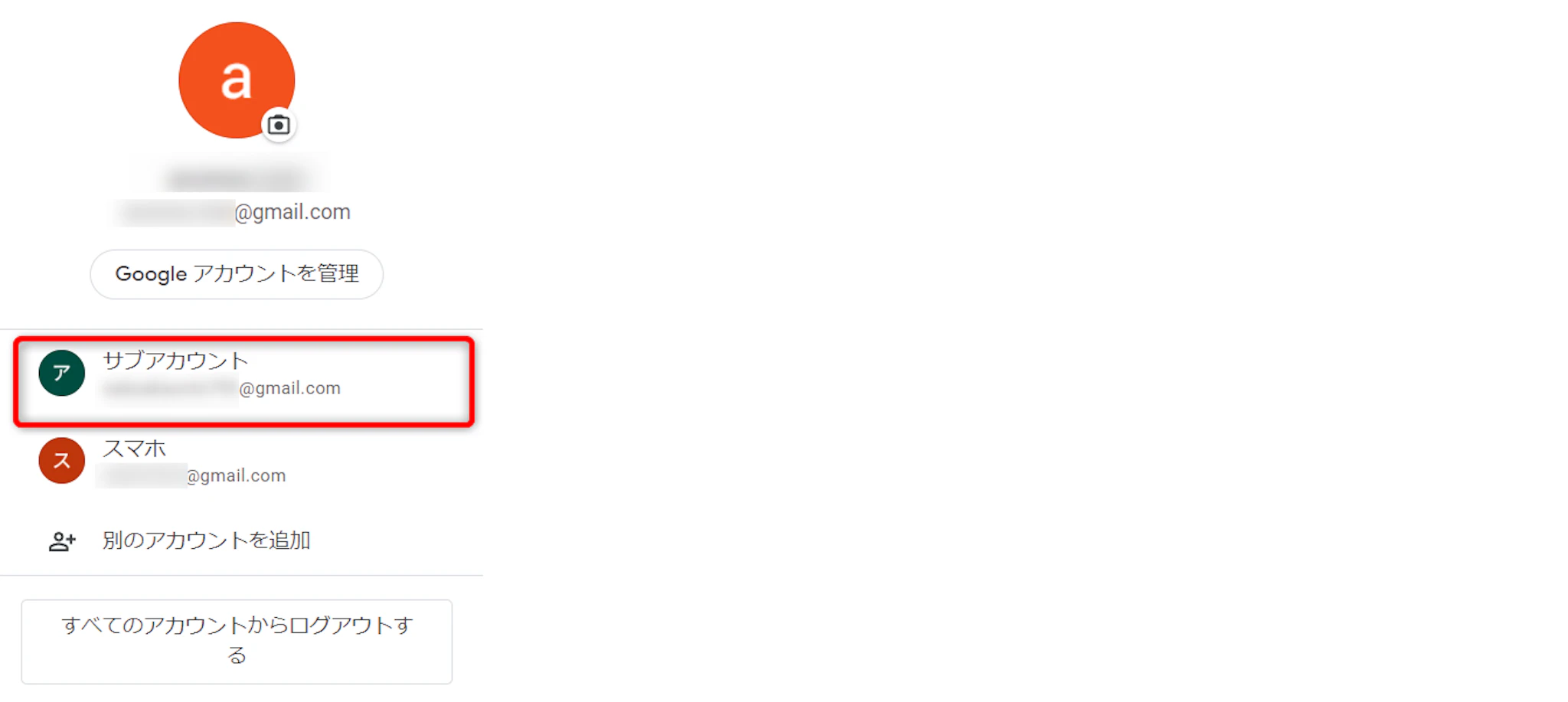
Gmailを開きたいアカウントをクリックします。

アカウントが切り替わりました。

アカウントアイコンの左にあるGoogleアプリのメニューをクリックします。
「Gmail」をクリックします。

選択したアカウントのGmailが開きます。
スマホで追加したアドレスのGmailをチェック
スマホでは、Gmailアプリに複数のメールアドレスを追加して確認できます。ただし、Gmailアプリに追加できるメールアドレス数には上限があり、Googleのヘルプでは最大5件までと案内されています。
そのため、スマホ1台にすべてのアカウントを集約する前提で運用するのは避けた方が安全です。仕事用、個人用、検証用、子ども用、他社メールなどをすべてスマホで見たい場合でも、5件を超える運用では、PC側での切り替え、Chromeプロファイル分離、別端末、別メールクライアントの利用などを検討しましょう。

Gmailアプリを開きます。
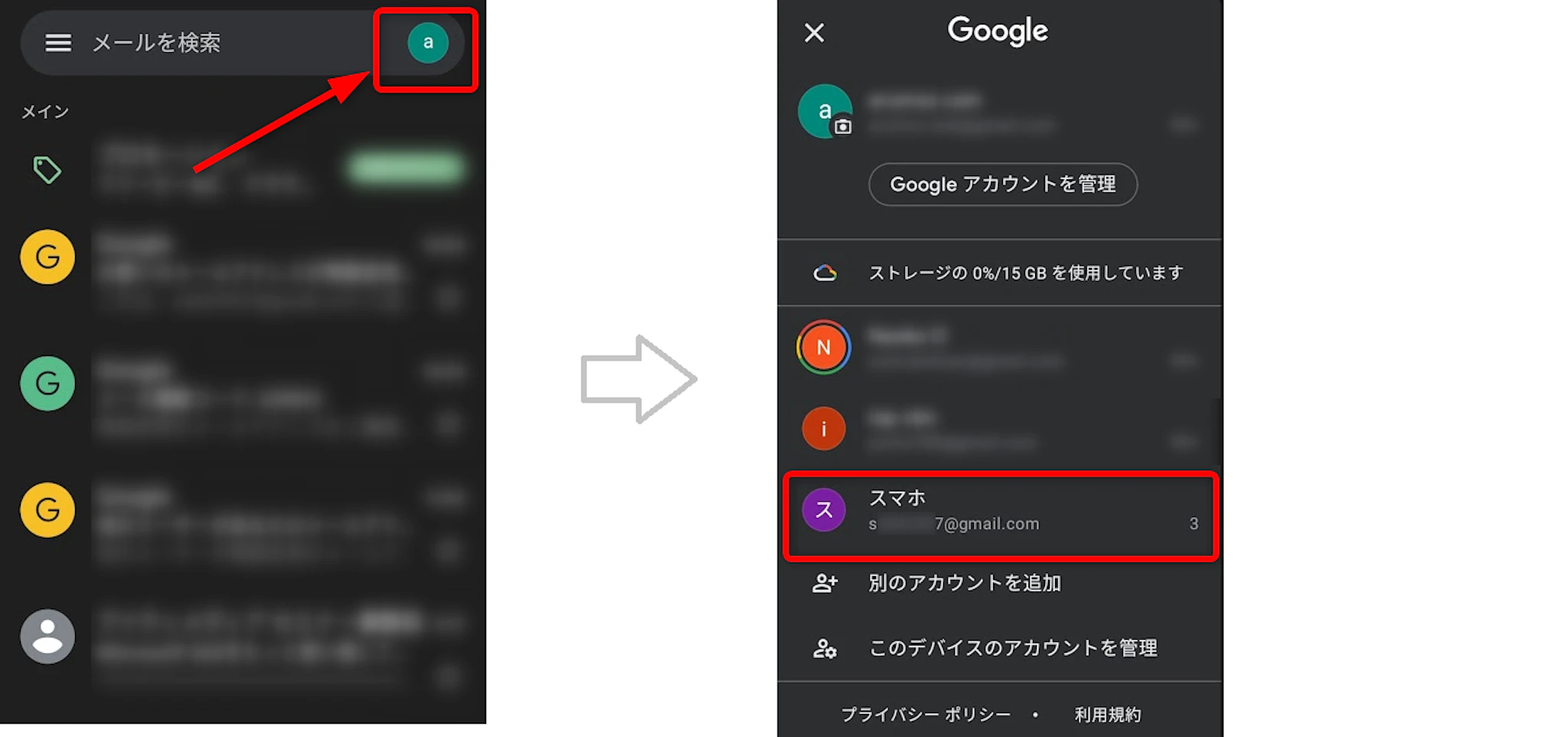
右上にあるアカウントアイコンをタップします。
スマホに追加されているGoogleアカウントが表示されます。
メールを確認したいアカウントをタップします。
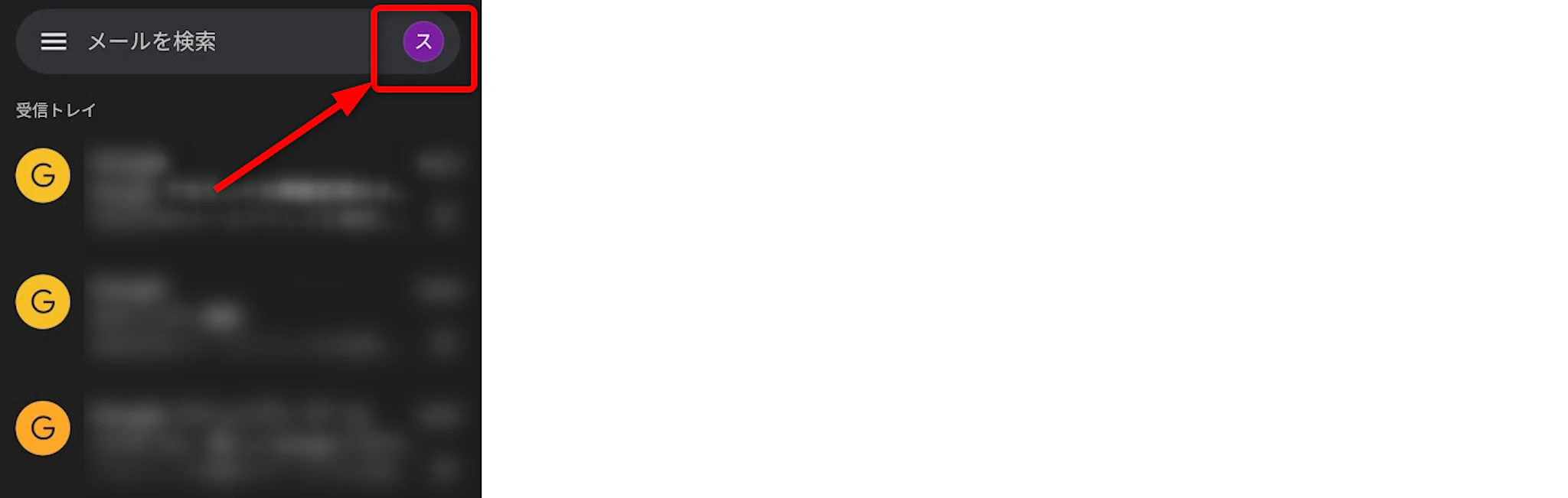
選択したアカウントのGmailが開きます。
Gmailのエイリアスで追加アドレスを取得する方法
Gmailで「エイリアス」と呼ばれる使い方には、いくつか種類があります。混同しやすいため、まず整理しておきましょう。
- 個人Gmailの「+」アドレス:作成操作は不要で、元の受信箱に届く
- 個人Gmailのピリオド違い:別アドレスではなく、同一アドレスとして扱われる
- Gmailの「別のメールアドレスを追加」:差出人として別アドレスを選べるようにする設定
- Google Workspaceのメールエイリアス:管理者がユーザーに付与する別名アドレス
個人Gmailで受信用に使うだけなら、「aaa+shop@gmail.com」のような「+」アドレスは、事前に作成しなくても利用できます。登録フォームにそのまま入力すれば、元のGmail受信箱に届きます。
一方、Gmailの送信画面で差出人として選べるようにしたい場合は、PC版Gmailの設定から「別のメールアドレスを追加」する必要があります。この送信元アドレスの追加は、最大99件までです。
[再掲]
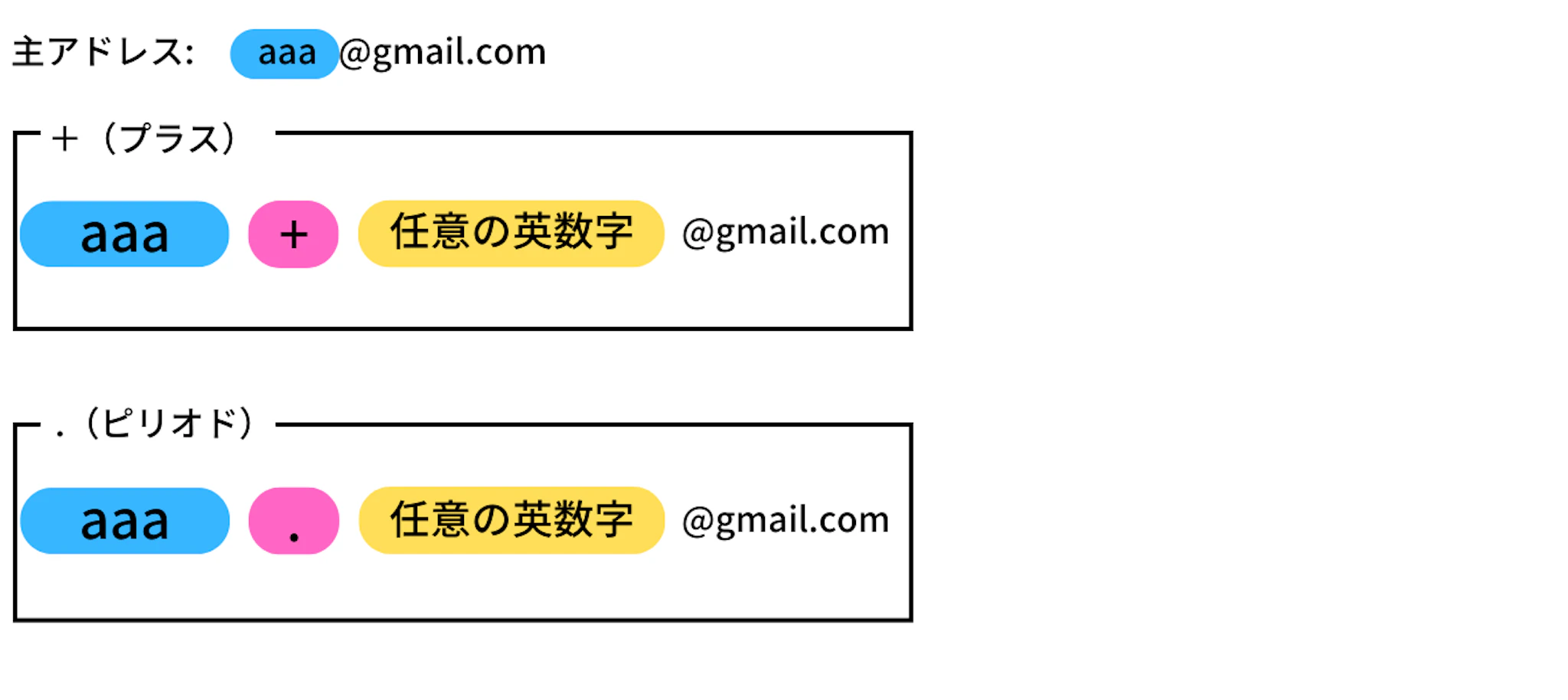
受信したメールは、主アドレスと同じ受信箱に届きます。
ここからは、主に「差出人として使うアドレスを追加する」設定手順を紹介します。スマホアプリだけでは設定できない項目があるため、パソコンのGmailから操作するのがおすすめです。
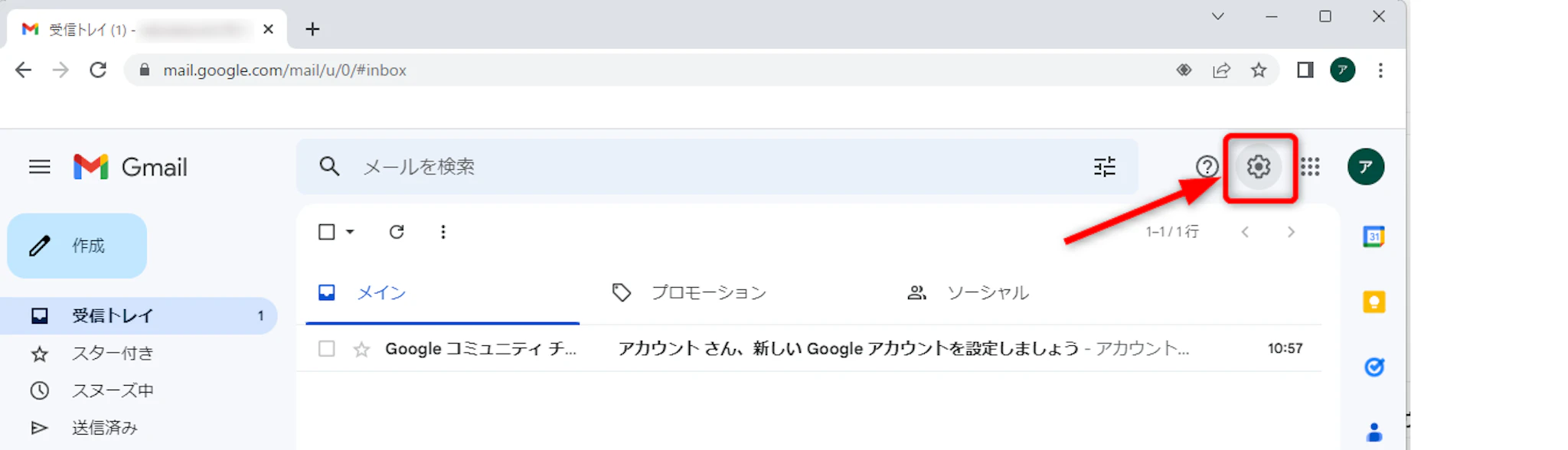
パソコンでChromeを開き、Gmailにアクセスします。
右上にある「設定」をクリックします。
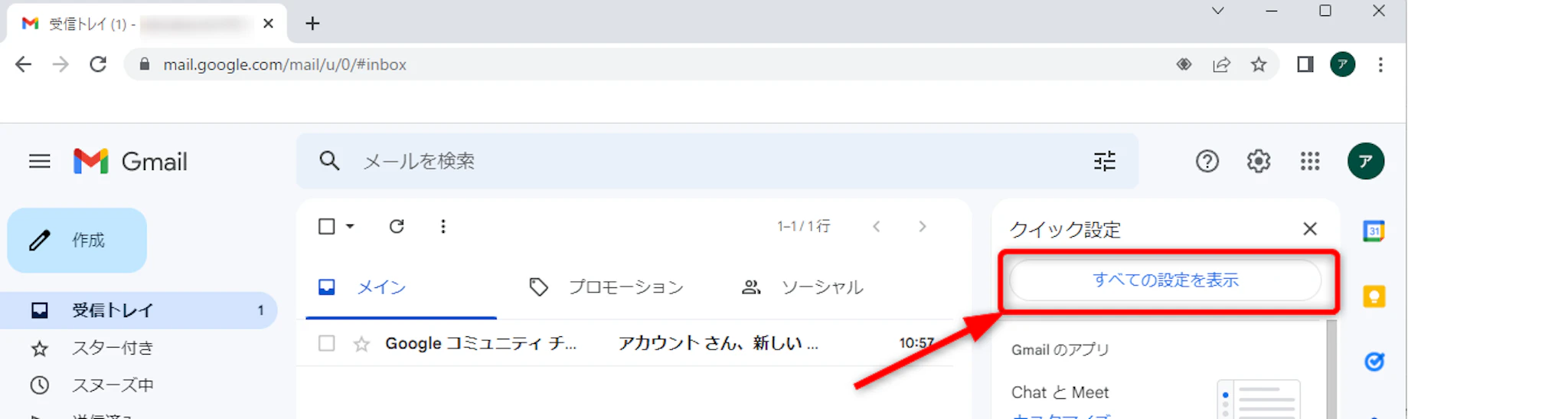
クイック設定が開きます。「すべての設定を表示」をクリックします。
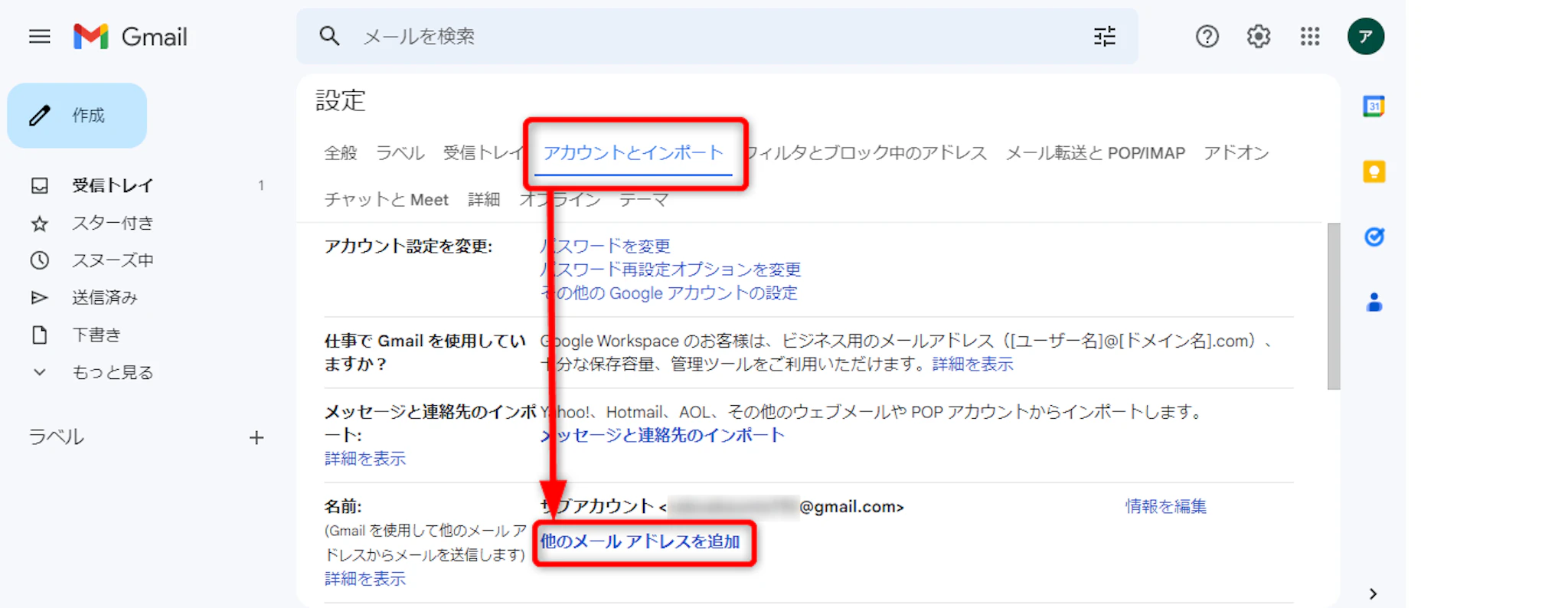
「アカウントとインポート」タブをクリックします。
「名前:」にある「他のメールアドレスを追加」をクリックします。

「名前」に差出人として表示したい名前を入力します。
「メールアドレス」に追加したいアドレスを入力します。
同じ受信箱で扱うアドレスであれば、「エイリアスとして扱います。」にチェックを入れます。
独自ドメインや他社メールアドレスを差出人として追加する場合は、確認メールやSMTP設定が必要になることがあります。また、送信元ドメイン側でSPF、DKIM、DMARCなどの認証設定が不十分だと、相手に届きにくくなったり迷惑メール判定されたりする場合があります。仕事で使う差出人アドレスは、送信テストまで行いましょう。

アドレスが追加されました。
作成したエイリアスアドレスを削除する方法
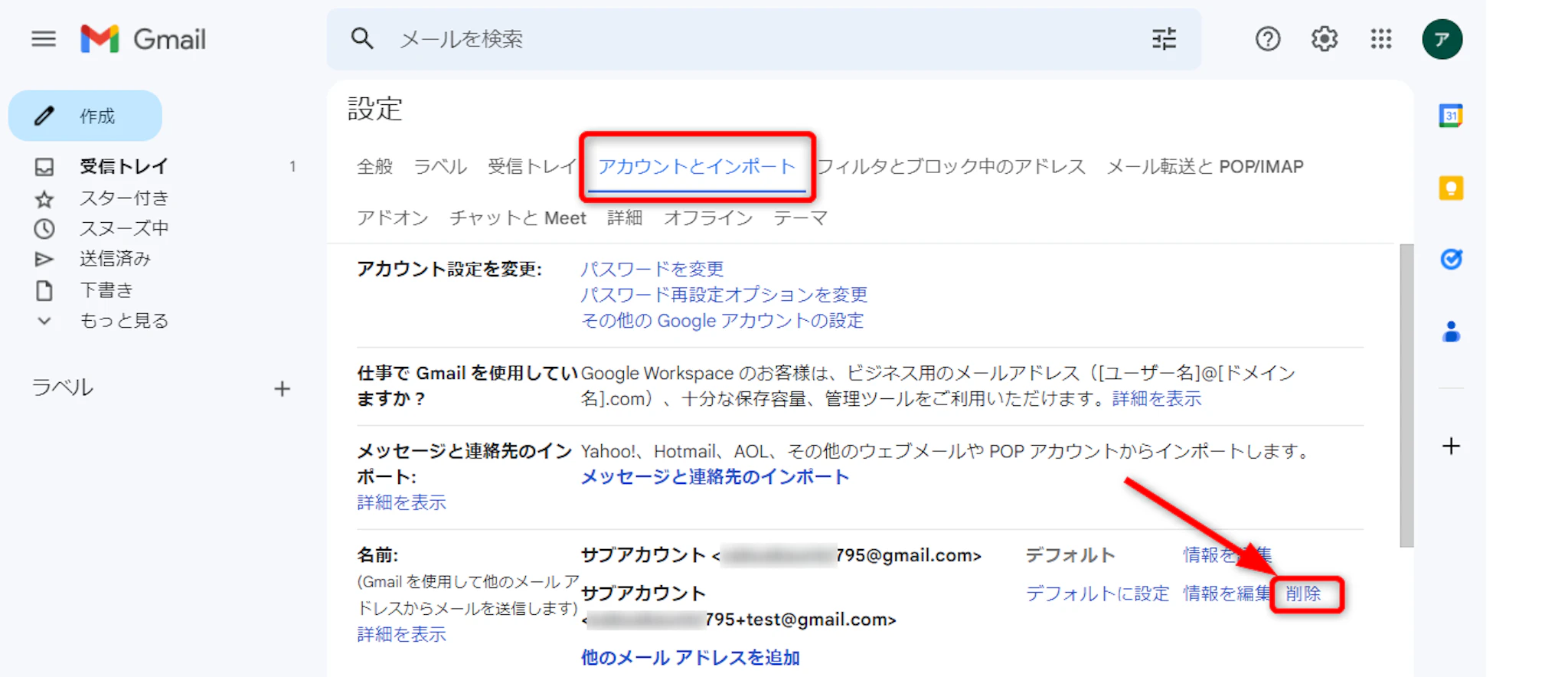
Gmailの「設定」→「すべての設定を表示」→「アカウントとインポート」→「名前:」を開きます。
削除したいアドレスの右にある「削除」をクリックします。

「OK」をクリックすると削除されます。
この操作で削除されるのは、差出人として選べる設定です。過去に送受信したメール自体は削除されません。
エイリアスアドレスで届いたGmailをチェックする方法
「+」アドレスやエイリアス宛てに送られたメールは、基本的に主アカウントの受信箱に届きます。

受信トレイの一覧だけでは、主アドレス宛てのメールか、エイリアス宛てのメールか分かりにくい場合があります。

メールを開くと、「To」に宛先アドレスが表示されるため、どのアドレス宛てに届いたメールか確認できます。
メールエイリアスでGmailを送受信するときの注意点
差出人アドレスを追加すると、メール作成時に主アドレスで送るか、追加したアドレスで送るかを選べるようになります。

差出人を変更するには、差出人アカウントの右側にある「▼」をクリックします。使いたいアドレスをクリックすると、差出人が変更されます。
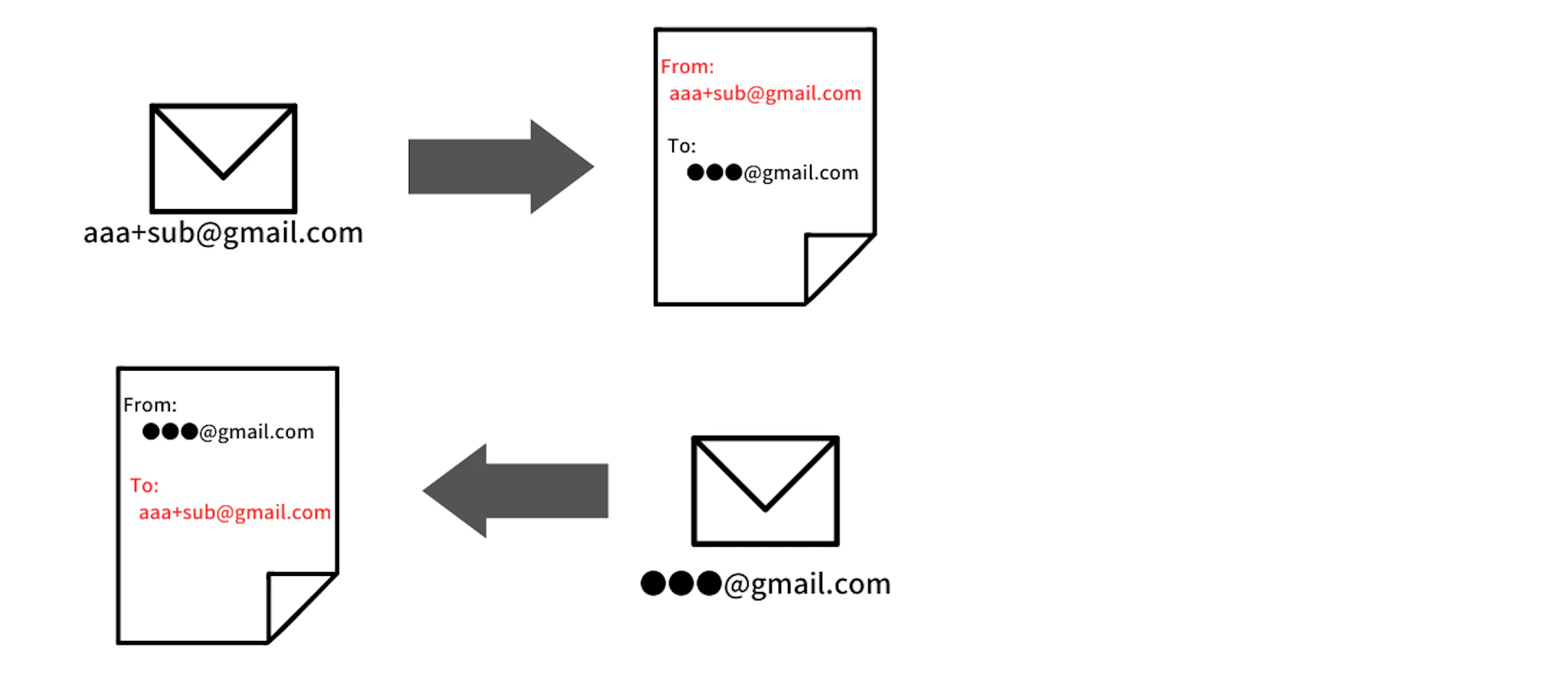
エイリアスや追加アドレスで送信したメールへの返信は、そのアドレス宛てに届きます。ただし、返信時に差出人が自動で期待通りになるとは限りません。設定によっては、主アドレスで返信してしまう場合があります。
常に受信したアドレスで返信したい場合は、次の設定を確認します。
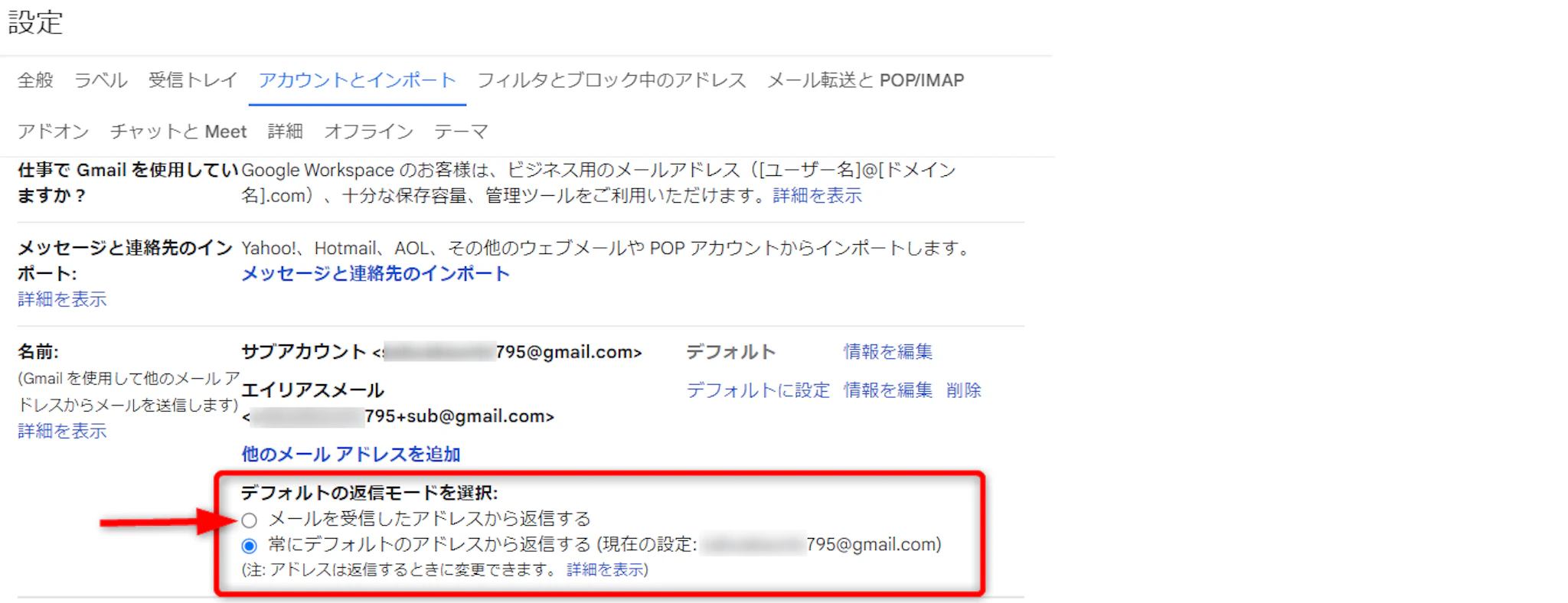
Gmailの「設定」→「すべての設定を表示」→「アカウントとインポート」→「名前:」を開きます。
「デフォルトの返信モードを選択:」で、「メールを受信したアドレスから返信する」にチェックを入れます。
送信元アドレスは最大99件まで追加できますが、登録できる数が多いからといって、むやみに増やすのはおすすめしません。問い合わせ窓口、営業、採用、広報、ブランド別アドレスなどを1人で扱う場合は、次の点を整理しておきましょう。
- 差出人名が相手にどう表示されるか
- 返信先が期待通りになっているか
- 署名がアドレスごとに適切か
- 送信前に差出人を間違えない運用になっているか
- 独自ドメインの場合、SPF、DKIM、DMARCなどの送信認証が整っているか
特にビジネス用途では、送信元アドレスの使い分けよりも、返信管理と誤送信防止の設計が重要です。
Gmailのメールエイリアスを使いこなすヒント
エイリアス宛てに届いたメールは、すべて主アドレスと同じ受信箱に入ります。そのままだと見分けにくいため、Gmailのフィルタとラベルを組み合わせるのがおすすめです。
おすすめの方法は2つあります。
- 主アドレスと同じ受信トレイに届けて、ラベルで見分ける方法
- 受信トレイをスキップして、ラベルやフォルダにまとめる方法
1つ目の方法は、受信トレイには表示されるため見逃しにくく、あとからラベルでまとめて確認できます。SNS登録、予約確認、重要なサービス通知などに向いています。
2つ目の方法は、ダイレクトメールやキャンペーン通知など、すぐに目を通さなくてもよいメールに向いています。たとえば「aaa+newsletter@gmail.com」で登録したメールだけを自動でラベル付けし、受信トレイをスキップするように設定すると、受信トレイをすっきり保てます。
近年のGmailでは、検索、ラベル、フィルタ、購読解除などの整理機能に加え、AIによる要約や優先表示の機能も拡充されています。複数アカウントを増やす前に、1つのアカウント内でフィルタ設計を見直すだけで十分な場合もあります。
一方で、仕事と私用、保護者と子ども、個人利用と検証利用のように、データやログイン状態そのものを分けたい場合は、エイリアスではなく別アカウントの作成が適しています。
Gmailで他社メールをまとめて見る場合の注意点
Gmailでは、Gmailアドレスだけでなく、他社メールアドレスを追加して確認する使い方もあります。ただし、「複数のGoogleアカウントを切り替えてGmailを見ること」と、「他社メールをGmailに取り込むこと」は別の仕組みです。
特に注意したいのが、POPによる他社メール取り込みです。Googleは、Gmailで他社メールを取り込むためのPOP利用について、2026年1月から使えなくなる予定と案内しています。これまで「Gmailに外部メールをPOPで取り込んで一元管理する」運用をしていた場合は、早めに見直しましょう。
今後、他社メールをまとめて確認したい場合は、次のような方法を検討します。
- Gmailアプリに他社メールアカウントを追加して、IMAPなど対応方式で確認する
- 各メールサービス側で自動転送を設定する
- 業務用メールはGoogle Workspaceや専用メールサービスに統一する
- 通知だけをGmailに集約し、実際の送受信は元のメールサービスで行う
ただし、スマホのGmailアプリに追加できるメールアドレス数には上限があります。5件を超えるメールアドレスを1台で扱いたい場合は、PCでの運用、別クライアント、共有メールボックス、Workspace管理なども検討しましょう。
Gmailアドレスは変更できる?
個人の「@gmail.com」アドレスは、基本的に一度作成すると変更できません。別のGmailアドレスにしたい場合は、新しいGoogleアカウントを作成する必要があります。
アドレスを変えたい理由が、迷惑メールの増加や用途の混在であれば、まずはフィルタ、ラベル、ブロック、購読解除、「+」アドレスの使い分けで整理できないか確認しましょう。
どうしても新しいGmailアドレスに移行したい場合は、新規アカウントを作成したうえで、必要に応じて次の作業を行います。
- 旧アカウントから新アカウントへ連絡先や必要なデータを移す
- 重要なサービスの登録メールアドレスを変更する
- 旧アカウントに届くメールの確認期間を設ける
- Googleデータエクスポートで必要なデータを保存する
Googleデータをまとめて保存したい場合は、Googleデータエクスポートを利用できます。
複数のGmailアドレスを使い分けてもっと便利に
Gmailアドレスを追加する方法は、次の2つに整理できます。
- Googleアカウントを追加作成し、独立したGmailアドレスを取得する方法
- 今のGmailアドレスをもとに、「+」アドレスや送信元追加を使ってエイリアス的に使い分ける方法
Googleアカウントを追加作成する方法は、仕事用、私用、子ども用、検証用など、データやログイン環境を完全に分けたい場合に向いています。ただし、休眠アカウントの削除リスク、認証・復旧設定、スマホアプリの追加上限、管理台帳の整備まで考えて運用しましょう。
エイリアス的に使う方法は、メールマガジン、SNS登録、サービス別の通知整理など、同じ受信箱の中でメールを分類したい場合に向いています。特に「+」アドレスとフィルタ・ラベルを組み合わせると、アカウントを増やさずに受信トレイを整理できます。ただし、「+」アドレスを受け付けないサービスがあること、ピリオド違いは個人Gmailでは別アドレスにならないこと、Workspaceのエイリアスとは仕組みが異なることに注意が必要です。
また、他社メールをGmailでまとめて見る運用では、2026年1月からPOPによる取り込みが使えなくなる予定があるため、IMAP、自動転送、Workspace管理、別クライアント利用などへの見直しが必要です。
2025年以降のGmail運用では、「アドレスをいくつ作るか」だけでなく、「どのアカウントに何を集約するか」「どこまでスマホで見るか」「AI機能にどの文脈を扱わせるか」「復旧できる状態を保てるか」まで考えることが大切です。用途に応じて、別アカウントとエイリアスを上手に使い分けましょう。
Jicoo(ジクー)について
セールスや採用などのミーティングに関する業務を効率化し生産性を高める日程調整ツール。どの日程調整ツールが良いか選択にお困りの方は、まず無料で使い始めることができサービス連携や、必要に応じたデザインや通知のカスタマイズなどの機能が十分に備わっている日程調整ツールの導入がおすすめです。
チームで使える日程調整ツール「Jicoo」とは?





